Solução
- Pré-requisitos
- Criar um certificado de servidor
- Criar e aplicar uma política para redirecionar os agentes do ESET Management para o novo servidor ESET PTORECT
- Migrar a base de dados do ESET PROTECT para o servidor Windows de destino
- Configurar o servidor ESET PROTECT
I. Pré-requisitos
- Verifique a versão do Servidor ESET PROTECT usada pelo seu Dispositivo virtual. Se ele não estiver executando a versão mais recente, atualize o Dispositivo Virtual.
II. Criar um certificado de servidor
-
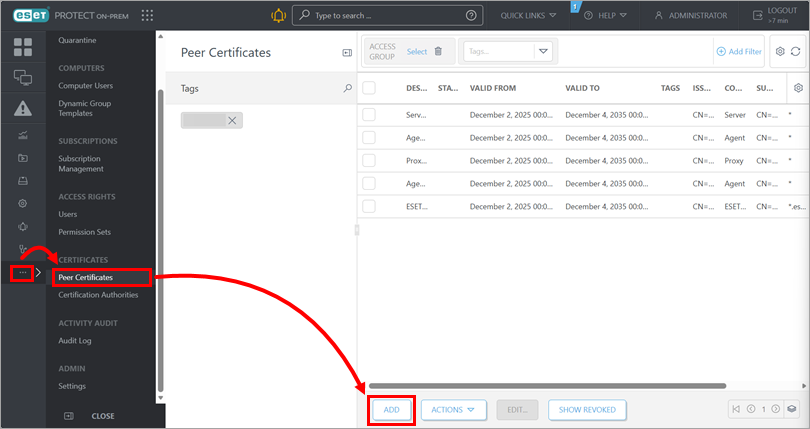
Abra a visualização Certificados de pares: clique em Mais → Certificados de pares. Clique em Add (Adicionar).
-
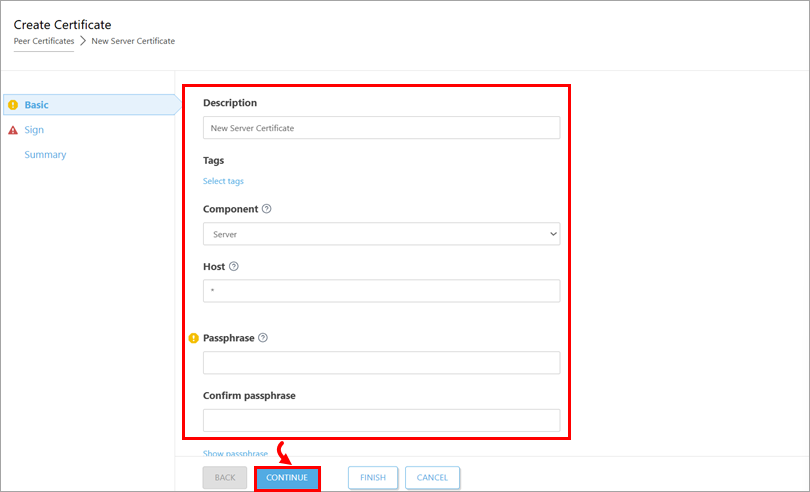
Em Básico, digite a Descrição do certificado. No menu suspenso Product (Produto ), selecione Server (Servidor). Deixe o campo Host definido com o valor padrão (*) e deixe os campos Passphrase e Confirm passphrase vazios. Clique em Continuar.
-
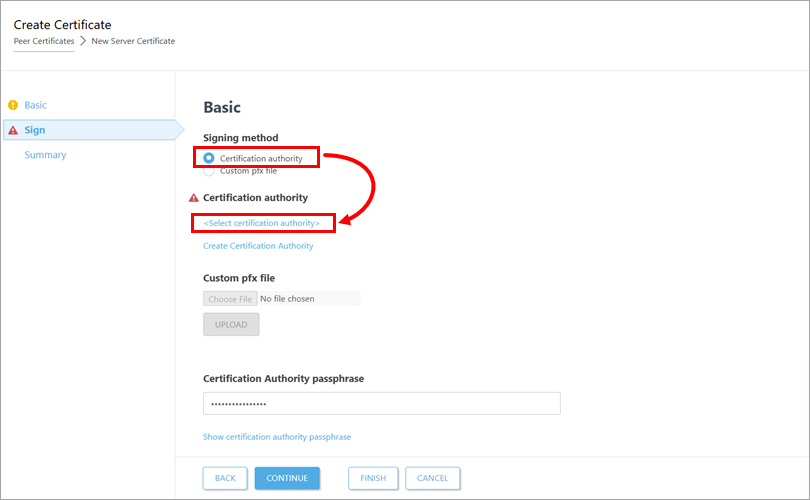
Em Sign (Assinar). Abaixo de Signing method (Método de assinatura), selecione o botão de rádio ao lado de Certification authority (Autoridade de certificação). Abaixo de Autoridade de certificação, clique em Selecionar autoridade de certificação.
-
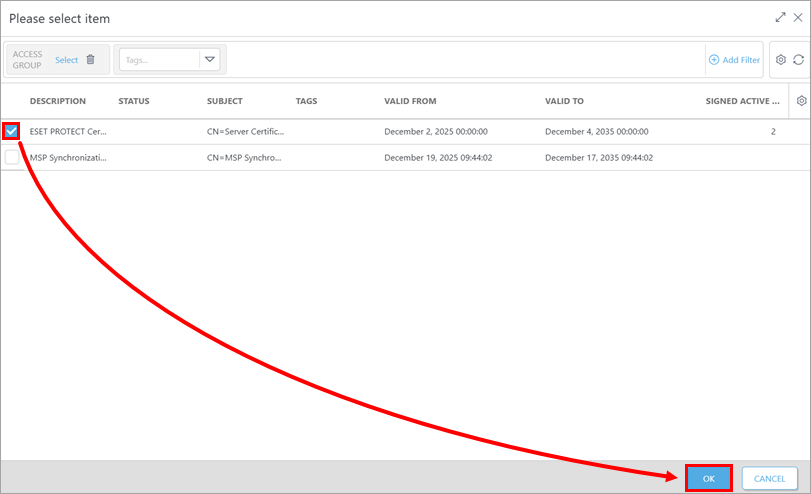
Selecione a autoridade de certificação que você deseja usar para assinar o certificado. Clique em OK.
-
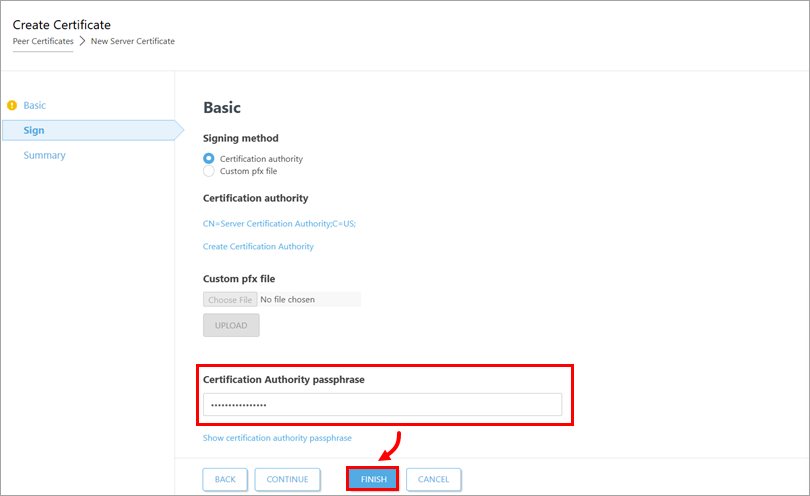
No campo Frase secreta da autoridade de certificação, digite a senha que você usa para fazer login no Console da Web do ESET PROTECT Virtual Appliance. Clique em Concluir.
III. Crie e aplique uma política para redirecionar os Agentes do ESET Management para o novo Servidor ESET PTORECT
-
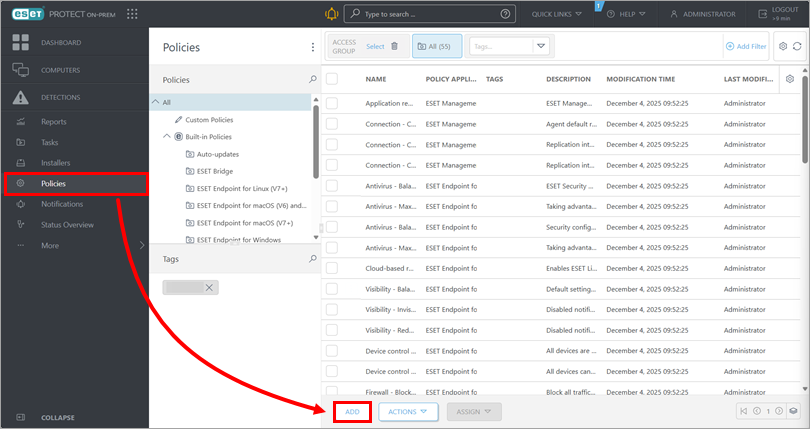
Abra a visualização de Políticas: clique em Políticas. Clique em Adicionar.
-
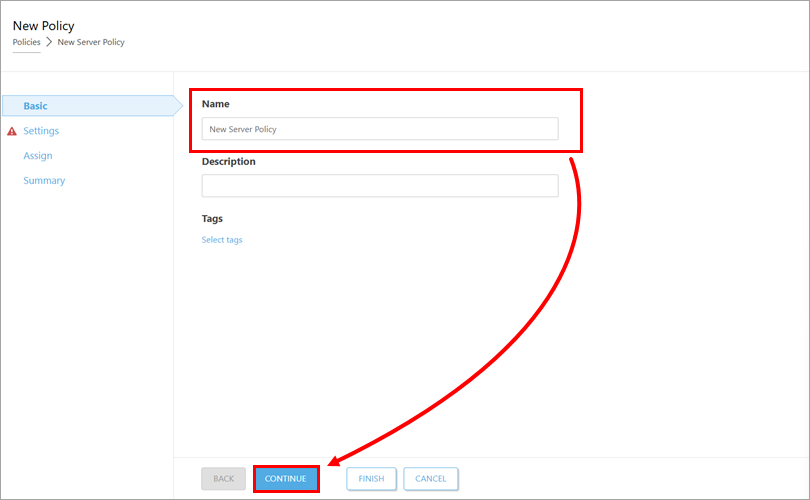
Em Básico, digite um nome para a política e clique em Continuar.
-
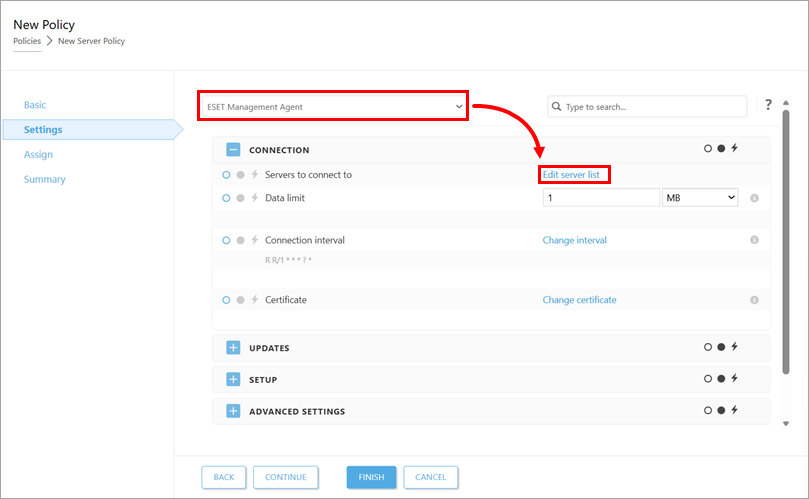
Em Configurações, selecione Agente ESET Management no menu suspenso e clique em Editar lista de servidores.
-
Na caixa de diálogo Servidores , clique em Adicionar. No campo Host, digite o endereço IP do servidor ESET PROTECT de destino; use o formato
xxx.xxx.xxx.xxx. Se você não usar a porta padrão do Servidor ESET PROTECT 2222, digite seu número de porta personalizado no campo Porta. Clique em OK. Certifique-se de que o novo endereço do Servidor ESET PROTECT esteja listado em primeiro lugar na caixa de diálogo Servidor. Clique em Salvar.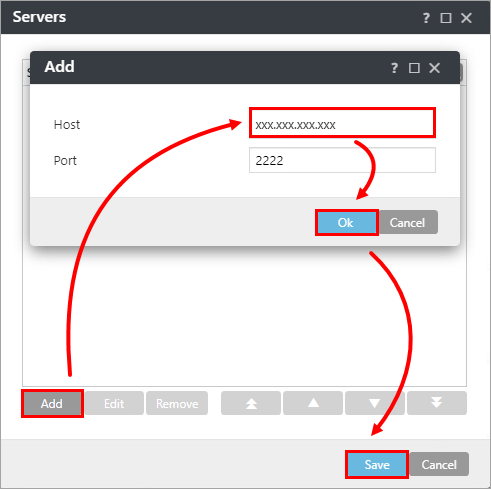
-
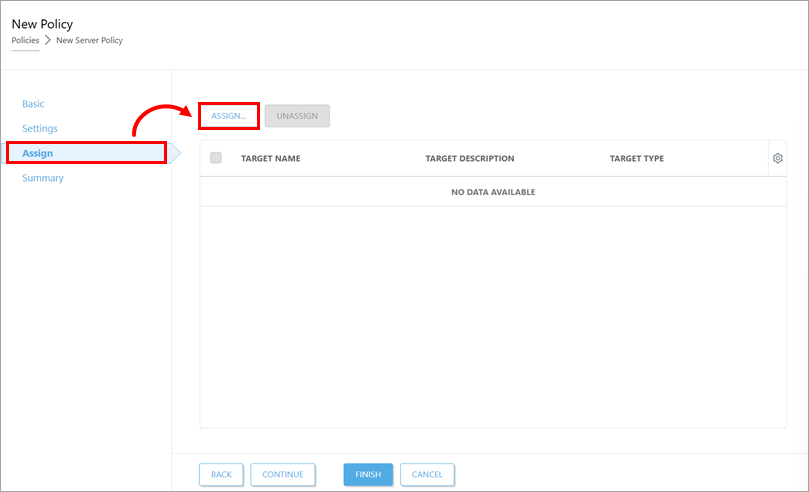
Clique em Atribuir → Atribuir.
-
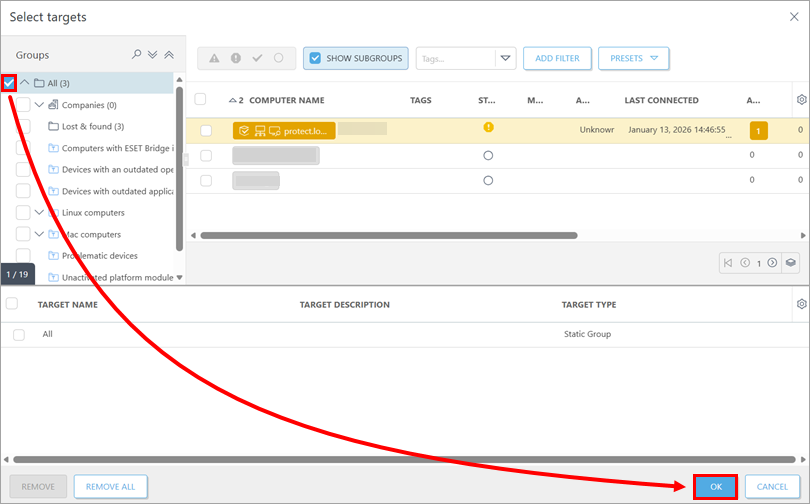
Na lista Grupos , marque a caixa de seleção ao lado de Todos e clique em OK.
-
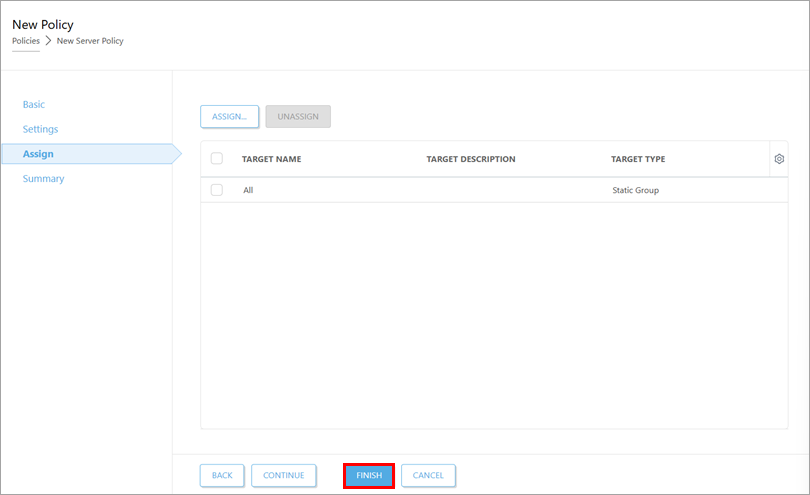
Clique em Finish (Concluir).
-
O tempo para aplicar a política variará dependendo de sua configuração do Servidor ESET PROTECT. Quando a política for aplicada, migre o banco de dados do ESET PROTECT para o servidor Windows de destino.
IV. Migrar o banco de dados do ESET PROTECT para o servidor Windows de destino
-
Faça login no Console de Gerenciamento do Dispositivo Virtual do ESET PROTECT.
-
Crie um backup do banco de dados.
-
Habilite o acesso remoto. Quando ativado, você pode acessar a interface de gerenciamento Webmin.
-
Conecte-se à interface de gerenciamento do Webmin: no navegador da Web, acesse o endereço IP do seu Dispositivo virtual ESET PROTECT na porta 10000 (por exemplo,
https://xxx.xxx.xxx.xxx:10000)e faça login usando o usuárioroote a senha do seu Dispositivo virtual ESET PROTECT.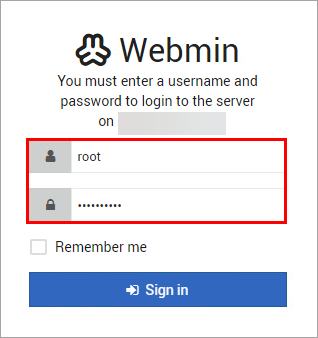
-
No Webmin, clique em Ferramentas → Gerenciador de arquivos → opt → appliance → conf. Clique nos três pontos na linha com o arquivo
db-backup.sqle clique em Download.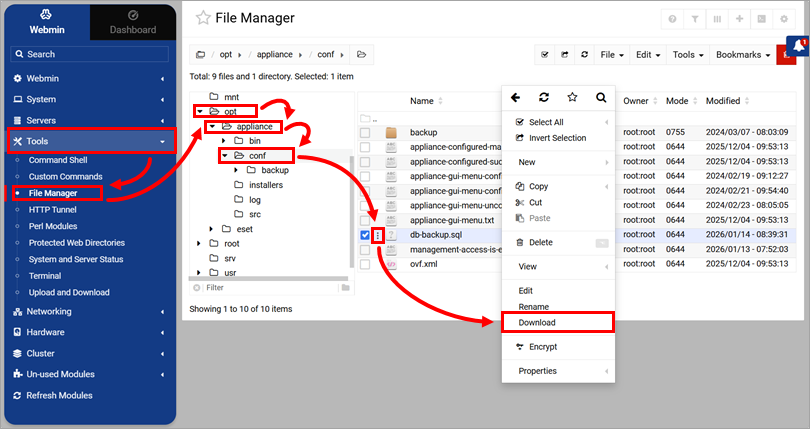
-
Copie o arquivo
db-backup.sqlbaixado para um local acessível a partir da máquina do servidor Windows de destino. -
Faça login no Console de gerenciamento do ESET PROTECT Virtual Appliance. Selecione Desligar o sistema → Sim.
-
A menos que já esteja preparado, no servidor Windows de destino, instale e configure o MySQL Server. Para o usuário
raiz, recomendamos usar a mesma senha que você usa para o Dispositivo virtual ESET PROTECT. -
A menos que já tenha sido criado, crie um banco de dados vazio chamado
era_dbno servidor MySQL de destino. No Prompt de Comando, execute:cd C:\Program Files\MySQL\MySQL Server x.x\bin mysql --host TARGETHOST -u root -p "--execute=CREATE DATABASE era_db /*!40100 DEFAULT CHARACTER SET utf8 */;"Substitua
C:\Program Files\MySQL\MySQL Server x.x\binpelo caminho correto para a pastabindo servidor MySQL eTARGETHOSTpelo nome do host ou endereço IP do servidor de banco de dados de destino. -
Restaure o banco de dados. No prompt de comando, execute:
mysql --host TARGETHOST -u root -p era_db < PATHTOBACKUPFILESubstitua
PATHTOBACKUPFILEpelo caminho para o arquivo de backup do banco de dados (por exemplo,C:\db-backup.sql). -
Crie uma conta MySQL que permita que o usuário
rootacesse o banco de dados remotamente. No prompt de comando, execute:mysql --host TARGETHOST -u root -p "--execute=CREATE USER root@'%' IDENTIFIED BY 'TARGETERAPASSWD';"Substitua
TARGETHOSTpelo nome do host ou endereço IP do servidor de banco de dados de destino eTARGETERAPASSWDpela senha a ser usada para a conta. Recomendamos usar a senha que você usa para o Dispositivo Virtual do ESET PROTECT. -
Conceda acesso total ao banco de dados
era_dbpara o usuárioroot. No Prompt de Comando, execute:mysql --host TARGETHOST -u root -p "--execute=GRANT ALL ON era_db.* TO root;"Substitua
TARGETHOSTpelo nome do host ou endereço IP do servidor de banco de dados de destino.
V. Configurar o Servidor do ESET PROTECT
-
Faça o download do instalador autônomo do Servidor ESET PROTECT. Execute o instalador baixado.
-
Na tela de conexão do servidor de banco de dados, verifique se o servidor MySQL e o driver ODBC MySQL foram detectados corretamente e se o nome do banco de dados é
era_db. Na seção Database account (Conta do banco de dados ), digiterootno campo Username (Nome de usuário ) e a senha da conta no campo Password (Senha). Se você seguiu as recomendações de senha na seçãoMigrar o banco de dados do ESET PROTECT para o servidor Windows de destino, a senha deve ser a mesma que você usa para o Dispositivo Virtual do ESET PROTECT.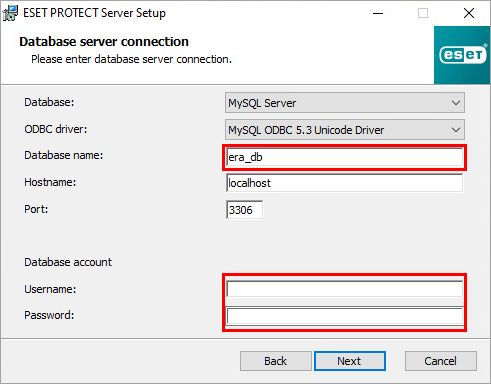
-
Clique em Avançar. Na caixa de diálogo Usuário do banco de dados, clique em Sim para confirmar o uso da conta
raizfornecida como uma conta de banco de dados para o ESET PROTECT On-Prem. -
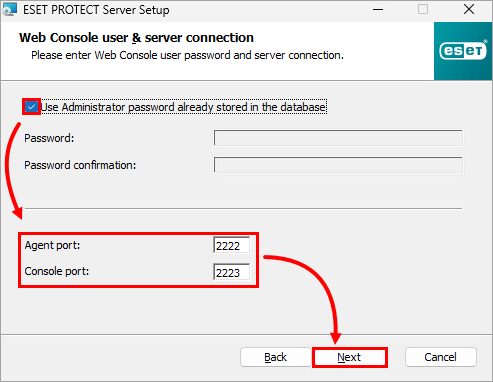
Na tela de conexão do usuário e servidor do Console Web, marque a caixa de seleção ao lado de Usar senha do administrador já armazenada no banco de dados e verifique se as portas do Agente e do Console correspondem às configurações no ESET PROTECT Virtual Appliance. A porta padrão do Agente é 2222 e a porta padrão do Console é 2223. Clique em Avançar.
-
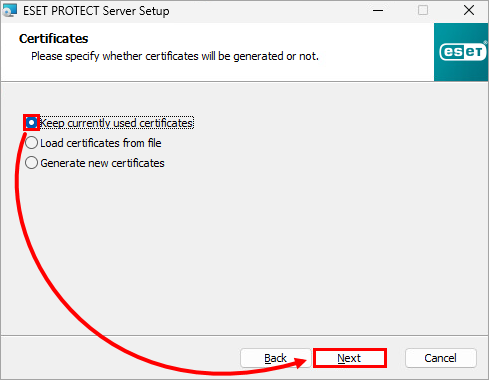
Na tela Certificados, selecione o botão de rádio ao lado de Manter certificados usados atualmente e clique em Avançar.
-
Prossiga com o instalador e conclua a instalação.
-
Após a conclusão da instalação, instale o Console da Web do ESET PROTECT On-Prem.
-
Quando instalado, abra o Console da Web do ESET PROTECT no local. Utilize sua senha do Dispositivo Virtual do ESET PROTECT. Verifique se os agentes migraram com sucesso e estão se conectando ao novo servidor. Não desinstale seu antigo Dispositivo Virtual ESET PROTECT até que você tenha verificado que a migração foi bem-sucedida.


