Solution
- Conditions préalables
- Créer un certificat de serveur
- Créer et appliquer une politique pour rediriger les agents de gestion ESET vers le nouveau serveur ESET PTORECT
- Migrer la base de données ESET PROTECT vers le serveur Windows cible
- Configurer le serveur ESET PROTECT
I. Conditions préalables
- Vérifiez la version du serveur ESET PROTECT utilisée par votre appliance virtuelle. S'il ne s'agit pas de la dernière version, mettez à jour l'appliance virtuelle.
II. Créer un certificat de serveur
-
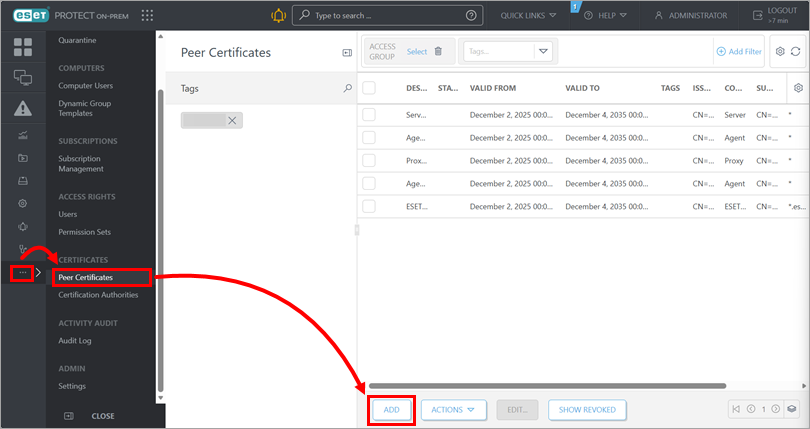
Ouvrez la vue Peer Certificates: cliquez sur More → Peer Certificates. Cliquez sur Ajouter.
-
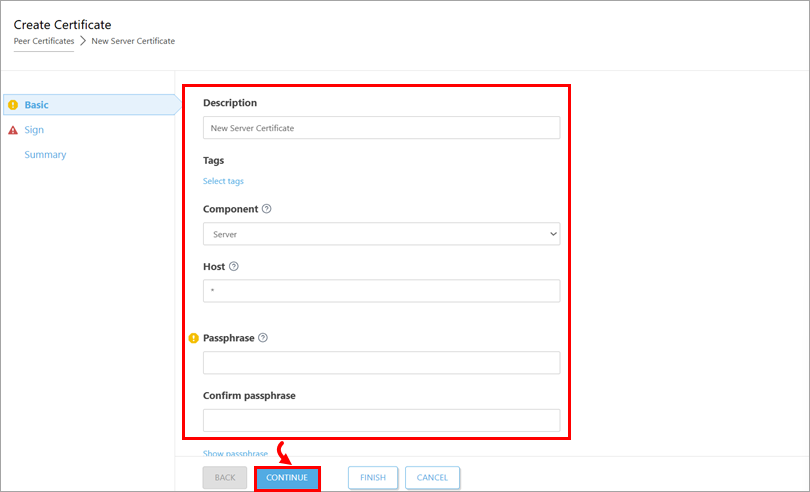
Sous Basic, saisissez la description du certificat. Dans le menu déroulant Produit, sélectionnez Serveur. Laissez le champ Hôte défini sur la valeur par défaut (*) et laissez les champs Phrase de passe et Confirmer la phrase de passe vides. Cliquez sur Continuer.
-
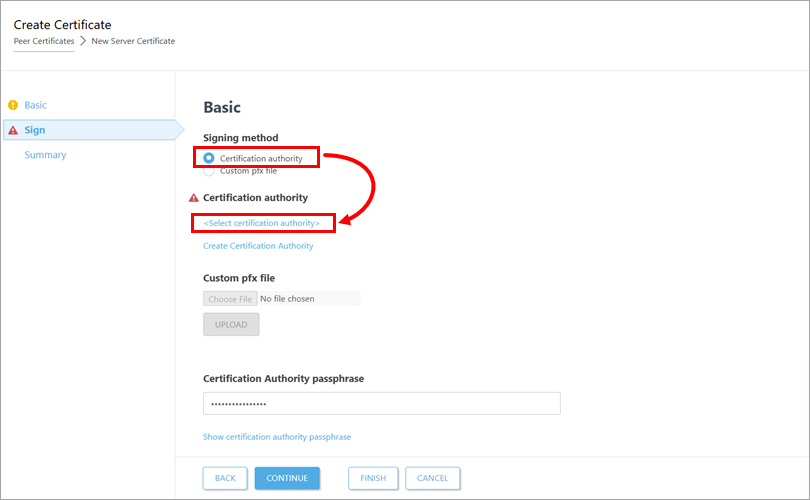
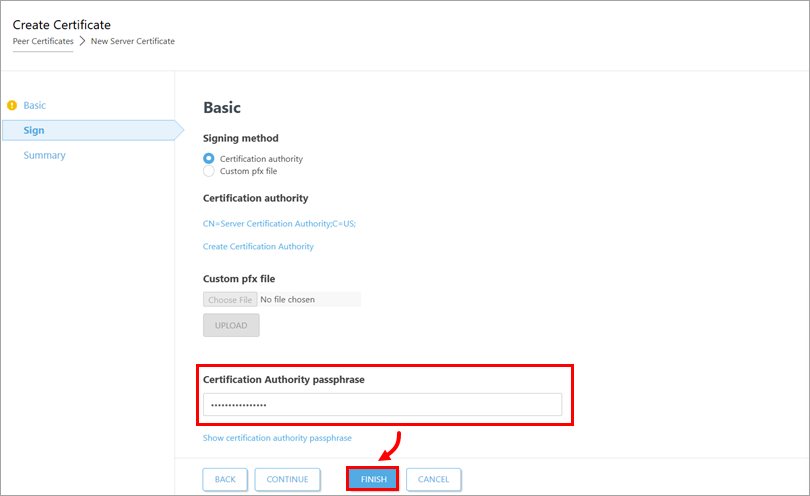
Sous Signer. Sous Méthode de signature, sélectionnez le bouton radio en regard de Autorité de certification. Sous Autorité de certification, cliquez sur Sélectionner une autorité de certification.
-
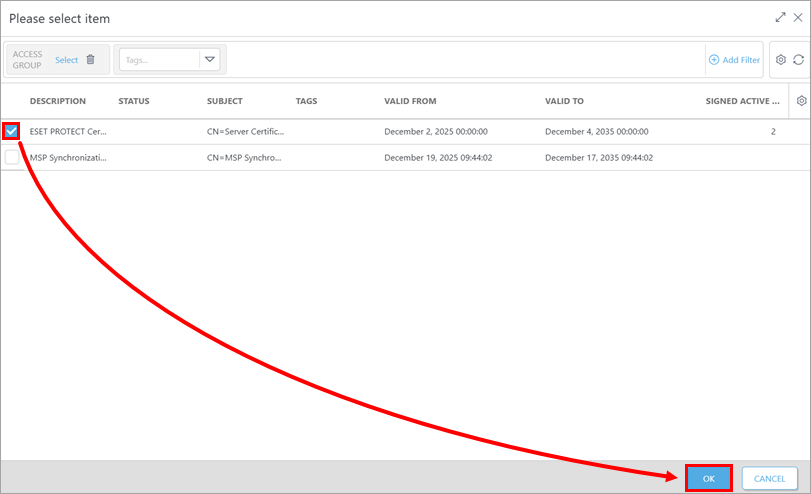
Sélectionnez l'autorité de certification que vous souhaitez utiliser pour signer le certificat. Cliquez sur OK.
-
Dans le champ Phrase de passe de l'autorité de certification, saisissez le mot de passe que vous utilisez pour vous connecter à la console Web de l'appliance virtuelle ESET PROTECT. Cliquez sur Terminer.
III. Créez et appliquez une politique pour rediriger les agents de gestion ESET vers le nouveau serveur ESET PTORECT
-
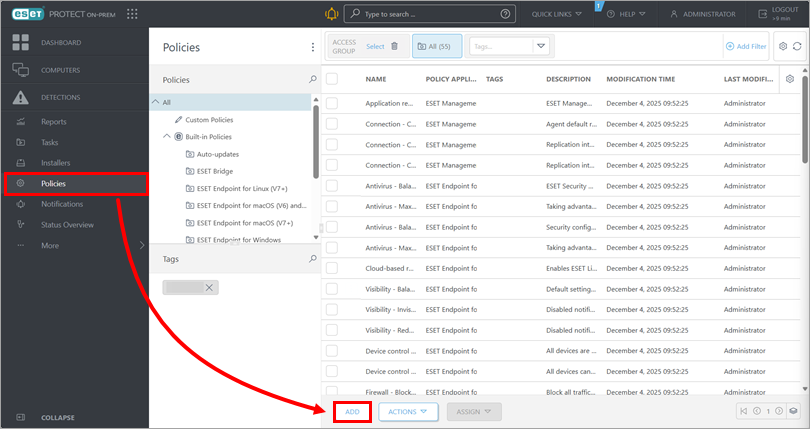
Ouvrez la vue Politiques: cliquez sur Politiques. Cliquez sur Ajouter.
-
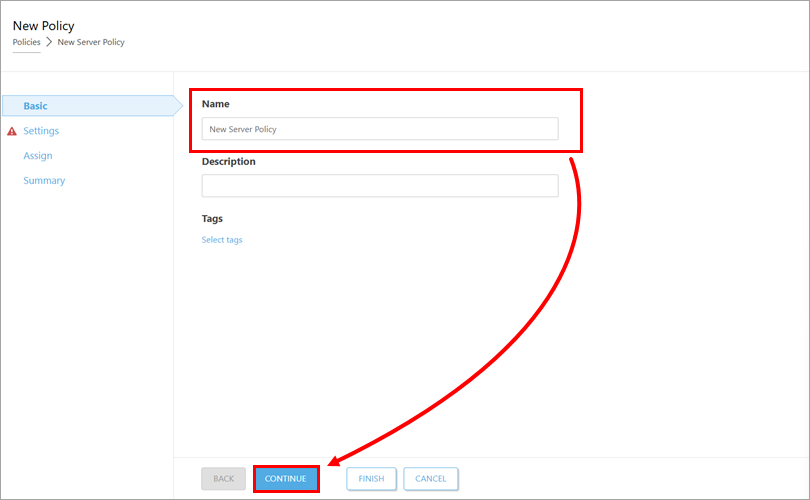
Sous Basic, saisissez un nom pour la politique et cliquez sur Continue.
-
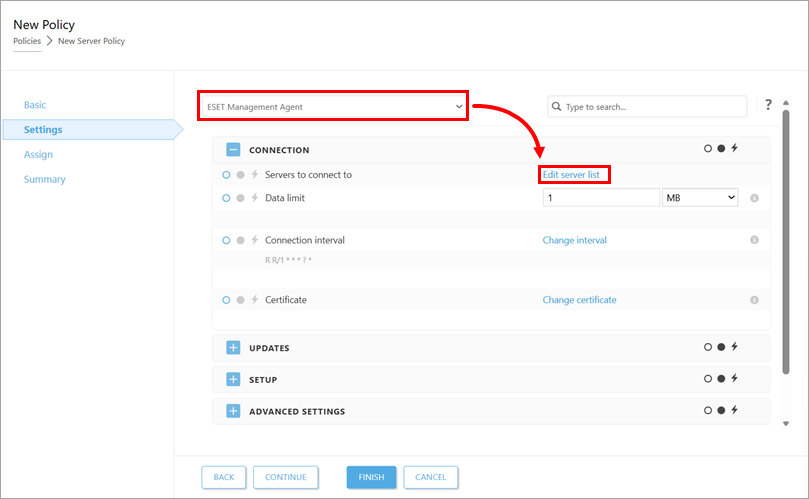
Sous Paramètres, sélectionnez ESET Management Agent dans le menu déroulant et cliquez sur Modifier la liste des serveurs.
-
Dans la boîte de dialogue Serveurs , cliquez sur Ajouter. Dans le champ Hôte, saisissez l'adresse IP du serveur ESET PROTECT cible ; utilisez le format
xxx.xxx.xxx.xxx. Si vous n'utilisez pas le port 2222 par défaut du serveur ESET PROTECT, entrez votre numéro de port personnalisé dans le champ Port. Cliquez sur OK. Assurez-vous que la nouvelle adresse du serveur ESET PROTECT figure en premier dans la boîte de dialogue Serveur. Cliquez sur Enregistrer.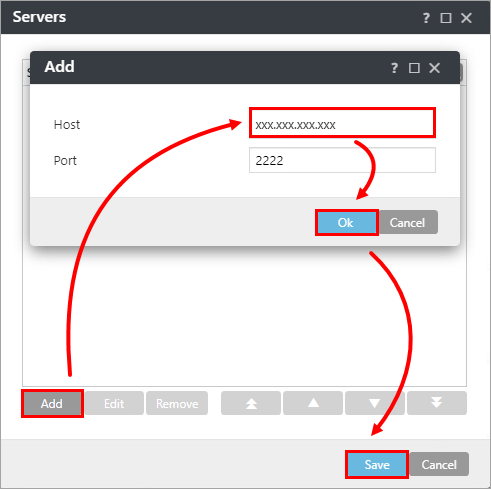
-
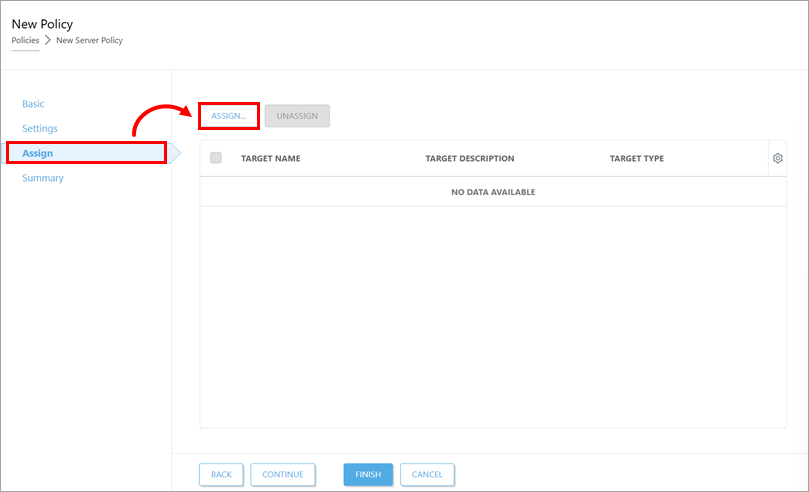
Cliquez sur Attribuer → Attribuer.
-
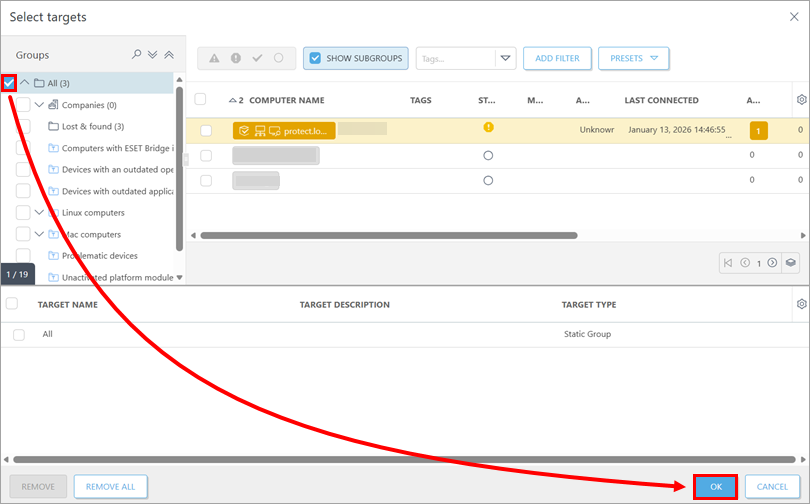
Dans la liste Groupes , cochez la case en regard de Tous et cliquez sur OK.
-
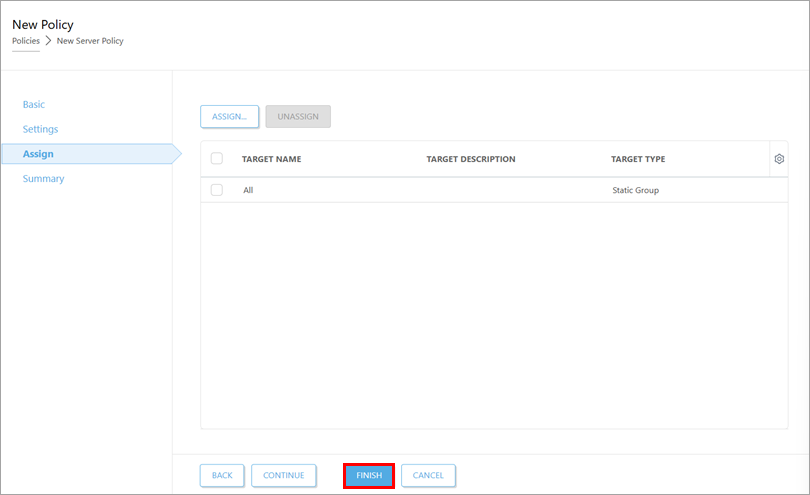
Cliquez sur Terminer.
-
Le délai d'application de la politique varie en fonction de la configuration de votre serveur ESET PROTECT. Une fois la politique appliquée, migrez la base de données ESET PROTECT vers le serveur Windows cible.
IV. Migration de la base de données ESET PROTECT vers le serveur Windows cible
-
Connectez-vous à la console de gestion de l'appliance virtuelle ESET PROTECT.
-
Créez une sauvegarde de la base de données.
-
Activez l'accès à distance. Lorsque cette option est activée, vous pouvez accéder à l'interface de gestion Webmin.
-
Connectez-vous à l'interface de gestion Webmin: dans le navigateur Web, accédez à l'adresse IP de votre appliance virtuelle ESET PROTECT sur le port 10000 (par exemple,
https://xxx.xxx.xxx.xxx:10000)et connectez-vous à l'aide de l'utilisateurrootet du mot de passe de votre appliance virtuelle ESET PROTECT.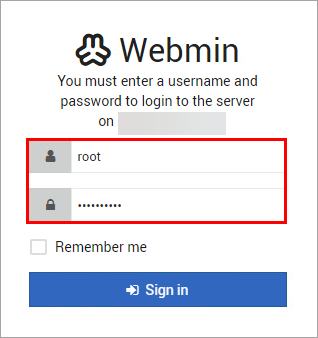
-
Dans Webmin, cliquez sur Outils → Gestionnaire de fichiers → opt → appliance → conf. Cliquez sur les trois points de la ligne contenant le fichier
db-backup.sqlet cliquez sur Download.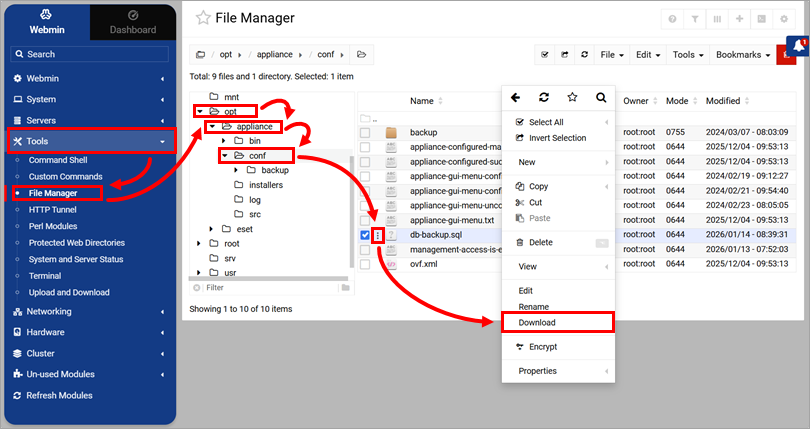
-
Copiez le fichier
db-backup.sqltéléchargé dans un emplacement accessible depuis la machine serveur Windows cible. -
Connectez-vous à la console de gestion de l'appliance virtuelle ESET PROTECT. Sélectionnez Arrêter le système → Oui.
-
Sur le serveur Windows cible, installez et configurez le serveur MySQL, à moins qu'il ne soit déjà prêt. Pour l'utilisateur
root, nous vous recommandons d'utiliser le même mot de passe que celui que vous utilisez pour l'appliance virtuelle ESET PROTECT. -
Sauf si elle a déjà été créée, créez une base de données vide nommée
era_dbsur le serveur MySQL cible. Dans l'Invite de commande, exécutezcd C:\NProgram Files\NMySQL\NMySQL Server x.x\Nbin mysql --host TARGETHOST -u root -p "--execute=CREATE DATABASE era_db /*!40100 DEFAULT CHARACTER SET utf8 */ ;"Remplacez
C:\NProgram Files\NMySQL\NMySQL Server x.x\Nbinpar le chemin correct du dossierbinde votre serveur MySQL etTARGETHOSTpar le nom d'hôte ou l'adresse IP du serveur de base de données cible. -
Restaurer la base de données. Dans l'Invite de commande, exécutez
mysql --host TARGETHOST -u root -p era_db < PATHTOBACKUPFILERemplacez
PATHTOBACKUPFILEpar le chemin d'accès au fichier de sauvegarde de la base de données (par exemple,C:\db-backup.sql). -
Créez un compte MySQL permettant à l'utilisateur
rootd'accéder à la base de données à distance. Dans l'Invite de commande, exécutezmysql --host TARGETHOST -u root -p "--execute=CREATE USER root@'%' IDENTIFIED BY 'TARGETERAPASSWD' ;"Remplacez
TARGETHOSTpar le nom d'hôte ou l'adresse IP du serveur de base de données cible etTARGETERAPASSWDpar le mot de passe à utiliser pour le compte. Nous vous recommandons d'utiliser le mot de passe que vous utilisez pour l'appliance virtuelle ESET PROTECT. -
Accordez un accès complet à la base de données
era_dbà l'utilisateurroot. Dans l'Invite de commande, exécutezmysql --host TARGETHOST -u root -p "--execute=GRANT ALL ON era_db.* TO root ;"Remplacez
TARGETHOSTpar le nom d'hôte ou l'adresse IP du serveur de base de données cible.
V. Configuration du serveur ESET PROTECT
-
Téléchargez le programme d'installation autonome d'ESET PROTECT Server. Exécutez le programme d'installation téléchargé.
-
Sur l'écran de connexion au serveur de base de données, vérifiez que le serveur MySQL et le pilote ODBC MySQL sont correctement détectés et que le nom de la base de données est
era_db. Dans la section Compte de base de données, tapezrootdans le champ Nom d'utilisateur et le mot de passe du compte dans le champ Mot de passe. Si vous avez suivi les recommandations relatives au mot de passe dans la sectionMigrer la base de données ESET PROTECT vers le serveur Windows cible, le mot de passe doit être le même que celui que vous utilisez pour l'appliance virtuelle ESET PROTECT.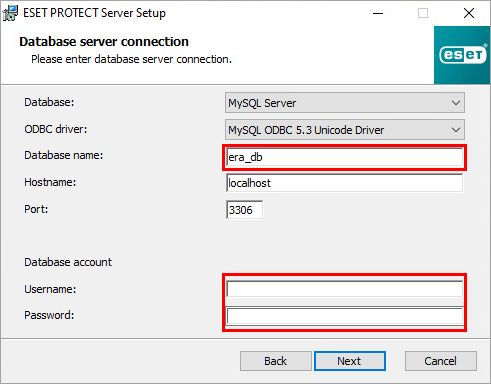
-
Cliquez sur Suivant. Dans la boîte de dialogue Utilisateur de la base de données, cliquez sur Oui pour confirmer l'utilisation du compte
racinefourni comme compte de base de données pour ESET PROTECT On-Prem. -
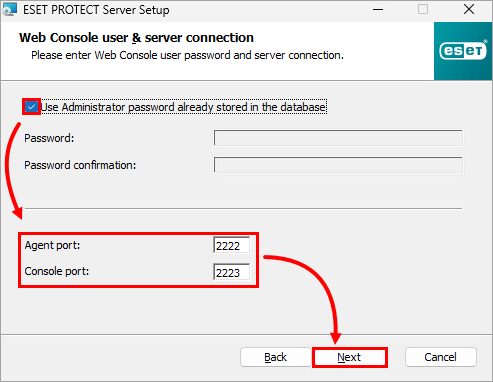
Sur l'écran de connexion à l'utilisateur et au serveur de la console Web, cochez la case en regard de Use Administrator password already stored in the database (Utiliser le mot de passe de l'administrateur déjà stocké dans la base de données ) et vérifiez que les ports de l'agent et de la console correspondent aux paramètres de l'appliance virtuelle ESET PROTECT. Le port par défaut de l'agent est 2222 et le port par défaut de la console est 2223. Cliquez sur Suivant.
-
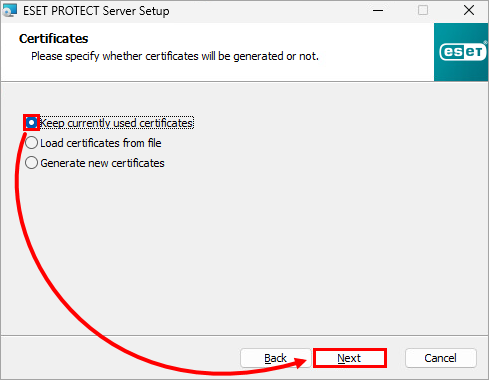
Sur l'écran Certificats, sélectionnez le bouton radio en regard de Conserver les certificats actuellement utilisés et cliquez sur Suivant.
-
Poursuivez le programme d'installation et terminez l'installation.
-
Une fois l'installation terminée, installez la console Web ESET PROTECT On-Prem.
-
Une fois installée, open the ESET PROTECT On-Prem Web Console. Utilisez votre mot de passe ESET PROTECT Virtual Appliance. Vérifiez que les agents ont migré avec succès et qu'ils se connectent au nouveau serveur. Ne désinstallez pas votre ancienne appliance virtuelle ESET PROTECT tant que vous n'avez pas vérifié que la migration s'est déroulée correctement.


