솔루션
- 사전 요구 사항
- 서버 인증서 만들기
- ESET 관리 에이전트를 새 ESET PTORECT 서버로 리디렉션하는 정책을 생성하고 적용합니다
- ESET PROTECT 데이터베이스를 대상 Windows 서버로 마이그레이션합니다
- ESET PROTECT 서버 설정
I. 사전 요구 사항
- 가상 어플라이언스에서 사용하는 ESET PROTECT 서버 버전을 확인합니다. 최신 버전이 실행되고 있지 않은 경우 가상 어플라이언스를 업그레이드하십시오.
II. 서버 인증서 생성
-
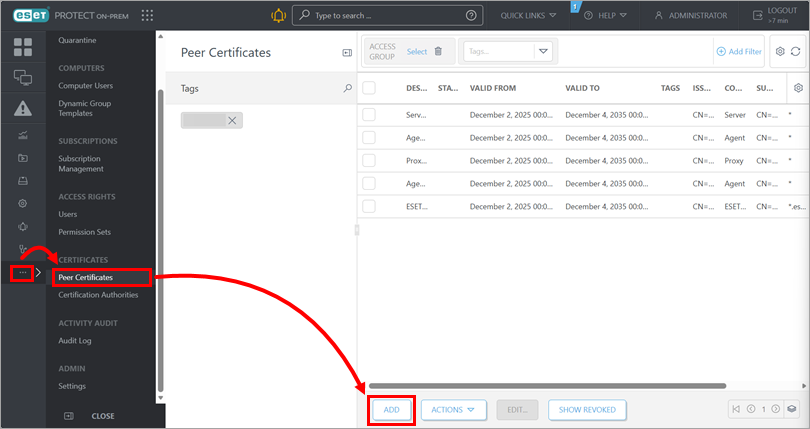
피어 인증서 보기를 엽니다: 자세히 → 피어 인증서를 클릭합니다. 추가를 클릭합니다.
-
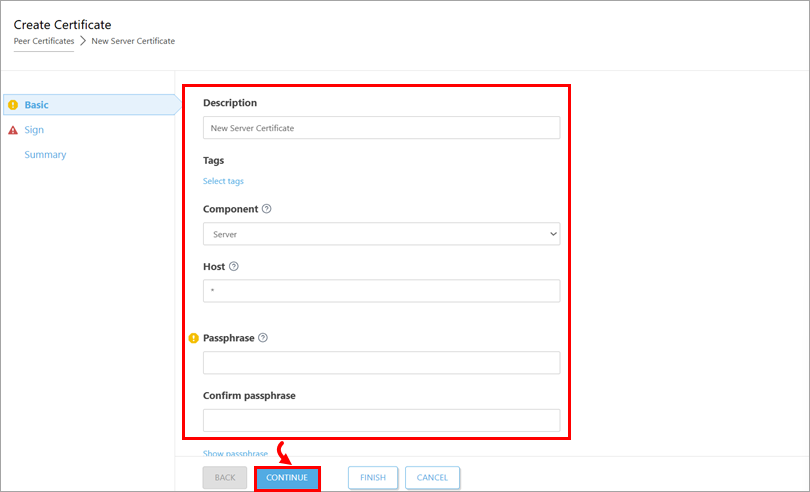
기본 아래에 인증서 설명을 입력합니다. 제품 드롭다운 메뉴에서 서버를 선택합니다. 호스트 필드는 기본값(*)으로 설정하고 암호 구문 및 암호 구문 확인 필드는 비워둡니다. 계속을 클릭합니다.
-
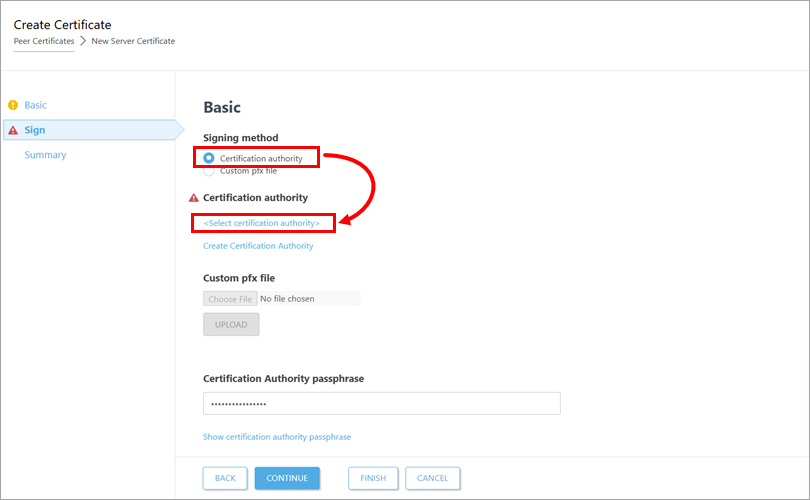
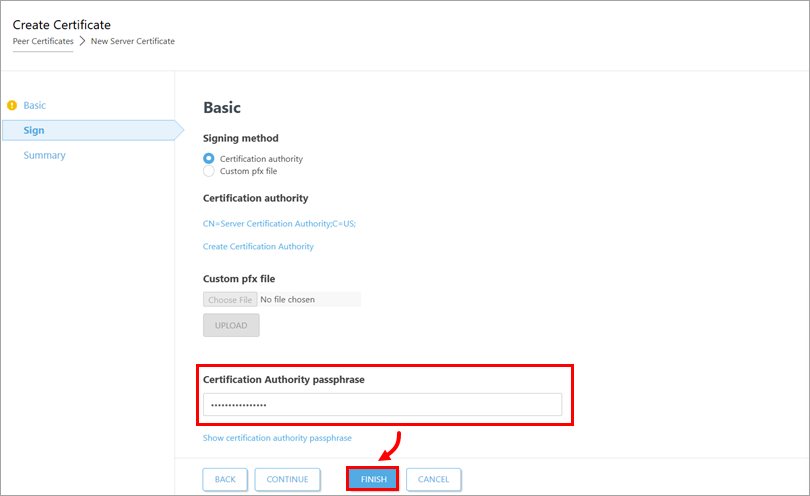
서명 아래에서 서명 방법 아래에서 인증 기관 옆의 라디오 버튼을 선택합니다. 인증 기관 아래에서 인증 기관 선택을 클릭합니다.
-
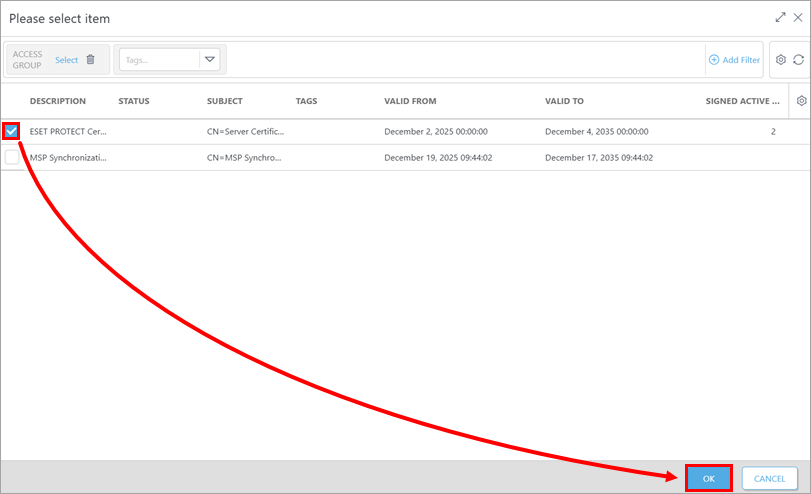
인증서에 서명하는 데 사용할 인증 기관을 선택합니다. 확인을 클릭합니다.
-
인증 기관 암호 필드에 ESET 보호 가상 어플라이언스 웹 콘솔에 로그인할 때 사용하는 암호를 입력합니다. 마침을 누르십시오.
III. ESET 관리 에이전트를 새 ESET PTORECT 서버로 리디렉션하는 정책을 생성하고 적용합니다
-
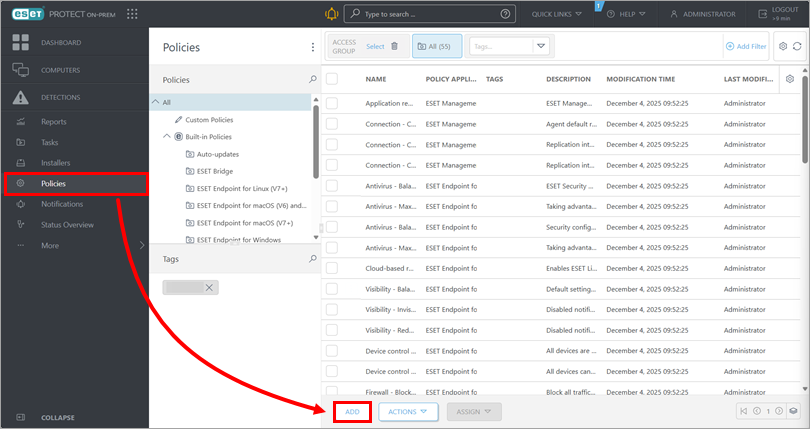
정책 보기를 엽니다: 정책을 클릭합니다. 추가를 클릭합니다.
-
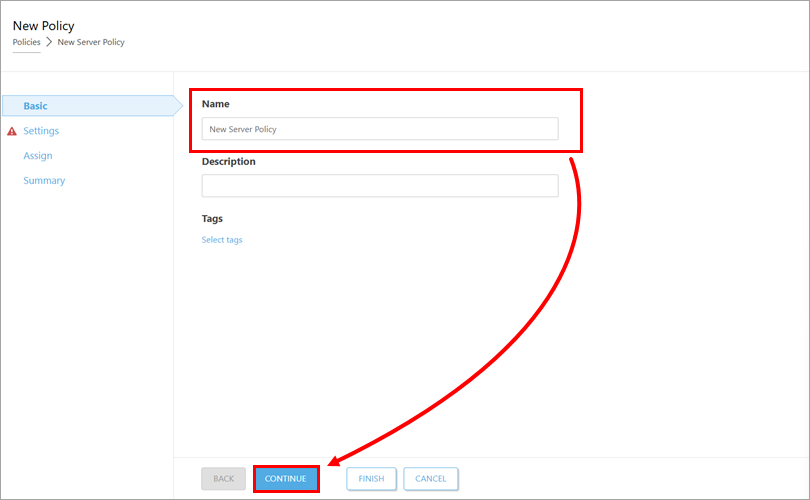
기본에서 정책의 이름을 입력하고 계속을 클릭합니다.
-
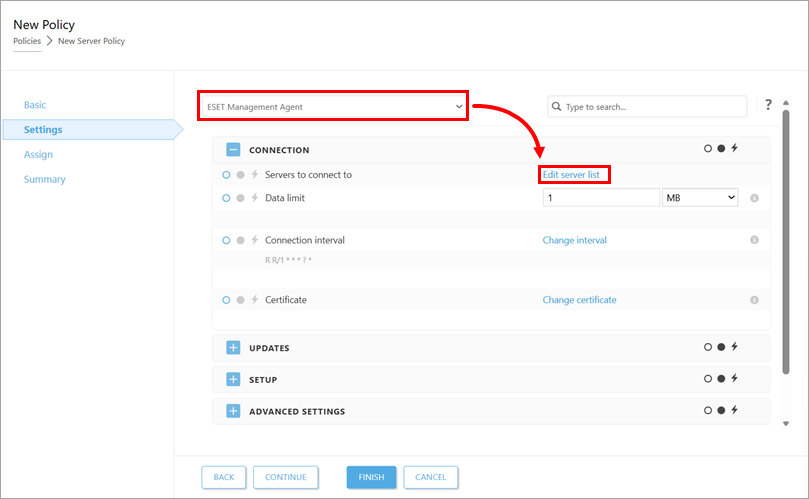
설정의 드롭다운 메뉴에서 ESET 관리 에이전트를 선택하고 서버 목록 편집을 클릭합니다.
-
서버 대화 상자에서 추가를 클릭합니다. 호스트 필드에 대상 ESET 보호 서버의 IP 주소를 입력합니다(
xxx.xxx.xxx.xxx형식 사용). 기본 ESET 보호 서버 포트 2222를 사용하지 않는 경우 포트 필드에 사용자 지정 포트 번호를 입력합니다. 확인을 누르십시오. 서버 대화 상자에 새 ESET 보호 서버 주소가 맨 위에 나열되어 있는지 확인하십시오. 저장을 누르십시오.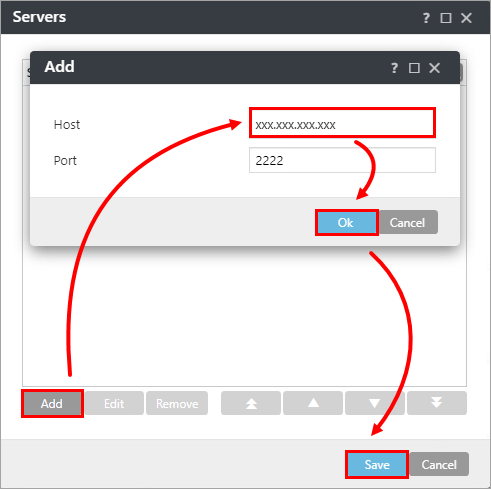
-
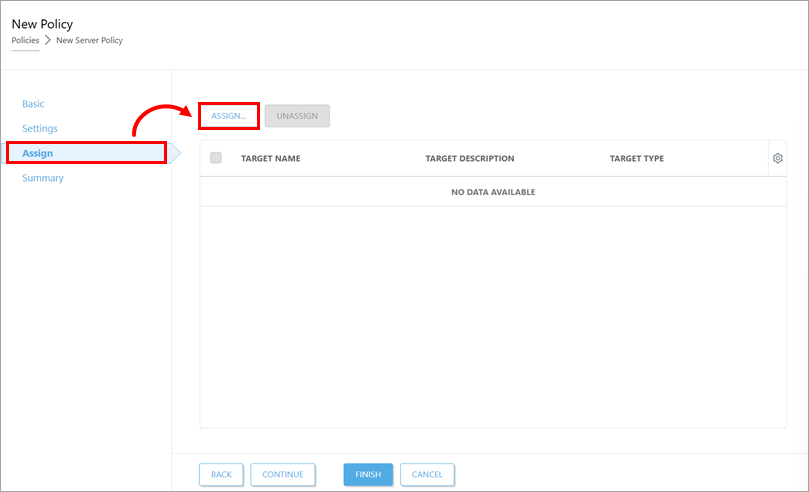
할당 → 할당을 누르십시오.
-
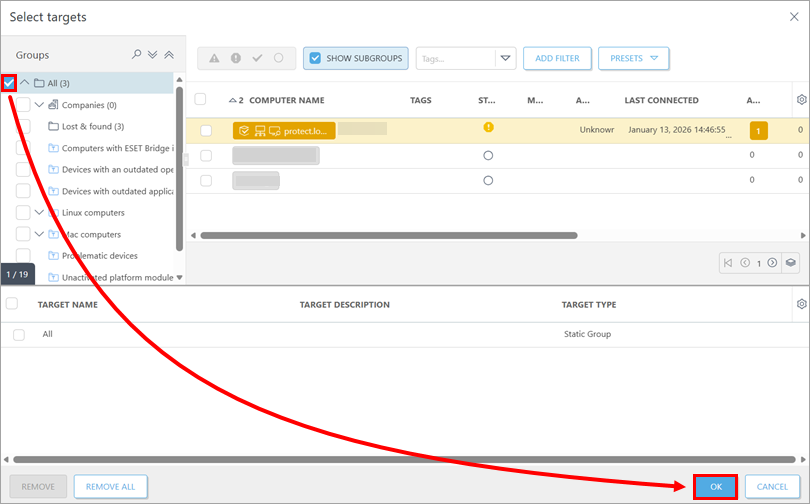
그룹 목록에서 모두 옆의 확인란을 선택하고 확인을 누르십시오.
-
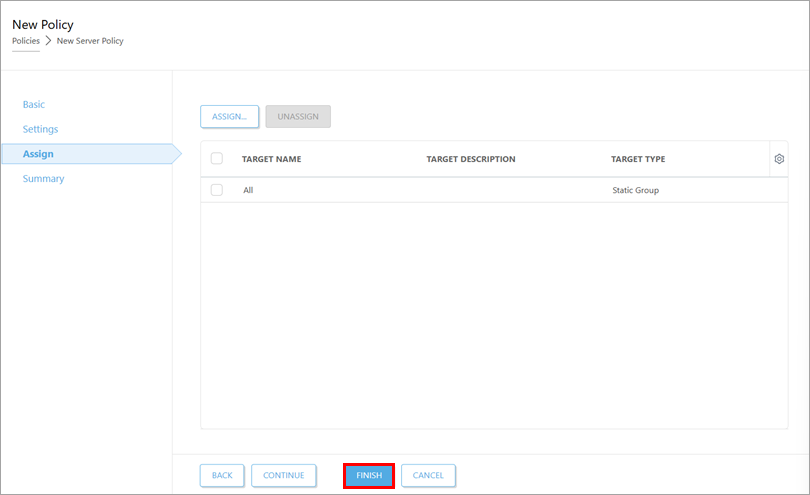
마침을 클릭합니다.
-
정책을 적용하는 시간은 ESET 보호 서버 구성에 따라 다릅니다. 정책이 적용되면 ESET PROTECT 데이터베이스를 대상 Windows 서버로 마이그레이션하십시오.
IV. ESET PROTECT 데이터베이스를 대상 Windows 서버로 마이그레이션하기
-
데이터베이스 백업을 생성합니다.
-
원격 액세스를 활성화합니다. 활성화하면 Webmin 관리 인터페이스에 액세스할 수 있습니다.
-
Webmin 관리 인터페이스에 연결: 웹 브라우저에서 포트 10000(예: https:
//xxx.xxx.xxx.xxx:10000)에서 ESET PROTECT Virtual Appliance의 IP 주소에 액세스하고루트사용자 및 ESET PROTECT Virtual Appliance 암호를 사용하여 로그인합니다.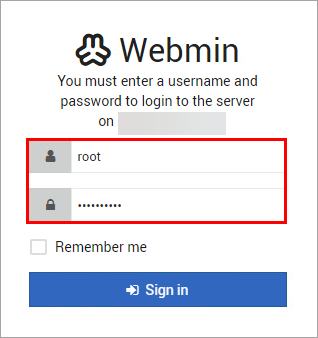
-
Webmin에서 도구 → 파일 관리자 → 옵션 → 어플라이언스 → conf를 클릭합니다.
Db-backup.sql파일이 있는 행에서 점 3개를 클릭하고 다운로드를 클릭합니다.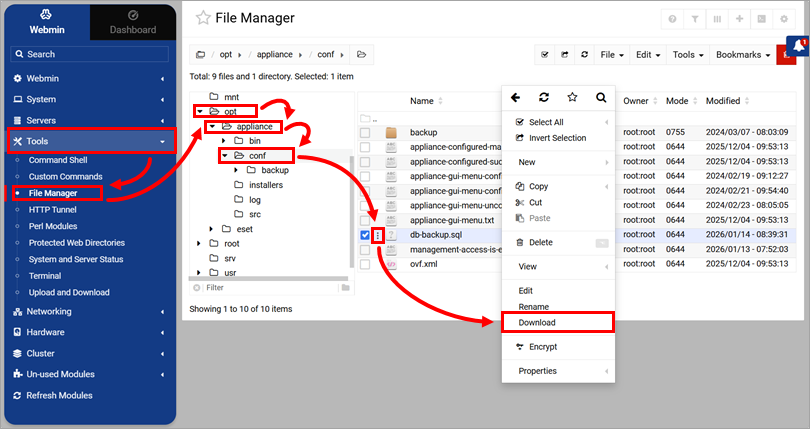
-
다운로드한
db-backup.sql파일을 대상 Windows 서버 시스템에서 액세스할 수 있는 위치에 복사합니다. -
ESET 보호 가상 어플라이언스 관리 콘솔에 로그인합니다. 시스템 종료 → 예를 선택합니다.
-
이미 준비되어 있지 않은 경우, 대상 Windows 서버에서 MySQL 서버를 설치하고 구성합니다.
루트사용자의 경우 ESET PROTECT Virtual Appliance에 사용하는 것과 동일한 암호를 사용하는 것이 좋습니다. -
아직 생성되지 않은 경우, 대상 MySQL 서버에
era_db라는빈 데이터베이스를 생성합니다. 명령 프롬프트에서 다음을 실행합니다:cd C:\Program Files\MySQL\MySQL Server x.x\bin mysql --host TARGETHOST -u root -p "--execute=CREATE DATABASE era_db /*!40100 기본 문자 집합 utf8 */;"C:\Program Files\MySQL\MySQL Server x.x\bin을MySQL 서버bin폴더의 올바른 경로로 바꾸고TARGETHOST를대상 데이터베이스 서버의 호스트 이름 또는 IP 주소로 바꿉니다. -
데이터베이스를 복원합니다. 명령 프롬프트에서 다음을 실행합니다:
mysql --host TARGETHOST -u root -p era_db < PATHTOBACKUPFILEPATHTOBACKUPFILE을데이터베이스 백업 파일의 경로(예:C:\db-backup.sql)로 바꿉니다. -
루트사용자가 데이터베이스에 원격으로 액세스할 수 있는 MySQL 계정을 만듭니다. 명령 프롬프트에서 다음을 실행합니다:mysql --host TARGETHOST -u root -p "--execute=CREATE USER root@'%' IDENTIFIED BY 'TARGETERAPASSWD';"TARGETHOST를대상 데이터베이스 서버의 호스트 이름 또는 IP 주소로 바꾸고TARGETERAPASSWD를계정에 사용할 비밀번호로 바꿉니다. ESET PROTECT 가상 어플라이언스에 사용하는 암호를 사용하는 것이 좋습니다. -
루트사용자에게era_db데이터베이스에 대한 전체 액세스 권한을 부여합니다. 명령 프롬프트에서 다음을 실행합니다:mysql --host TARGETHOST -u root -p "--execute=GRANT ALL ON era_db.* TO root;"대상 데이터베이스 서버의 호스트 이름 또는 IP 주소로
TARGETHOST를바꿉니다.
V. ESET PROTECT 서버 설정
-
ESET PROTECT 서버 독립 실행형 설치 관리자를 다운로드합니다. 다운로드한 설치 관리자를 실행하십시오.
-
데이터베이스 서버 연결 화면에서 MySQL 서버 및 MySQL ODBC 드라이버가 올바르게 감지되고 데이터베이스 이름이
era_db인지확인합니다. 데이터베이스 계정 섹션에서 사용자 이름 필드에root를입력하고 비밀번호 필드에 계정 비밀번호를 입력합니다. ESET PROTECT 데이터베이스를 대상 Windows 서버로 마이그레이션 섹션의 암호 권장 사항을 따랐다면 암호는 ESET PROTECT 가상 어플라이언스에 사용하는 암호와 동일해야 합니다.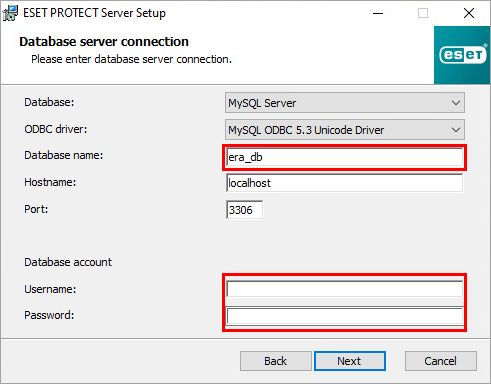
-
다음을 누르십시오. 데이터베이스 사용자 대화 상자에서 예를 눌러 제공된
루트계정을 ESET PROTECT On-Prem의 데이터베이스 계정으로 사용하는 것을 확인합니다. -
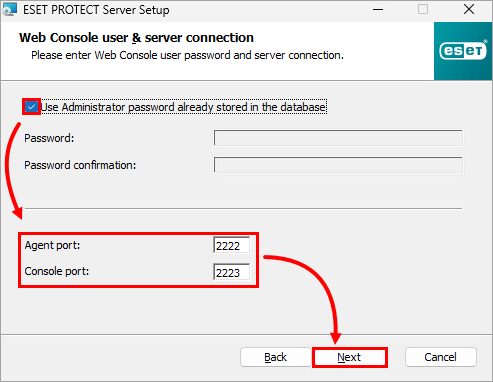
웹 콘솔 사용자 및 서버 연결 화면에서 데이터베이스에 이미 저장된 관리자 암호 사용 옆의 확인란을 선택하고 에이전트 및 콘솔 포트가 ESET PROTECT Virtual Appliance의 설정과 일치하는지 확인합니다. 기본 에이전트 포트는 2222이고 기본 콘솔 포트는 2223입니다. 다음을 클릭합니다.
-
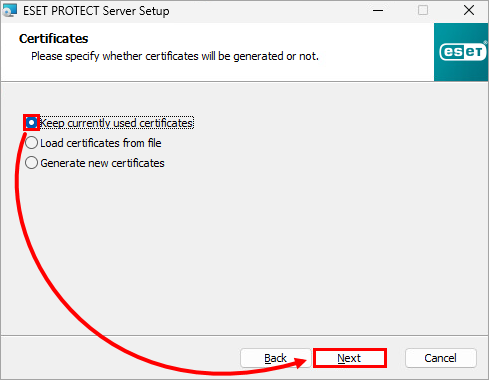
인증서 화면에서 현재 사용 중인 인증서 유지 옆의 라디오 버튼을 선택하고 다음을 클릭합니다.
-
설치 관리자를 진행하여 설치를 완료합니다.
-
설치가 완료되면 ESET PROTECT 온프레미스 웹 콘솔을 설치합니다.
-
설치가 완료되면 ESET PROTECT On-Prem 웹 콘솔 열기. ESET PROTECT 가상 어플라이언스 암호를 사용합니다. 에이전트가 성공적으로 마이그레이션되었고 새 서버에 연결되었는지 확인합니다. 마이그레이션이 성공했는지 확인할 때까지 이전 ESET PROTECT Virtual Appliance를 제거하지 마십시오.


