Oplossing
- Vereisten
- Maak een servercertificaat aan
- Creëer en pas een beleid toe om ESET Management Agents om te leiden naar de nieuwe ESET PTORECT Server
- Migreer de ESET PROTECT database naar de Windows doelserver
- Inrichten van de ESET PROTECT Server
I. Randvoorwaarden
- Controleer de ESET PROTECT Server versie die door uw Virtual Appliance wordt gebruikt. Als het niet de laatste versie draait, upgrade het Virtual Appliance.
II. Maak een servercertificaat aan
-
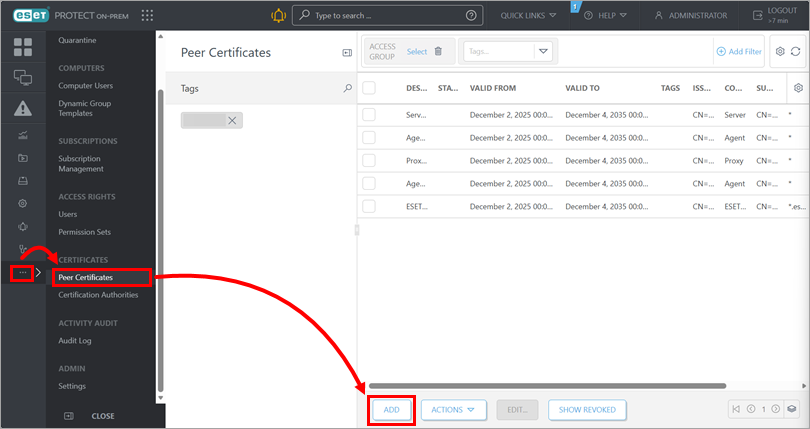
Open de weergave Peer Certificates: klik op More → Peer Certificates. Klik op Toevoegen.
-
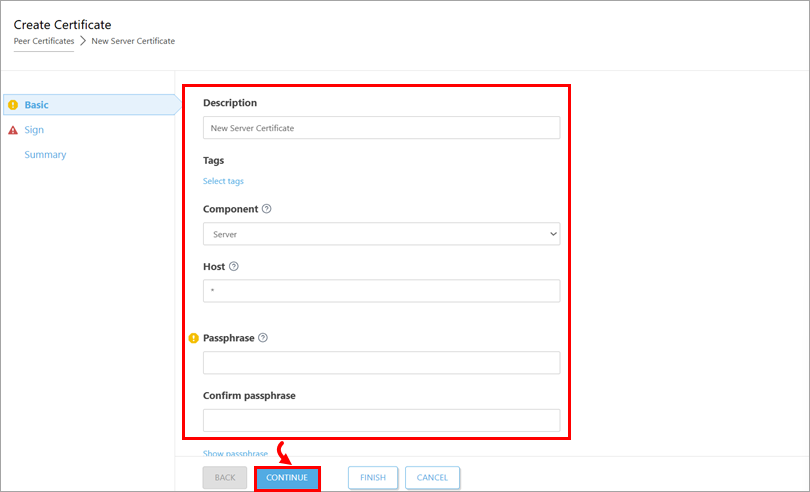
Typ onder Basic de beschrijving van het certificaat. Selecteer Server in het vervolgkeuzemenu Product. Laat het Host-veld op de standaardwaarde (*) staan en laat de velden Passphrase en Confirm passphrase leeg. Klik op Doorgaan.
-
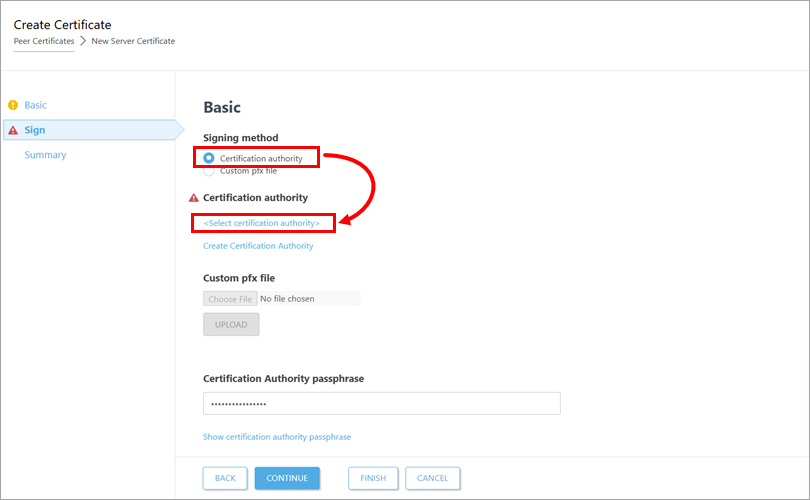
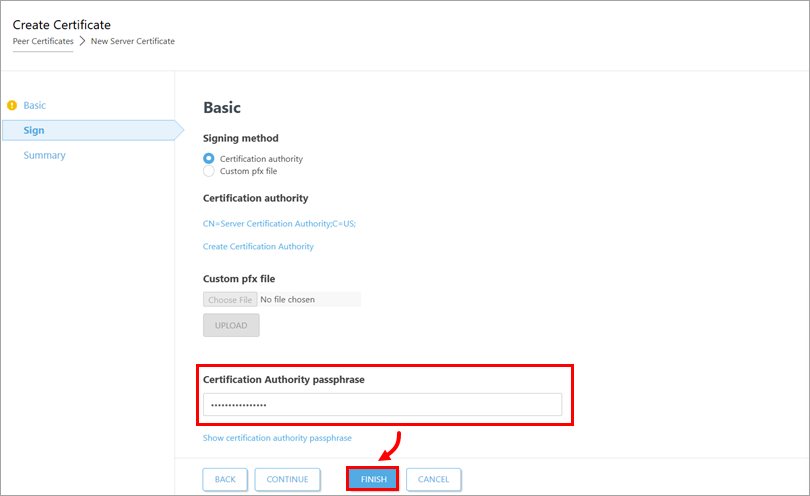
Onder Ondertekenen. Selecteer onder Ondertekenmethode het keuzerondje naast Certificeringsinstantie. Klik onder Certificeringsinstantie op Certificeringsinstantie selecteren.
-
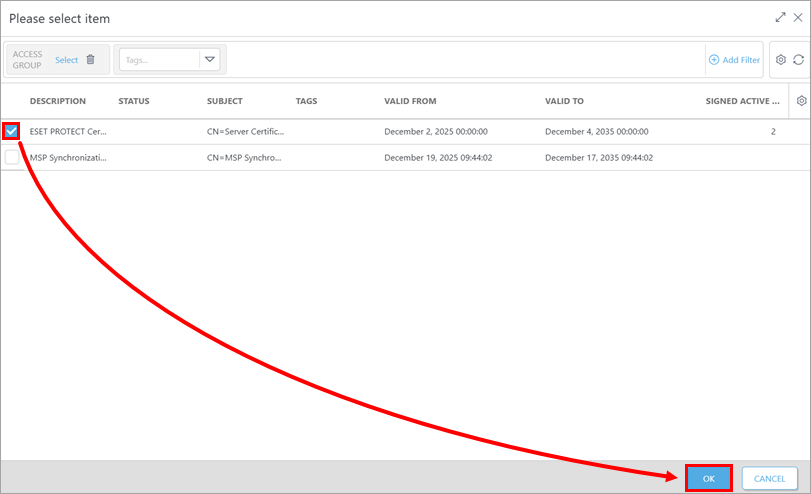
Selecteer de certificeringsinstantie die u wilt gebruiken om het certificaat te ondertekenen. Klik op OK.
-
Typ in het veld Certification Authority passphrase het wachtwoord dat u gebruikt om in te loggen op de ESET PROTECT Virtual Appliance Web Console. Klik op Voltooien.
III. Maak en pas een beleid toe om ESET Management Agents om te leiden naar de nieuwe ESET PTORECT Server
-
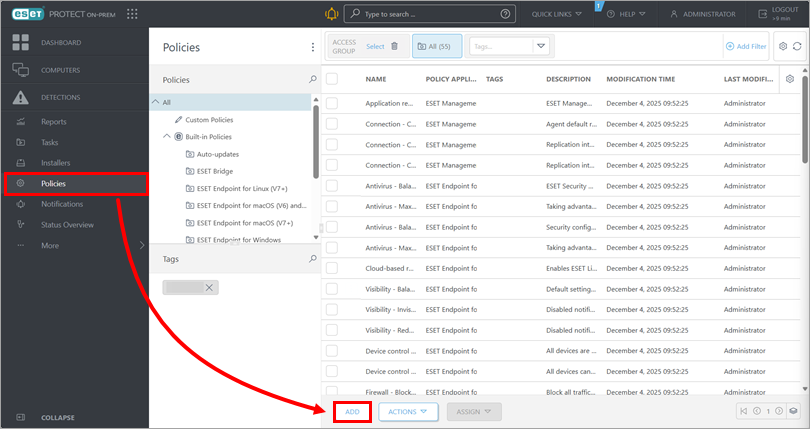
Open de Beleidsweergave: klik op Beleidsregels. Klik op Toevoegen.
-
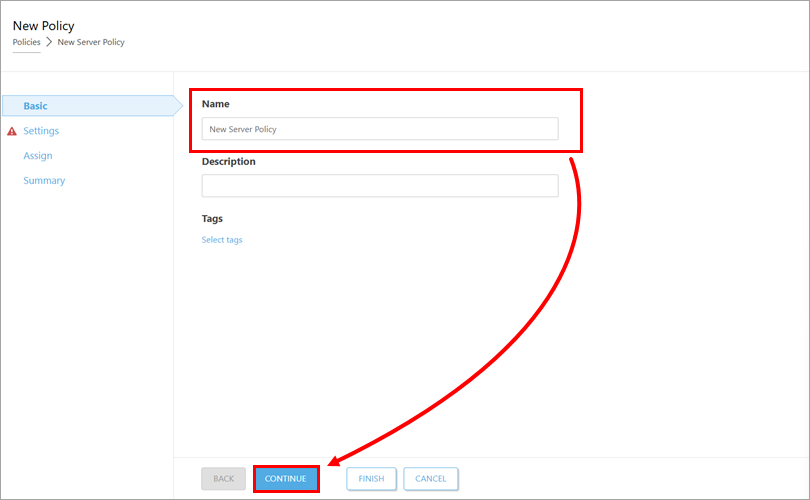
Typ onder Basis een naam voor het beleid en klik op Doorgaan.
-
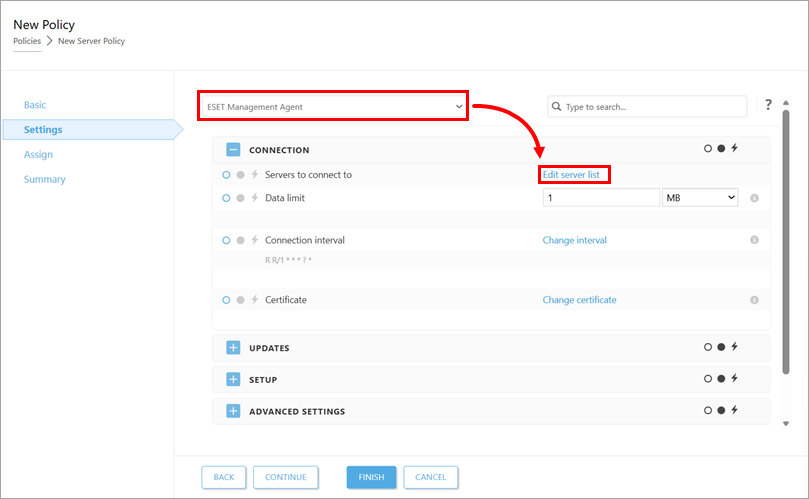
Selecteer onder Settings (Instellingen) ESET Management Agent in het vervolgkeuzemenu en klik op Edit server list (Serverlijst bewerken).
-
Klik in het dialoogvenster Servers op Toevoegen. Typ in het veld Host het IP-adres van de doelserver ESET PROTECT; gebruik de notatie
xxx.xxx.xxx.xxx. Als u de standaardpoort ESET PROTECT Server 2222 niet gebruikt, typ dan uw aangepaste poortnummer in het veld Poort. Klik op OK. Zorg ervoor dat het nieuwe ESET PROTECT Server-adres als eerste wordt vermeld in het dialoogvenster Server. Klik op Opslaan.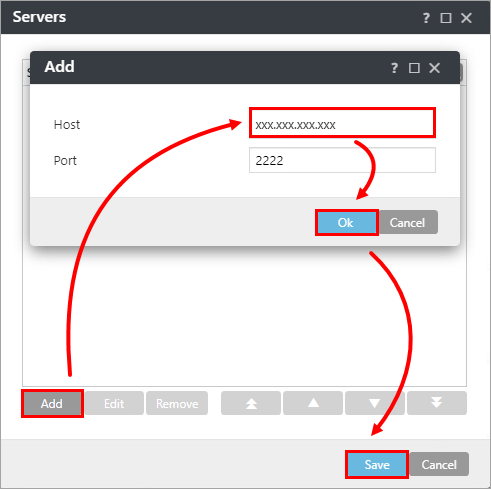
-
Klik op Toewijzen → Toewijzen.
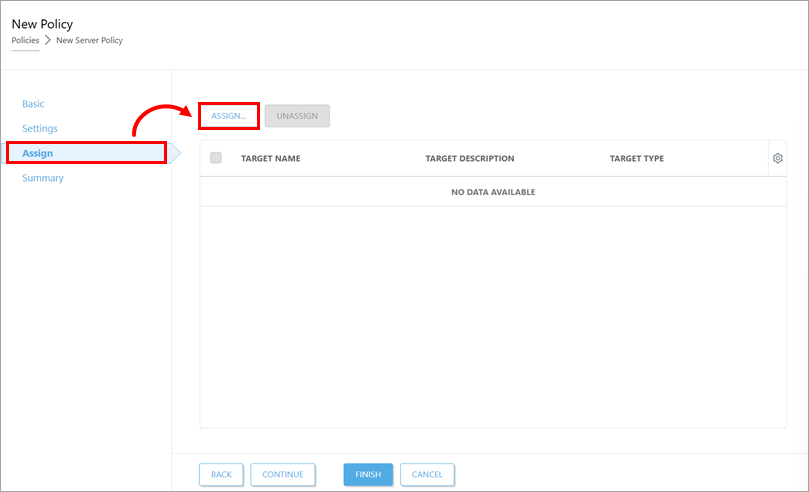
-
Schakel in de lijst Groepen het selectievakje naast Alle in en klik op OK.
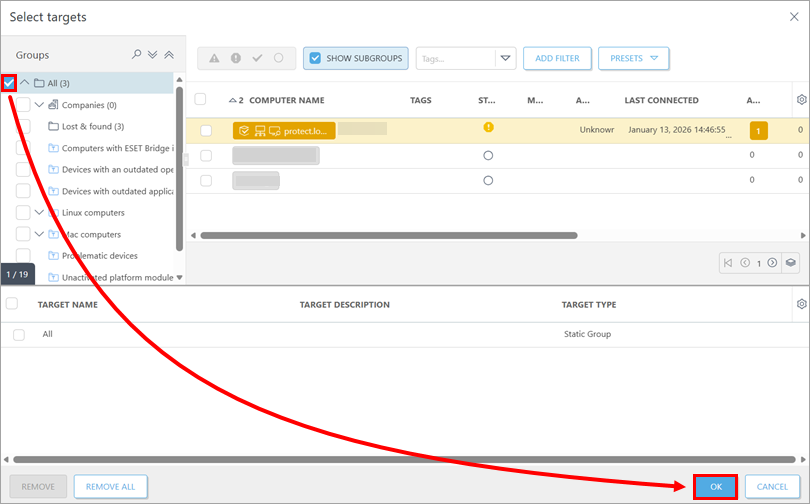
-
Klik op Voltooien.
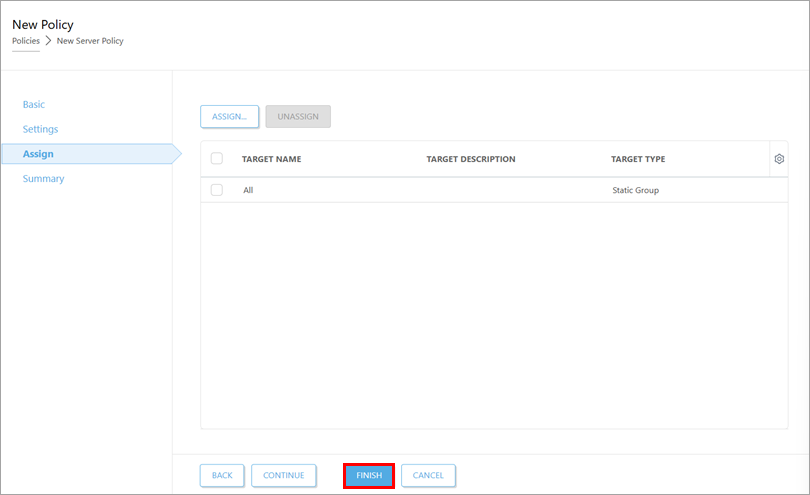
-
De tijd die nodig is om het beleid toe te passen, hangt af van uw ESET PROTECT Server-configuratie. Wanneer het beleid is toegepast, migreert u de ESET PROTECT-database naar de Windows doelserver.
IV. De ESET PROTECT database migreren naar de Windows doelserver
-
Log in op de ESET PROTECT Virtual Appliance Management Console.
-
Maak een database back-up.
-
Schakel toegang op afstand in. Indien ingeschakeld, heeft u toegang tot de Webmin beheerinterface.
-
Maak verbinding met de Webmin management interface: in de web browser, ga naar het IP adres van uw ESET PROTECT Virtual Appliance op poort 10000 (bijvoorbeeld,
https://xxx.xxx.xxx.xxx:10000)en log in met derootgebruiker en uw ESET PROTECT Virtual Appliance wachtwoord.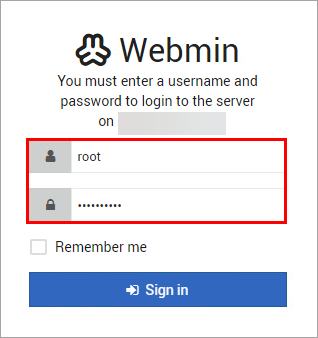
-
In Webmin, klik Tools → File Manager → opt → appliance → conf. Klik op de drie puntjes in de rij met het
db-backup.sqlbestand en klik op Download.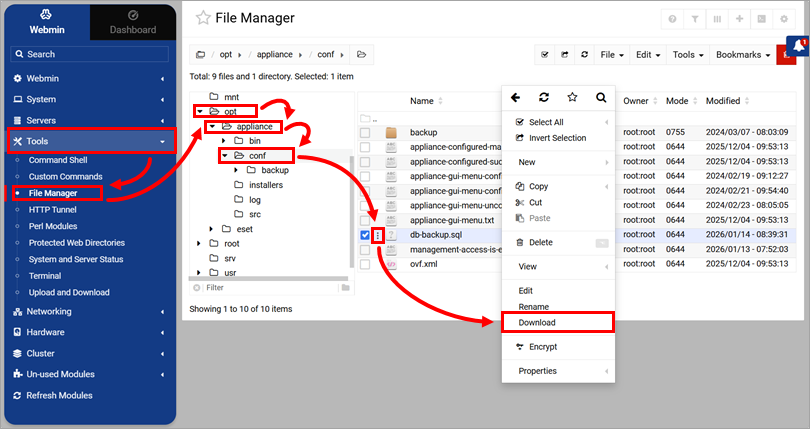
-
Kopieer het gedownloade
db-backup.sqlbestand naar een locatie die toegankelijk is vanaf de Windows doelcomputer. -
Log in op de ESET PROTECT Virtual Appliance Management Console. Selecteer Systeem afsluiten → Ja.
-
Tenzij reeds voorbereid, installeer en configureer MySQL Server op de Windows doelserver. Voor de
rootgebruiker, raden wij aan hetzelfde wachtwoord te gebruiken dat u gebruikt voor de ESET PROTECT Virtual Appliance. -
Tenzij reeds aangemaakt, creëert u een lege database met de naam
era_dbop de MySQL Server. Voer in Command Prompt uit:cd C:\Program Files\MySQL Server x.xbin mysql --host TARGETHOST -u root -p "--execute=CREATE DATABASE era_db /*!40100 DEFAULT CHARACTER SET utf8 */;"Vervang
C:\Program Files\MySQL Server x.x\bindoor het juiste pad naar debin-mapvan je MySQL server enTARGETHOSTdoor de hostnaam of het IP-adres van de doeldatabaseserver. -
Herstel de database. Voer in Command Prompt uit:
mysql --host TARGETHOST -u root -p era_db < PATHTOBACKUPFILEVervang
PATHTOBACKUPFILEdoor het pad naar het back-upbestand van de database (bijvoorbeeldC:\db-backup.sql). -
Maak een MySQL account aan waarmee de
root-gebruikerop afstand toegang heeft tot de database. Voer in Command Prompt uit:mysql --host TARGETHOST -u root -p "--execute=CREATE USER root@'%' IDENTIFIED BY 'TARGETERAPASSWD';"Vervang
TARGETHOSTdoor de hostnaam of het IP-adres van de doeldatabaseserver enTARGETERAPASSWDdoor het wachtwoord dat voor de account moet worden gebruikt. Wij raden aan het wachtwoord te gebruiken dat u gebruikt voor de ESET PROTECT Virtual Appliance. -
Verleen volledige toegang tot de
era_dbdatabase aan derootgebruiker. Voer in Command Prompt uit:mysql --host TARGETHOST -u root -p "--execute=GRANT ALL ON era_db.* TO root;"Vervang
TARGETHOSTdoor de hostnaam of het IP-adres van de doeldatabaseserver.
V. De ESET PROTECT Server instellen
-
Download het standalone installatieprogramma ESET PROTECT Server. Voer het gedownloade installatieprogramma uit.
-
Controleer in het scherm Database serververbinding of de MySQL Server en MySQL ODBC Driver correct zijn gedetecteerd en dat de databasenaam
era_dbis. Typ in het gedeelte Databaseaccountrootin het veld Gebruikersnaam en het accountwachtwoord in het veld Wachtwoord. Als u de wachtwoord aanbevelingen in de Migreer de ESET PROTECT database naar de Windows doelserver sectie heeft gevolgd, moet het wachtwoord hetzelfde zijn als het wachtwoord dat u gebruikt voor de ESET PROTECT Virtual Appliance.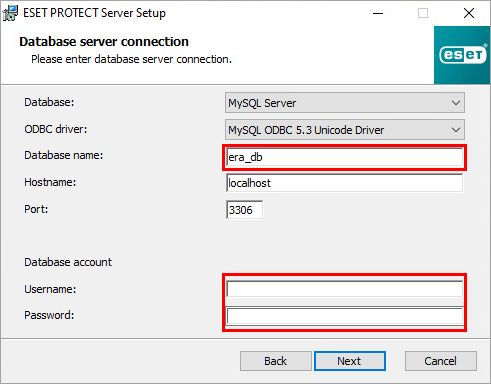
-
Klik op Volgende. In het dialoogvenster Databasegebruiker klikt u op Ja om het gebruik van de opgegeven
rootaccountals databaseaccount voor ESET PROTECT On-Prem te bevestigen. -
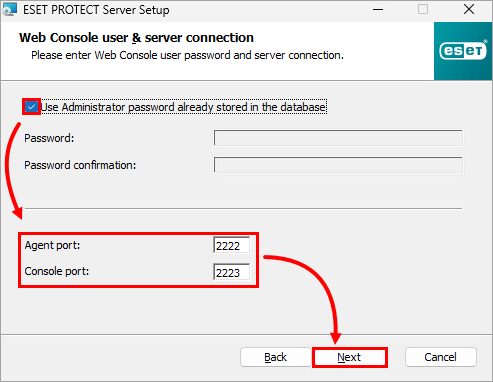
Op het Web Console gebruiker & server verbinding scherm, selecteer het selectievakje naast Gebruik Administrator wachtwoord dat al is opgeslagen in de database en controleer of de Agent en Console poorten overeenkomen met de instellingen in de ESET PROTECT Virtual Appliance. De standaard Agent poort is 2222 en de standaard Console poort is 2223. Klik op Volgende.
-
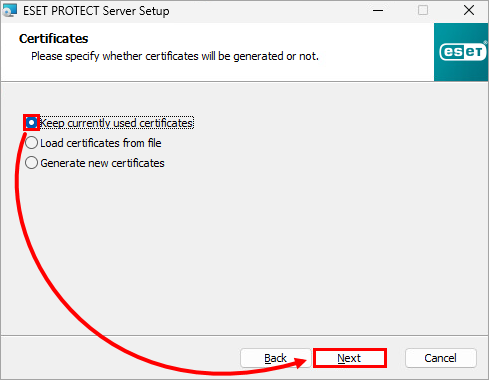
In het scherm Certificaten selecteert u het keuzerondje naast Huidige certificaten behouden en klikt u op Volgende.
-
Ga verder met het installatieprogramma en voltooi de installatie.
-
Nadat de installatie is voltooid, installeert u de ESET PROTECT On-Prem Web Console.
-
Wanneer deze is geïnstalleerd, open the ESET PROTECT On-Prem Web Console. Gebruik uw ESET PROTECT Virtual Appliance wachtwoord. Controleer of de agents succesvol zijn gemigreerd en verbinding maken met de nieuwe server. Verwijder uw oude ESET PROTECT Virtual Appliance niet totdat u heeft geverifieerd dat de migratie succesvol was.


