Solución
- Requisitos previos
- Crear un certificado de servidor
- Cree y aplique una política para redirigir los Agentes de Gestión ESET al nuevo Servidor ESET PTORECT
- Migrar la base de datos de ESET PROTECT al servidor Windows de destino
- Configurar el servidor ESET PROTECT
I. Requisitos previos
- Verifique la versión del Servidor ESET PROTECT que utiliza su dispositivo virtual. Si no está ejecutando la última versión, actualice el dispositivo virtual.
II. Cree un certificado de servidor
-
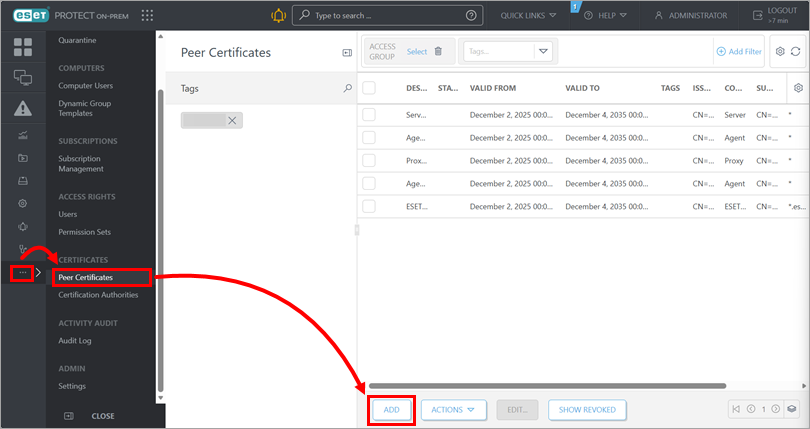
Abra la vista Certificados de pares: haga clic en Más → Certificados de pares. Haga clic en Agregar.
-
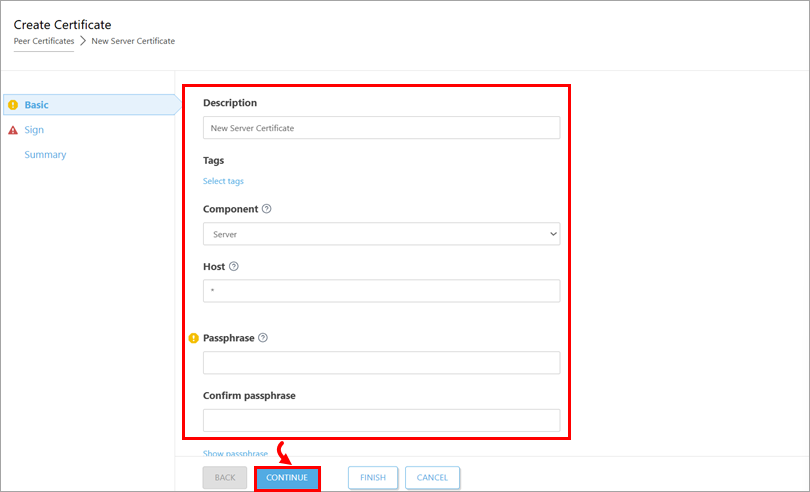
En Básico, escriba la Descripción del certificado. En el menú desplegable Producto, seleccione Servidor. Deje el campo Host con el valor predeterminado (*) y deje vacíos los campos Frase de contraseña y Confirmar frase de contraseña. Haga clic en Continuar.
-
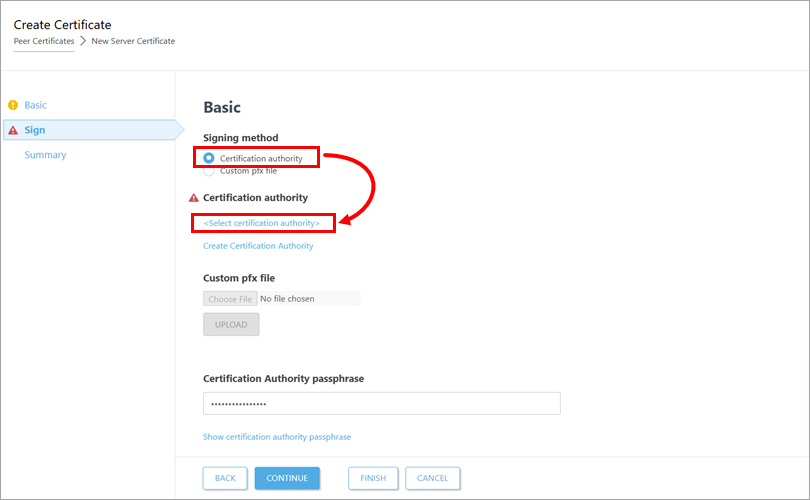
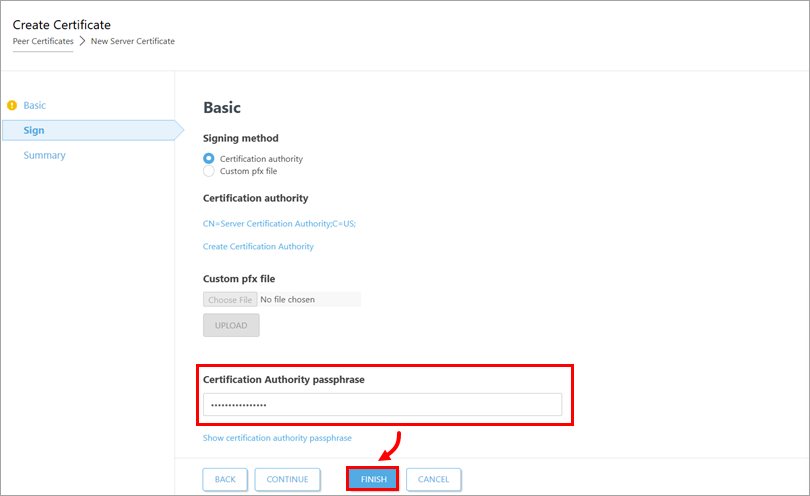
En Firmar. Debajo de Método de firma, seleccione el botón de opción situado junto a Autoridad de certificación. Debajo de Autoridad de certificación, haga clic en Seleccionar autoridad de certificación.
-
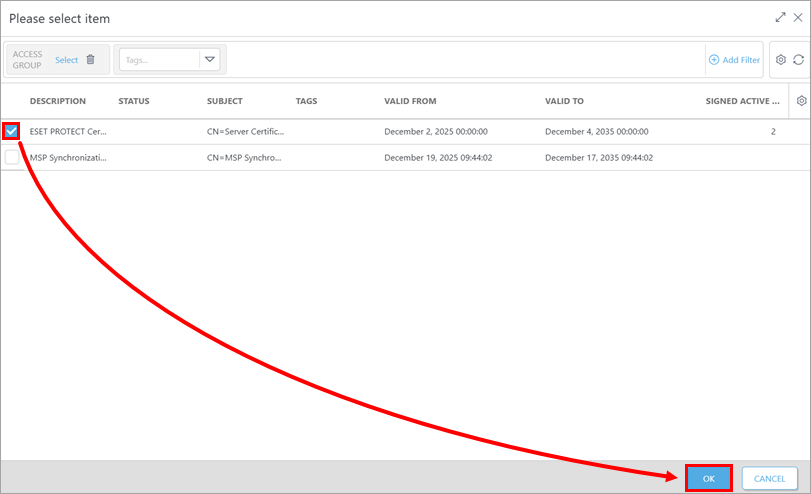
Seleccione la autoridad de certificación que desea utilizar para firmar el certificado. Haga clic en Aceptar.
-
En el campo Frase de contraseña de la autoridad de certificación, escriba la contraseña que utiliza para iniciar sesión en la consola web de ESET PROTECT Virtual Appliance. Haga clic en Finalizar.
III. Cree y aplique una política para redirigir los agentes de gestión de ESET al nuevo servidor de ESET PTORECT
-
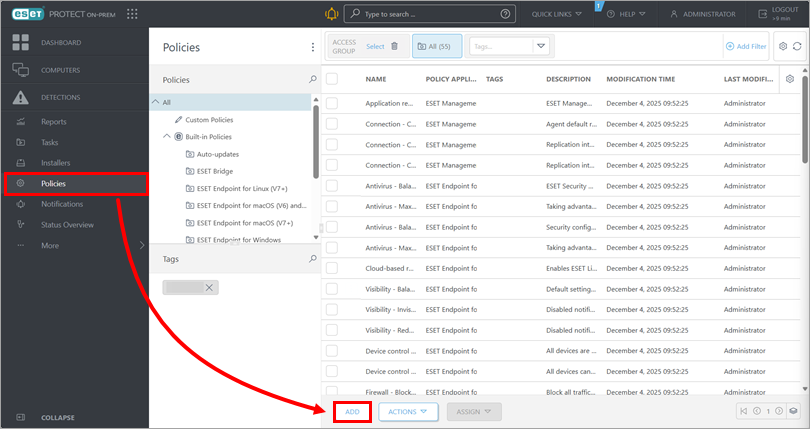
Abra la vista Políticas: haga clic en Políticas. Haga clic en Agregar.
-
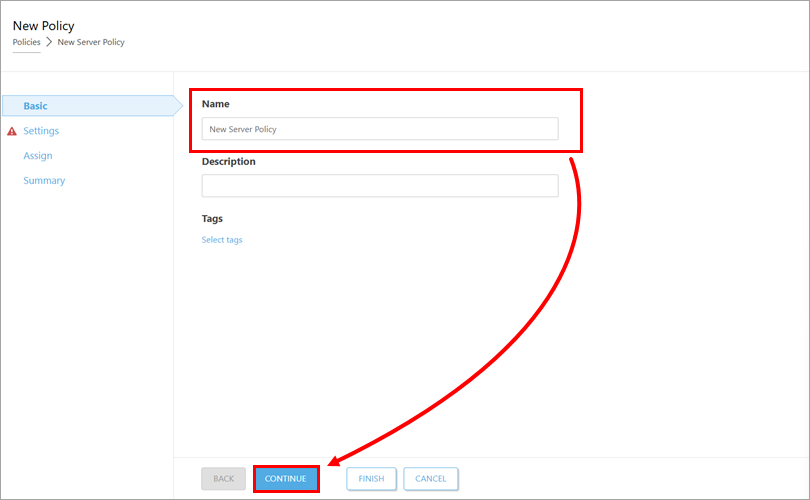
En Básica, escriba un nombre para la política y haga clic en Continuar.
-
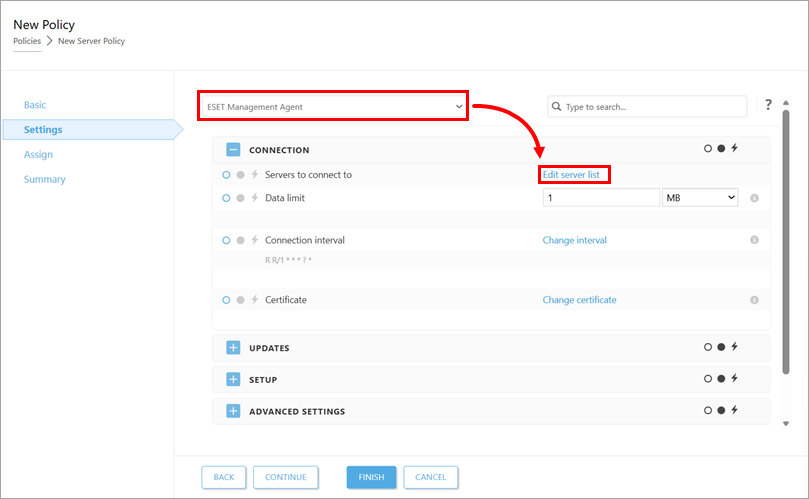
En Configuración, seleccione Agente de gestión de ESET en el menú desplegable y haga clic en Editar lista de servidores.
-
En el cuadro de diálogo Servidores , haga clic en Agregar. En el campo Host, escriba la dirección IP del servidor ESET PROTECT de destino; utilice el formato
xxx.xxx.xxx.xxx. Si no utiliza el puerto 2222 predeterminado del servidor ESET PROTECT, escriba su número de puerto personalizado en el campo Puerto. Haga clic en Aceptar. Asegúrese de que la nueva dirección del Servidor ESET PROTECT aparece en primer lugar en el cuadro de diálogo Servidor. Haga clic en Guardar.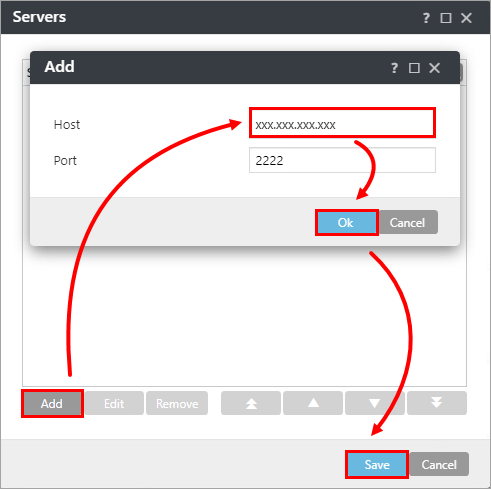
-
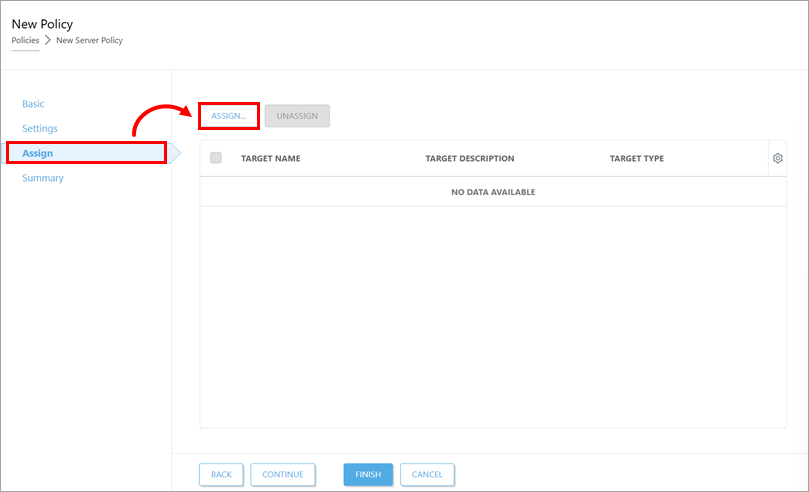
Haga clic en Asignar → Asignar.
-
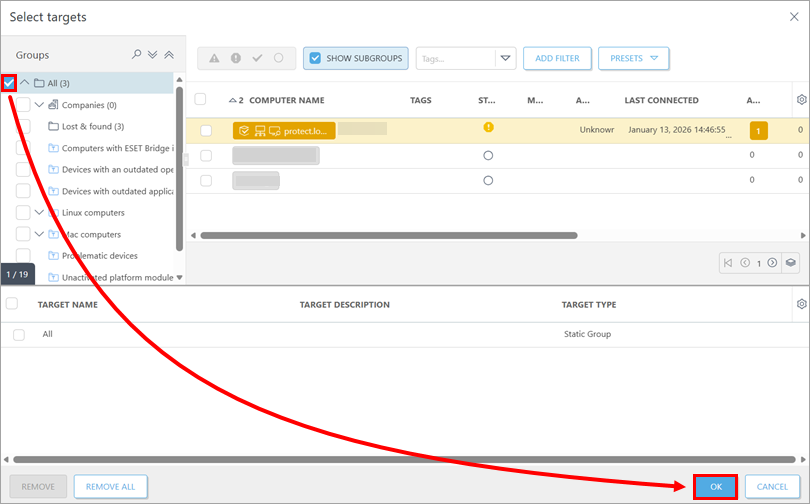
En la lista Grupos , seleccione la casilla situada junto a Todos y haga clic en Aceptar.
-
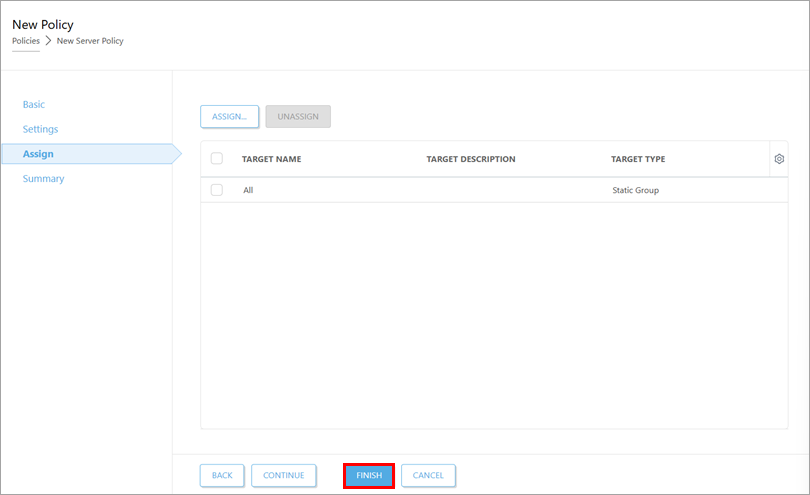
Haga clic en Finalizar.
-
El tiempo de aplicación de la política variará en función de la configuración de ESET PROTECT Server. Una vez aplicada la política, migre la base de datos de ESET PROTECT al servidor Windows de destino.
IV. Migración de la base de datos de ESET PROTECT al servidor Windows de destino
-
Inicie sesión en la consola de administración del dispositivo virtual ESET PROTECT.
-
Cree una copia de seguridad de la base de datos.
-
Active el acceso remoto. Cuando esté habilitado, podrá acceder a la interfaz de gestión Webmin.
-
Conéctese a la interfaz de gestión Webmin: en el navegador web, acceda a la dirección IP de su ESET PROTECT Virtual Appliance en el puerto 10000 (por ejemplo,
https://xxx.xxx.xxx.xxx:10000)e inicie sesión con el usuariorooty la contraseña de su ESET PROTECT Virtual Appliance.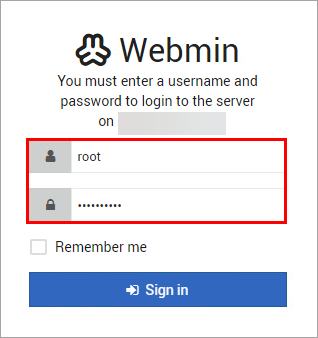
-
En Webmin, haga clic en Herramientas → Administrador de archivos → opt → appliance → conf. Haga clic en los tres puntos de la fila con el archivo
db-backup.sqly haga clic en Descargar.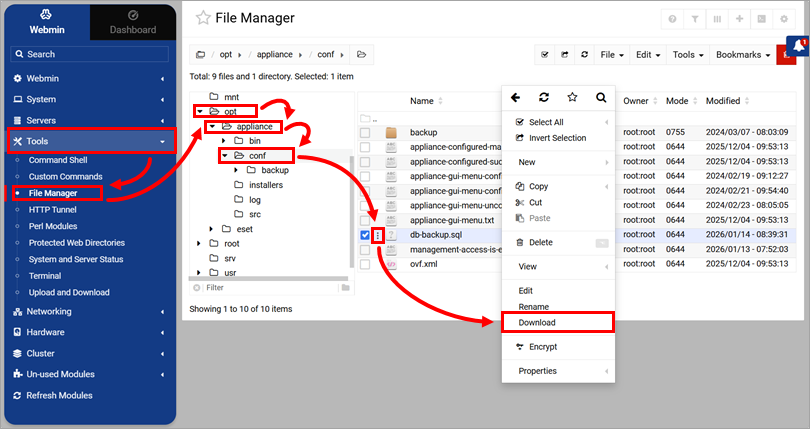
-
Copie el archivo
db-backup.sql descargado en una ubicación accesible desde el equipo servidor Windows de destino. -
Inicie sesión en la consola de administración de ESET PROTECT Virtual Appliance. Seleccione Apagar el sistema → Sí.
-
A menos que ya esté preparado, en el servidor Windows de destino, instale y configure MySQL Server. Para el usuario
root, recomendamos utilizar la misma contraseña que para el ESET PROTECT Virtual Appliance. -
A menos que ya esté creada, cree una base de datos vacía llamada
era_dben el Servidor MySQL de destino. En Símbolo del sistema, ejecutecd C:\Program Files\MySQL\MySQL Server x.x\bin mysql --host TARGETHOST -u root -p "--execute=CREATE DATABASE era_db /*!40100 DEFAULT CHARACTER SET utf8 */;"Sustituya
C:\Archivos de programa\MySQL\MySQL Server x.x\binpor la ruta correcta a la carpetabin desu servidor MySQL yTARGETHOSTpor el nombre de host o la dirección IP del servidor de base de datos de destino. -
Restaure la base de datos. En Símbolo del sistema, ejecute
mysql --host TARGETHOST -u root -p era_db < PATHTOBACKUPFILESustituya
PATHTOBACKUPFILEpor la ruta al archivo de copia de seguridad de la base de datos (por ejemplo,C:\db-backup.sql). -
Cree una cuenta MySQL que permita al usuario
rootacceder a la base de datos de forma remota. En Símbolo del sistema, ejecutemysql --host TARGETHOST -u root -p "--execute=CREATE USER root@'%' IDENTIFIED BY 'TARGETERAPASSWD';"Sustituya
TARGETHOSTpor el nombre de host o la dirección IP del servidor de base de datos de destino yTARGETERAPASSWDpor la contraseña que se utilizará para la cuenta. Le recomendamos que utilice la contraseña que utiliza para el ESET PROTECT Virtual Appliance. -
Conceda acceso completo a la base de datos
era_dbal usuarioroot. En Símbolo del sistema, ejecutemysql --host TARGETHOST -u root -p "--execute=GRANT ALL ON era_db.* TO root;"Sustituya
TARGETHOSTpor el nombre de host o la dirección IP del servidor de base de datos de destino.
V. Configuración del servidor ESET PROTECT
-
Descargue el instalador independiente de ESET PROTECT Server. Ejecute el instalador descargado.
-
En la pantalla de conexión al servidor de base de datos, compruebe que el servidor MySQL y el controlador ODBC de MySQL se detectan correctamente y que el nombre de la base de datos es
era_db. En la sección Cuenta de base de datos, escribarooten el campo Nombre de usuario y la contraseña de la cuenta en el campo Contraseña. Si ha seguido las recomendaciones de contraseña de la secciónMigrar la base de datos de ESET PROTECT al servidor Windows de destino, la contraseña debe ser la misma que la que utiliza para el ESET PROTECT Virtual Appliance.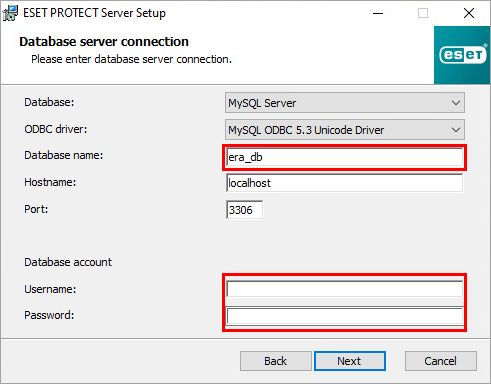
-
Haga clic en Siguiente. En el cuadro de diálogo Usuario de base de datos, haga clic en Sí para confirmar el uso de la cuenta
raízproporcionada como cuenta de base de datos para ESET PROTECT On-Prem. -
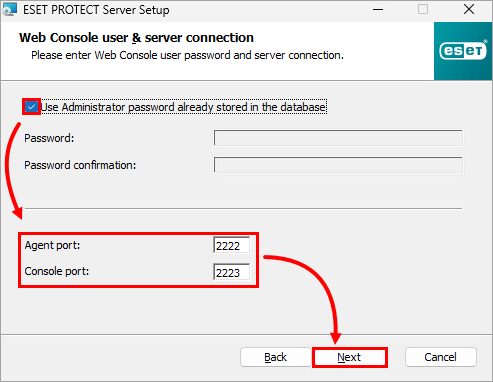
En la pantalla de conexión de usuario y servidor de Web Console, seleccione la casilla de verificación situada junto a Utilizar contraseña de administrador ya almacenada en la base de datos y compruebe que los puertos de Agente y Consola coinciden con la configuración del ESET PROTECT Virtual Appliance. El puerto de Agente predeterminado es 2222 y el puerto de Consola predeterminado es 2223. Haga clic en Siguiente.
-
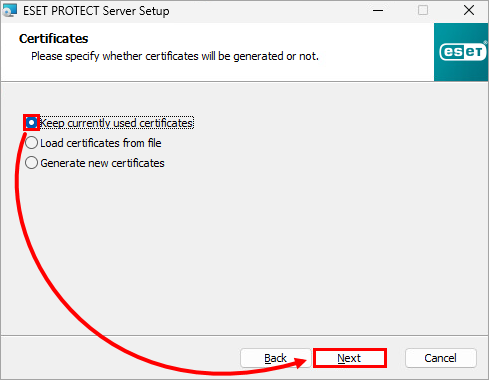
En la pantalla Certificados, seleccione el botón de opción situado junto a Conservar los certificados utilizados actualmente y haga clic en Siguiente.
-
Continúe con el instalador y complete la instalación.
-
Una vez finalizada la instalación, instale ESET PROTECT On-Prem Web Console.
-
Una vez instalada, abra la consola web de ESET PROTECT On-Prem. Utilice su contraseña de ESET PROTECT Virtual Appliance. Compruebe que los agentes han migrado correctamente y se conectan al nuevo servidor. No desinstale su antiguo ESET PROTECT Virtual Appliance hasta que haya verificado que la migración se ha realizado correctamente.


