Çözüm
- Ön Koşullar
- Sunucu sertifikası oluşturma
- ESET Management Agent'ları yeni ESET PTORECT Server'a yönlendirmek için bir ilke oluşturun ve uygulayın
- ESET PROTECT veritabanını hedef Windows sunucusuna geçirme
- ESET PROTECT Sunucusunu ayarlama
I. Ön Koşullar
- Sanal Uygulamanız tarafından kullanılan ESET PROTECT Server sürümünü doğrulayın. En son sürümü çalıştırmıyorsa Sanal Uygulamayı yükseltin.
II. Sunucu sertifikası oluşturma
-
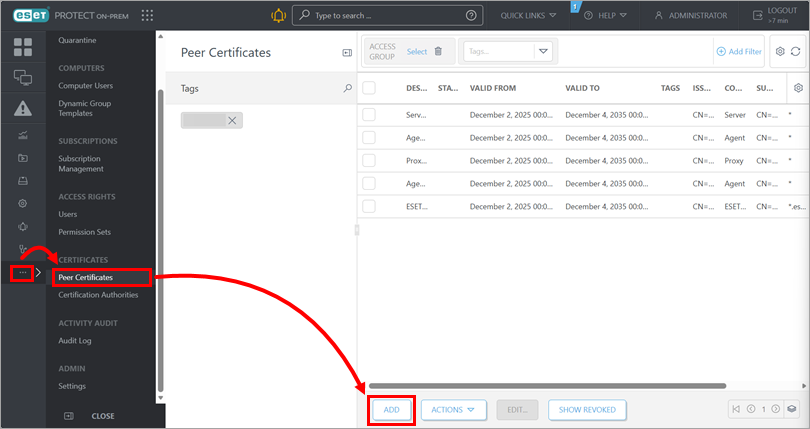
Eş Sertifikalar görünümünü açın: Diğer → Eş Sertifikalar'a tıklayın. Ekle'yi tıklatın.
-
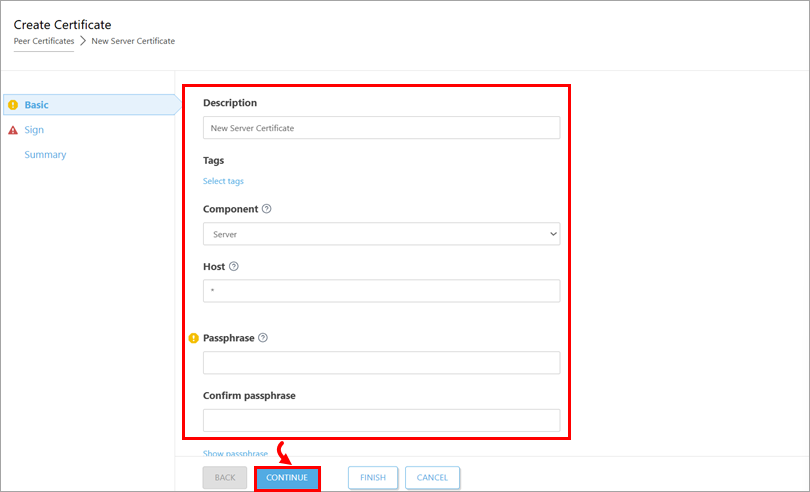
Temel altında, sertifikanın Açıklamasını yazın. Ürün açılır menüsünde Sunucu'yu seçin. Ana Bilgisayar alanını varsayılan değere (*) ayarlı bırakın ve Parola ve Parolayı onayla alanlarını boş bırakın. Devam'a tıklayın.
-
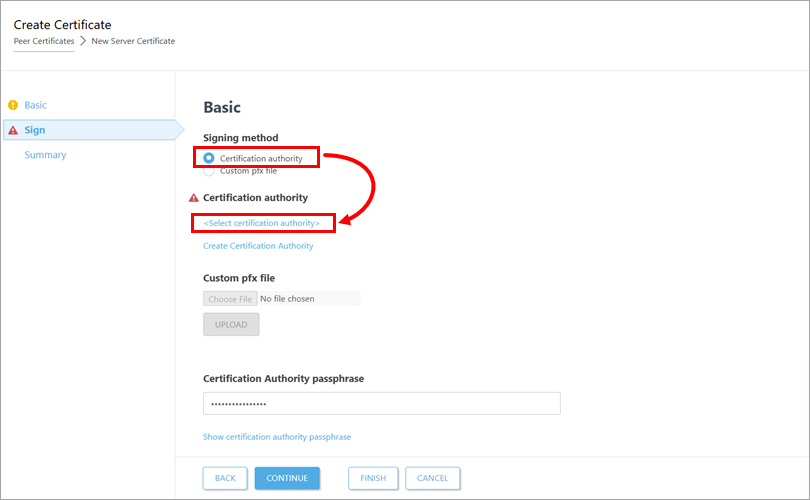
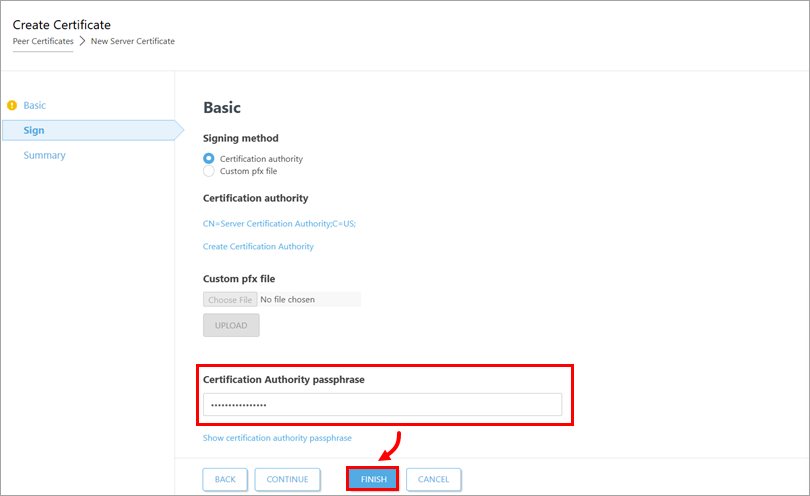
İmzala altında. İmzalama yönteminin altında, Sertifika yetkilisinin yanındaki radyo düğmesini seçin. Sertifika yetkilisi altında, Sertifika yetkilisi seç'e tıklayın.
-
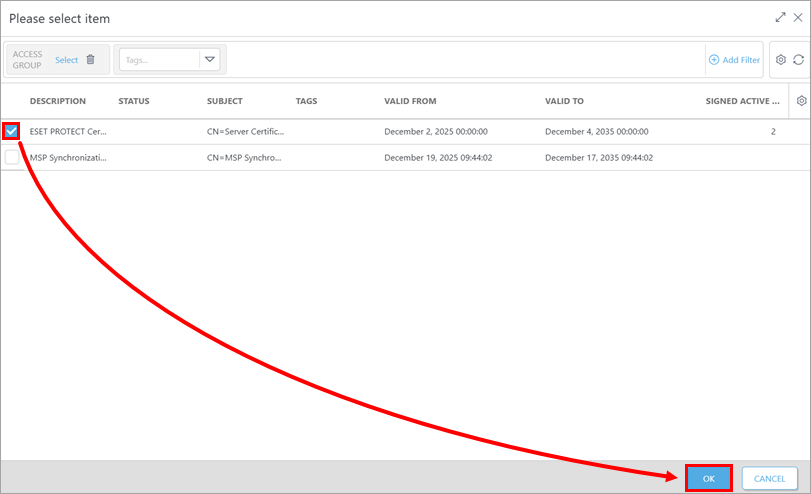
Sertifikayı imzalamak için kullanmak istediğiniz sertifika yetkilisini seçin. Tamam'ı tıklatın.
-
Sertifika yetkilisi par olası alanına ESET PROTECT Virtual Appliance Web Konsolu'nda oturum açmak için kullandığınız parolayı yazın. Son'u tıklatın.
III. ESET Management Agent'ları yeni ESET PTORECT Server'a yönlendirmek için bir ilke oluşturun ve uygulayın
-
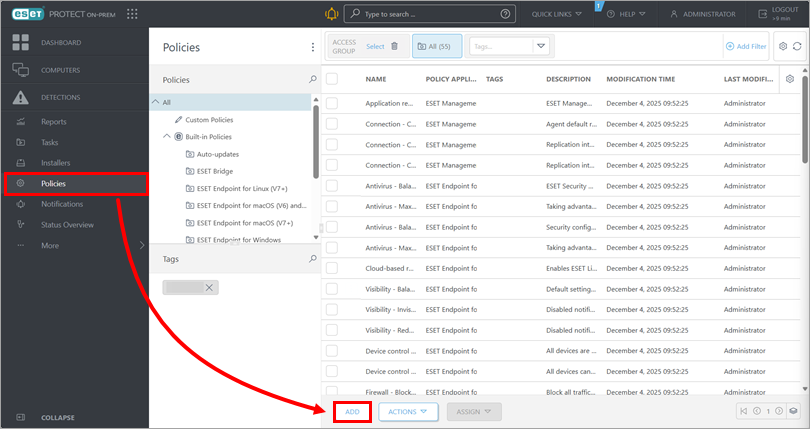
İlkeler görünümünü açın: İlkeler'i tıklatın. Ekle'ye tıklayın.
-
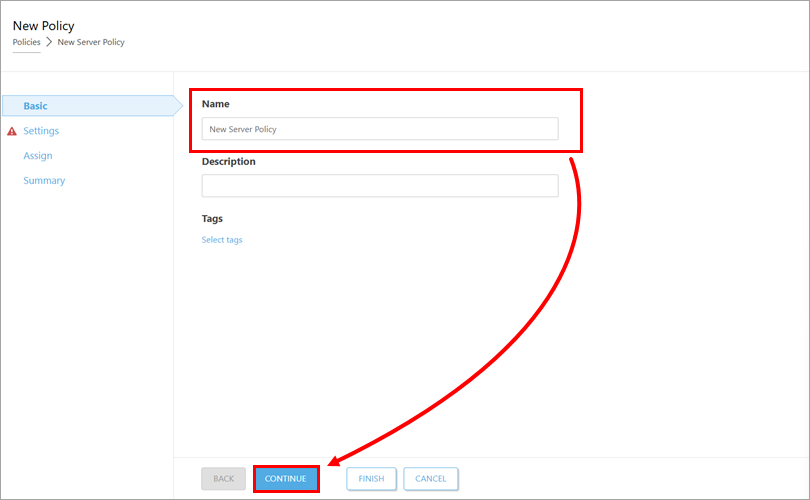
Temel altında ilke için bir ad yazın ve Devam'ı tıklatın.
-
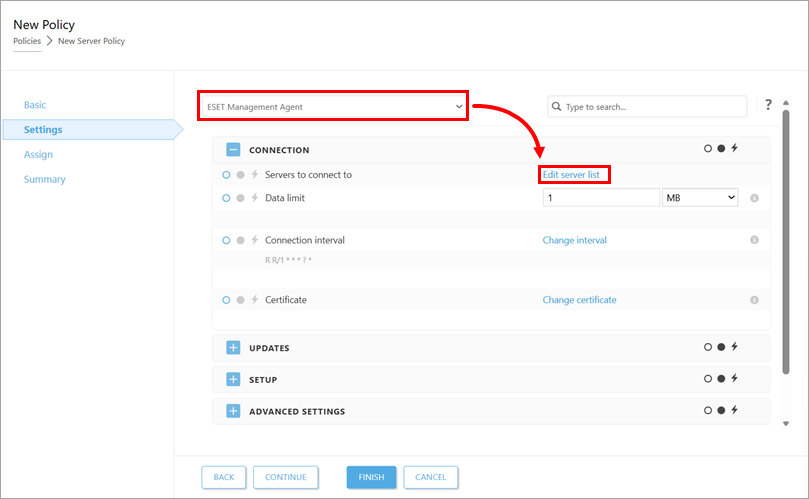
Ayarlar altında, açılır menüden ESET Management Agent' ı seçin ve Sunucu listesini düzenle'yi tıklatın.
-
Sunucular iletişim kutusunda Ekle'yi tıklatın. Ana Bilgisayar alanına hedef ESET PROTECT Server'ın IP adresini yazın;
xxx.xxx.xxx.xxxbiçimini kullanın. Varsayılan ESET PROTECT Server bağlantı noktası 2222'yi kullanmıyorsanız, Bağlantı Noktası alanına özel bağlantı noktası numaranızı yazın. Tamam'ı tıklatın. Yeni ESET PROTECT Server adresinin Sunucu iletişim kutusunda ilk olarak listelendiğinden emin olun. Kaydet'i tıklatın.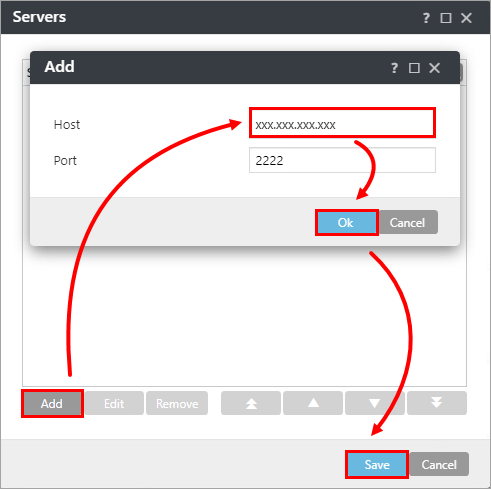
-
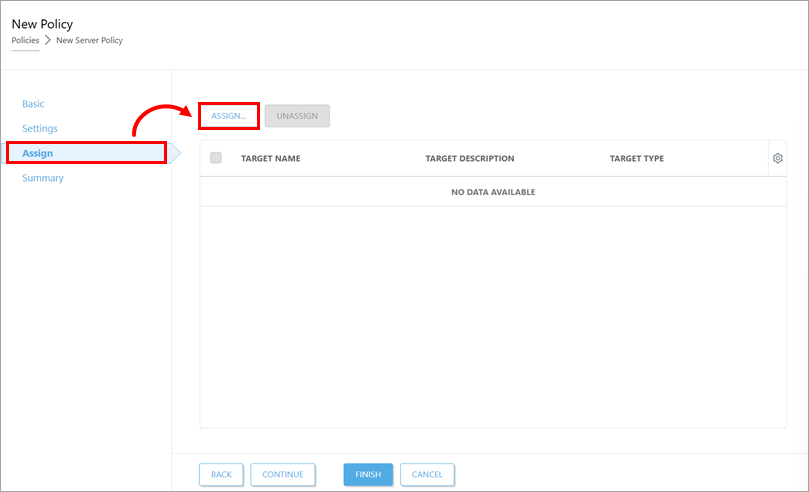
Ata → Ata'ya tıklayın.
-
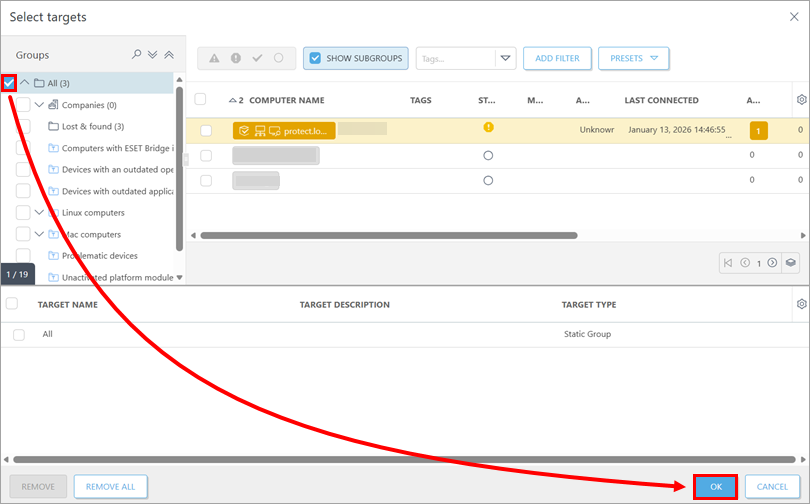
Gruplar listesinde, Tümü 'nün yanındaki onay kutusunu seçin ve Tamam'ı tıklatın.
-
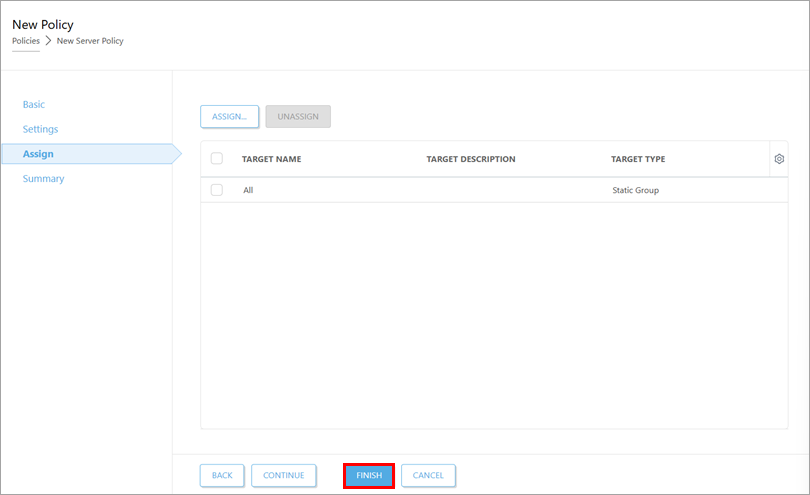
Son'a tıklayın.
-
İlkenin uygulanma süresi ESET PROTECT Server yapılandırmanıza bağlı olarak değişir. İlke uygulandığında, ESET PROTECT veritabanını hedef Windows sunucusuna geçirin.
IV. ESET PROTECT veritabanını hedef Windows sunucusuna geçirme
-
ESET PROTECT Virtual Appliance Yönetim Konsolu'nda oturum açın.
-
Bir veritabanı yedeği oluşturun.
-
Uzaktan erişimi etkinleştirin. Etkinleştirildiğinde, Webmin yönetim arayüzüne erişebilirsiniz.
-
Webminyönetim arayüzüne bağlanın: Web tarayıcısında, ESET PROTECT Sanal Uygulamanızın IP adresine 10000 numaralı bağlantı noktasından erişin (örneğin,
https://xxx.xxx.xxx.xxx:10000)verootkullanıcısını ve ESET PROTECT Sanal Uygulama parolanızı kullanarak oturum açın.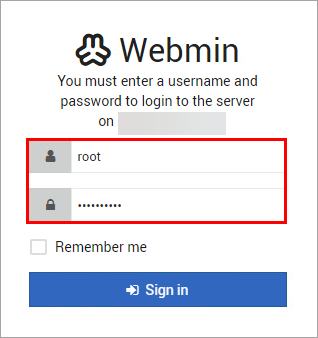
-
Webmin'de Araçlar → Dosya Yöneticisi → opt → appliance → conf öğesine tıklayın.
Db-backup.sqldosyasının bulunduğu satırdaki üç noktaya tıklayın ve İndir'e tıklayın.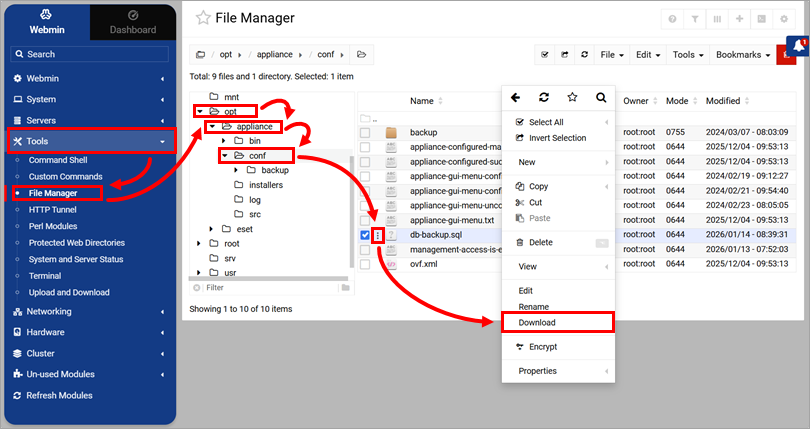
-
İndirilen
db-backup.sqldosyasını hedef Windows sunucu makinesinden erişilebilen bir konuma kopyalayın. -
ESET PROTECT Virtual Appliance Yönetim Konsolu'nda oturum açın. Sistemi kapat → Evet seçeneğini belirleyin.
-
Önceden hazırlanmamışsa, hedef Windows Sunucusunda MySQL Server'ı yükleyin ve yapılandırın.
Kökkullanıcı için ESET PROTECT Virtual Appliance için kullandığınız parolanın aynısını kullanmanızı öneririz. -
Önceden oluşturulmamışsa, hedef MySQL Sunucusunda
era_dbadında boş bir veritabanı oluşturun. Komut İstemi'nde çalıştırın:cd C:\Program Files\MySQL\MySQL Server x.x\bin mysql --host TARGETHOST -u root -p "--execute=CREATE DATABASE era_db /*!40100 DEFAULT CHARACTER SET utf8 */;"C:\Program Files\MySQL\MySQL Server x.x\binyerine MySQL sunucunuzunbinklasörünün doğru yolunu veTARGETHOSTyerine hedef veritabanı sunucusunun ana bilgisayar adını veya IP adresini yazın. -
Veritabanını geri yükleyin. Komut İstemi'nde çalıştırın:
mysql --host TARGETHOST -u root -p era_db < PATHTOBACKUPFILEPATHTOBACKUPFILEyerine veritabanı yedekleme dosyasının yolunu yazın (örneğin,C:\db-backup.sql). -
Kökkullanıcının veritabanına uzaktan erişmesine izin veren bir MySQL hesabı oluşturun. Komut İstemi'nde şunu çalıştırın:mysql --host TARGETHOST -u root -p "--execute=CREATE USER root@'%' IDENTIFIED BY 'TARGETERAPASSWD';"TARGETHOSTyerine hedef veritabanı sunucusunun ana bilgisayar adını veya IP adresini,TARGETERAPASSWDyerine de hesap için kullanılacak parolayı yazın. ESET PROTECT Virtual Appliance için kullandığınız parolayı kullanmanızı öneririz. -
Kökkullanıcı içinera_dbveritabanına tam erişim izni verin. Komut İstemi'nde şunu çalıştırın:mysql --host TARGETHOST -u root -p "--execute=GRANT ALL ON era_db.* TO root;"TARGETHOSTyerine hedef veritabanı sunucusunun ana bilgisayar adını veya IP adresini yazın.
V. ESET PROTECT Sunucusunu Kurma
-
ESET PROTECT Server bağımsız yükleyicisini indirin. İndirilen yükleyiciyi çalıştırın.
-
Veritabanı sunucusu bağlantı ekranında, MySQL Sunucusu ve MySQL ODBC Sürücüsünün doğru algılandığını ve veritabanı adının
era_dbolduğunu doğrulayın. Veritabanı hesabı bölümünde, Kullanıcı Adı alanınarootve Parola alanına hesap parolasını yazın. ESET PROTECT veritabanını hedef Windows sunucusuna geçirme bölümündeki parola önerilerini izlediyseniz parola, ESET PROTECT Sanal Uygulaması için kullandığınız parolayla aynı olmalıdır.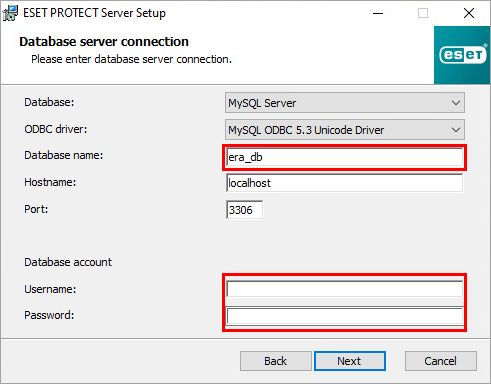
-
İleri'yi tıklatın. Veritabanı kullanıcısı iletişim kutusunda, sağlanan
kökhesabın ESET PROTECT On-Prem için veritabanı hesabı olarak kullanılmasını onaylamak üzere Evet 'i tıklatın. -
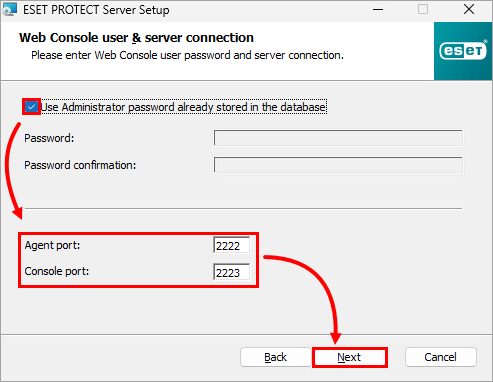
Web Konsolu kullanıcı ve sunucu bağlantısı ekranında, Veritabanında zaten kayıtlı olan Yönetici parolasını kullan seçeneğinin yanındaki onay kutusunu işaretleyin ve Aracı ve Konsol bağlantı noktalarının ESET PROTECT Virtual Appliance'taki ayarlarla eşleştiğini doğrulayın. Varsayılan Agent bağlantı noktası 2222 ve varsayılan Konsol bağlantı noktası 2223'tür. İleri'ye tıklayın.
-
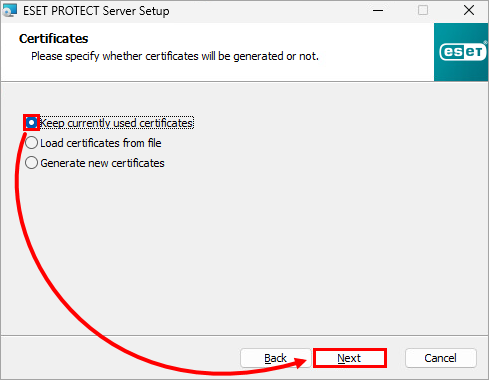
Sertifikalar ekranında, Şu anda kullanılan sertifikaları sak la seçeneğinin yanındaki radyo düğmesini seçin ve İleri'ye tıklayın.
-
Yükleyici boyunca ilerleyin ve yüklemeyi tamamlayın.
-
Yükleme tamamlandıktan sonra ESET PROTECT On-Prem Web Konsolu'nu yükleyin.
-
Yüklendiğinde, ESET PROTECT On-Prem Web Konsolunu. ESET PROTECT Virtual Appliance parolanızı kullanın. Aracıların başarıyla geçiş yaptığını ve yeni sunucuya bağlandığını doğrulayın. Geçişin başarılı olduğunu doğrulayana kadar eski ESET PROTECT Virtual Appliance'ınızı kaldırmayın.


