Решение
- Необходимые условия
- Создание сертификата сервера
- Создайте и примените политику для перенаправления агентов управления ESET на новый сервер ESET PTORECT Server
- Перенесите базу данных ESET PROTECT на целевой сервер Windows
- Настройка сервера ESET PROTECT
I. Предварительные условия
- Проверьте версию сервера ESET PROTECT Server, используемую вашим виртуальным устройством. Если на нем установлена не самая последняя версия, обновите виртуальное устройство.
II. Создание сертификата сервера
-
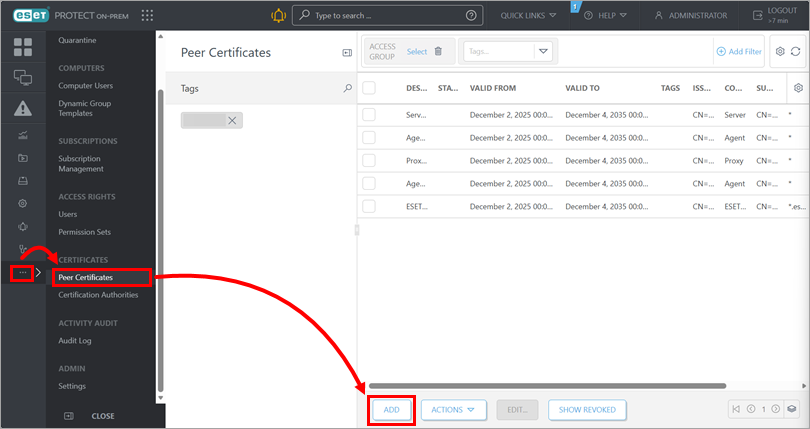
Откройте представление Peer Certificates: нажмите More → Peer Certificates. Нажмите Добавить.
-
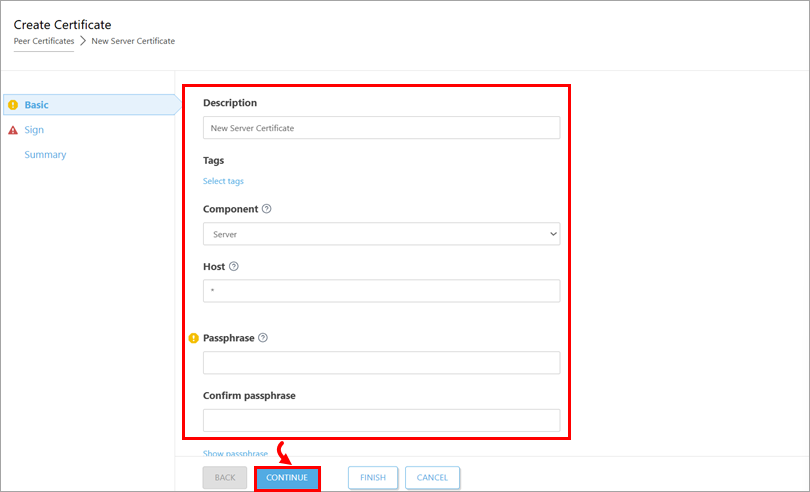
В разделе Основные введите Описание сертификата. В раскрывающемся меню Продукт выберите Сервер. Оставьте для поля Host значение по умолчанию (*), а поля Passphrase и Confirm passphrase оставьте пустыми. Нажмите кнопку Продолжить.
-
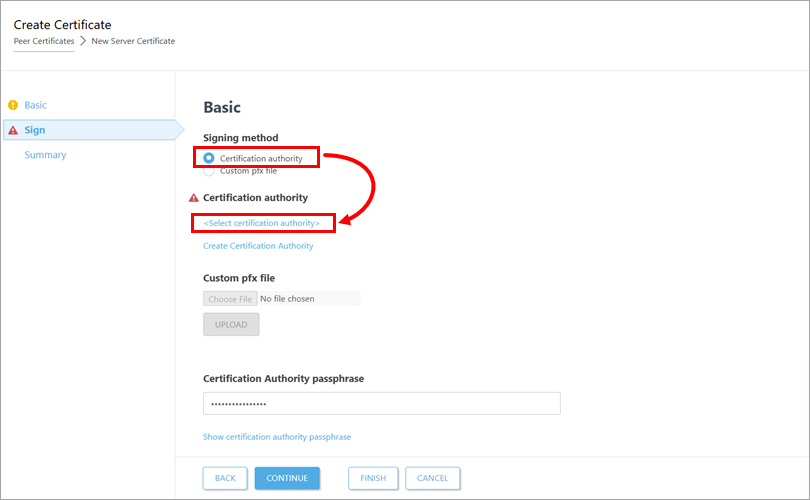
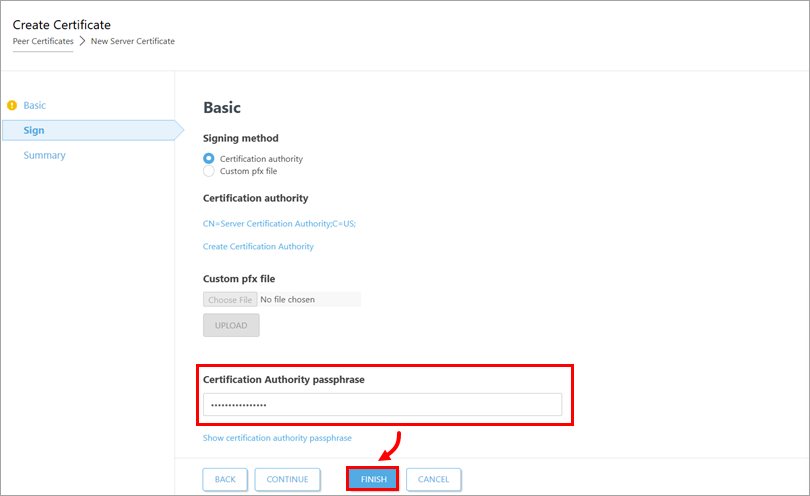
В разделе Подписать. Ниже метода подписания выберите радиокнопку рядом с Центром сертификации. Ниже Центра сертификации нажмите Выбрать центр сертификации.
-
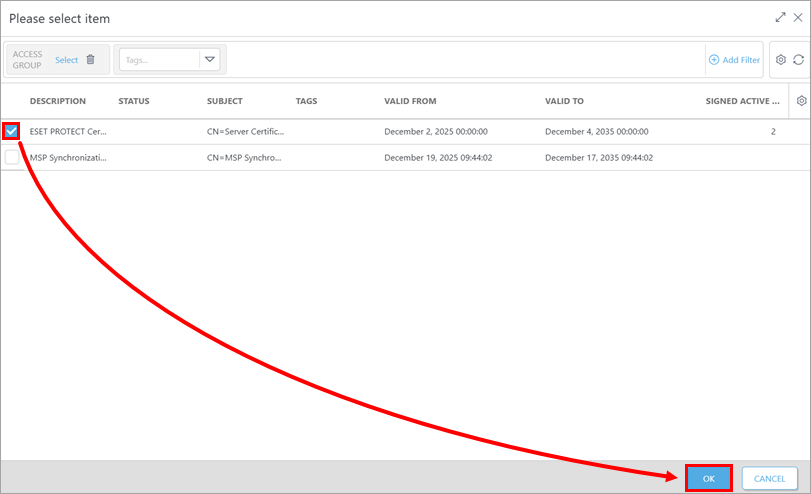
Выберите центр сертификации, который вы хотите использовать для подписания сертификата. Нажмите кнопку OK.
-
В поле Пароль центра сертификации введите пароль, который используется для входа в веб-консоль ESET PROTECT Virtual Appliance. Нажмите кнопку Готово.
III. Создайте и примените политику для перенаправления агентов управления ESET на новый сервер ESET PTORECT Server
-
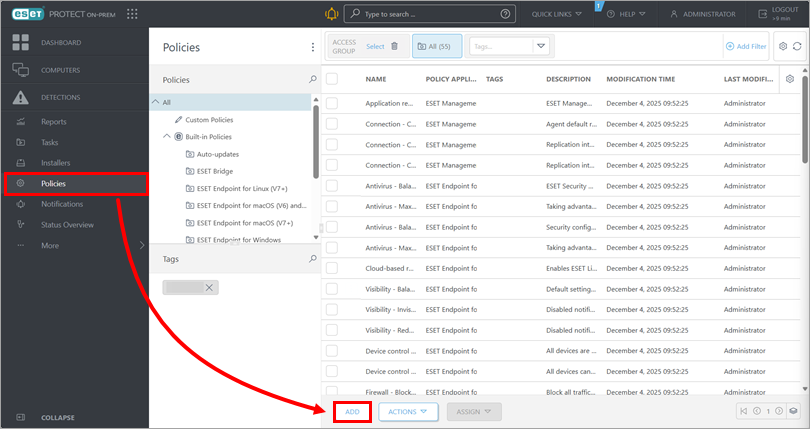
Откройте представление "Политики": щелкните Политики. Нажмите Добавить.
-
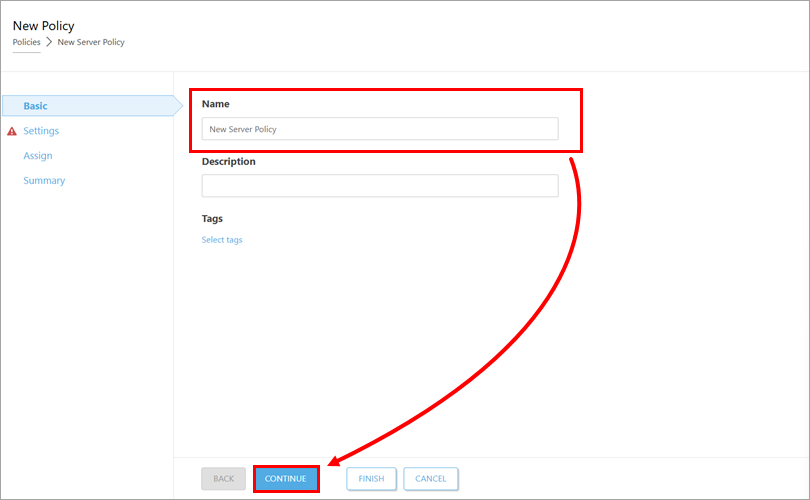
В разделе Основные введите имя политики и нажмите Продолжить.
-
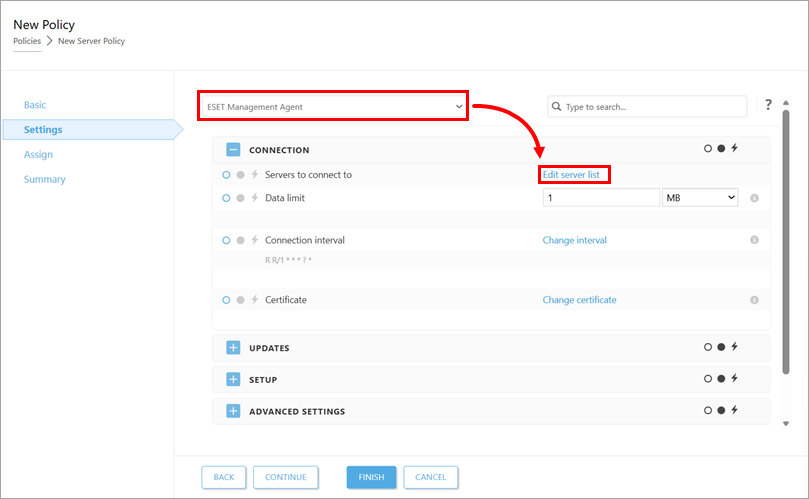
В разделе Параметры выберите ESET Management Agent в раскрывающемся меню и нажмите Редактировать список серверов.
-
В диалоговом окне Серверы нажмите Добавить. В поле Хост введите IP-адрес целевого сервера ESET PROTECT Server; используйте формат
xxx.xxx.xxx.xxx. Если вы не используете порт 2222 сервера ESET PROTECT по умолчанию, введите свой собственный номер порта в поле Порт. Нажмите OK. Убедитесь, что новый адрес ESET PROTECT Server указан первым в диалоговом окне Сервер. Нажмите Сохранить.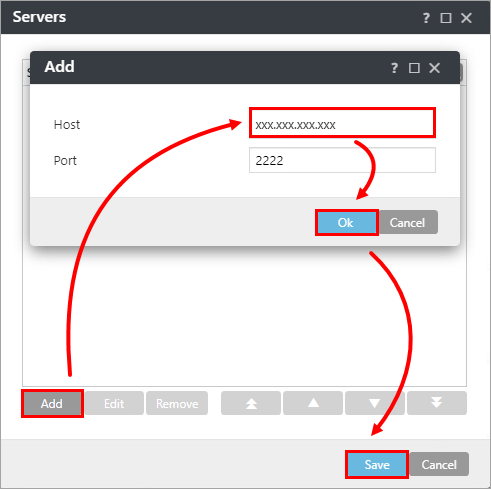
-
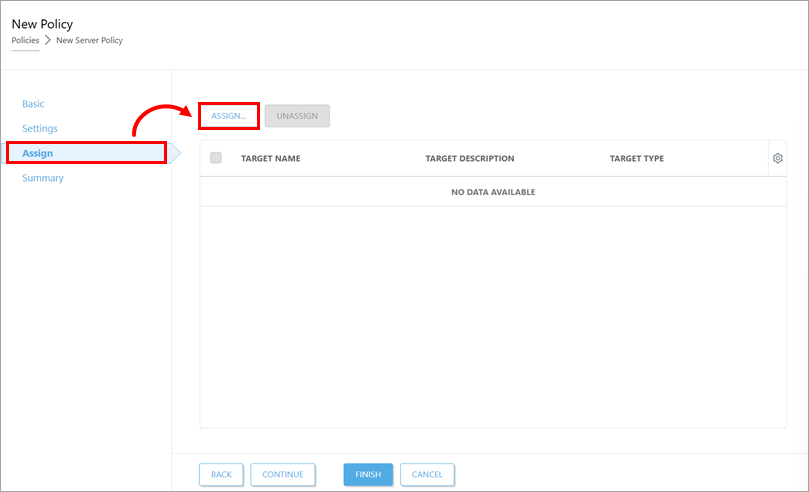
Нажмите Назначить → Назначить.
-
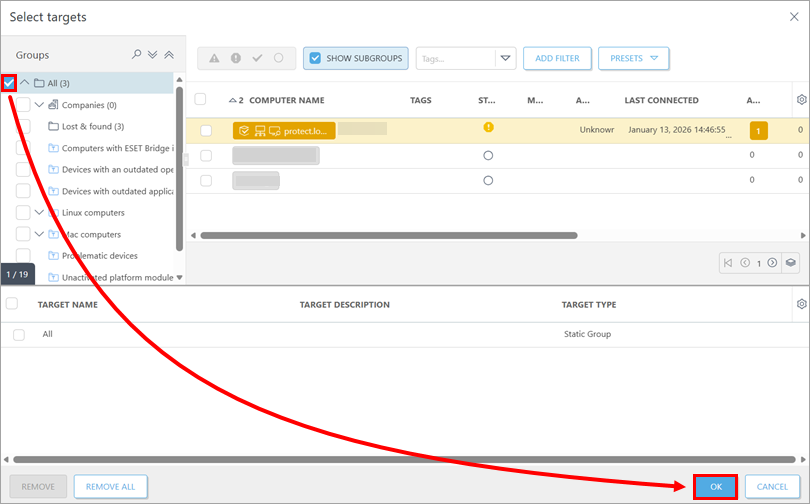
В списке Группы установите флажок напротив пункта Все и нажмите кнопку OK.
-
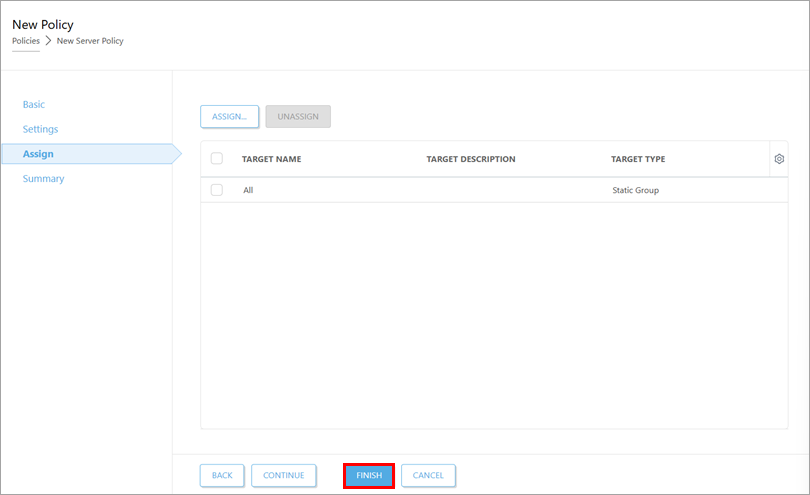
Нажмите Готово.
-
Время применения политики зависит от конфигурации ESET PROTECT Server. Когда политика будет применена, перенесите базу данных ESET PROTECT на целевой сервер Windows.
IV. Перенос базы данных ESET PROTECT на целевой сервер Windows
-
Войдите в консоль управления виртуальным устройством ESET PROTECT.
-
Создайте резервную копию базы данных.
-
Включите удаленный доступ. Если эта функция включена, вы можете получить доступ к интерфейсу управления Webmin.
-
Подключитесь к интерфейсу управления Webmin: в веб-браузере зайдите на IP-адрес виртуального устройства ESET PROTECT Virtual Appliance через порт 10000 (например,
https://xxx.xxx.xxx.xxx:10000)и войдите в систему под пользователемrootи паролем ESET PROTECT Virtual Appliance.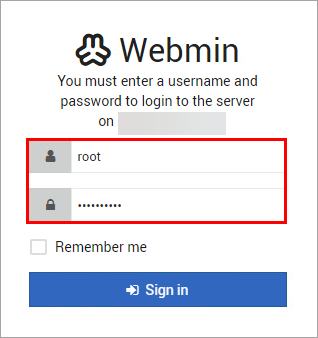
-
В Webmin нажмите Инструменты → Диспетчер файлов → opt → appliance → conf. Щелкните три точки в строке с файлом
db-backup.sqlи нажмите Загрузить.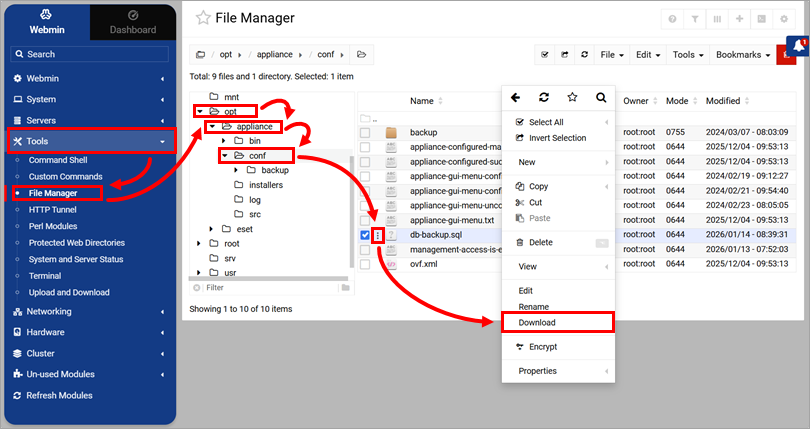
-
Скопируйте загруженный файл
db-backup.sqlв место, доступное с целевой серверной машины Windows. -
Войдите в консоль управления ESET PROTECT Virtual Appliance. Выберите Завершение работы системы → Да.
-
На целевом сервере Windows Server, если он еще не подготовлен, установите и настройте MySQL Server. Для пользователя
rootрекомендуется использовать тот же пароль, что и для виртуального устройства ESET PROTECT. -
Если база данных еще не создана, создайте пустую базу данных с именем
era_dbна целевом сервере MySQL Server. В командной строке выполните команду:cd C:\Program Files\MySQL\MySQL Server x.x\bin mysql --host TARGETHOST -u root -p "--execute=CREATE DATABASE era_db /*!40100 DEFAULT CHARACTER SET utf8 */;"Замените
C:\Program Files\MySQL\MySQL Server x.x\binна правильный путь к папкеbinвашего сервера MySQL, аTARGETHOST- на имя хоста или IP-адрес целевого сервера баз данных. -
Восстановите базу данных. В командной строке выполните команду:
mysql --host TARGETHOST -u root -p era_db < PATHTOBACKUPFILEЗамените
PATHTOBACKUPFILEна путь к файлу резервной копии базы данных (например,C:\db-backup.sql). -
Создайте учетную запись MySQL, которая позволит пользователю
rootполучить удаленный доступ к базе данных. В командной строке выполните команду:mysql --host TARGETHOST -u root -p "--execute=CREATE USER root@'%' IDENTIFIED BY 'TARGETERAPASSWD';"Замените
TARGETHOSTна имя хоста или IP-адрес целевого сервера базы данных, аTARGETERAPASSWD- на пароль, который будет использоваться для учетной записи. Рекомендуется использовать пароль, который вы используете для виртуального устройства ESET PROTECT Virtual Appliance. -
Предоставьте полный доступ к базе данных
era_dbпользователюroot. В командной строке выполните команду:mysql --host TARGETHOST -u root -p "--execute=GRANT ALL ON era_db.* TO root;"Замените
TARGETHOSTна имя хоста или IP-адрес целевого сервера баз данных.
V. Настройка ESET PROTECT Server
-
Загрузите автономную программу установки ESET PROTECT Server. Запустите загруженную программу установки.
-
На экране подключения к серверу базы данных убедитесь, что сервер MySQL и драйвер MySQL ODBC Driver обнаружены правильно и что имя базы данных -
era_db. В разделе Учетная запись базы данных введитеrootв поле Имя пользователя и пароль учетной записи в поле Пароль. Если вы следовали рекомендациям по паролям, приведенным в разделеПеренос базы данных ESET PROTECT на целевой сервер Windows, пароль должен быть таким же, как и для виртуального устройства ESET PROTECT.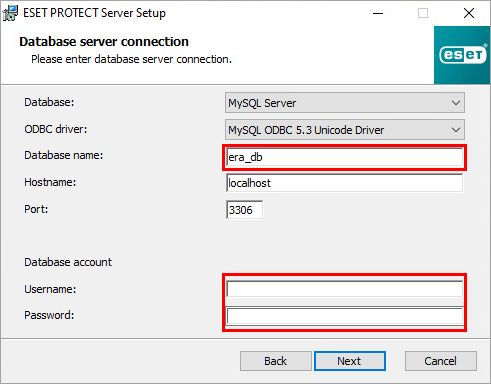
-
Нажмите кнопку Далее. В диалоговом окне Пользователь базы данных нажмите Да, чтобы подтвердить использование предоставленной учетной записи
rootв качестве учетной записи базы данных для ESET PROTECT On-Prem. -
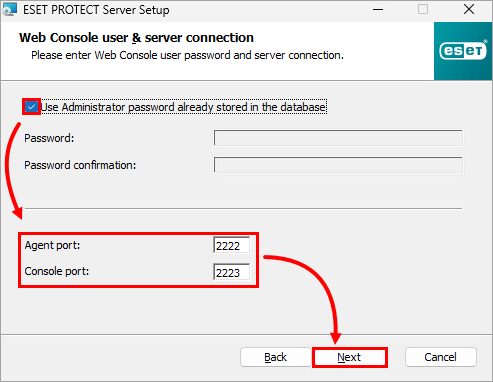
На экране подключения пользователя и сервера веб-консоли установите флажок Использовать пароль администратора, уже хранящийся в базе данных, и убедитесь, что порты агента и консоли соответствуют настройкам виртуального устройства ESET PROTECT Virtual Appliance. Порт агента по умолчанию равен 2222, а порт консоли по умолчанию равен 2223. Нажмите кнопку Далее.
-
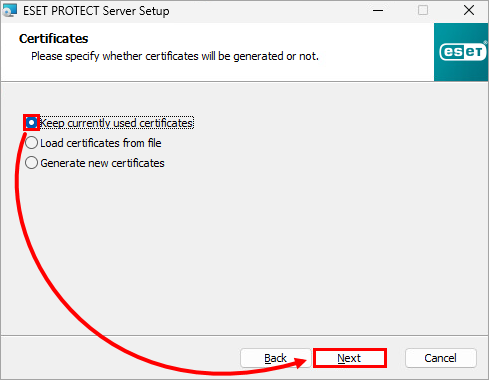
На экране Сертификаты установите радиокнопку рядом с пунктом Сохранять используемые в данный момент сертификаты и нажмите кнопку Далее.
-
Пройдите через программу установки и завершите установку.
-
После завершения установки установите веб-консоль ESET PROTECT On-Prem.
-
После установки открыть веб-консоль ESET PROTECT On-Prem. Используйте пароль виртуального устройства ESET PROTECT Virtual Appliance. Убедитесь, что агенты успешно мигрировали и подключаются к новому серверу. Не удаляйте старое виртуальное устройство ESET PROTECT Virtual Appliance до тех пор, пока не убедитесь, что миграция прошла успешно.


