Solusi
- Prasyarat
- Membuat sertifikat Server
- Buat dan terapkan kebijakan untuk mengalihkan Agen Manajemen ESET ke Server ESET PTORECT yang baru
- Memindahkan basis data ESET PROTECT ke server Windows target
- Menyiapkan Server ESET PROTECT Server
I. Prasyarat
- Verifikasi versi ESET PROTECT Server yang digunakan oleh Perangkat Virtual Anda. Jika tidak menjalankan versi terbaru, perbarui Perangkat Virtual.
II. Buat sertifikat Server
-
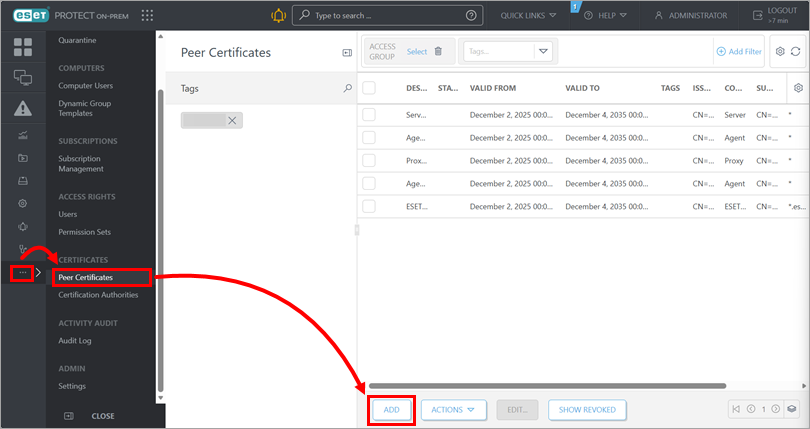
Buka tampilan Sertifikat Rekan Sejawat: klik Lainnya → Sertifikat Rekan Sejawat. Klik Tambah.
-
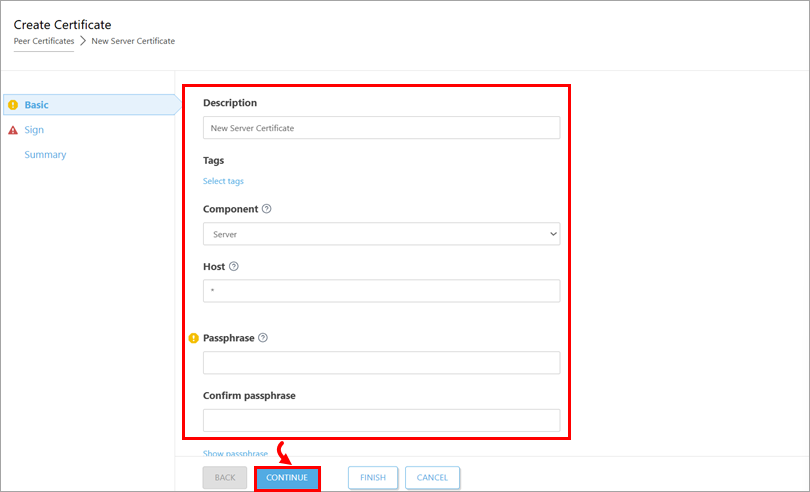
Di bawah Dasar, ketik Deskripsi sertifikat. Pada menu tarik-turun Produk, pilih Server. Biarkan bidang Host diatur ke nilai default (*) dan biarkan bidang Kata Sandi dan Konfirmasi kata sandi kosong. Klik Lanjutkan.
-
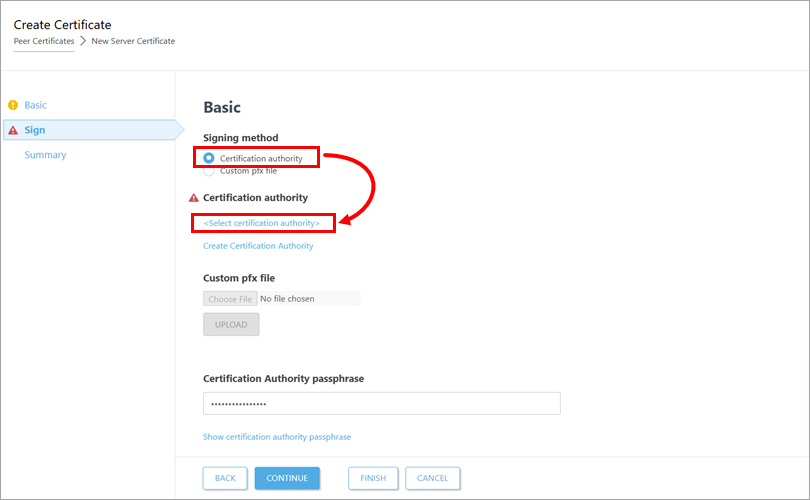
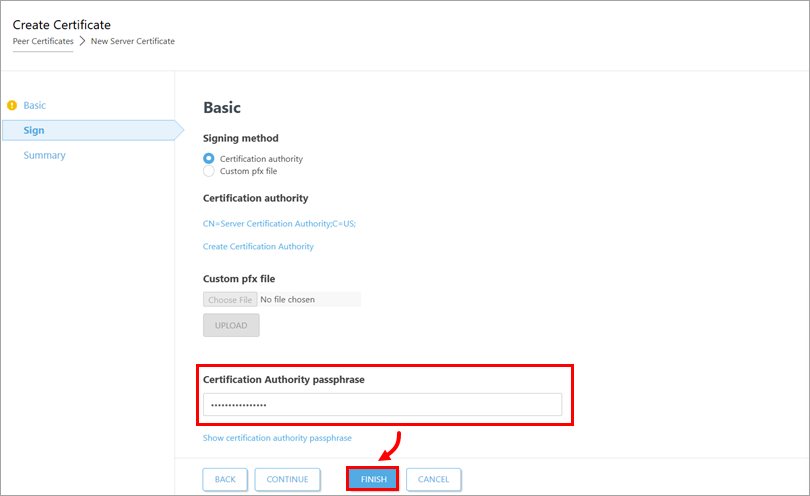
Di bawah Tanda tangan. Di bawah Metode penandatanganan, pilih tombol radio di samping Otoritas sertifikasi. Di bawah Otoritas sertifikasi, klik Pilih otoritas sertifikasi.
-
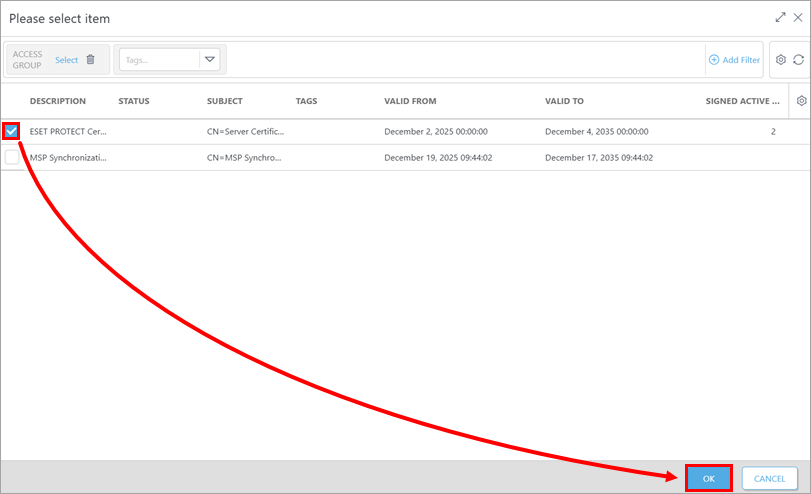
Pilih otoritas sertifikasi yang ingin Anda gunakan untuk menandatangani sertifikat. Klik OK.
-
Pada bidang Frasa sandi Otoritas Sertifikasi, ketikkan kata sandi yang Anda gunakan untuk masuk ke Konsol Web Alat Virtual ESET PROTECT. Klik Selesai.
III. Buat dan terapkan kebijakan untuk mengarahkan Agen Manajemen ESET ke Server ESET PTORECT yang baru
-
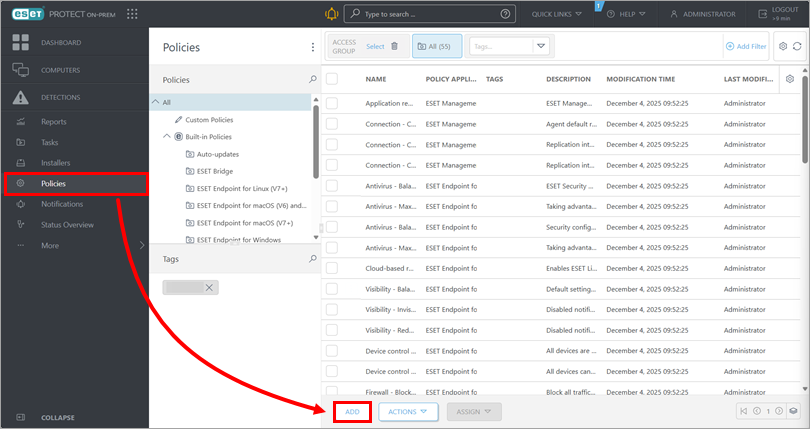
Buka tampilan Kebijakan: klik Kebijakan. Klik Tambah.
-
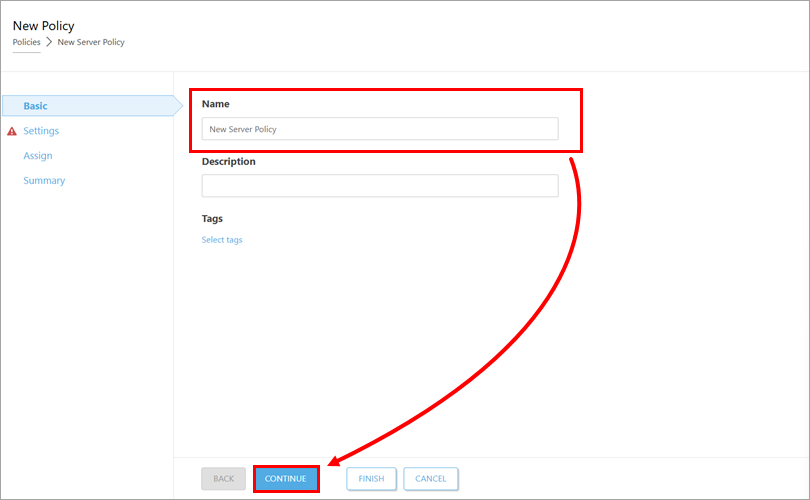
Di bawah Dasar, ketikkan nama untuk kebijakan dan klik Lanjutkan.
-
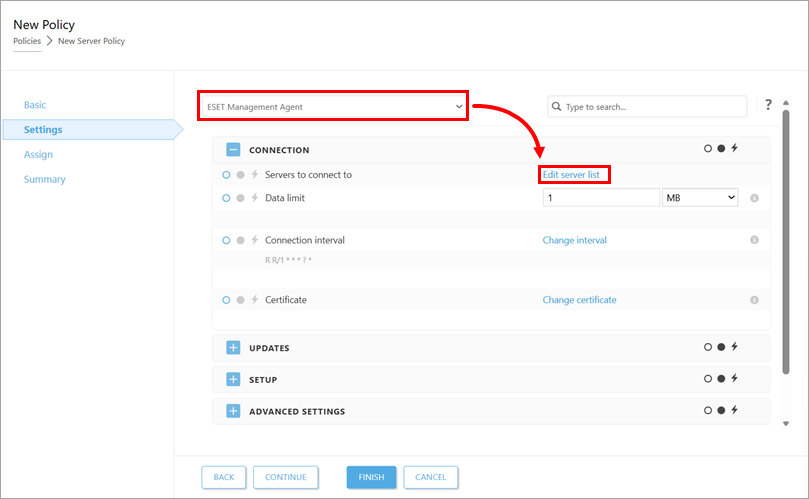
Di bawah Pengaturan, pilih Agen Manajemen ESET dari menu tarik-turun dan klik Edit daftar server.
-
Di kotak dialog Server , klik Tambah. Pada bidang Host, ketikkan alamat IP Server ESET PROTECT target; gunakan format
xxx.xxx.xxx.xxx. Jika Anda tidak menggunakan port ESET PROTECT Server default 2222, ketik nomor port khusus Anda di bidang Port. Klik OK. Pastikan alamat ESET PROTECT Server yang baru tercantum pertama kali di kotak dialog Server. Klik Simpan.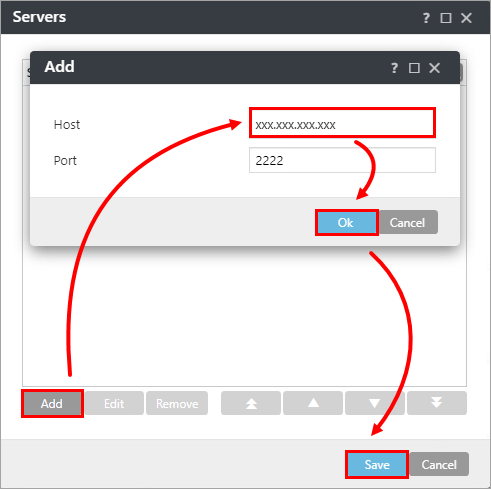
-
Klik Tetapkan → Tetapkan.
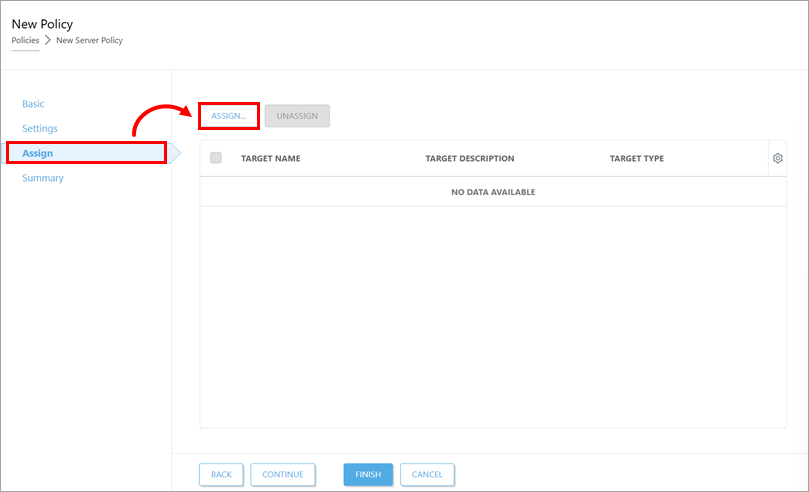
-
Pada daftar Grup , pilih kotak centang di samping Semua dan klik OK.
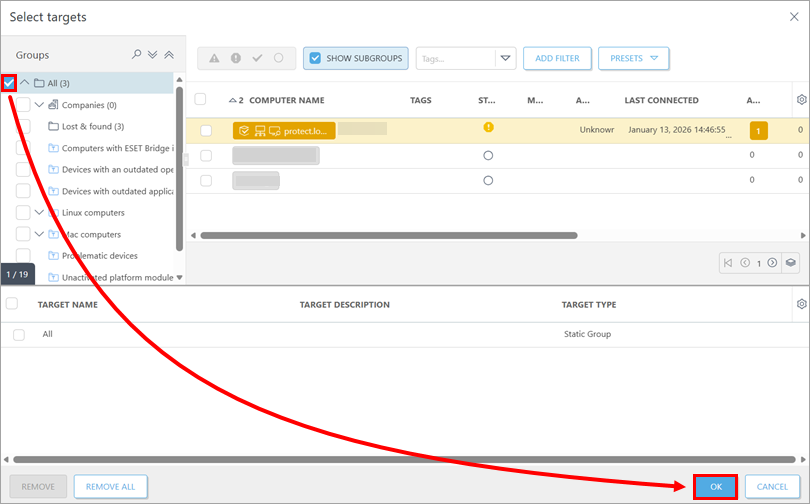
-
Klik Selesai.
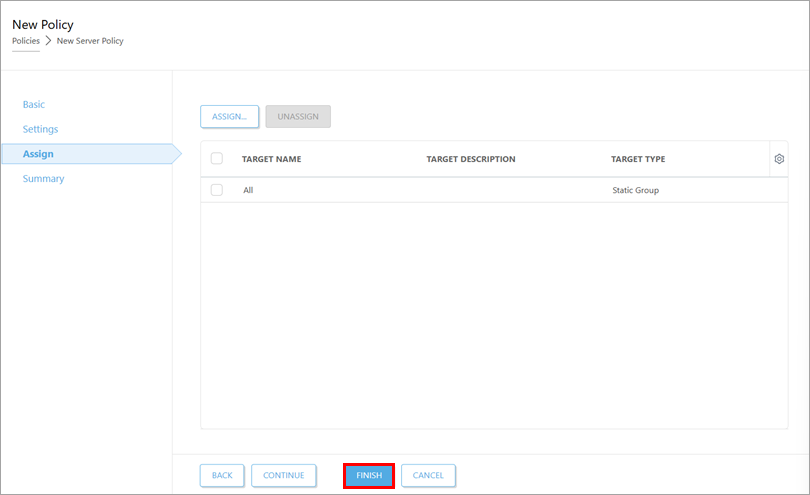
-
Waktu untuk menerapkan kebijakan akan berbeda-beda, tergantung pada konfigurasi ESET PROTECT Server Anda. Setelah kebijakan diterapkan, pindahkan basis data ESET PROTECT ke server Windows target.
IV. Memindahkan basis data ESET PROTECT ke server Windows target
-
Buat cadangan basis data.
-
Aktifkan akses jarak jauh. Bila diaktifkan, Anda dapat mengakses antarmuka manajemen Webmin.
-
Sambungkanke antarmuka manajemen Webmin: di browser web, akses alamat IP ESET PROTECT Virtual Appliance pada port 10000 (misalnya,
https://xxx.xxx.xxx.xxx:10000) dan masuk dengan menggunakan penggunarootdan kata sandi ESET PROTECT Virtual Appliance.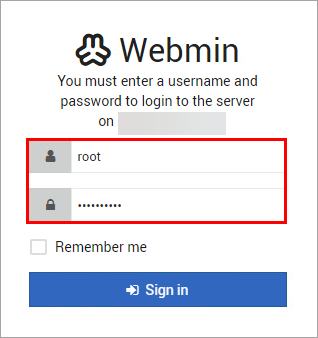
-
Di Webmin, klik Alat → Manajer File → pilih → alat → conf. Klik tiga titik pada baris yang berisi file
db-backup.sqldan klik Unduh.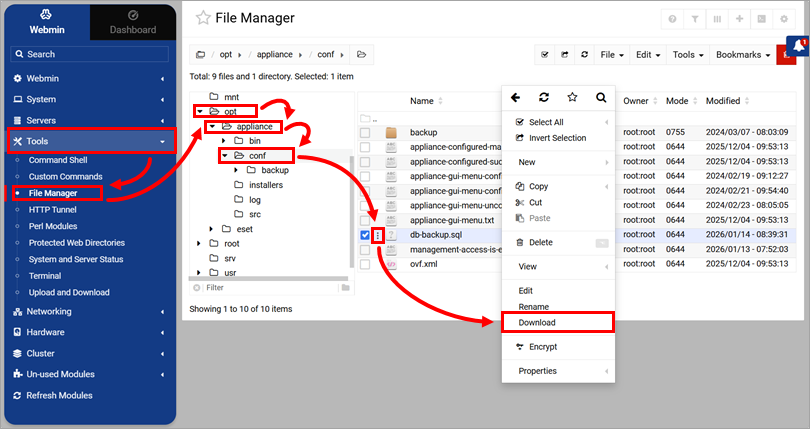
-
Salin file
db-backup.sqlyang telah diunduh ke lokasi yang dapat diakses dari mesin server Windows target. -
Masuk ke Konsol Manajemen Perangkat Virtual ESET PROTECT. Pilih Matikan sistem → Ya.
-
Kecuali jika sudah disiapkan, pada Windows Server target, instal dan konfigurasikan MySQL Server. Untuk pengguna
root, kami sarankan untuk menggunakan kata sandi yang sama dengan yang Anda gunakan untuk ESET PROTECT Virtual Appliance. -
Kecuali jika sudah dibuat, buatlah basis data kosong bernama
era_dbpada Server MySQL target. Pada Command Prompt, jalankan:cd C:\Program Files\MySQL\MySQL Server x.x\bin mysql --host TARGETHOST -u root -p "--execute = CREATE DATABASE era_db /*!40100 DEFAULT CHARACTER SET utf8 */;"Ganti
C:\Program Files\MySQL\MySQL Server x.x\bindengan jalur yang benar ke folderbinserver MySQL Anda danTARGETHOSTdengan nama host atau alamat IP server database target. -
Memulihkan basis data. Pada Command Prompt, jalankan:
mysql --host TARGETHOST -u root -p era_db < PATHTOBACKUPFILEGanti
PATHTOBACKUPFILEdengan jalur ke file cadangan basis data (misalnya,C:\db-backup.sql). -
Buat akun MySQL yang memungkinkan pengguna
rootuntuk mengakses basis data dari jarak jauh. Pada Command Prompt, jalankan:mysql --host TARGETHOST -u root -p "--execute=CREATE USER root@'%' IDENTIFIED BY 'TARGETERAPASSWD';"Ganti
TARGETHOSTdengan nama host atau alamat IP server basis data target danTARGETERAPASSWDdengan kata sandi yang akan digunakan untuk akun tersebut. Kami sarankan untuk menggunakan kata sandi yang Anda gunakan untuk Alat Virtual ESET PROTECT. -
Berikan akses penuh ke basis data
era_dbuntuk penggunaroot. Pada Command Prompt, jalankan:mysql --host TARGETHOST -u root -p "--execute=GRANT ALL ON era_db.* TO root;"Ganti
TARGETHOSTdengan nama host atau alamat IP server database target.
V. Menyiapkan Server ESET PROTECT
-
Unduh penginstalasi mandiri ESET PROTECT Server. Jalankan penginstal yang telah diunduh.
-
Pada layar Koneksi server basis data, pastikan bahwa Server MySQL dan Driver MySQL ODBC terdeteksi dengan benar dan nama basis data adalah
era_db. Pada bagian Database account, ketikrootpada kolom Username dan kata sandi akun pada kolom Password. Jika Anda mengikuti rekomendasi kata sandi di bagianMigrasi basis data ESET PROTECT ke server Windows target, kata sandi tersebut harus sama dengan yang Anda gunakan untuk ESET PROTECT Virtual Appliance.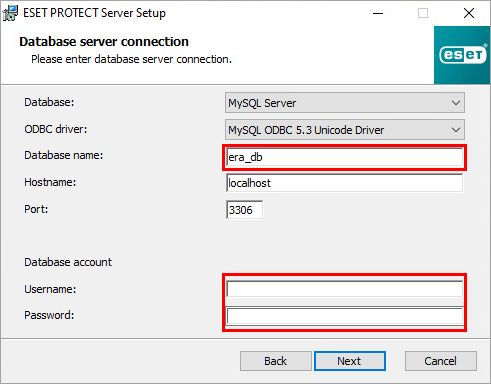
-
Klik Berikutnya. Pada kotak dialog Pengguna basis data, klik Ya untuk mengonfirmasi penggunaan akun
rootyang disediakan sebagai akun basis data untuk ESET PROTECT On-Prem. -
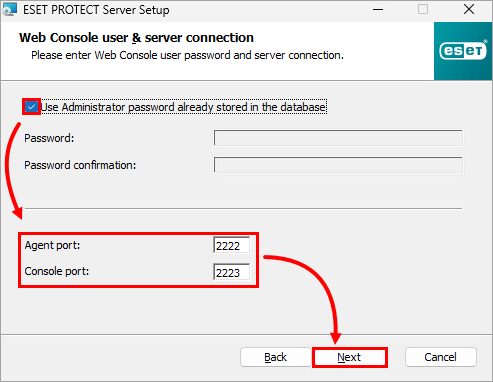
Pada layar Koneksi pengguna & server Konsol Web, pilih kotak centang di samping Gunakan kata sandi Administrator yang telah disimpan dalam basis data dan verifikasi bahwa port Agen dan Konsol sesuai dengan pengaturan di Alat Virtual ESET PROTECT. Port Agen default adalah 2222, dan port Konsol default adalah 2223. Klik Berikutnya.
-
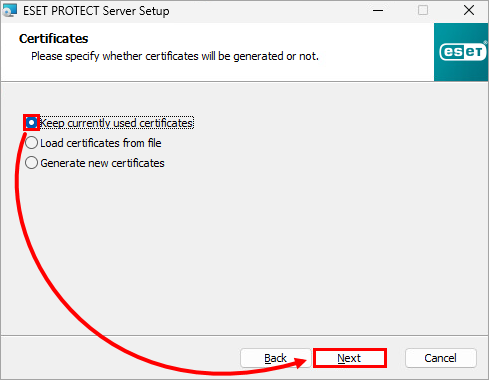
Pada layar Sertifikat, pilih tombol radio di samping Simpan sertifikat yang sedang digunakan, lalu klik Berikutnya.
-
Lanjutkan melalui penginstalasi dan selesaikan penginstalan.
-
Setelah penginstalan selesai, instal Konsol Web On-Prem ESET PROTECT.
-
Ketika terinstal, . Gunakan kata sandi Alat Virtual ESET PROTECT Anda. Verifikasi bahwa agen telah berhasil dimigrasikan dan terhubung ke server baru. Jangan hapus instalan ESET PROTECT Virtual Appliance lama Anda sampai Anda memverifikasi bahwa migrasi telah berhasil.


