Rozwiązanie
- Wymagania wstępne
- Utworzenie certyfikatu serwera
- Utworzenie i zastosowanie zasad w celu przekierowania agentów ESET Management Agents na nowy serwer ESET PTORECT Server
- Migracja bazy danych ESET PROTECT na docelowy serwer Windows
- Konfiguracja serwera ESET PROTECT
I. Wymagania wstępne
- Sprawdź wersję serwera ESET PROTECT Server używaną przez urządzenie Virtual Appliance. Jeśli nie jest to najnowsza wersja, należy zaktualizować urządzenie Virtual Appliance.
II. Utwórz certyfikat serwera
-
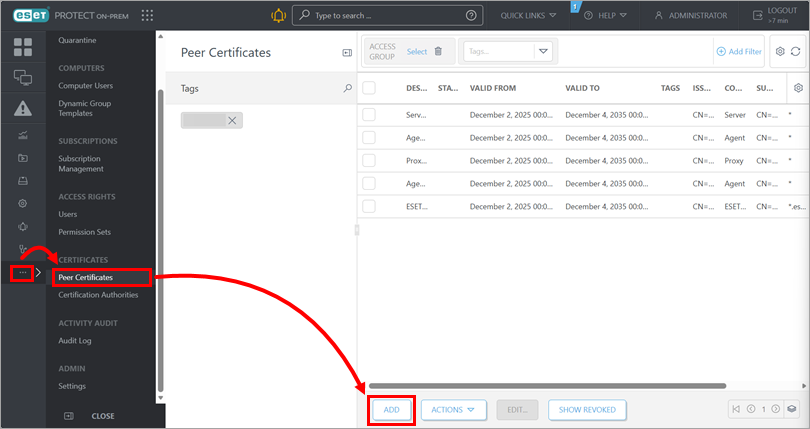
Otwórz widok Certyfikaty równorzędne: kliknij Więcej → Certyfikaty równorzędne. Kliknij przycisk Dodaj.
-
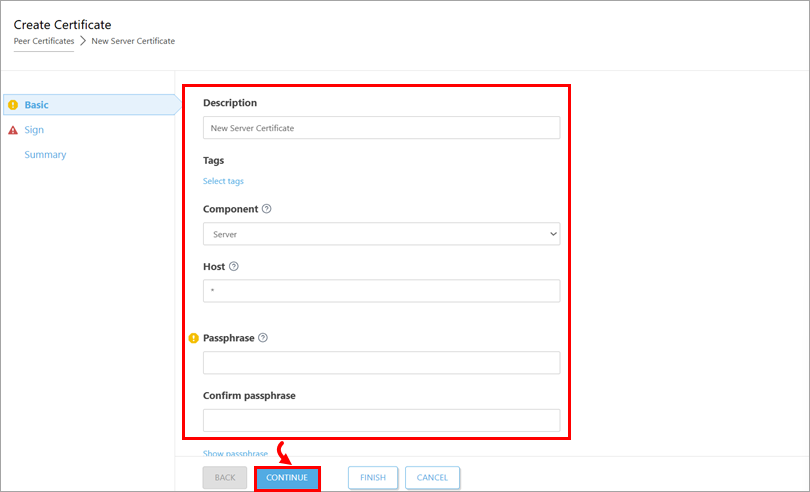
W sekcji Podstawowe wpisz opis certyfikatu. W menu rozwijanym Produkt wybierz Serwer. Pozostaw pole Host ustawione na wartość domyślną (*) i pozostaw pola Passphrase i Confirm passphrase puste. Kliknij przycisk Kontynuuj.
-
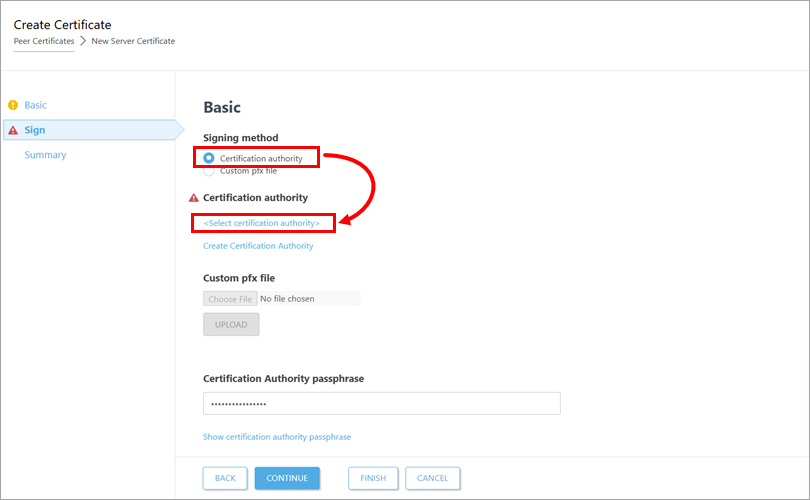
W sekcji Podpisz. Poniżej metody podpisywania wybierz przycisk opcji obok opcji Urząd certyfikacji. Poniżej opcji Urząd certyfikacji kliknij opcję Wybierz urząd certyfikacji.
-
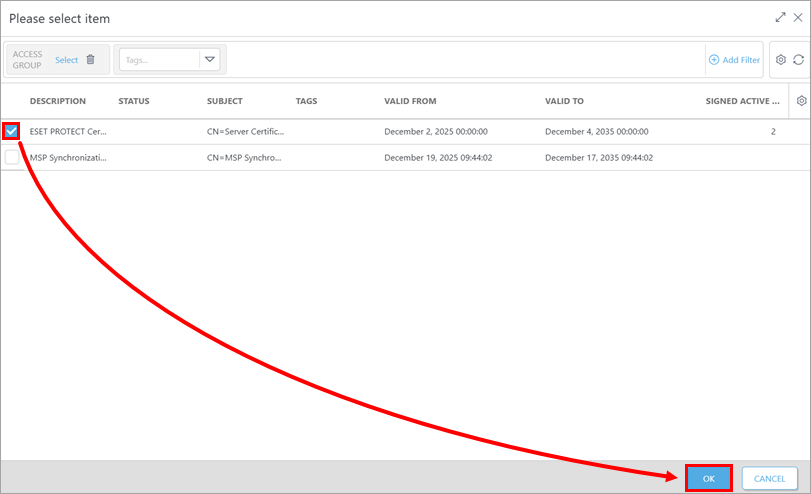
Wybierz urząd certyfikacji, którego chcesz użyć do podpisania certyfikatu. Kliknij przycisk OK.
-
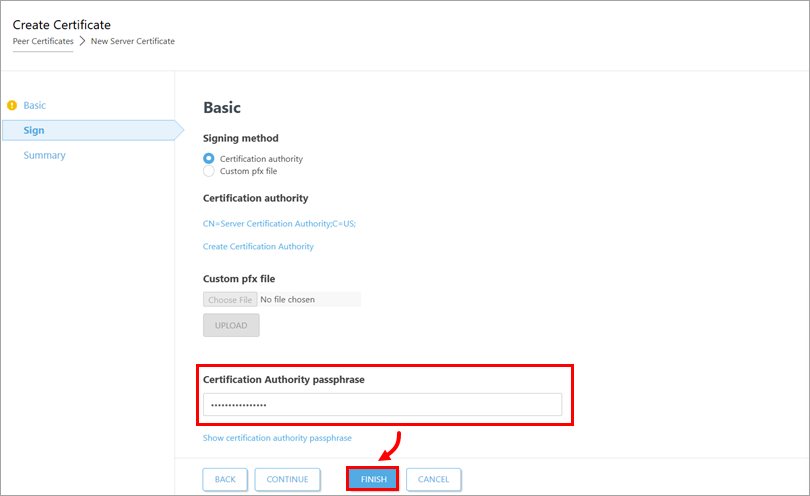
W polu Hasło urzędu certyfikacji wpisz hasło używane do logowania się do konsoli internetowej ESET PROTECT Virtual Appliance. Kliknij przycisk Zakończ.
III. Utwórz i zastosuj zasady przekierowywania agentów ESET Management Agent na nowy serwer ESET PTORECT Server
-
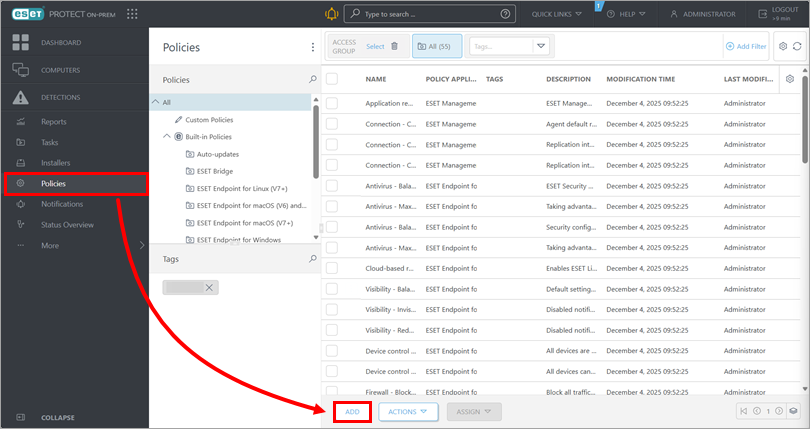
Otwórz widok Zasady: kliknij opcję Zasady. Kliknij przycisk Dodaj.
-
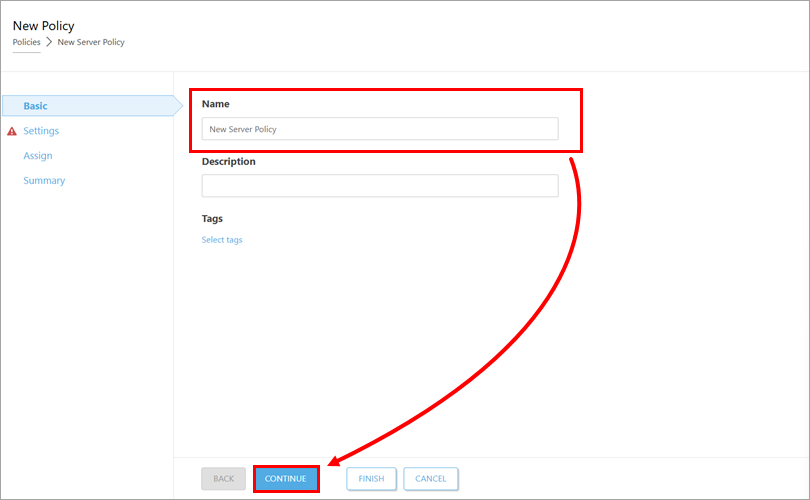
W sekcji Podstawowe wpisz nazwę zasady i kliknij Kontynuuj.
-
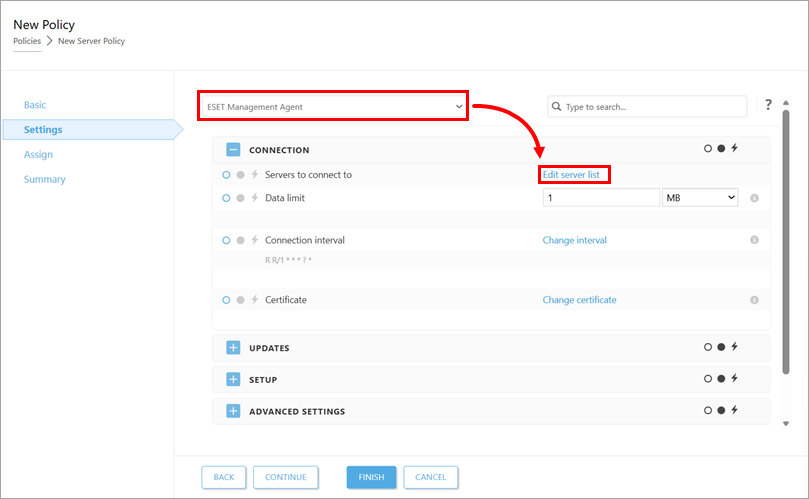
W obszarze Ustawienia wybierz z menu rozwijanego pozycję ESET Management Agent i kliknij przycisk Edytuj listę serwerów.
-
W oknie dialogowym Serwery kliknij przycisk Dodaj. W polu Host wpisz adres IP docelowego serwera ESET PROTECT; użyj formatu
xxx.xxx.xxx.xxx. Jeśli nie używasz domyślnego portu 2222 serwera ESET PROTECT, wpisz niestandardowy numer portu w polu Port. Kliknij przycisk OK. Upewnij się, że nowy adres serwera ESET PROTECT jest wyświetlany jako pierwszy w oknie dialogowym Serwer. Kliknij przycisk Zapisz.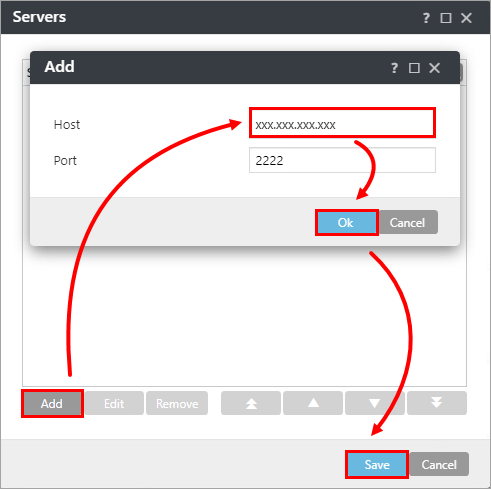
-
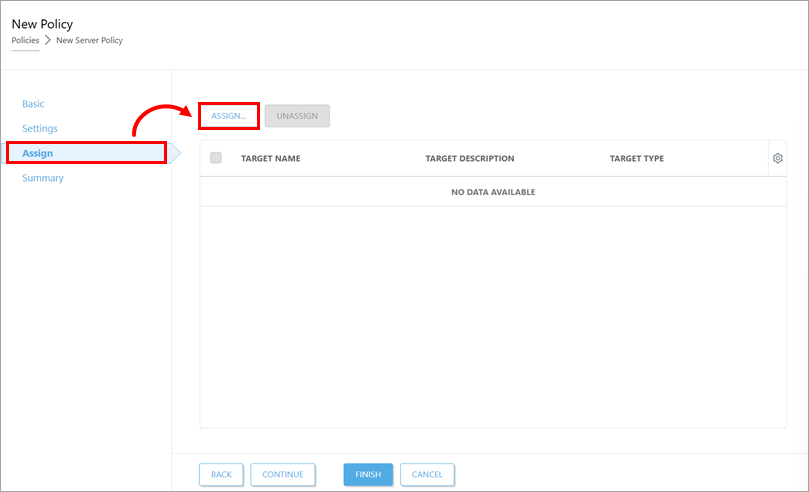
Kliknij przycisk Przypisz → Przypisz.
-
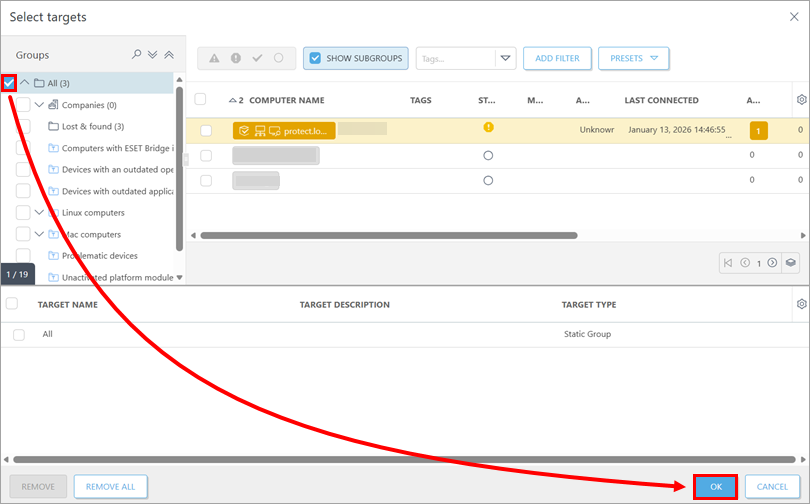
Na liście Grupy zaznacz pole wyboru obok opcji Wszystkie i kliknij przycisk OK.
-
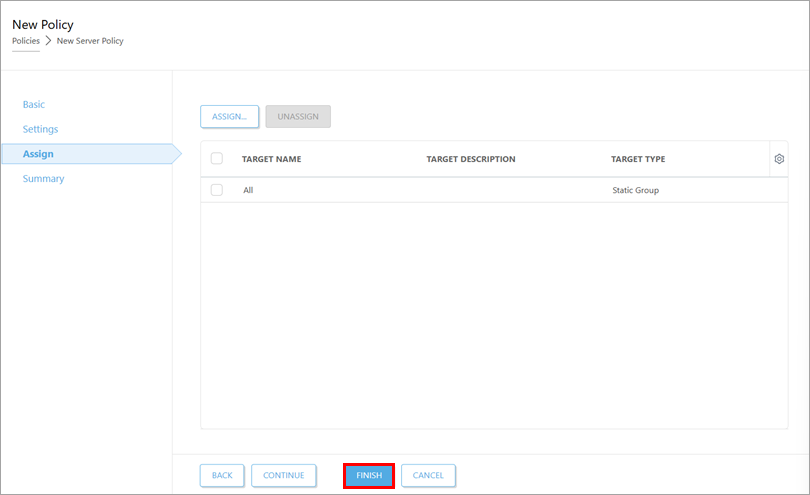
Kliknij przycisk Zakończ.
-
Czas stosowania zasad będzie różny w zależności od konfiguracji serwera ESET PROTECT Server. Po zastosowaniu zasad należy przeprowadzić migrację bazy danych programu ESET PROTECT do docelowego serwera Windows.
IV. Migracja bazy danych programu ESET PROTECT na docelowy serwer z systemem Windows
-
Zalogujsię do konsoli zarządzania urządzenia wirtualnego ESET PROTECT.
-
Utwórz kopię zapasową bazy danych.
-
Włączdostęp zdalny. Po włączeniu tej opcji można uzyskać dostęp do interfejsu zarządzania Webmin.
-
Połącz się z interfejsem zarządzania Webmin: w przeglądarce internetowej uzyskaj dostęp do adresu IP urządzenia ESET PROTECT Virtual Appliance na porcie 10000 (na przykład
https://xxx.xxx.xxx.xxx:10000)i zaloguj się przy użyciu użytkownikarooti hasła do urządzenia ESET PROTECT Virtual Appliance.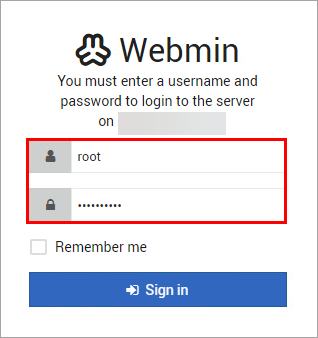
-
W programie Webmin kliknij Narzędzia → Menedżer plików → opt → appliance → conf. Kliknij trzy kropki w wierszu z plikiem
db-backup.sqli kliknij Pobierz.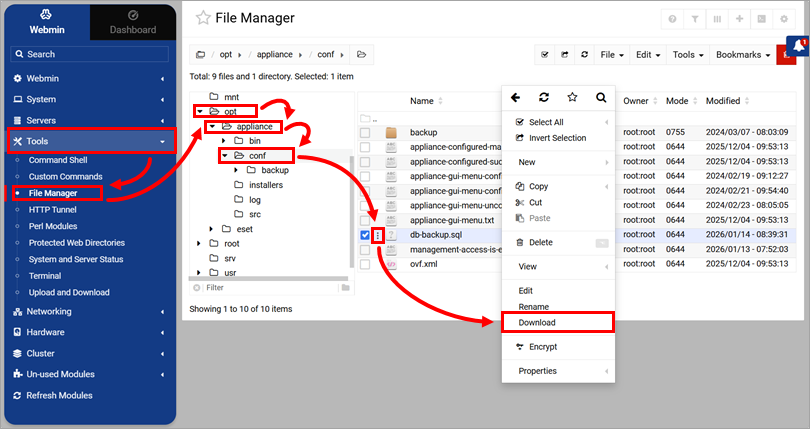
-
Skopiuj pobrany plik
db-backup.sql do lokalizacji dostępnej z docelowego serwera Windows. -
Zaloguj siędo konsoli zarządzania ESET PROTECT Virtual Appliance. Wybierz opcję Zamknij system → Tak.
-
Na docelowym serwerze Windows zainstaluj i skonfiguruj serwer MySQL, chyba że został już przygotowany. Dla użytkownika
rootzalecamy użycie tego samego hasła, które jest używane dla ESET PROTECT Virtual Appliance. -
O ile nie została już utworzona, utwórz pustą bazę danych o nazwie
era_dbna docelowym serwerze MySQL. W Wierszu polecenia uruchom:cd C:\Program Files\MySQL\MySQL Server x.x\bin mysql --host TARGETHOST -u root -p "--execute=CREATE DATABASE era_db /*!40100 DEFAULT CHARACTER SET utf8 */;"Zastąp
C:\Program Files\MySQL\MySQL Server x.x\binpoprawną ścieżką do folderubinserwera MySQL, aTARGETHOSTnazwą hosta lub adresem IP docelowego serwera bazy danych. -
Przywróć bazę danych. W Wierszu polecenia uruchom:
mysql --host TARGETHOST -u root -p era_db < PATHTOBACKUPFILEZastąp
PATHTOBACKUPFILEścieżką do pliku kopii zapasowej bazy danych (na przykładC:\db-backup.sql). -
Utwórz konto MySQL, które pozwala użytkownikowi
rootna zdalny dostęp do bazy danych. W Wierszu polecenia uruchom:mysql --host TARGETHOST -u root -p "--execute=CREATE USER root@'%' IDENTIFIED BY 'TARGETERAPASSWD';"Zastąp
TARGETHOSTnazwą hosta lub adresem IP docelowego serwera bazy danych, aTARGETERAPASSWDhasłem, które ma być używane dla konta. Zalecamy użycie hasła używanego dla urządzenia ESET PROTECT Virtual Appliance. -
Przyznaj użytkownikowi
rootpełny dostęp do bazy danychera_db. W Wierszu polecenia uruchom:mysql --host TARGETHOST -u root -p "--execute=GRANT ALL ON era_db.* TO root;"Zastąp
TARGETHOSTnazwą hosta lub adresem IP docelowego serwera bazy danych.
V. Konfiguracja programu ESET PROTECT Server
-
Pobierz autonomiczny instalator programuESET PROTECT Server. Uruchom pobrany instalator.
-
Na ekranie połączenia z serwerem bazy danych sprawdź, czy serwer MySQL i sterownik ODBC MySQL zostały poprawnie wykryte, a nazwa bazy danych to
era_db. W sekcji Konto bazy danych wpiszrootw polu Nazwa użytkownika i hasło do konta w polu Hasło. Jeśli zastosowano się do zaleceń dotyczących hasła podanych w sekcji Migracja bazy danych ESET PROTECT na docelowy serwer Windows, hasło powinno być takie samo jak hasło używane dla urządzenia ESET PROTECT Virtual Appliance.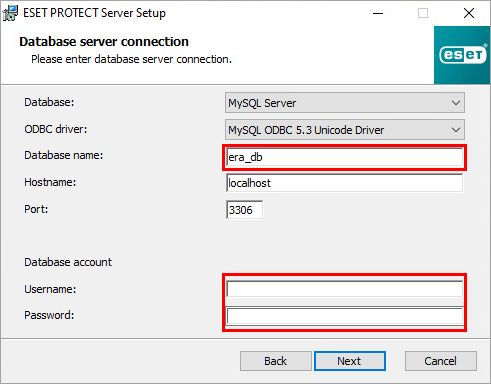
-
Kliknij przycisk Dalej. W oknie dialogowym Użytkownik bazy danych kliknij przycisk Tak, aby potwierdzić użycie podanego konta
rootjako konta bazy danych dla programu ESET PROTECT On-Prem. -
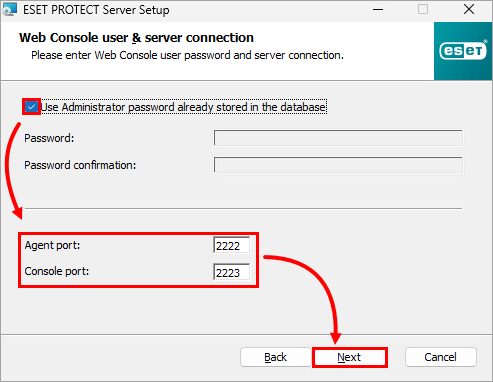
Na ekranie Połączenie użytkownika i serwera konsoli internetowej zaznacz pole wyboru obok opcji Użyj hasła administratora już zapisanego w bazie danych i sprawdź, czy porty agenta i konsoli są zgodne z ustawieniami w urządzeniu ESET PROTECT Virtual Appliance. Domyślny port agenta to 2222, a domyślny port konsoli to 2223. Kliknij przycisk Dalej.
-
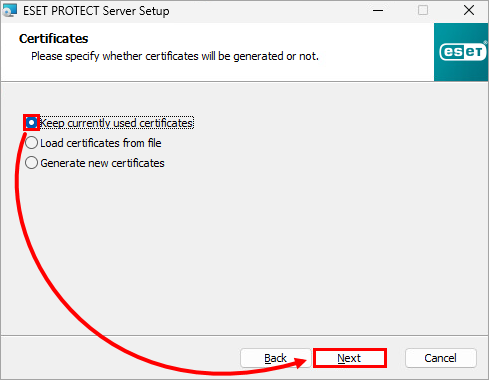
Na ekranie Certyfikaty wybierz przycisk opcji obok opcji Zachowaj aktualnie używane certyfikaty i kliknij przycisk Dalej.
-
Przejdź przez instalator i zakończ instalację.
-
Po zakończeniu instalacji zainstaluj konsolę ESET PROTECT On-Prem Web Console.
-
Po zainstalowaniu, otwórz ESET PROTECT On-Prem Web Console. Użyj hasła urządzenia ESET PROTECT Virtual Appliance. Sprawdź, czy agenty zostały pomyślnie zmigrowane i łączą się z nowym serwerem. Nie odinstalowuj starego urządzenia ESET PROTECT Virtual Appliance, dopóki nie sprawdzisz, czy migracja przebiegła pomyślnie.


