Lahendus
- Eeldused
- Luua serveri sertifikaat
- Looge ja rakendage poliitika, et suunata ESETi haldusagendid ümber uuele ESET PTORECTi serverile
- Migreerige ESET PROTECTi andmebaas Windowsi sihtserverisse
- ESET PROTECTi serveri seadistamine
I. Eeltingimused
- Veenduge, millist ESET PROTECT Serveri versiooni teie virtuaalne seade kasutab. Kui sellel ei ole kasutusel uusim versioon, uuendage virtuaalset seadet.
II. Serveri sertifikaadi loomine
-
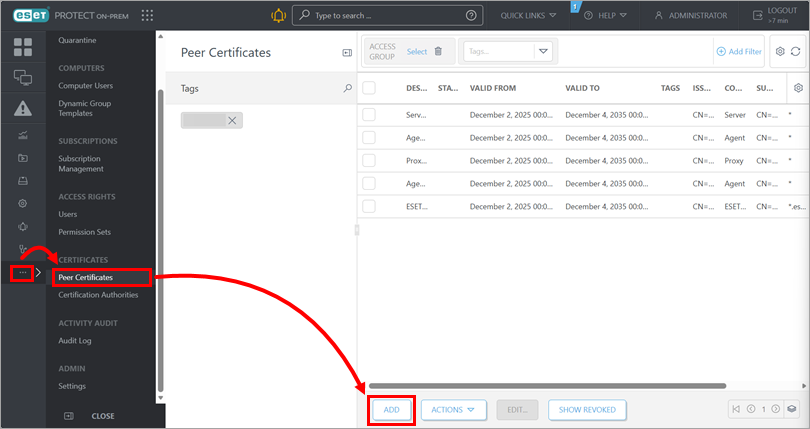
Avage vaade Peer Certificates: klõpsake More → Peer Certificates. Klõpsake nuppu Add.
-
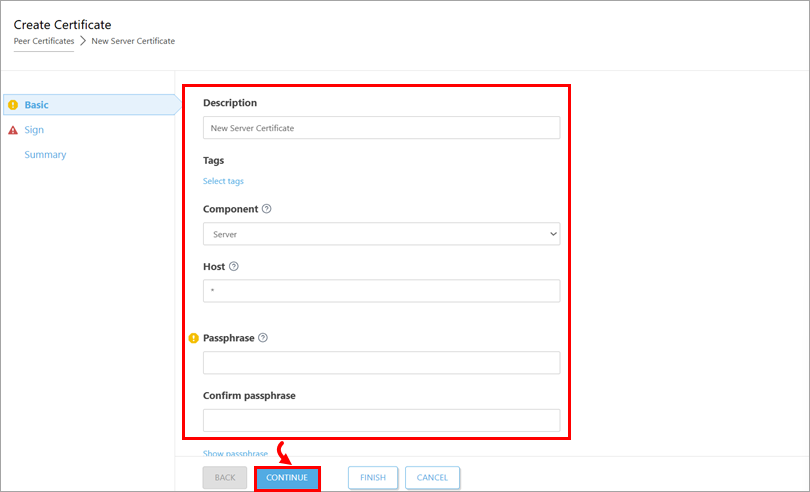
Kirjutage jaotises Basic sertifikaadi kirjeldus. Valige rippmenüüst Product (Toode ) valik Server (Server). Jäta väli Host vaikeväärtuseks (*) ja jäta väljad Passphrase ja Confirm passphrase tühjaks. Klõpsake nuppu Continue (Jätka).
-
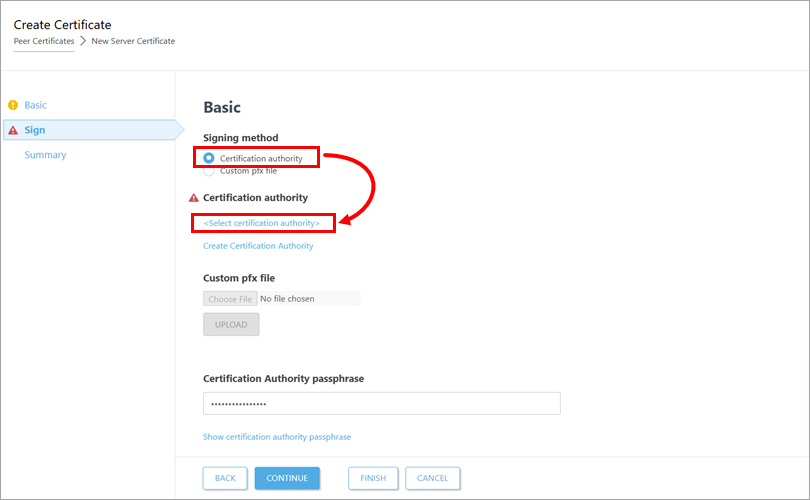
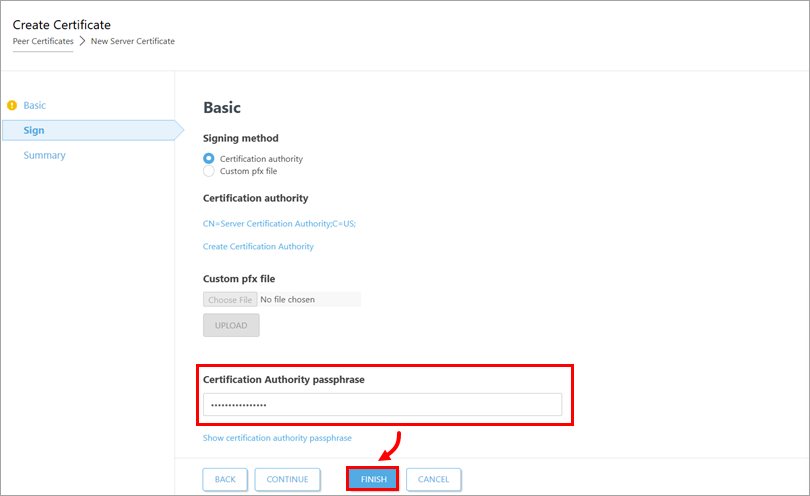
All Sign. All Signing method (Allkirjastamismeetod) valige valikunupp Certification authority (Sertifitseerimisasutus) kõrval. Klõpsake sertifitseerimisasutuse all Select certification authority (Vali sertifitseerimisasutus).
-
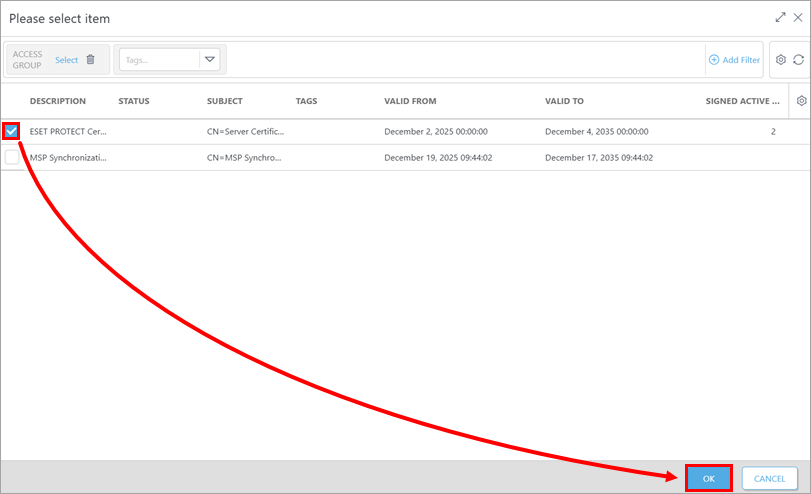
Valige sertifitseerimisasutus, mida soovite sertifikaadi allkirjastamiseks kasutada. Klõpsake OK.
-
Kirjutage väljale Certification Authority passphrase (Sertifitseerimisasutuse parool ) salasõna, mida kasutate ESET PROTECT Virtual Appliance'i veebikonsooli sisselogimiseks. Klõpsake nuppu Finish (Lõpeta).
III. Looge ja rakendage poliitika, et suunata ESETi haldusagendid uuele ESET PTORECTi serverile ümber
-
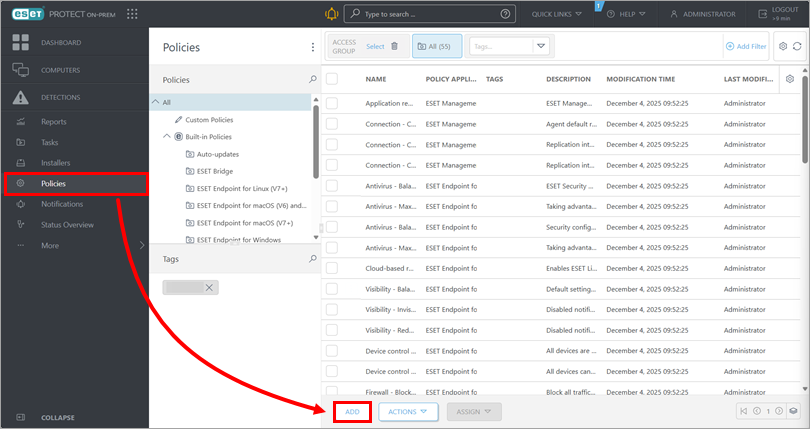
Avage vaade Policies: klõpsake Policies. Klõpsake nuppu Add.
-
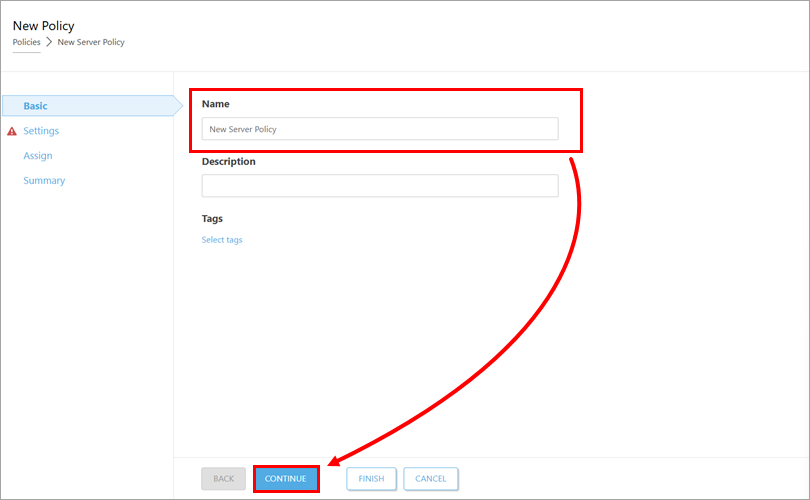
Kirjutage jaotises Basic (Põhilised) poliitika nimi ja klõpsake Continue (Jätka).
-
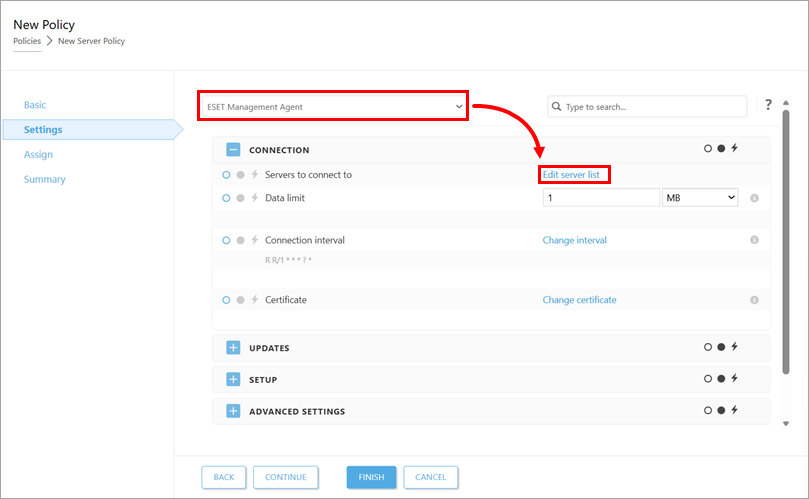
Valige jaotises Settings (Seaded) rippmenüüst ESET Management Agent (ESET haldusagent ) ja klõpsake Edit server list (Edit server list).
-
Klõpsake dialoogiaknas Servers (Serverid ) nuppu Add (Lisa). Sisestage väljal Host (Host ) ESET PROTECTi sihtotstarbelise serveri IP-aadress; kasutage formaati
xxx.xxx.xxx.xxx.xxx. Kui te ei kasuta ESET PROTECT Serveri vaikimisi pordi 2222, sisestage oma kohandatud pordi number väljale Port. Klõpsake OK. Veenduge, et uus ESET PROTECT Serveri aadress on dialoogiboksis Server esimesena loetletud. Klõpsake nuppu Save (Salvesta).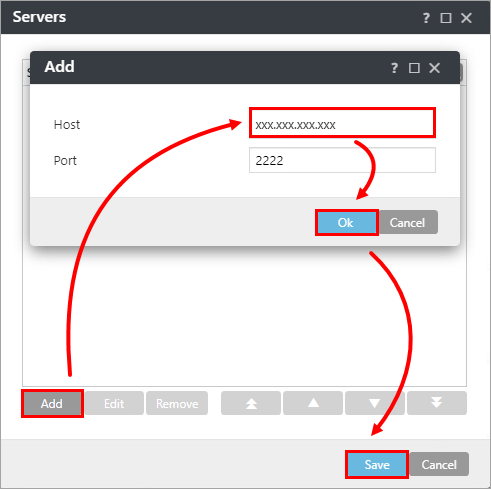
-
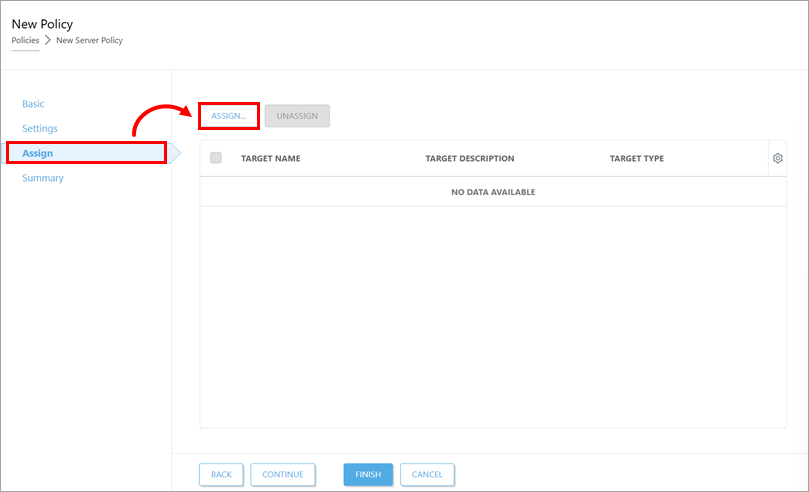
Klõpsake Assign → Assign.
-
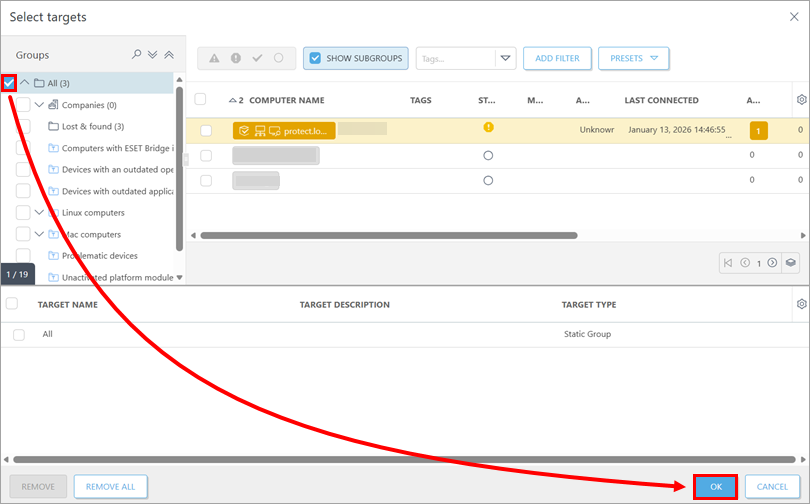
Valige nimekirjas Groups (Rühmad ) märkeruut All (Kõik ) ja klõpsake OK.
-
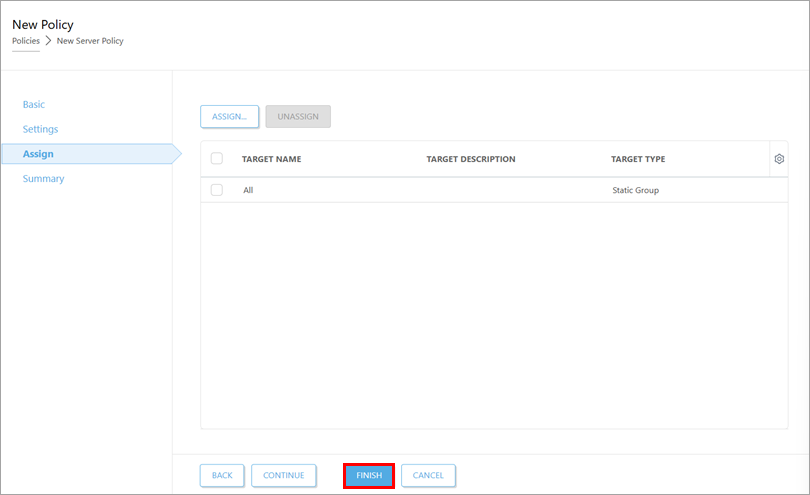
Klõpsake nuppu Finish (Lõpeta).
-
Poliitika rakendamise aeg sõltub teie ESET PROTECT Serveri konfiguratsioonist. Kui poliitika on rakendatud, migreerige ESET PROTECTi andmebaas Windowsi sihtserverisse.
IV. ESET PROTECTi andmebaasi migreerimine Windowsi sihtserverisse
-
Logige sisse ESET PROTECT Virtual Appliance Management Console'i.
-
Looge andmebaasi varukoopia.
-
Lubage kaugjuurdepääs. Kui see on lubatud, saate juurdepääsu Webmin haldusliidesele.
-
Ühenduge Webmin haldusliidesega: pääsete veebibrauseris oma ESET PROTECT Virtual Appliance'i IP-aadressile pordil 10000 (näiteks
https://xxx.xxx.xxx.xxx:10000) ja logige sisse, kasutadesroot-kasutajatja oma ESET PROTECT Virtual Appliance'i parooli.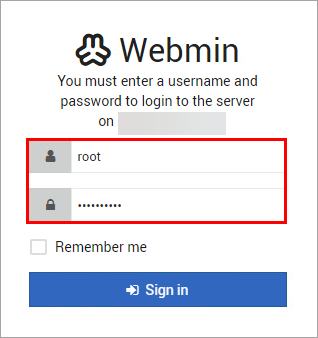
-
Webminis klõpsake nuppu Tools → File Manager → opt → appliance → conf. Klõpsake kolmel punktil real
db-backup.sqlfailiga ja klõpsake nuppu Download.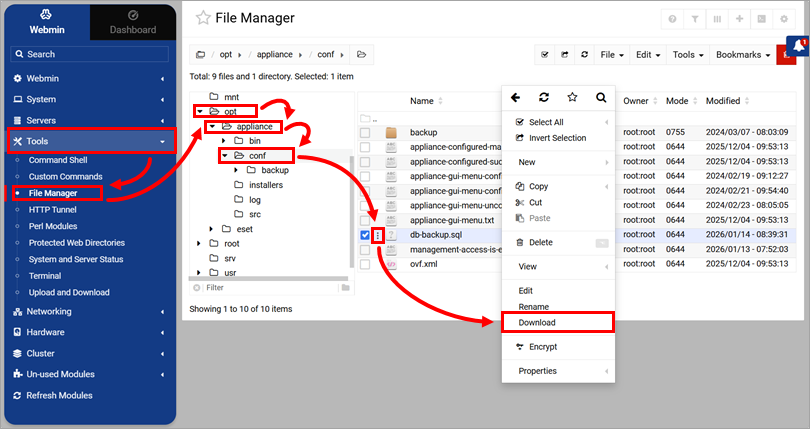
-
Kopeerige allalaetud
db-backup.sqlfail sihtmooduli Windows-serveri masinast juurdepääsetavasse kohta. -
Logige sisse ESET PROTECT Virtual Appliance Management Console'i. Valige Shut down system → Yes.
-
Kui see ei ole juba ette valmistatud, installige ja konfigureerige MySQL Server sihtserverile, kui see on juba ette valmistatud.
Juurkasutajajaoks soovitame kasutada sama parooli, mida kasutate ESET PROTECT Virtual Appliance'i jaoks. -
Kui see ei ole juba loodud, looge sihtmooduli MySQL serverile tühi andmebaas nimega
era_db. Käivitage Command Promptis:cd C:\Program Files\MySQL\MySQL Server x.x\bin mysql --host TARGETHOST -u root -p "--execute=CREATE DATABASE era_db /*!40100 DEFAULT CHARACTER SET utf8 */;"Asendage
C:\Program Files\MySQL\MySQL Server x.x\binõige MySQL serveribinkausta teekonnaga jaTARGETHOSTsihtandmebaasiserveri hostinime või IP-aadressiga. -
Taastage andmebaas. Käivitage Command Promptis:
mysql --host TARGETHOST -u root -p era_db < PATHTOBACKUPFILEAsendage
PATHTOBACKUPFILEandmebaasi varukoopia faili teega (näiteksC:\db-backup.sql). -
Looge MySQL-i konto, mis võimaldab
root-kasutajalandmebaasile kaugjuurdepääsu. Käivitage Command Promptis:mysql --host TARGETHOST -u root -p "--execute=CREATE USER root@'%' IDENTIFIED BY 'TARGETERAPASSWD';"Asendage
TARGETHOSTsihtandmebaasiserveri hostinime või IP-aadressiga jaTARGETERAPASSWDkonto jaoks kasutatava parooliga. Soovitame kasutada parooli, mida kasutate ESET PROTECT Virtual Appliance'i jaoks. -
Andke
root-kasutajaletäielik juurdepääsera_dbandmebaasile. Käivitage Command Promptis:mysql --host TARGETHOST -u root -p "--execute=GRANT ALL ON era_db.* TO root;"Asendage
TARGETHOSTsihtandmebaasiserveri hostinime või IP-aadressiga.
V. ESET PROTECTi serveri seadistamine
-
Laadige alla ESET PROTECT Serveri eraldiseisev paigaldusprogramm. Käivitage allalaaditud paigaldusprogramm.
-
Kontrollige andmebaasiserveri ühendamise ekraanil, et MySQL server ja MySQL ODBC draiver on õigesti tuvastatud ja et andmebaasi nimi on
era_db. Andmebaasi konto sektsiooni sisestage kasutajanime väljale Userername (kasutajanimi)ja konto parool väljale Password (salasõna ). Kui te järgisite soovitusi parooli kohta jaotisesMigrate the ESET PROTECT database to the target Windows server, siis peaks parool olema sama, mida kasutate ESET PROTECT Virtual Appliance'i jaoks.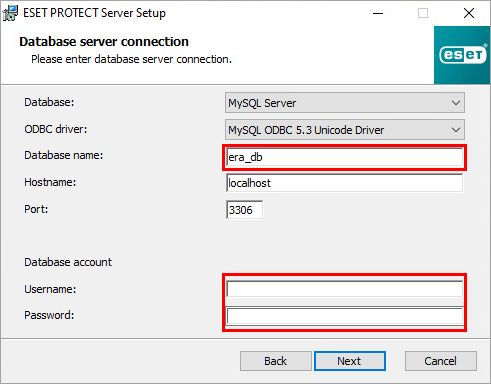
-
Klõpsake nuppu Next. Klõpsake dialoogiboksis Database user (Andmebaasi kasutaja ) Yes (Jah ), et kinnitada esitatud
root-kontokasutamine ESET PROTECT On-Premi andmebaasi kontona. -
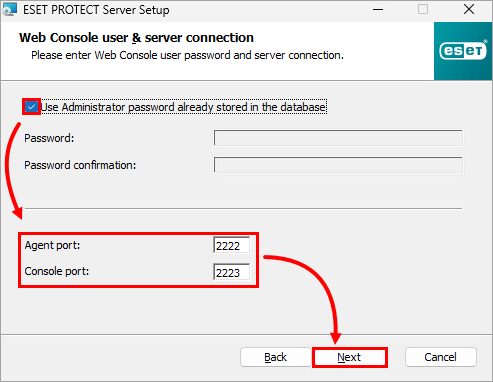
Ekraanil Web Console user & server connection (Veebikonsooli kasutaja ja serveri ühendus ) märgistage märkeruut Use Administrator password already stored in the database (Kasuta andmebaasis juba salvestatud administraatori parooli ) ja kontrollige, et agentide ja konsooli pordid vastaksid ESET PROTECT Virtual Appliance'i seadetele. Vaikimisi on agentide port 2222 ja konsooli port 2223. Klõpsake nuppu Next.
-
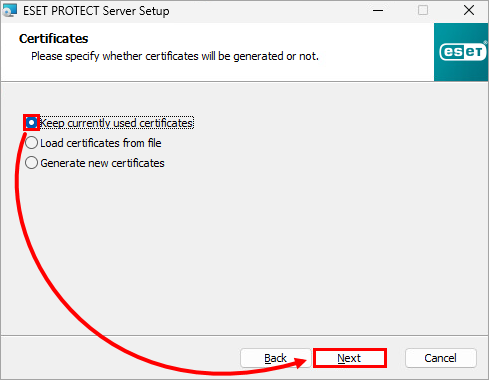
Ekraanil Sertifikaadid valige valikuväli Keep currently used certificates (Hoidke praegu kasutatavad sertifikaadid ) ja klõpsake Next (Edasi).
-
Jätkake paigaldusprogrammiga ja viige paigaldus lõpule.
-
Pärast paigaldamise lõpetamist installige ESET PROTECT On-Prem Web Console.
-
Pärast paigaldamist #@#publication_url id='2954' language=''' content='ava ESET PROTECT On-Prem veebikonsool' target='_blank' focus='#protect-on-prem'#@#. Kasutage oma ESET PROTECT Virtual Appliance'i parooli. Kontrollige, et agendid on edukalt migreerunud ja ühenduvad uue serveriga. Ärge eemaldage oma vana ESET PROTECT Virtual Appliance'i enne, kui olete veendunud, et migratsioon oli edukas.


