Lösung
- Voraussetzungen
- Erstellen Sie ein Server-Zertifikat
- Erstellen und Anwenden einer Richtlinie zur Umleitung von ESET Management Agents auf den neuen ESET PTORECT Server
- Migrieren Sie die ESET PROTECT-Datenbank auf den Windows-Zielserver
- Einrichten des ESET PROTECT Servers
I. Voraussetzungen
- Überprüfen Sie die von Ihrer Virtual Appliance verwendete ESET PROTECT Server Version. Wenn nicht die neueste Version verwendet wird, aktualisieren Sie die Virtual Appliance.
II. Erstellen Sie ein Server-Zertifikat
-
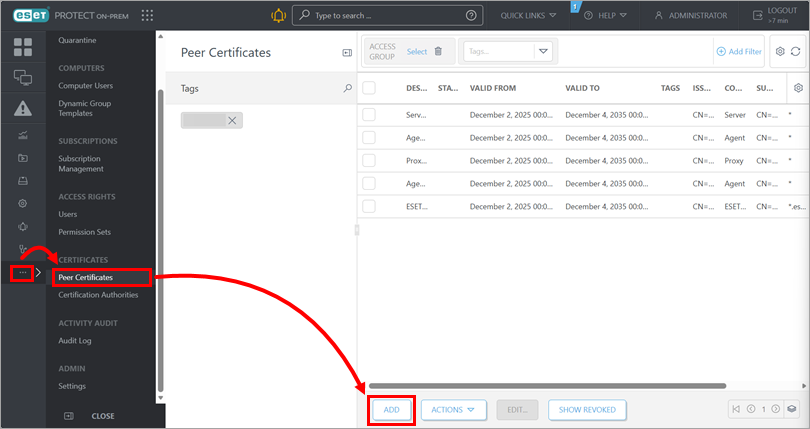
Öffnen Sie die Ansicht Peer-Zertifikate: Klicken Sie auf Mehr → Peer-Zertifikate. Klicken Sie auf Hinzufügen.
-
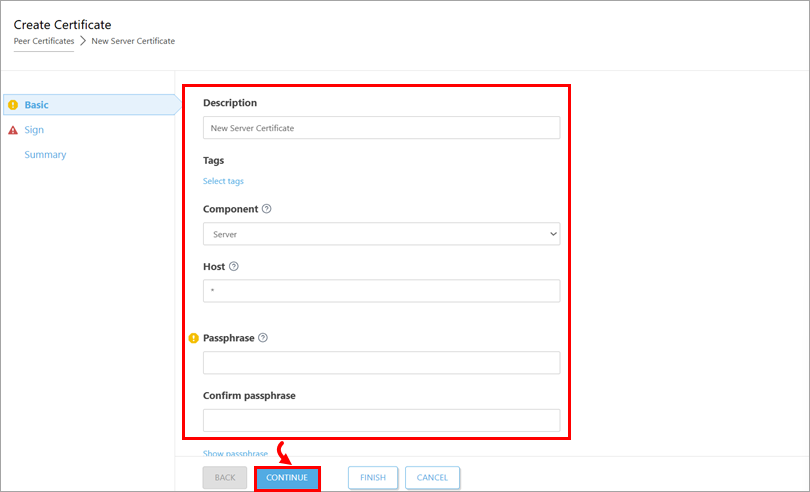
Geben Sie unter Basic die Beschreibung des Zertifikats ein. Wählen Sie im Dropdown-Menü Produkt die Option Server. Setzen Sie das Feld Host auf den Standardwert (*) und lassen Sie die Felder Passphrase und Passphrase bestätigen leer. Klicken Sie auf Weiter.
-
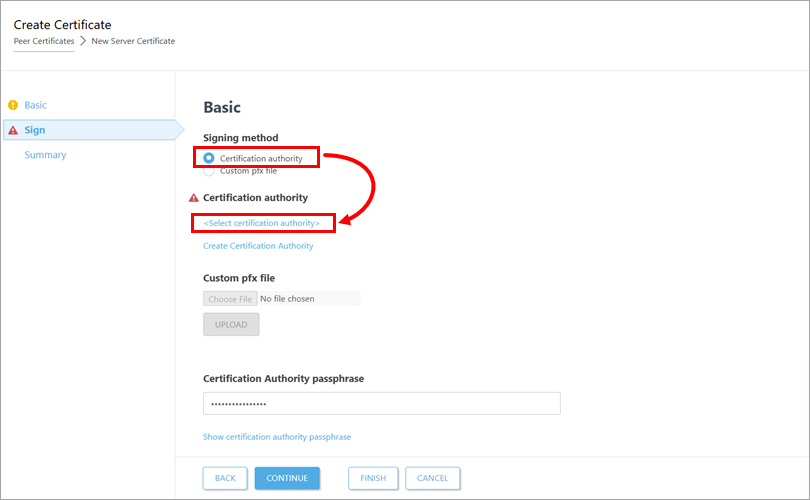
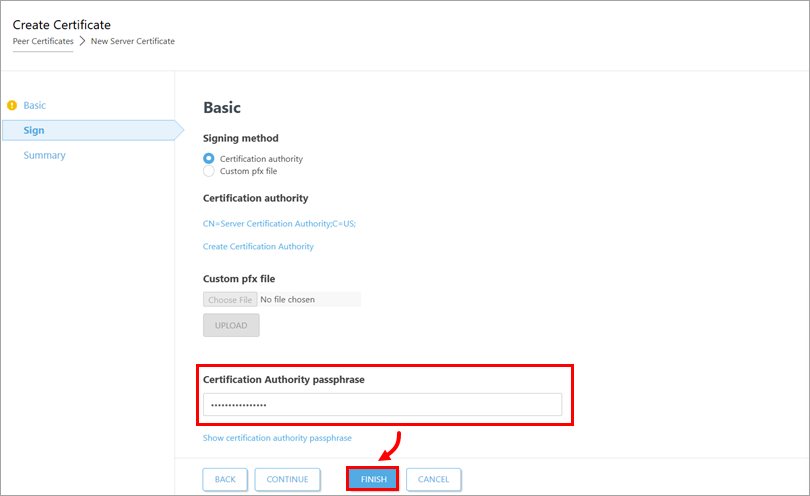
Unter Signieren. Unter Signiermethode wählen Sie das Optionsfeld neben Zertifizierungsstelle. Klicken Sie unterhalb von Zertifizierungsstelle auf Zertifizierungsstelle auswählen.
-
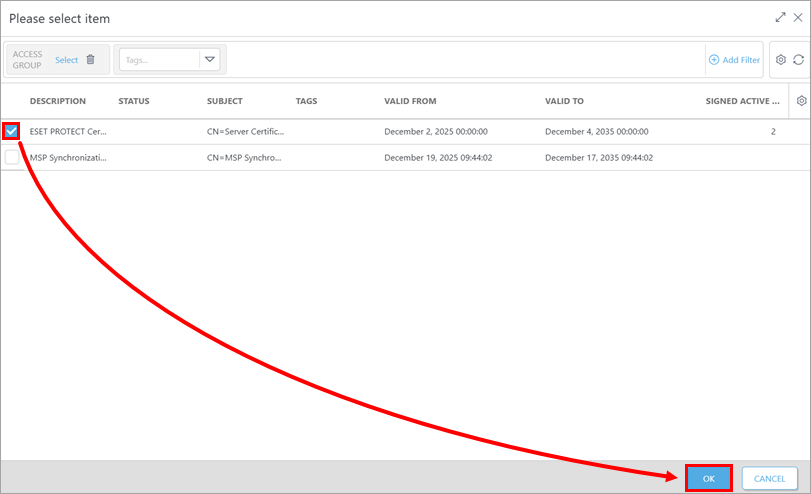
Wählen Sie die Zertifizierungsstelle aus, die Sie zum Signieren des Zertifikats verwenden möchten. Klicken Sie auf OK.
-
Geben Sie in das Feld Passphrase der Zertifizierungsstelle das Passwort ein, das Sie für die Anmeldung bei der Webkonsole von ESET PROTECT Virtual Appliance verwenden. Klicken Sie auf Fertigstellen.
III. Erstellen Sie eine Richtlinie und wenden Sie diese an, um ESET Management Agents auf den neuen ESET PTORECT Server umzuleiten
-
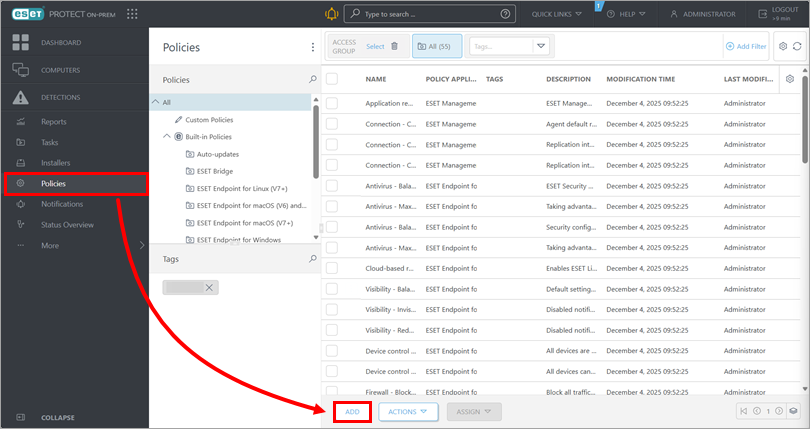
Öffnen Sie die Ansicht " Richtlinien": Klicken Sie auf " Richtlinien". Klicken Sie auf Hinzufügen.
-
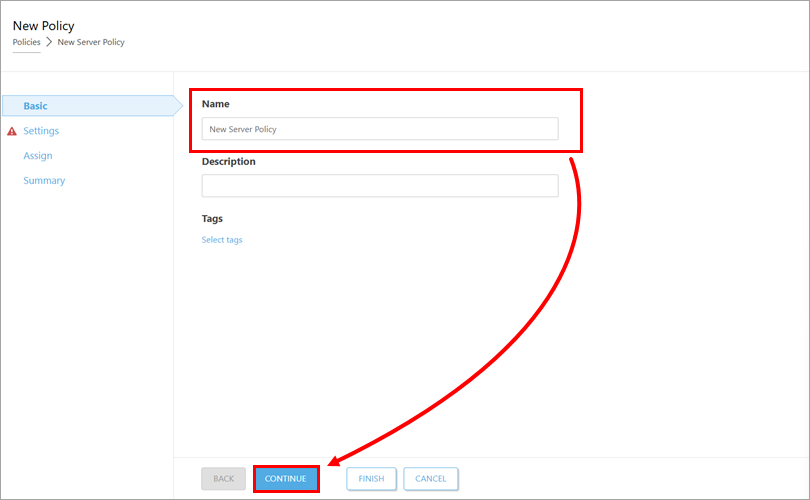
Geben Sie unter Basic einen Namen für die Richtlinie ein und klicken Sie auf Continue.
-
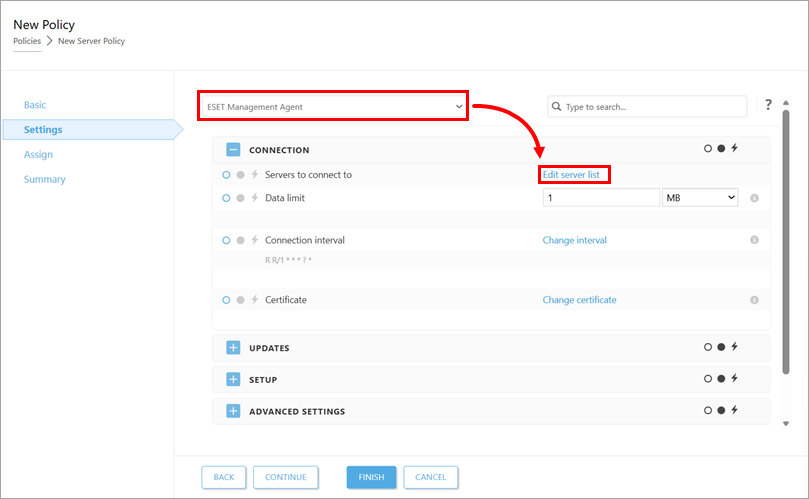
Wählen Sie unter Einstellungen den ESET Management Agent aus dem Dropdown-Menü und klicken Sie auf Serverliste bearbeiten.
-
Klicken Sie im Dialogfeld " Server" auf Hinzufügen. Geben Sie in das Feld Host die IP-Adresse des Ziel-ESET PROTECT-Servers ein; verwenden Sie das Format
xxx.xxx.xxx.xxx. Wenn Sie nicht den Standardport 2222 des ESET PROTECT Servers verwenden, geben Sie Ihre eigene Portnummer in das Feld Port ein. Klicken Sie auf OK. Stellen Sie sicher, dass die neue ESET PROTECT Server-Adresse im Dialogfeld Server an erster Stelle aufgeführt ist. Klicken Sie auf Speichern.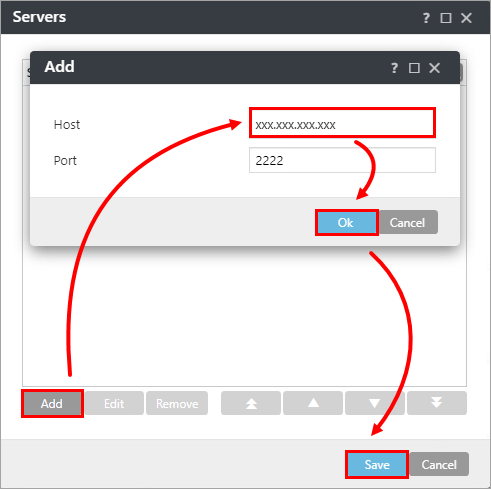
-
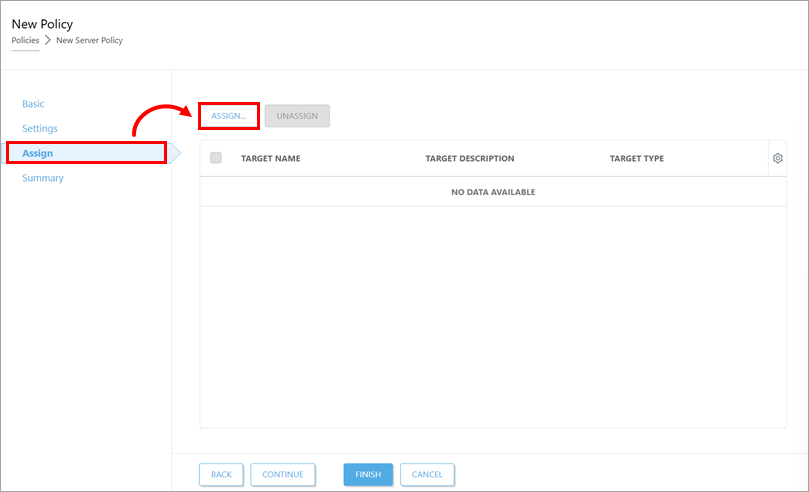
Klicken Sie auf Zuweisen → Zuweisen.
-
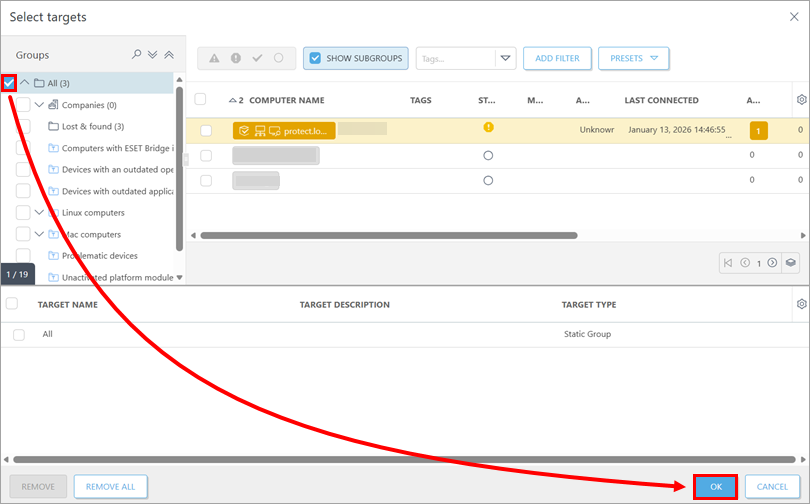
Aktivieren Sie in der Liste Gruppen das Kontrollkästchen neben Alle und klicken Sie auf OK.
-
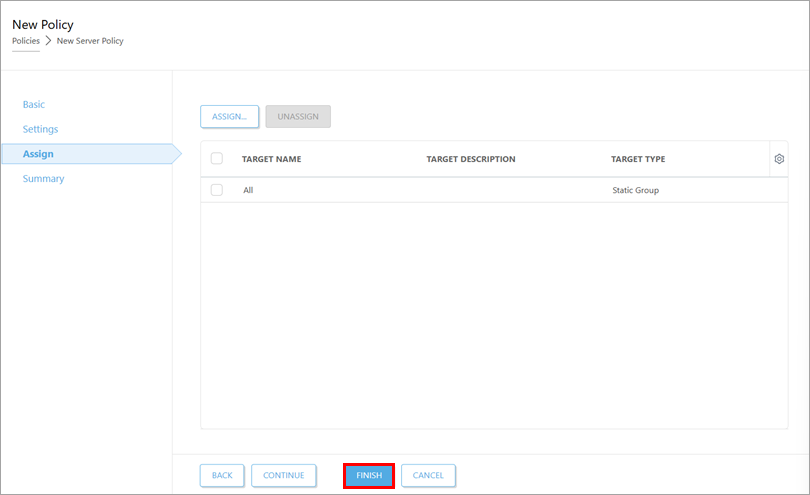
Klicken Sie auf Fertig stellen.
-
Die Zeit für die Anwendung der Richtlinie hängt von Ihrer ESET PROTECT Server-Konfiguration ab. Wenn die Richtlinie angewendet wurde, migrieren Sie die ESET PROTECT-Datenbank auf den Windows-Zielserver.
IV. Migrieren Sie die ESET PROTECT-Datenbank auf den Windows-Zielserver
-
Melden Sie sich an der Verwaltungskonsole von ESET PROTECT Virtual Appliance an.
-
Erstellen Sie eine Datenbanksicherung.
-
Aktivieren Sie den Fernzugriff. Wenn diese Funktion aktiviert ist, können Sie auf die Webmin-Verwaltungsoberfläche zugreifen.
-
Verbinden Sie sich mit der Webmin-Verwaltungsoberfläche: Rufen Sie im Webbrowser die IP-Adresse Ihrer ESET PROTECT Virtual Appliance an Port 10000 auf (z. B. https://xxx.
xxx.xxx.xxx:10000)und melden Sie sich mit dem Benutzerrootund Ihrem ESET PROTECT Virtual Appliance-Passwort an.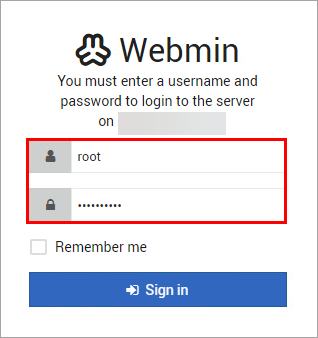
-
Klicken Sie in Webmin auf Extras → Dateimanager → opt → appliance → conf. Klicken Sie auf die drei Punkte in der Zeile mit der Datei
db-backup.sqlund klicken Sie auf Download.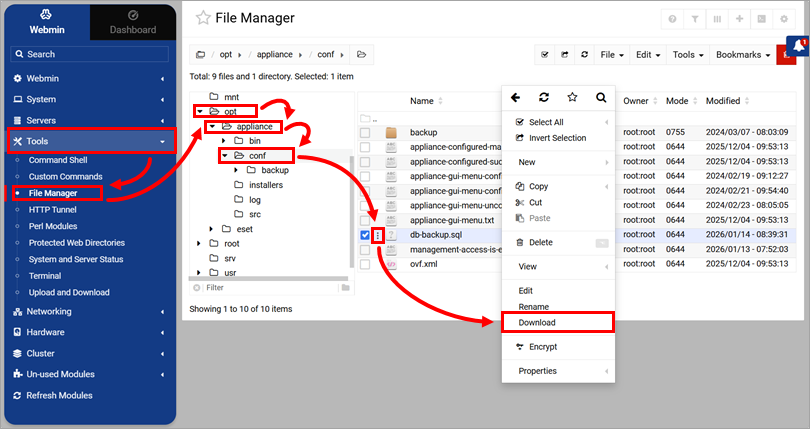
-
Kopieren Sie die heruntergeladene Datei
db-backup.sqlan einen Ort, auf den Sie vom Windows-Zielserver aus zugreifen können. -
Melden Sie sich an der Verwaltungskonsole von ESET PROTECT Virtual Appliance an. Wählen Sie System herunterfahren → Ja.
-
Installieren und konfigurieren Sie auf dem Windows-Zielserver den MySQL-Server, sofern er nicht bereits vorbereitet ist. Wir empfehlen, für den
Root-Benutzerdasselbe Passwort zu verwenden, das Sie auch für die ESET PROTECT Virtual Appliance verwenden. -
Erstellen Sie auf dem Ziel-MySQL-Server eine leere Datenbank namens
era_db, sofern diese nicht bereits erstellt wurde. Führen Sie in der Eingabeaufforderung aus:cd C:\Programme\MySQL\MySQL Server x.x\bin mysql --host TARGETHOST -u root -p "--execute=CREATE DATABASE era_db /*!40100 DEFAULT CHARACTER SET utf8 */;"Ersetzen Sie
C:\Programme\MySQL\MySQL Server x.x\bindurch den korrekten Pfad zu IhremMySQL-Server-Bin-OrdnerundTARGETHOSTdurch den Hostnamen oder die IP-Adresse des Zieldatenbank-Servers. -
Stellen Sie die Datenbank wieder her. Führen Sie in der Eingabeaufforderung Folgendes aus:
mysql --host TARGETHOST -u root -p era_db < PATHTOBACKUPFILEErsetzen Sie
PATHTOBACKUPFILEdurch den Pfad zur Sicherungsdatei der Datenbank (z. B.C:\db-backup.sql). -
Erstellen Sie ein MySQL-Konto, das dem
Root-Benutzerden Fernzugriff auf die Datenbank ermöglicht. Führen Sie in der Eingabeaufforderung Folgendes aus:mysql --host TARGETHOST -u root -p "--execute=CREATE USER root@'%' IDENTIFIED BY 'TARGETERAPASSWD';"Ersetzen Sie
TARGETHOSTdurch den Hostnamen oder die IP-Adresse des Zieldatenbank-Servers undTARGETERAPASSWDdurch das Passwort, das für das Konto verwendet werden soll. Wir empfehlen, das Passwort zu verwenden, das Sie auch für die ESET PROTECT Virtual Appliance verwenden. -
Gewähren Sie dem Benutzer
rootvollen Zugriff auf die Datenbankera_db. Führen Sie in der Eingabeaufforderung Folgendes aus:mysql --host TARGETHOST -u root -p "--execute=GRANT ALL ON era_db.* TO root;"Ersetzen Sie
TARGETHOSTdurch den Hostnamen oder die IP-Adresse des Zieldatenbank-Servers.
V. Einrichten des ESET PROTECT Servers
-
Laden Sie das eigenständige Installationsprogramm für ESET PROTECT Server herunter. Führen Sie das heruntergeladene Installationsprogramm aus.
-
Vergewissern Sie sich, dass der MySQL-Server und der MySQL-ODBC-Treiber korrekt erkannt werden und dass der Datenbankname
era_dblautet. Geben Sie im Bereich Datenbankkontorootin das Feld Benutzername und das Passwort für das Konto in das Feld Passwort ein. Wenn Sie die Kennwortempfehlungen im AbschnittMigrieren der ESET PROTECT-Datenbank auf den Windows-Zielserver befolgt haben , sollte das Kennwort dasselbe sein wie das, das Sie für die ESET PROTECT Virtual Appliance verwenden.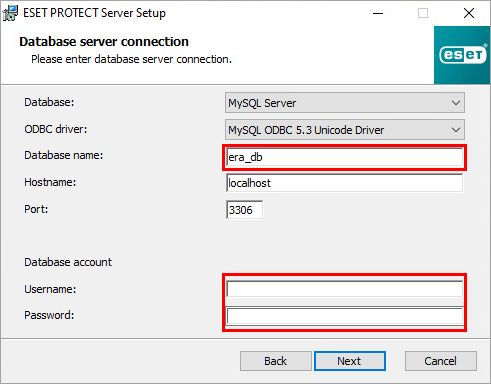
-
Klicken Sie auf Weiter. Klicken Sie im Dialogfeld Datenbankbenutzer auf Ja, um die Verwendung des angegebenen
Root-Kontosals Datenbankkonto für ESET PROTECT On-Prem zu bestätigen. -
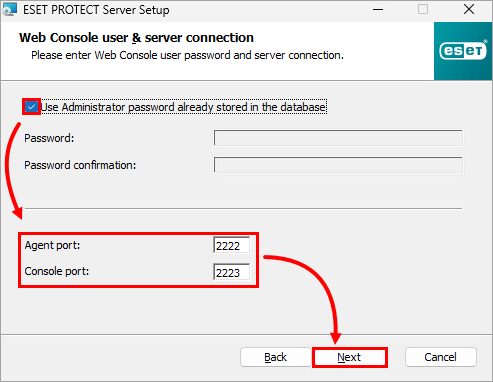
Aktivieren Sie auf dem Bildschirm Web Console user & server connection (Webkonsolenbenutzer und Serververbindung ) das Kontrollkästchen neben Use Administrator password already stored in the database (Bereits in der Datenbank gespeichertes Administratorkennwort verwenden ) und überprüfen Sie, ob die Agent- und Konsolenports mit den Einstellungen in der ESET PROTECT Virtual Appliance übereinstimmen. Der Standard-Agentenport ist 2222 und der Standard-Konsolenport ist 2223. Klicken Sie auf Weiter.
-
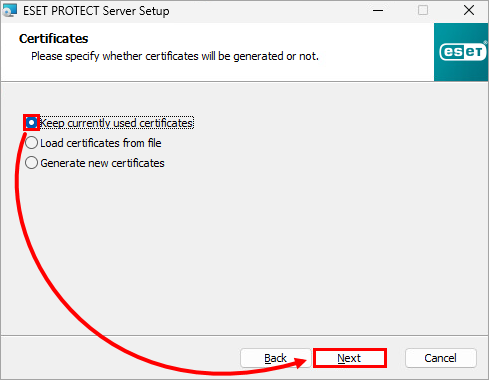
Aktivieren Sie auf dem Bildschirm Zertifikate die Optionsschaltfläche neben Aktuell verwendete Zertifikate beibehalten und klicken Sie auf Weiter.
-
Fahren Sie mit dem Installationsprogramm fort und schließen Sie die Installation ab.
-
Nachdem die Installation abgeschlossen ist, installieren Sie die ESET PROTECT On-Prem Web Console.
-
Nach der Installation können Sie open the ESET PROTECT On-Prem Web Console. Verwenden Sie Ihr ESET PROTECT Virtual Appliance-Passwort. Überprüfen Sie, ob die Agenten erfolgreich migriert wurden und sich mit dem neuen Server verbinden. Deinstallieren Sie Ihre alte ESET PROTECT Virtual Appliance nicht, bevor Sie nicht überprüft haben, ob die Migration erfolgreich war.


