Рішення
- Необхідні умови
- Створіть сертифікат сервера
- Створіть і застосуйте політику для перенаправлення агентів керування ESET на новий сервер ESET PTORECT
- Перенесіть базу даних ESET PROTECT на цільовий сервер Windows
- Налаштування сервера ESET PROTECT
I. Необхідні умови
- Перевірте версію ESET PROTECT Server, яку використовує ваш віртуальний пристрій. Якщо на ньому встановлено не останню версію, оновіть віртуальний пристрій.
II. Створіть сертифікат сервера
-
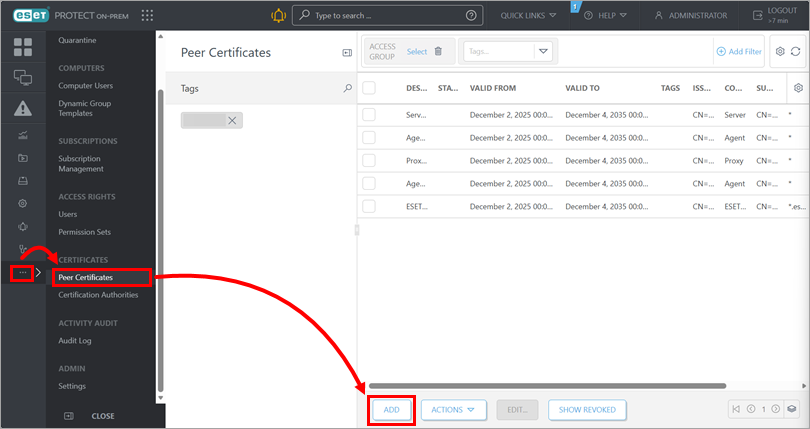
Відкрийте подання Однорангові сертифікати: клацніть Додатково → Однорангові сертифікати. Натисніть Додати.
-
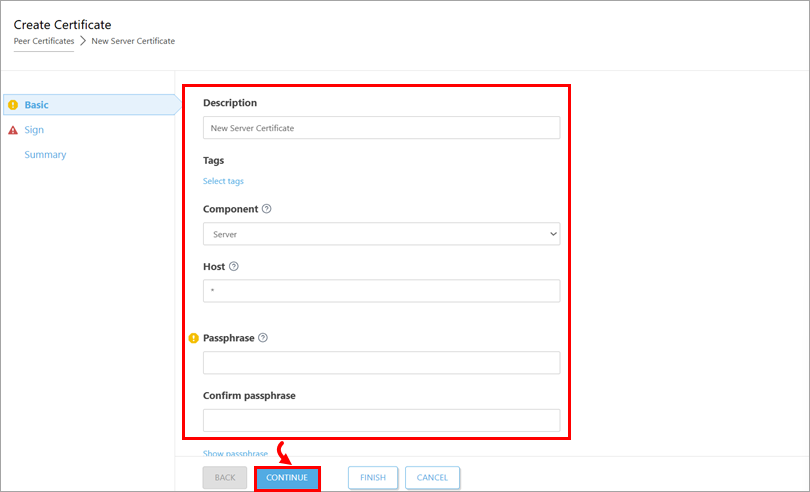
У полі Базовий введіть Опис сертифіката. У спадному меню Продукт виберіть Сервер. У полі Хост залиште значення за замовчуванням (*), а поля Пароль і Підтвердити пароль залиште порожніми. Натисніть кнопку Продовжити.
-
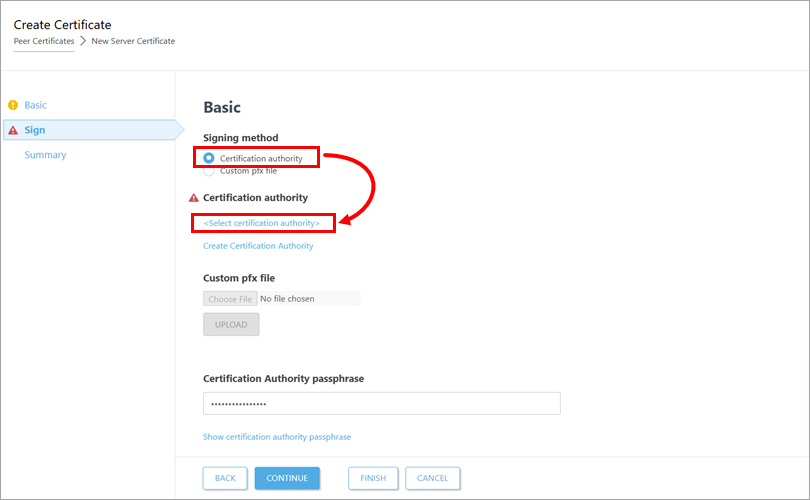
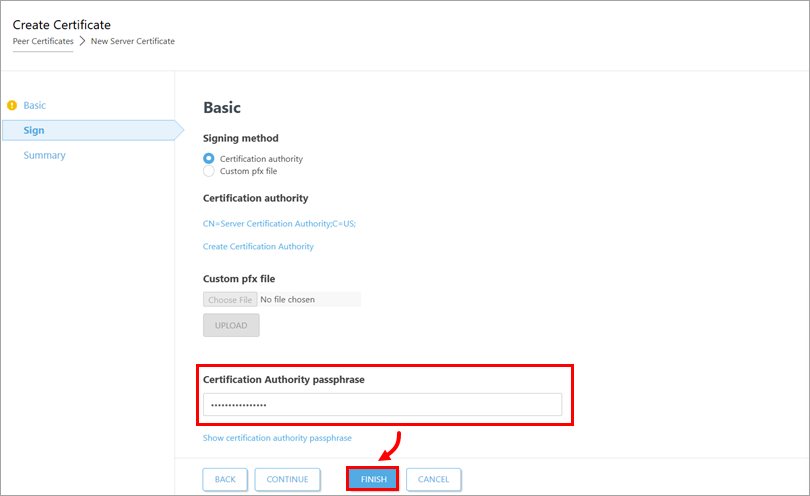
У розділі Підписати. Метод підпису натисніть перемикач поруч із пунктом Центр сертифікації. Під пунктом Центр сертифікації натисніть кнопку Вибрати центр сертифікації.
-
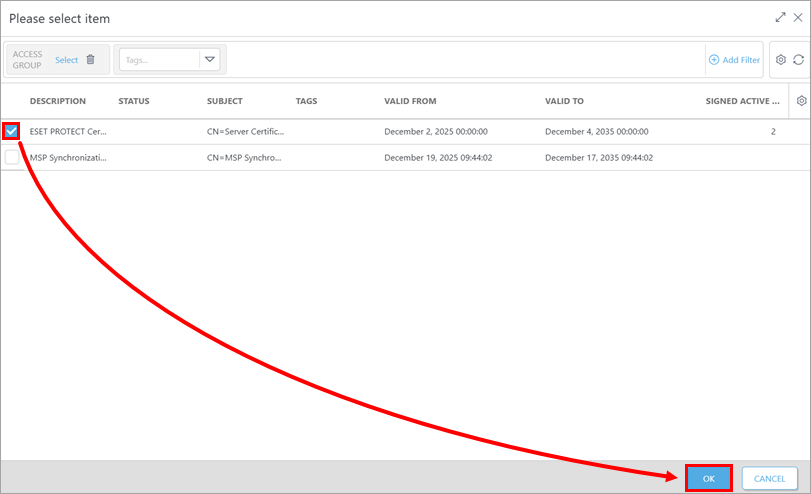
Виберіть центр сертифікації, який ви хочете використовувати для підписання сертифіката. Натисніть кнопку ОК.
-
У полі Пароль центру сертифікації введіть пароль, який ви використовуєте для входу в веб-консоль ESET PROTECT Virtual Appliance. Натисніть Готово.
III. Створіть і застосуйте політику для переспрямування агентів керування ESET на новий сервер ESET PTORECT
-
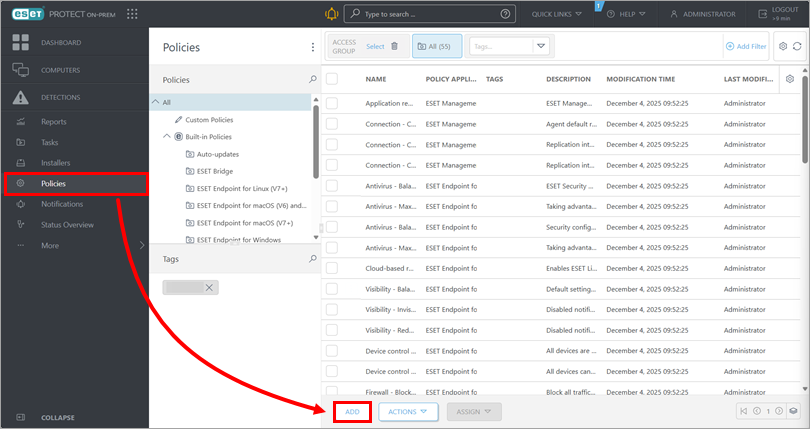
Відкрийте подання Політики: натисніть Політики. Натисніть Додати.
-
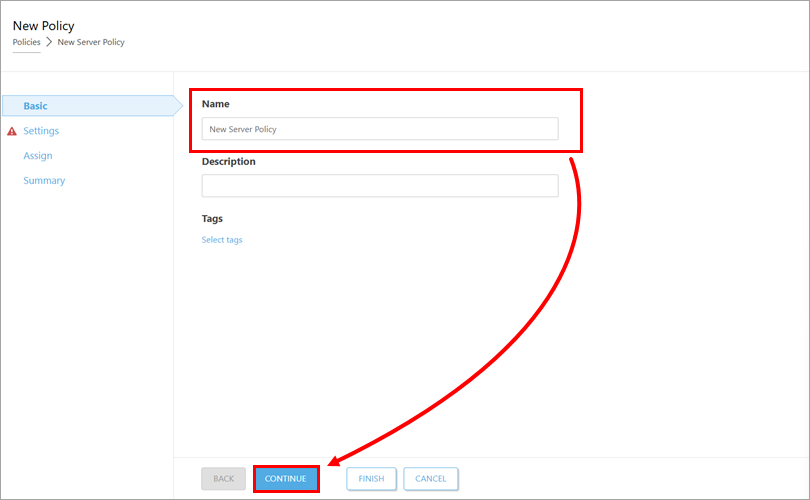
У полі Базова введіть назву політики та натисніть кнопку Продовжити.
-
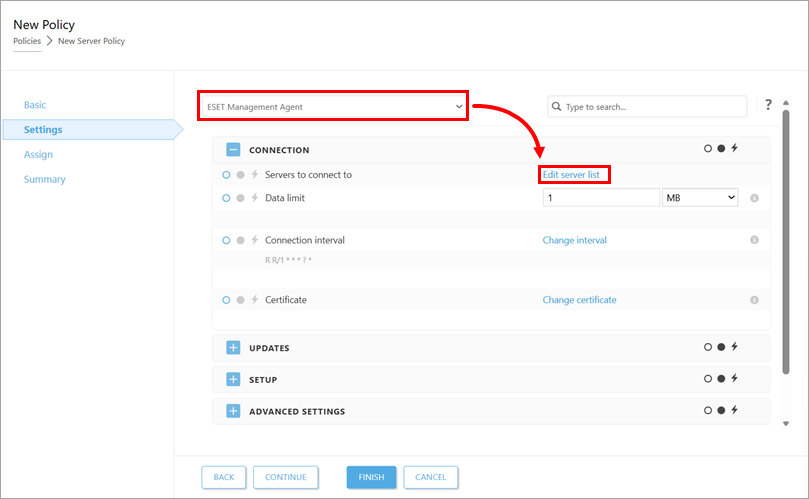
У розділі Налаштування виберіть ESET Management Agent зі спадного меню та натисніть Редагувати список серверів.
-
У діалоговому вікні Сервери натисніть Додати. У полі Хост введіть IP-адресу цільового сервера ESET PROTECT; використовуйте формат
xxx.xxx.xxx.xxx. Якщо ви не використовуєте порт ESET PROTECT Server за замовчуванням 2222, введіть власний номер порту в полі Порт. Натисніть кнопку ОК. Переконайтеся, що нова адреса сервера ESET PROTECT Server вказана першою в діалоговому вікні Сервер. Натисніть кнопку Зберегти.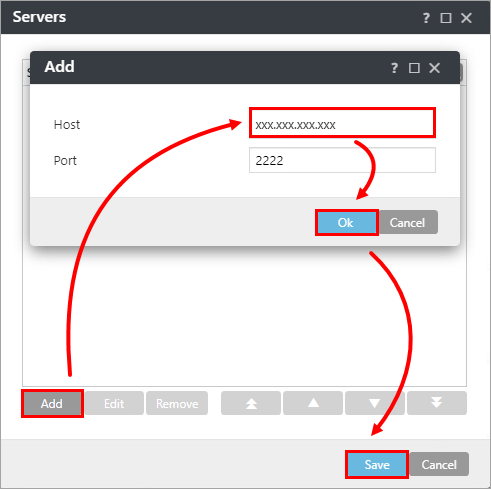
-
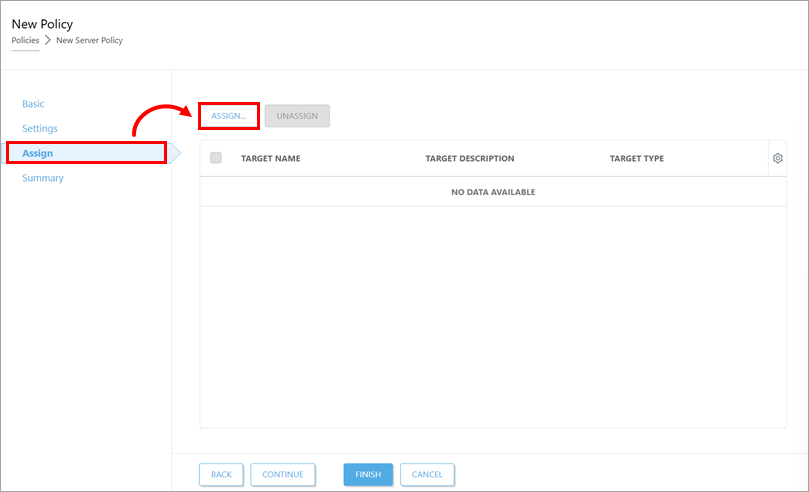
Натисніть Призначити → Призначити.
-
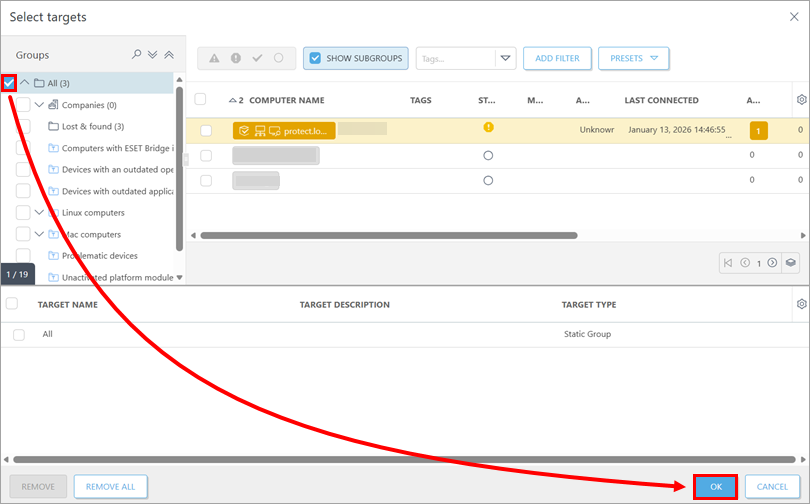
У списку Групи встановіть прапорець навпроти Усі та натисніть OK.
-
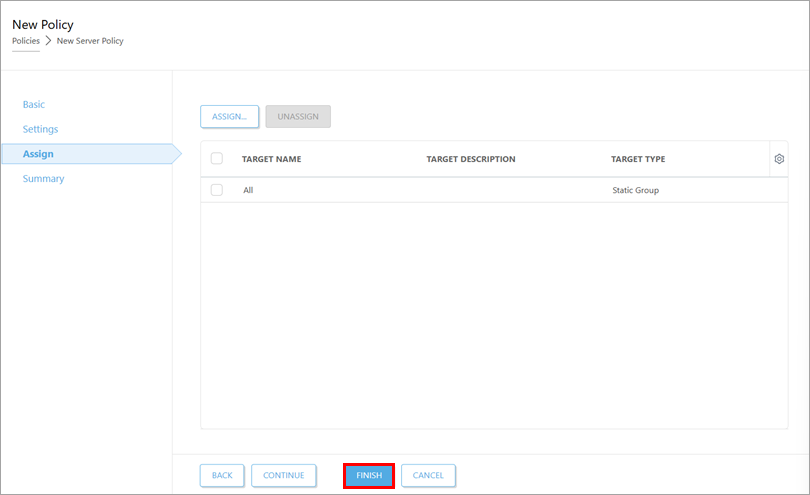
Натисніть Готово.
-
Час застосування політики залежить від конфігурації ESET PROTECT Server. Коли політику буде застосовано, перенесіть базу даних ESET PROTECT на цільовий сервер Windows.
IV. Перенесення бази даних ESET PROTECT на цільовий сервер Windows
-
Увійдіть у консоль керування віртуальними пристроями ESET PROTECT.
-
Створіть резервну копію бази даних.
-
Увімкніть віддалений доступ. Якщо це увімкнено, ви можете отримати доступ до інтерфейсу керування Webmin.
-
Підключіться до інтерфейсу керування Webmin: у веб-браузері відкрийте IP-адресу віртуального пристрою ESET PROTECT на порту 10000 (наприклад,
https://xxx.xxx.xxx.xxx:10000) і увійдіть, використовуючи права користувачаrootі пароль віртуального пристрою ESET PROTECT.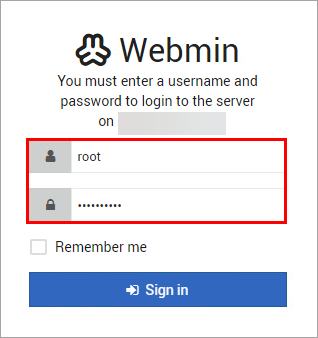
-
У Webmin виберіть Інструменти → Файловий менеджер → opt → appliance → conf. Клацніть три крапки в рядку з файлом
db-backup.sqlі натисніть Завантажити.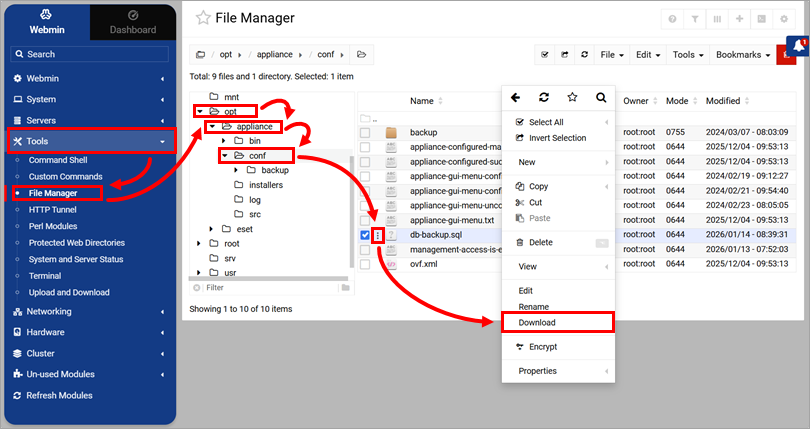
-
Скопіюйте завантажений файл
db-backup.sqlу місце, доступне з цільової машини сервера Windows. -
Увійдітьу Консоль керування віртуальними пристроями ESET PROTECT. Виберіть Вимкнути систему → Так.
-
Якщо це ще не зроблено, на цільовому сервері Windows встановіть і налаштуйте сервер MySQL. Для користувача
rootрекомендується використовувати той самий пароль, який ви використовуєте для віртуального пристрою ESET PROTECT Virtual Appliance. -
Створіть на цільовому сервері MySQL порожню базу даних з ім'ям
era_db, якщо її ще не створено. У командному рядку введітьcd C:\Program Files\MySQL\MySQL Server x.x\bin mysql --host TARGETHOST -u root -p "--execute=CREATE DATABASE era_db /*!40100 DEFAULT CHARACTER SET utf8 */;"Замініть
C:\Program Files\MySQL\MySQL Server x.x\binна правильний шлях до папкиbinвашого сервера MySQL, аTARGETHOSTна ім'я хоста або IP-адресу цільового сервера бази даних. -
Відновіть базу даних. У командному рядку виконайте
mysql --host TARGETHOST -u root -p era_db < PATHTOBACKUPFILEЗамініть
PATHTOBACKUPFILEшляхом до файлу резервної копії бази даних (наприклад,C:\db-backup.sql). -
Створіть обліковий запис MySQL, який дозволить користувачеві
rootотримати віддалений доступ до бази даних. У командному рядку виконайтеmysql --host TARGETHOST -u root -p "--execute=CREATE USER root@'%' IDENTIFIED BY 'TARGETERAPASSWD';"Замініть
TARGETHOSTна ім'я хоста або IP-адресу цільового сервера бази даних, аTARGETERAPASSWDна пароль, який буде використано для облікового запису. Ми рекомендуємо використовувати пароль, який ви використовуєте для віртуального пристрою ESET PROTECT. -
Надайте повний доступ до бази даних
era_dbкористувачевіroot. У командному рядку введітьmysql --host TARGETHOST -u root -p "--execute=GRANT ALL ON era_db.* TO root;"Замініть
TARGETHOSTна ім'я хоста або IP-адресу цільового сервера бази даних.
V. Налаштування ESET PROTECT Server
-
Завантажте автономний інсталятор ESET PROTECT Server. Запустіть завантажений інсталятор.
-
На екрані Підключення до сервера бази даних переконайтеся, що сервер MySQL і драйвер MySQL ODBC визначено правильно, а ім'я бази даних -
era_db. У розділі Обліковий запис бази даних введітьrootу полі Ім'я користувача і пароль облікового запису у полі Пароль. Якщо ви дотримувалися рекомендацій щодо пароля в розділі Перенесення бази даних ESET PROTECT на цільовий сервер Windows, пароль має збігатися з паролем, який ви використовуєте для віртуального пристрою ESET PROTECT.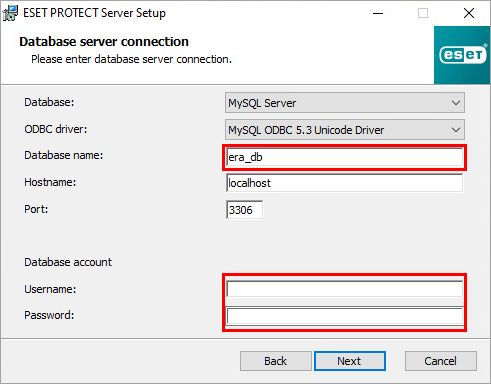
-
Натисніть кнопку Далі. У діалоговому вікні Користувач бази даних натисніть Так, щоб підтвердити використання наданого облікового запису
rootяк облікового запису бази даних для ESET PROTECT On-Prem. -
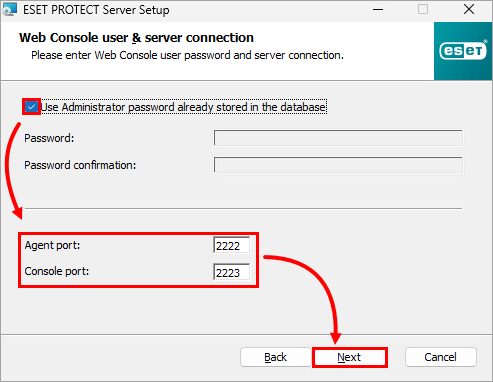
На екрані Підключення користувача та сервера веб-консолі встановіть прапорець біля пункту Використовувати пароль адміністратора, який вже зберігається в базі даних, і переконайтеся, що порти агента та консолі відповідають параметрам віртуального пристрою ESET PROTECT. Порт агента за замовчуванням - 2222, а порт консолі за замовчуванням - 2223. Натисніть кнопку Далі.
-
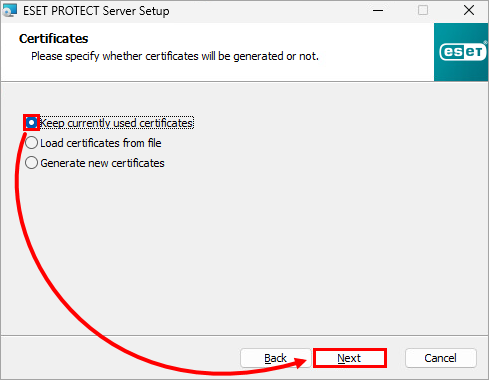
На екрані Сертифікати встановіть перемикач поруч із пунктом Зберегти поточні сертифікати та натисніть Далі.
-
Запустіть інсталятор і завершіть інсталяцію.
-
Після завершення інсталяції встановіть веб-консоль ESET PROTECT On-Prem.
-
Після встановлення відкрийте веб-консоль ESET PROTECT On-Prem. Використовуйте пароль віртуального пристрою ESET PROTECT. Переконайтеся, що агенти успішно перенеслися і підключаються до нового сервера. Не видаляйте старий віртуальний пристрій ESET PROTECT Virtual Appliance, доки не переконаєтеся, що міграція пройшла успішно.


