Megoldás
- Előfeltételek
- Kiszolgálói tanúsítvány létrehozása
- Hozzon létre és alkalmazzon házirendet az ESET Management Agents átirányításához az új ESET PTORECT Serverre
- Az ESET PROTECT adatbázis áttelepítése a Windows célkiszolgálóra
- Az ESET PROTECT Server beállítása
I. Előfeltételek
- Ellenőrizze a virtuális eszköz által használt ESET PROTECT Server verzióját. Ha nem a legújabb verzió fut rajta, frissítse a virtuális eszközt.
II. Kiszolgálói tanúsítvány létrehozása
-
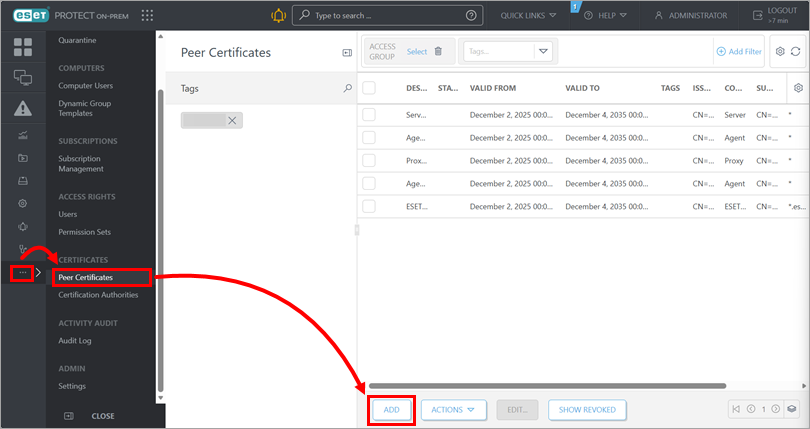
Nyissa meg a Peer tanúsítványok nézetet: kattintson a More → Peer Certificates( További → Peer tanúsítványok) gombra. Kattintson a Hozzáadás gombra.
-
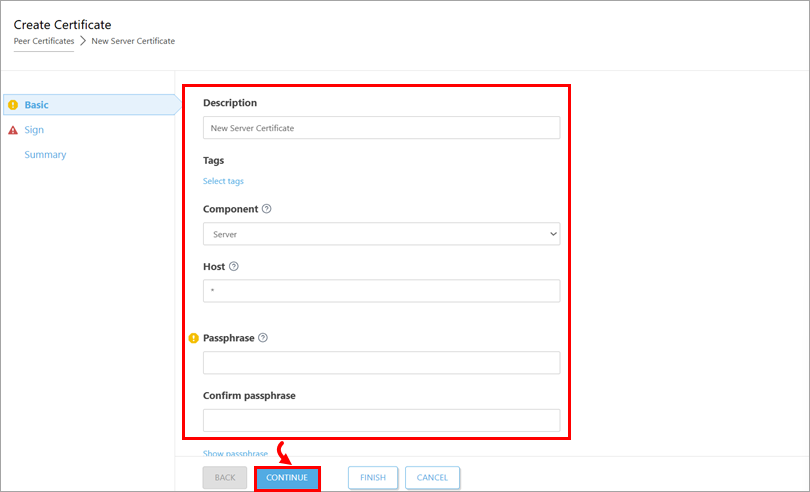
Az Alap alatt írja be a tanúsítvány leírását. A Termék legördülő menüben válassza a Kiszolgálót. A Host mezőt hagyja az alapértelmezett értéken (*), a Passphrase és a Confirm passphrase mezőket pedig hagyja üresen. Kattintson a Folytatás gombra.
-
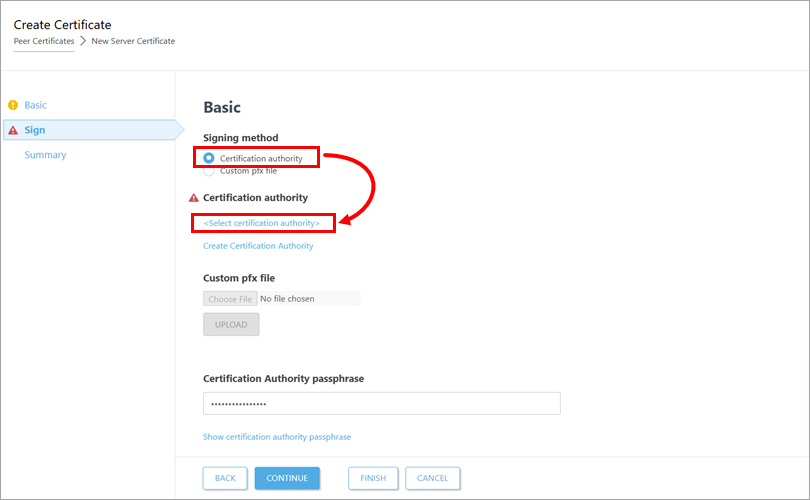
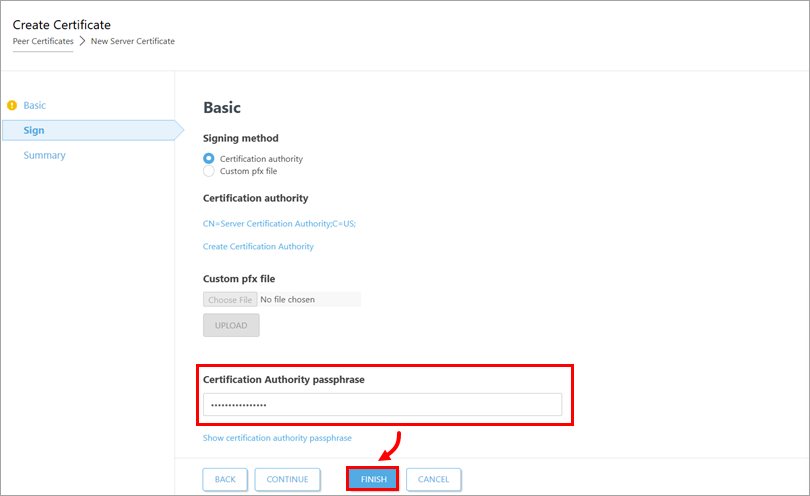
Az Aláírás menüpont alatt. Aláírási módszer alatt válassza a Hitelesítő hatóság melletti rádiógombot. A Hitelesítésszolgáltató alatt kattintson a Hitelesítésszolgáltató kiválasztása gombra.
-
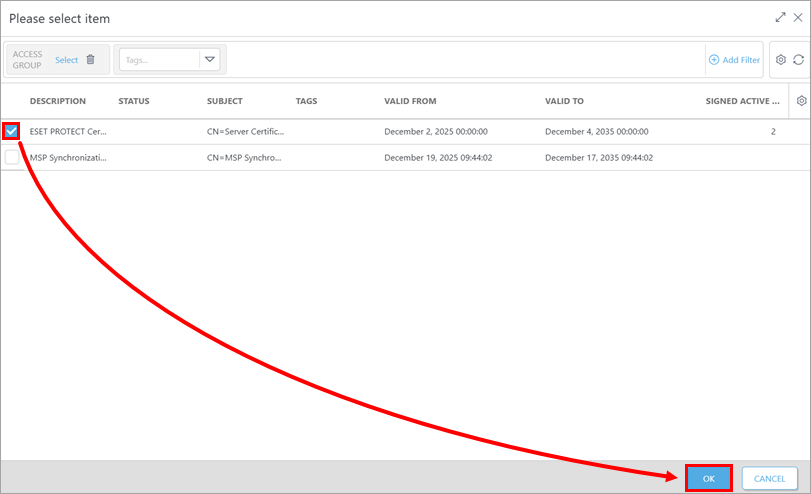
Válassza ki a tanúsítvány aláírásához használni kívánt hitelesítésszolgáltatót. Kattintson az OK gombra.
-
A Certification Authority passphrase mezőbe írja be az ESET PROTECT Virtual Appliance webkonzoljába való bejelentkezéshez használt jelszót. Kattintson a Befejezés gombra.
III. Hozzon létre és alkalmazzon házirendet az ESET Management Agents átirányításához az új ESET PTORECT szerverre
-
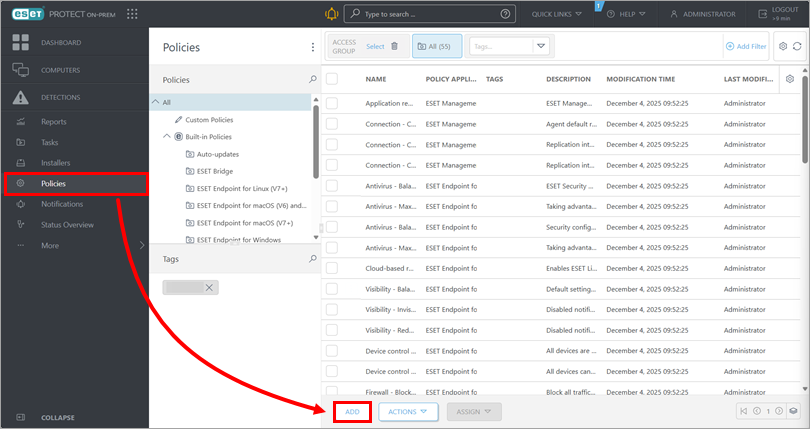
Nyissa meg a Házirendek nézetet: kattintson a Házirendek gombra. Kattintson a Hozzáadás gombra.
-
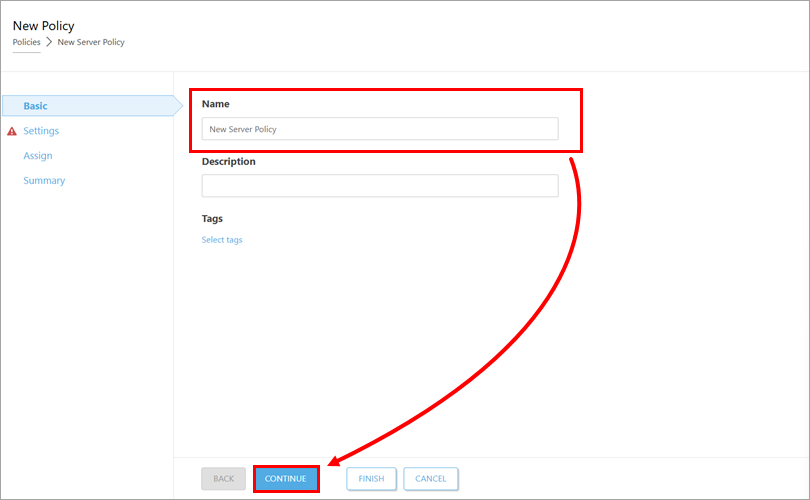
Írja be a házirend nevét az Alap alatt, majd kattintson a Folytatás gombra.
-
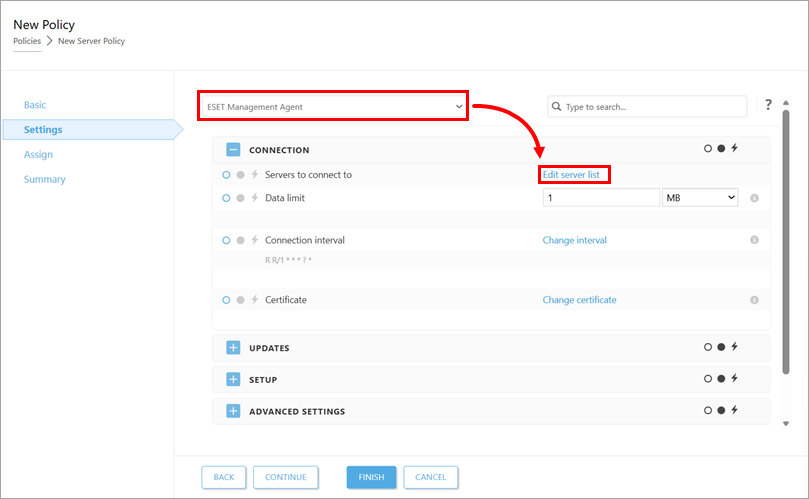
A Beállítások alatt válassza ki a legördülő menüből az ESET Management Agentet, majd kattintson a Kiszolgálólista szerkesztése gombra.
-
A Kiszolgálók párbeszédpanelen kattintson a Hozzáadás gombra. A Host mezőbe írja be a cél ESET PROTECT Server IP-címét; használja az
xxx.xxx.xxx.xxx.xxxformátumot. Ha nem az alapértelmezett 2222-es ESET PROTECT Server portot használja, írja be az egyéni portszámot a Port mezőbe. Kattintson az OK gombra. Győződjön meg róla, hogy az új ESET PROTECT Server címe szerepel elsőként a Szerver párbeszédpanelen. Kattintson a Mentés gombra.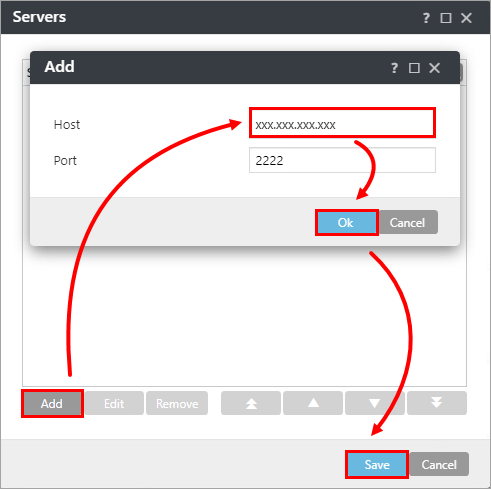
-
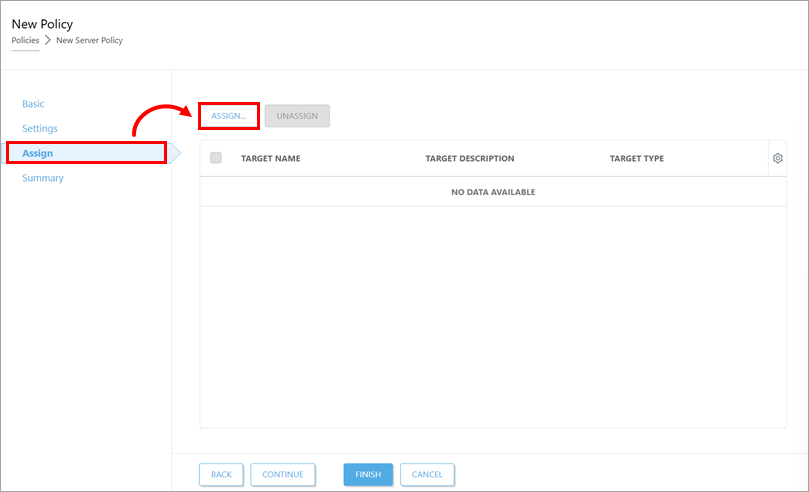
Kattintson a Hozzárendelés → Hozzárendelés gombra.
-
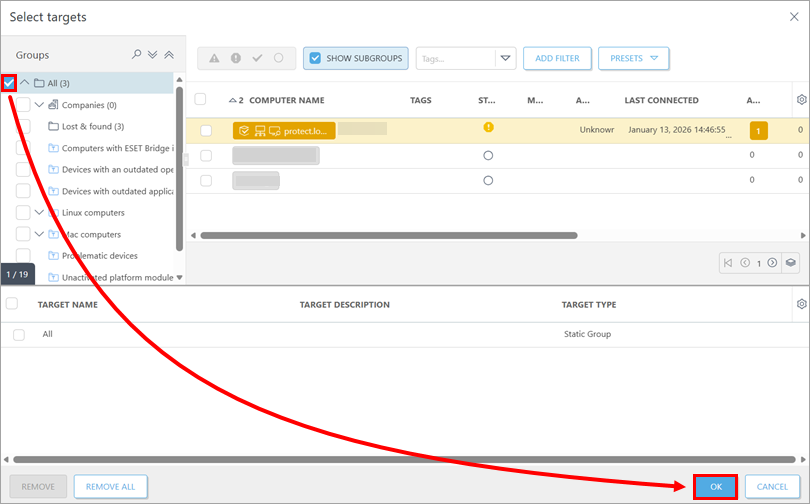
A Csoportok listában jelölje be a Mind melletti jelölőnégyzetet, majd kattintson az OK gombra.
-
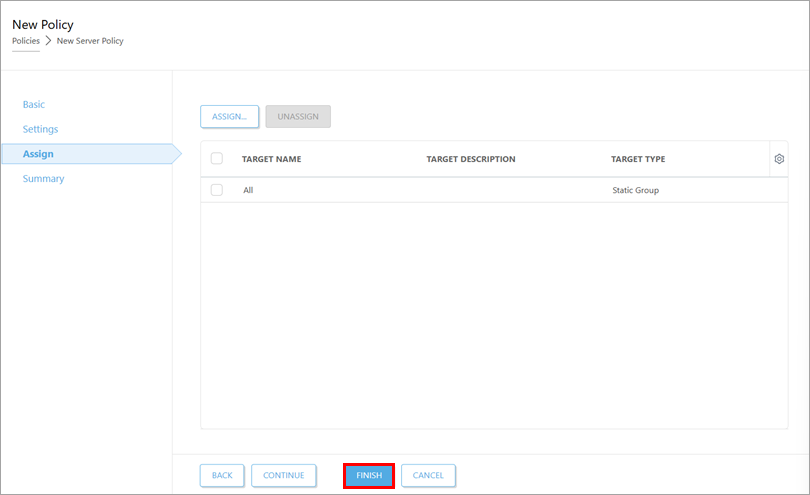
Kattintson a Befejezés gombra.
-
A házirend alkalmazásának ideje az ESET PROTECT Server konfigurációjától függően változik. Ha a házirend alkalmazása megtörtént, vigyük át az ESET PROTECT adatbázist a Windows célkiszolgálóra.
IV. Az ESET PROTECT adatbázis áttelepítése a Windows célkiszolgálóra
-
Jelentkezzen be az ESET PROTECT virtuális eszközkezelő konzolba.
-
Hozzon létre egy adatbázis biztonsági mentést.
-
Engedélyezze a távoli hozzáférést. Ha engedélyezve van, elérheti a Webmin kezelőfelületet.
-
Csatlakozzon a Webmin kezelőfelülethez: a webböngészőben lépjen be az ESET PROTECT Virtual Appliance IP-címére a 10000-es porton (például
https://xxx.xxx.xxx.xxx:10000), és jelentkezzen be arootfelhasználóval és az ESET PROTECT Virtual Appliance jelszavával.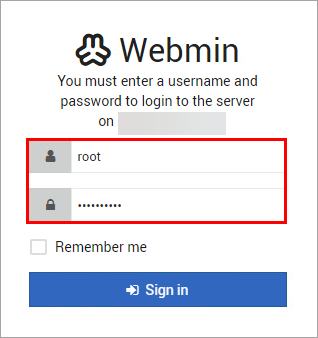
-
A Webminben kattintson az Eszközök → Fájlkezelő → opt → appliance → conf menüpontra. Kattintson a három pontra a
db-backup.sqlfájlt tartalmazó sorban, majd kattintson a Letöltés gombra.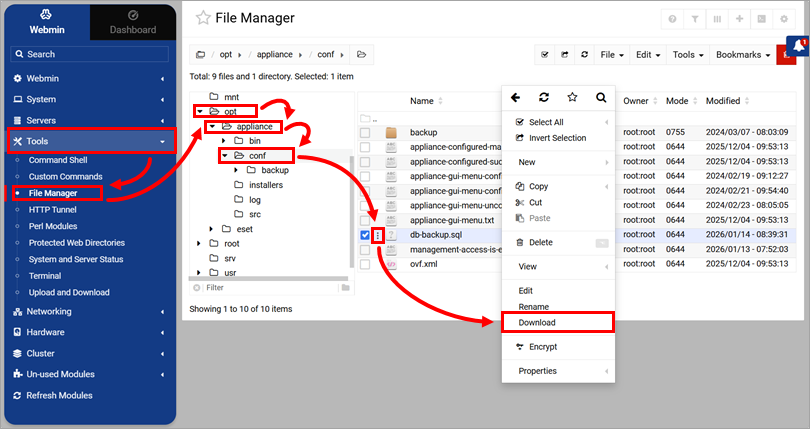
-
Másolja a letöltött
db-backup.sqlfájlt egy olyan helyre, amely elérhető a Windows kiszolgáló célgépéről. -
Jelentkezzen be az ESET PROTECT virtuális eszközkezelő konzolba. Válassza a Rendszer leállítása → Igen lehetőséget.
-
Hacsak nincs már előkészítve, a cél Windows szerveren telepítse és konfigurálja a MySQL szervert. A
rootfelhasználóhoz ugyanazt a jelszót javasoljuk használni, mint amit az ESET PROTECT Virtual Appliance-hez használ. -
Hacsak nincs már elkészítve, hozzon létre egy üres,
era_dbnevű adatbázist a cél MySQL Server-en. A parancssorban futtassa a következőket:cd C:\Program Files\MySQL\MySQL Server x.x\bin mysql --host TARGETHOST -u root -p "--execute=CREATE DATABASE era_db /*!40100 DEFAULT CHARACTER SET utf8 */;"A
C:\Program Files\MySQL\MySQL Server x.x\binhelyébe a MySQL szerverbinmappájának helyes elérési útját, aTARGETHOSThelyébe pedig a cél adatbázis-kiszolgáló hostnevét vagy IP-címét írja. -
Állítsa vissza az adatbázist. A parancssorban futtassa:
mysql --host TARGETHOST -u root -p era_db < PATHTOBACKUPFILEA PATHTOBACKUPFILEhelyett adja meg az adatbázis biztonsági mentési fájljának elérési útvonalát (példáulC:\db-backup.sql). -
Hozzon létre egy olyan MySQL-fiókot, amely lehetővé teszi a
rootfelhasználó számára az adatbázis távoli elérését. A parancssorban futtassa a következőket:mysql --host TARGETHOST -u root -p "--execute=CREATE USER root@'%' IDENTIFIED BY 'TARGETERAPASSWD';"A
TARGETHOST-othelyettesítse a céladatbázis-kiszolgáló hostnevével vagy IP-címével, aTARGETERAPASSWD-tpedig a fiókhoz használandó jelszóval. Javasoljuk, hogy azt a jelszót használja, amelyet az ESET PROTECT Virtual Appliance-hez használ. -
Adjon teljes hozzáférést az
era_dbadatbázishoz arootfelhasználónak. A parancssorban futtassa a következőket:mysql --host TARGETHOST -u root -p "--execute=GRANT ALL ON era_db.* TO root;"A
TARGETHOST-othelyettesítse a céladatbázis-kiszolgáló hostnevével vagy IP-címével.
V. Az ESET PROTECT Server beállítása
-
Töltse le az ESET PROTECT Server önálló telepítőjét. Futtassa a letöltött telepítőt.
-
Az Adatbázis-kiszolgáló csatlakozási képernyőn ellenőrizze, hogy a MySQL szerver és a MySQL ODBC illesztőprogram helyesen van-e felismerve, és hogy az adatbázis neve
era_db. Az Adatbázisfiók részbe írja be a Felhasználónév mezőbe aroot, a Jelszó mezőbe pedig a fiók jelszavát. Ha követte az ESET PROTECT adatbázisának a Windows célkiszolgálóra történő áttelepítése című szakaszban található jelszóra vonatkozó ajánlásokat , a jelszónak meg kell egyeznie az ESET PROTECT Virtual Appliance-hez használt jelszóval.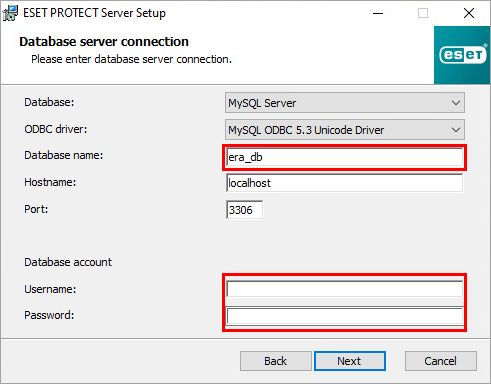
-
Kattintson a Tovább gombra. Az Adatbázis-felhasználó párbeszédpanelen kattintson az Igen gombra a megadott
gyökérfiókhasználatának megerősítéséhez az ESET PROTECT On-Prem adatbázisfiókjaként. -
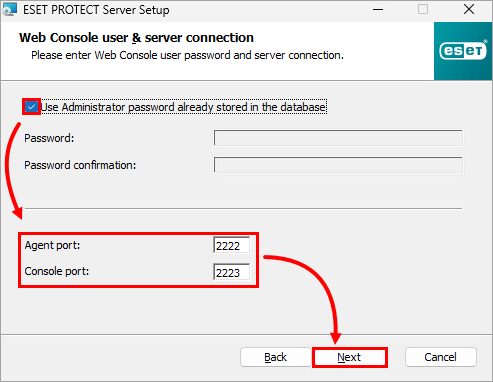
A Webkonzol felhasználó és kiszolgáló csatlakozási képernyőn jelölje be az adatbázisban már tárolt rendszergazdai jelszó használata melletti jelölőnégyzetet, és ellenőrizze, hogy az ügynök és a konzol portjai megfelelnek-e az ESET PROTECT Virtual Appliance beállításainak. Az alapértelmezett ügynökport 2222, az alapértelmezett konzolport pedig 2223. Kattintson a Tovább gombra.
-
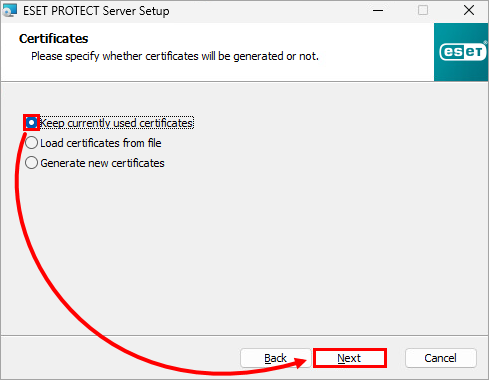
A Tanúsítványok képernyőn jelölje be a Jelenleg használt tanúsítványok megtartása melletti rádiógombot, majd kattintson a Tovább gombra.
-
Folytassa a telepítőprogramot, és fejezze be a telepítést.
-
A telepítés befejezése után telepítse az ESET PROTECT On-Prem Web Console-t.
-
A telepítés után #@#publication_url id='2954' language=''' content='nyissa meg az ESET PROTECT On-Prem webkonzolt' target='_blank' focus='#protect-on-prem'#@#. Használja az ESET PROTECT Virtual Appliance jelszavát. Ellenőrizze, hogy az ügynökök sikeresen áttelepültek és csatlakoznak az új kiszolgálóhoz. Ne távolítsa el a régi ESET PROTECT Virtual Appliance-t, amíg nem győződött meg a sikeres migrációról.


