[KB6584] Cambiare il prodotto ESET Windows Home

NOTA:

Questa pagina è stata tradotta da un computer. Fai clic su English sotto Languages in questa pagina per visualizzare il testo originale. Se trovi qualcosa di poco chiaro, contatta il tuo supporto locale.

Problema

Dettagli


Clicca per espandere
  • Un abbonamento a ESET Security Ultimate può attivare anche ESET Smart Security Premium, ESET Internet Security o ESET NOD32 Antivirus (che fanno parte del livello di abbonamento ESET HOME Security Ultimate).
  • Un abbonamento a Smart Security Premium può attivare anche ESET Internet Security e ESET NOD32 Antivirus (che fanno parte del livello di abbonamento ESET HOME Security Premium).
  • Un abbonamento a ESET Internet Security può attivare anche ESET NOD32 Antivirus (che fa parte del livello di abbonamento ESET HOME Security Essential).
  • Il livello di abbonamento ESET HOME Security Ultimate può attivare ESET Security Ultimate, Smart Security Premium, ESET Internet Security o ESET NOD32 Antivirus utilizzando il metodo descritto in questo articolo. Può anche attivare ESET Cyber Security per macOS, ESET Mobile Security per Android, ESET Smart TV Security, ESET VPN o ESET Identity Protection utilizzando la normale attivazione.
  • È possibile aggiorna i tuoi prodotti in qualsiasi momento.

Soluzione

Selezionare un altro prodotto ESET durante l'installazione

Prodotto con il maggior numero di funzioni di sicurezza

Quando si seleziona un abbonamento da ESET HOME per attivare il prodotto ESET, viene installato il prodotto con il maggior numero di funzioni di sicurezza.

Ad esempio, se si dispone di un abbonamento ESET HOME Security Ultimate, verrà installato ESET Security Ultimate. Seguire la procedura seguente per cambiare il prodotto durante l'installazione.

  1. Accedere all'account ESET HOME, aggiungere l'abbonamento e scarica il file di installazione.

  2. Fare doppio clic sul file di installazione scaricato e seguire le istruzioni.

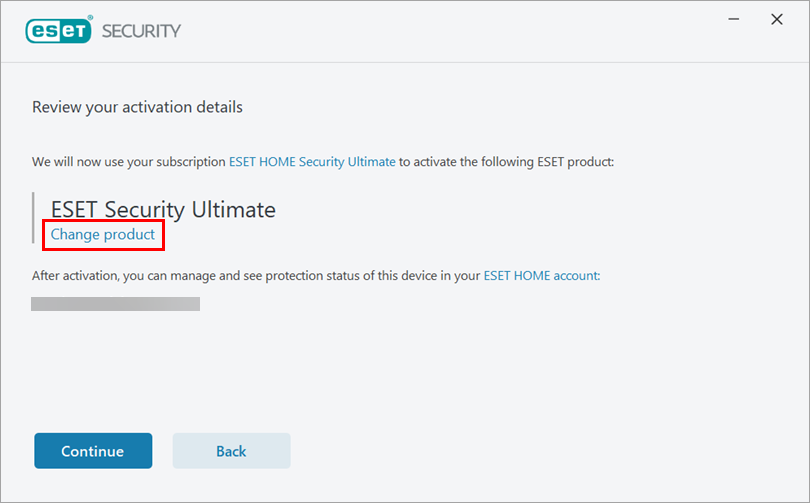
  3. Nella vista Rivedi i dettagli dell'attivazione, fate clic su Cambia prodotto.

    Figura 1-1
  4. Selezionare il prodotto da installare (in questo esempio è stato selezionato ESET Smart Security Premium ) e fare clic su Continua.
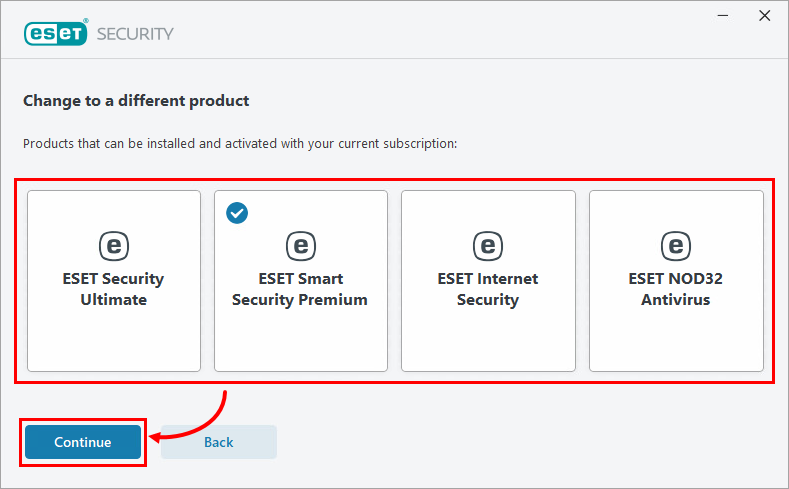
    Figura 1-2
  5. Se si sta passando a un prodotto con meno funzioni di sicurezza, leggere il messaggio e fare clic su Continua.
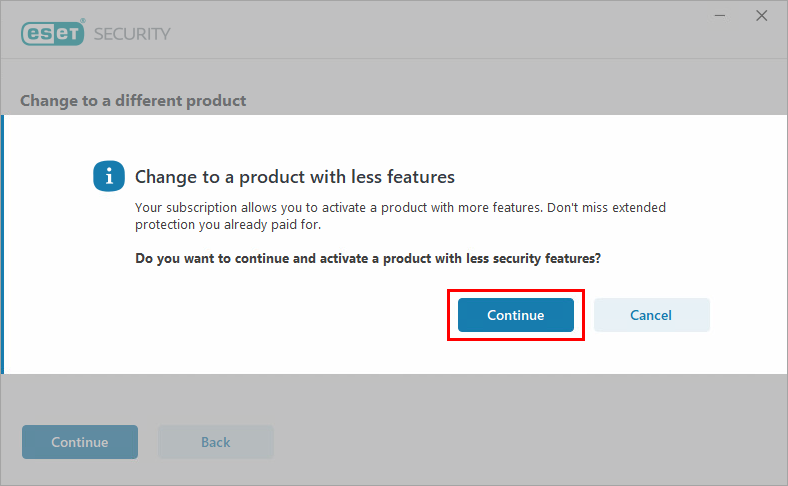
    Figura 1-3
  6. Rivedere i dettagli di attivazione e fare clic su Continua.
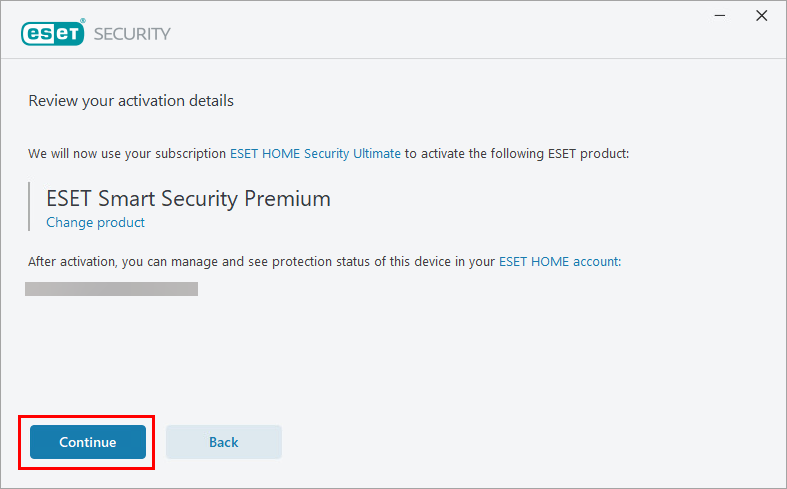
    Figura 1-4
  7. Dopo un'installazione riuscita , fate clic su Fine. Si aprirà la finestra del programma principale del prodotto e verrà avviata una scansione iniziale del computer.

    Figura 1-5

Cambiare prodotto dopo l'installazione

  1. Aprire la finestra del programma principale del prodotto ESET Windows home.

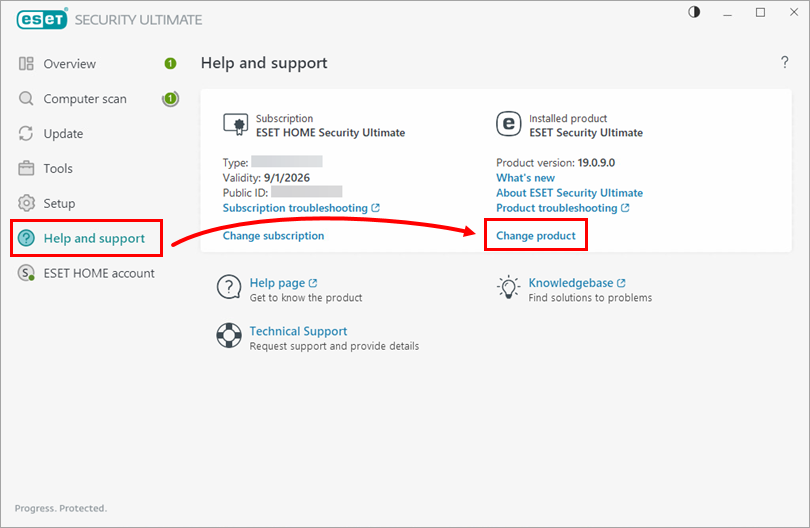
  2. Fare clic su Guida e assistenzaCambia prodotto.

    Figura 2-1
  3. Selezionare il prodotto da cambiare (in questo esempio è stato selezionato ESET Smart Security Premium ) e fare clic su Continua.
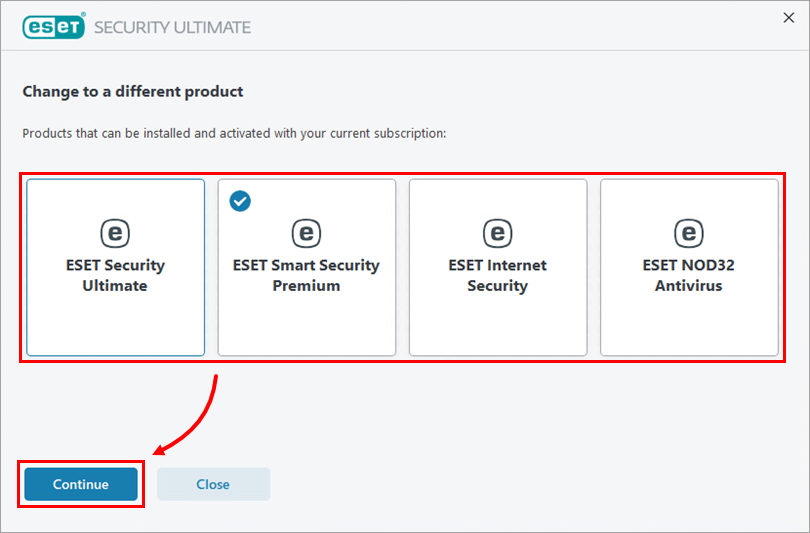
    Figura 2-2
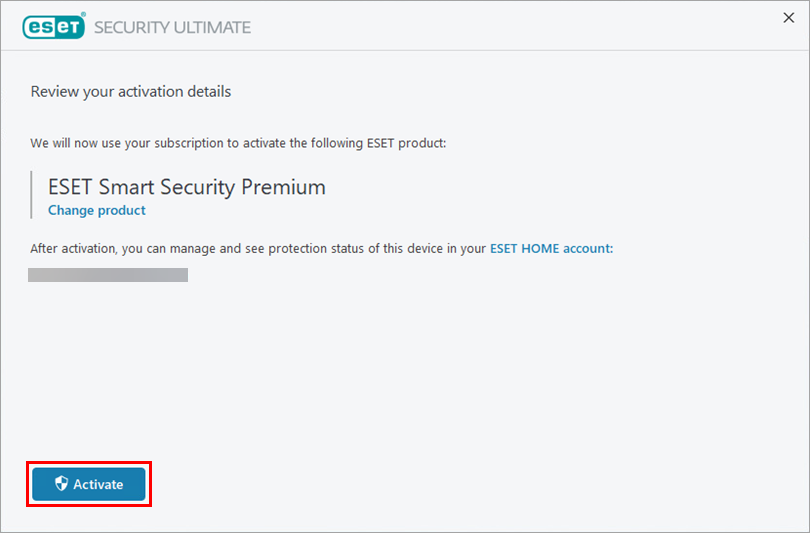
  4. Fare clic su Attiva.

    Figura 2-3
  5. Se si sta passando a un prodotto con meno funzioni di sicurezza, leggere il messaggio e fare clic su Continua.
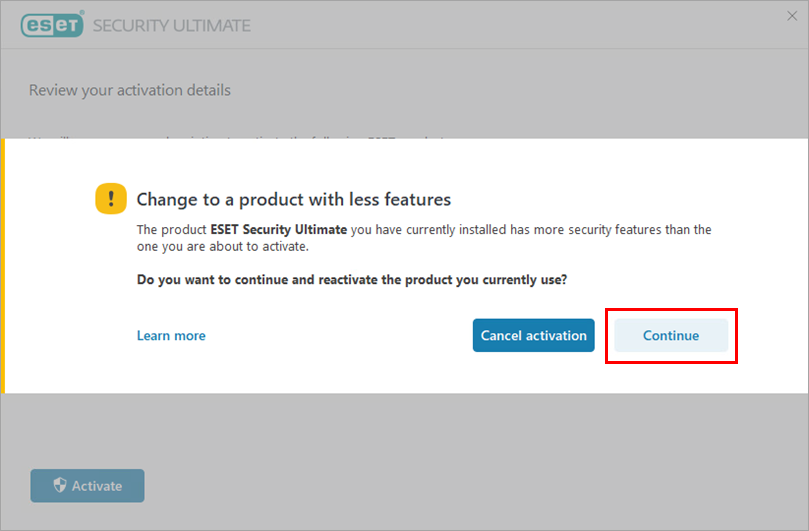
    Figura 2-4
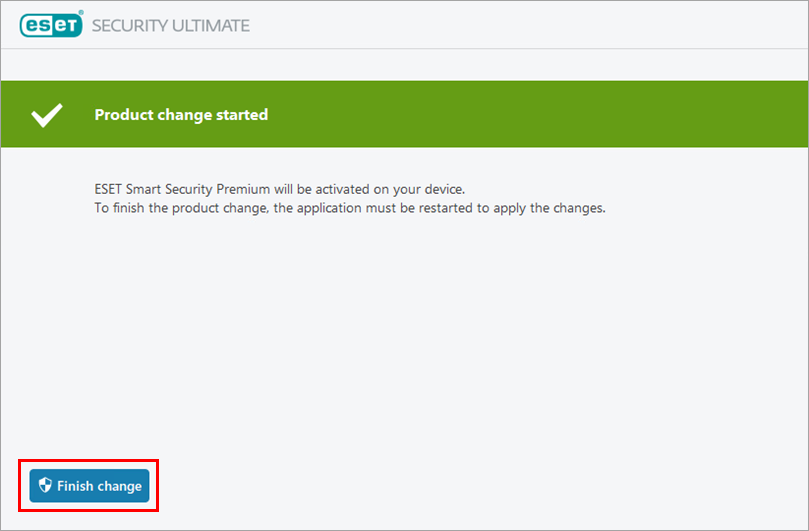
  6. Fare clic su Termina modifica. Il prodotto si riavvia e passa al prodotto selezionato.

    Figura 2-5