[KB6584] Endre ESET Windows Home-produktet ditt

MERK:

Denne siden er oversatt av en datamaskin. Klikk på engelsk under Språk på denne siden for å se originalteksten. Hvis noe er uklart, kan du kontakte din lokale kundestøtte.

Problem

Detaljer


Klikk for å utvide
  • Et abonnement på ESET Security Ultimate kan også aktivere ESET Smart Security Premium, ESET Internet Security eller ESET NOD32 Antivirus (som er en del av abonnementsnivået ESET HOME Security Ultimate).
  • Et abonnement på Smart Security Premium kan også aktivere ESET Internet Security og ESET NOD32 Antivirus (som er en del av abonnementsnivået ESET HOME Security Premium).
  • Et abonnement på ESET Internet Security kan også aktivere ESET NOD32 Antivirus (som er en del av abonnementsnivået ESET HOME Security Essential).
  • ESET HOME Security Ultimate-abonnementsnivået kan aktivere ESET Security Ultimate, Smart Security Premium, ESET Internet Security eller ESET NOD32 Antivirus ved hjelp av metoden som er beskrevet i denne artikkelen. Det kan også aktivere ESET Cyber Security for macOS, ESET Mobile Security for Android, ESET Smart TV Security, ESET VPN eller ESET Identity Protection ved hjelp av normal aktivering.
  • Du kan oppgrader produktene dine når som helst.

Løsning

Velg et annet ESET-produkt under installasjonen

Produkt med flest sikkerhetsfunksjoner

Når du velger et abonnement fra ESET HOME for å aktivere ESET-produktet ditt, vil produktet med flest sikkerhetsfunksjoner bli installert.

Hvis du for eksempel har et ESET HOME Security Ultimate-abonnement, vil ESET Security Ultimate bli installert. Følg fremgangsmåten nedenfor for å endre produkt under installasjonen.

  1. Logg inn på ESET HOME-kontoen din, legg til abonnementet ditt og download the installation file.

  2. Dobbeltklikk på den nedlastede installasjonsfilen og følg instruksjonene.

  3. Klikk på Endre produkt i visningen Se gjennom aktiveringsdetaljene dine.
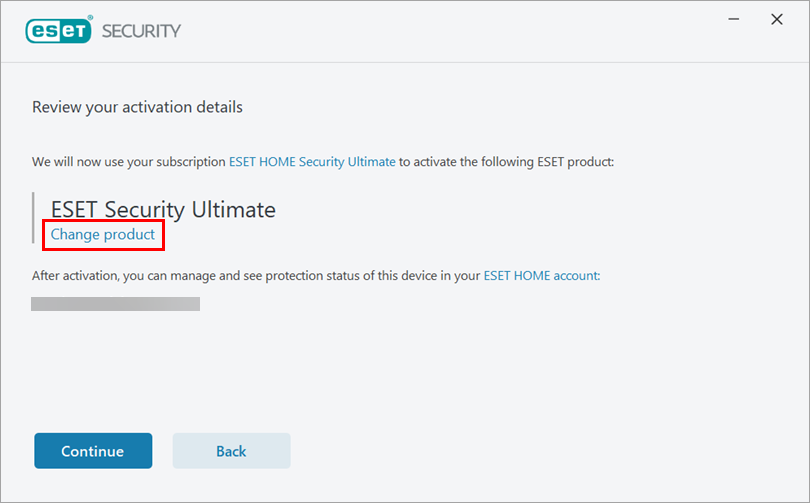
    Figur 1-1
  4. Velg produktet du vil installere (i dette eksempelet er ESET Smart Security Premium valgt), og klikk på Fortsett.
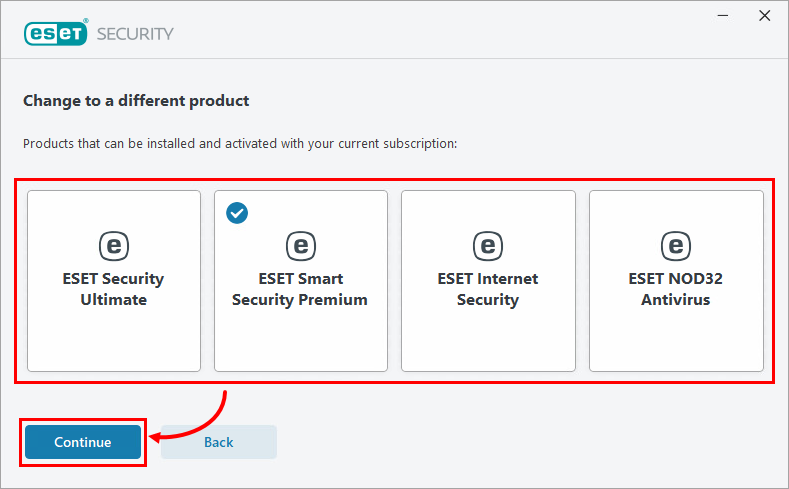
    Figur 1-2
  5. Hvis du bytter til et produkt med færre sikkerhetsfunksjoner, leser du meldingen og klikker på Fortsett.
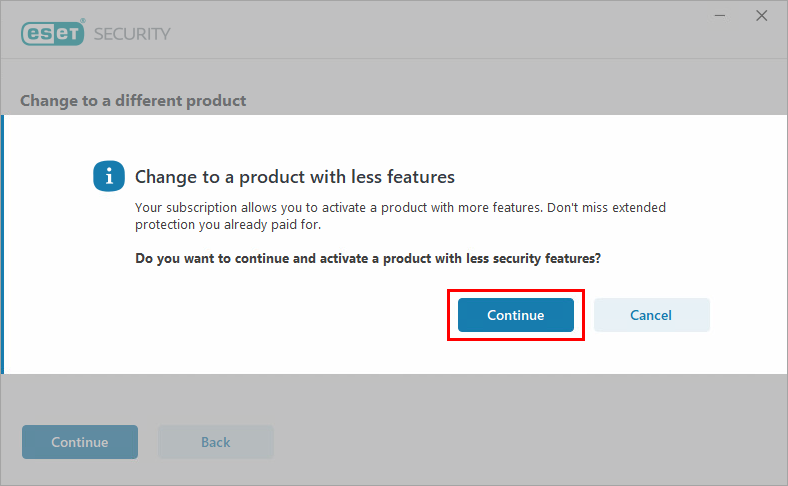
    Figur 1-3
  6. Gå gjennom aktiveringsdetaljene, og klikk på Fortsett.
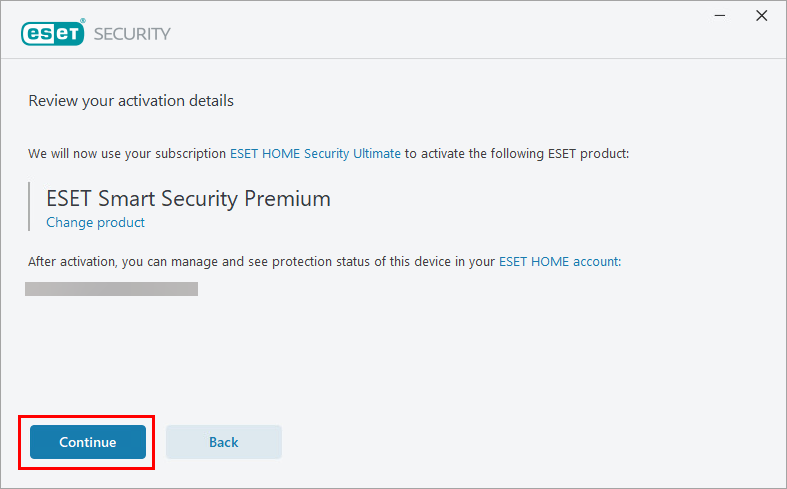
    Figur 1-4
  7. Når installasjonen er fullført, klikker du på Ferdig. Produktets hovedprogramvindu åpnes, og en innledende skanning av datamaskinen starter.

    Figur 1-5

Endre produkter etter installasjon

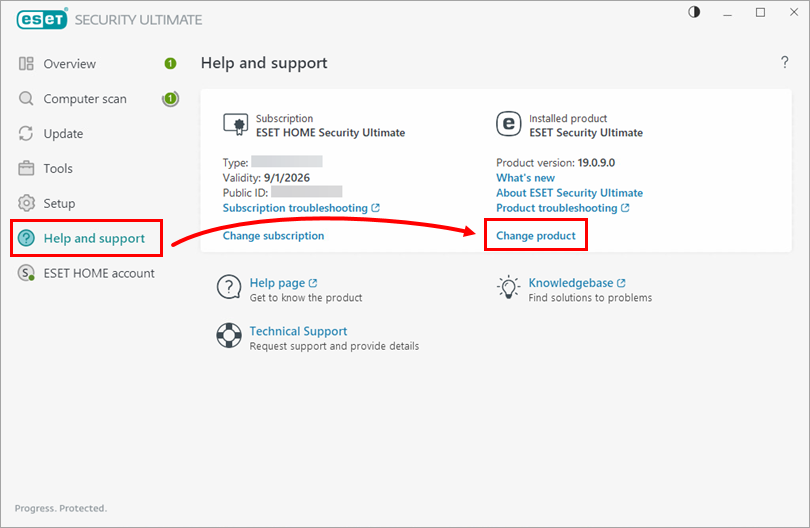
  1. Åpne hovedprogramvinduet til ditt ESET Windows Home-produkt.

  2. Klikk på Hjelp og supportEndre produkt.

    Figur 2-1
  3. Velg produktet du vil bytte til (i dette eksempelet er ESET Smart Security Premium valgt), og klikk på Fortsett.
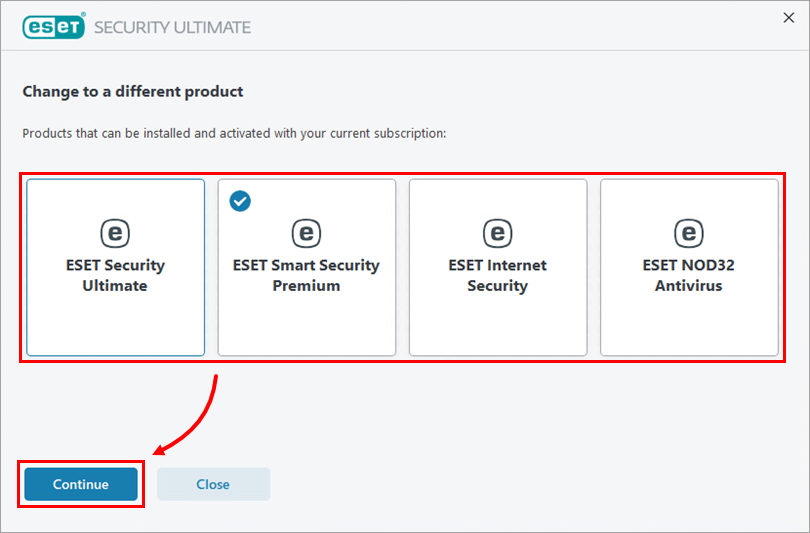
    Figur 2-2
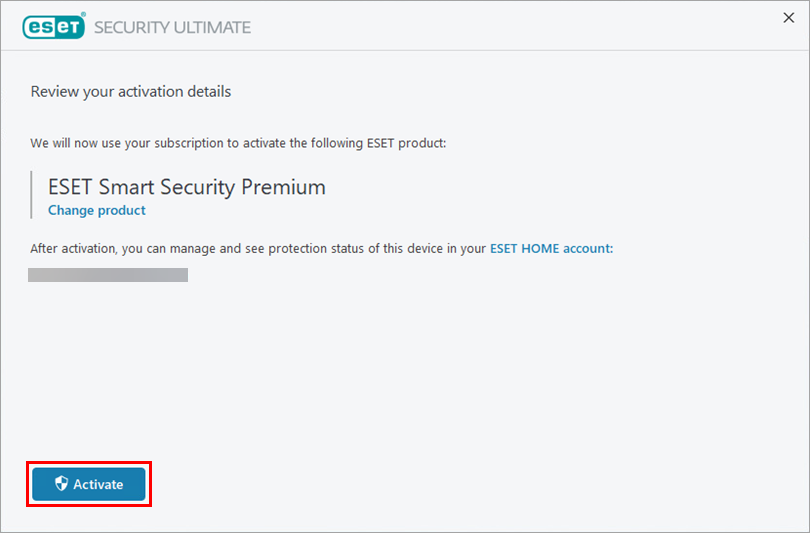
  4. Klikk på Aktiver.

    Figur 2-3
  5. Hvis du bytter til et produkt med færre sikkerhetsfunksjoner, leser du meldingen og klikker på Fortsett.
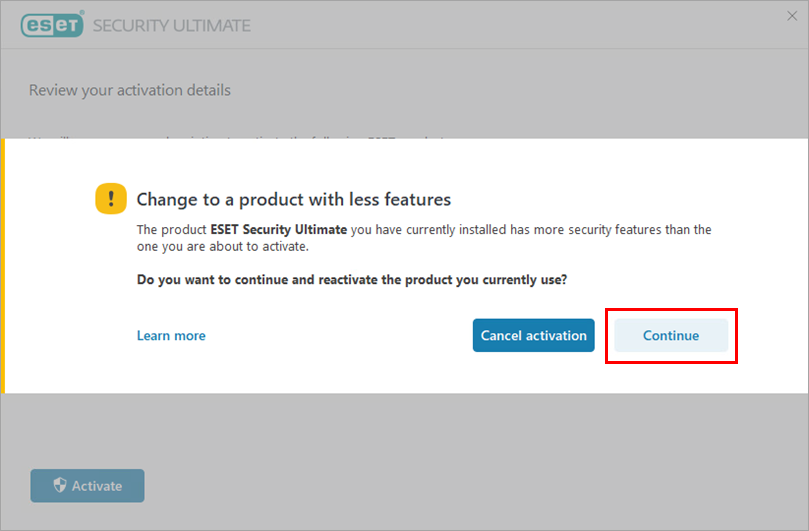
    Figur 2-4
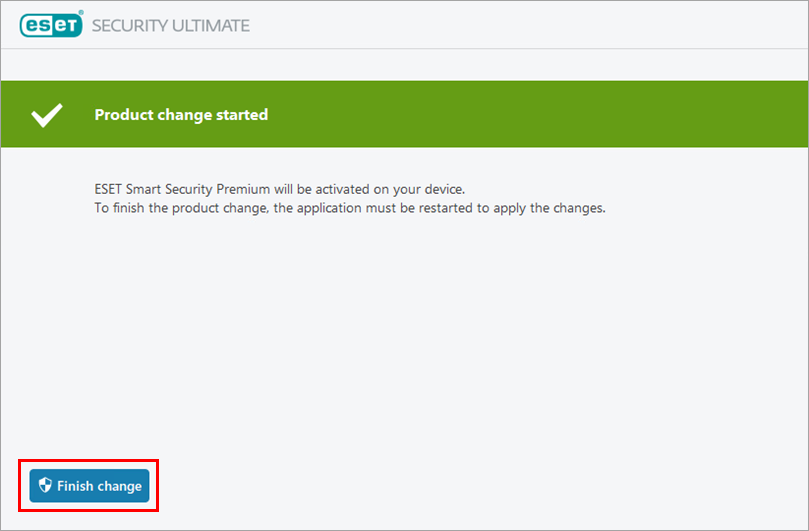
  6. Klikk på Fullfør endring. Produktet startes på nytt og endres til det valgte produktet.

    Figur 2-5