Obsah
Podrobnosti
Kliknutím rozbalte
- Předplatné ESET Security Ultimate může aktivovat také ESET Smart Security Premium, ESET Internet Security nebo ESET NOD32 Antivirus (které jsou součástí předplatného ESET HOME Security Ultimate).
- Předplatné Smart Security Premium může aktivovat také ESET Internet Security a ESET NOD32 Antivirus (které jsou součástí předplatné úrovně ESET HOME Security Premium).
- Předplatné ESET Internet Security může aktivovat také ESET NOD32 Antivirus (který je součástí základní úrovně předplatného ESET HOME Security).
- Předplatitelská úroveň ESET HOME Security Ultimate může aktivovat ESET Security Ultimate, Smart Security Premium, ESET Internet Security nebo ESET NOD32 Antivirus pomocí metody popsané v tomto článku. Pomocí běžné aktivace lze také aktivovat ESET Cyber Security pro macOS, ESET Mobile Security pro Android, ESET Smart TV Security, ESET VPN nebo ESET Identity Protection.
- Své produkty můžete kdykoli aktualizovat na https://support.eset.com/en/kb6269-renew-eset-smart-security-and-switch-to-eset-internet-security.
Řešení
Výběr jiného produktu ESET během instalace
-
Přihlaste se ke svému účtu ESET HOME, přidejte si předplatné a na adrese stáhněte instalační soubor.
-
Dvakrát klikněte na stažený instalační soubor a postupujte podle pokynů.
-
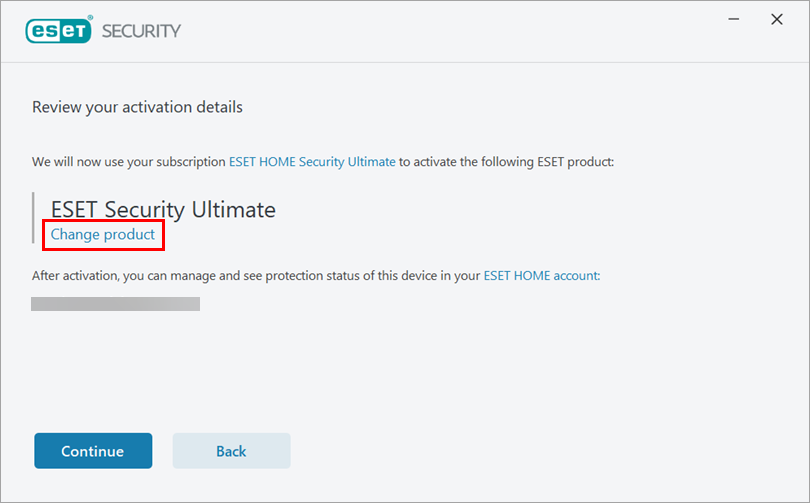
V zobrazení Review your activation details klikněte na tlačítko Change product.
Obrázek 1-1 -
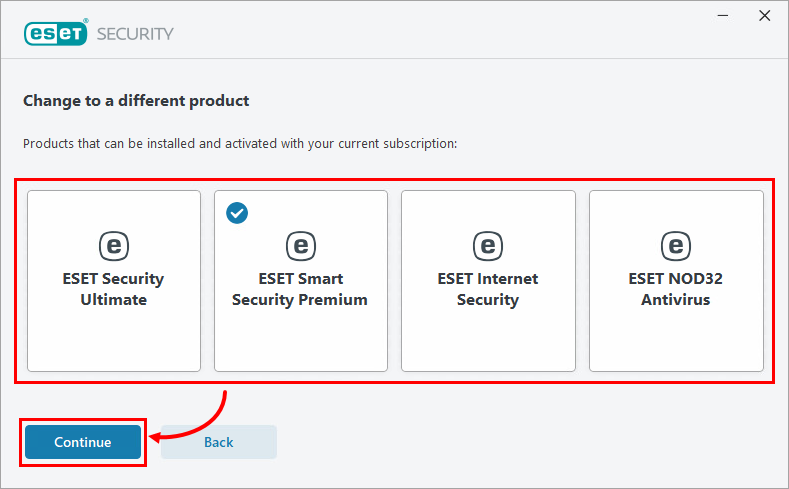
Vyberte produkt, který chcete nainstalovat (v tomto příkladu je vybrán ESET Smart Security Premium ), a klikněte na tlačítko Pokračovat.
Obrázek 1-2 -
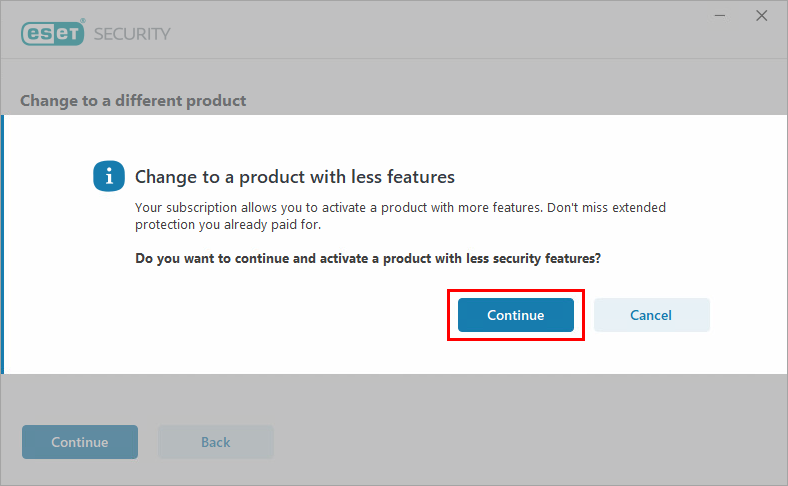
Pokud přecházíte na produkt s méně bezpečnostními funkcemi, přečtěte si zprávu a klikněte na tlačítko Pokračovat.
Obrázek 1-3 -
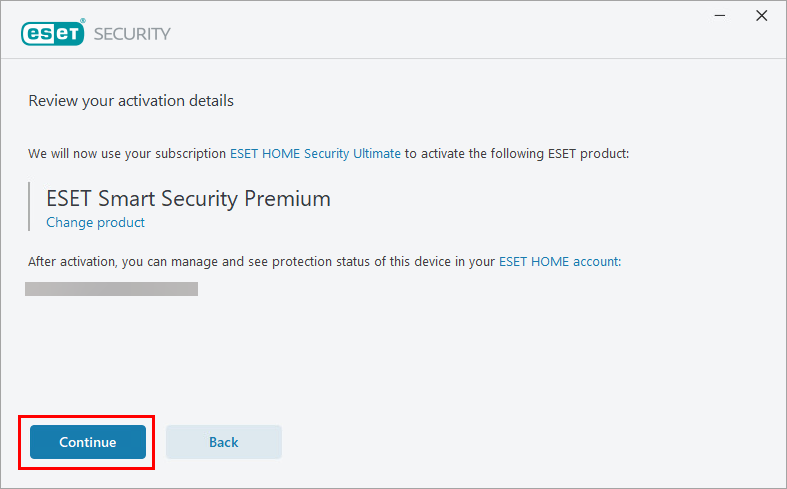
Zkontrolujte aktivační údaje a klikněte na tlačítko Pokračovat.
Obrázek 1-4 -
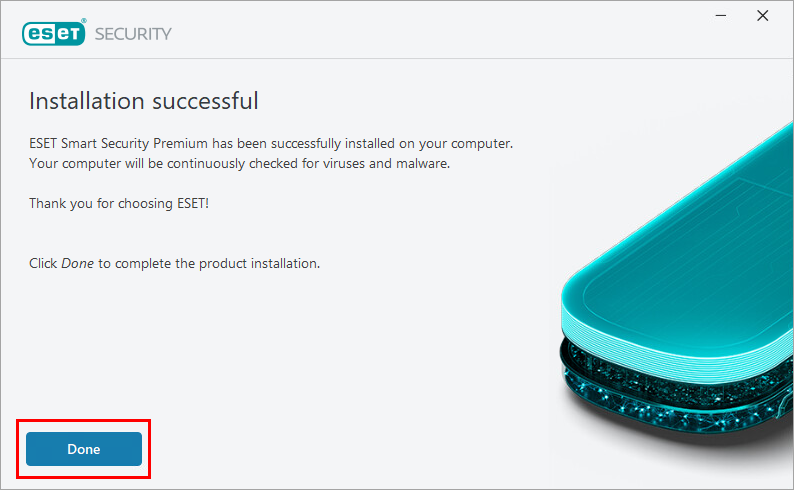
Po úspěšné instalaci stránky klikněte na tlačítko Hotovo. Otevře se hlavní okno programu a zahájí se úvodní kontrola počítače.
Obrázek 1-5
Změna produktů po instalaci
-
Otevřete hlavní okno programu domácího produktu ESET Windows.
-
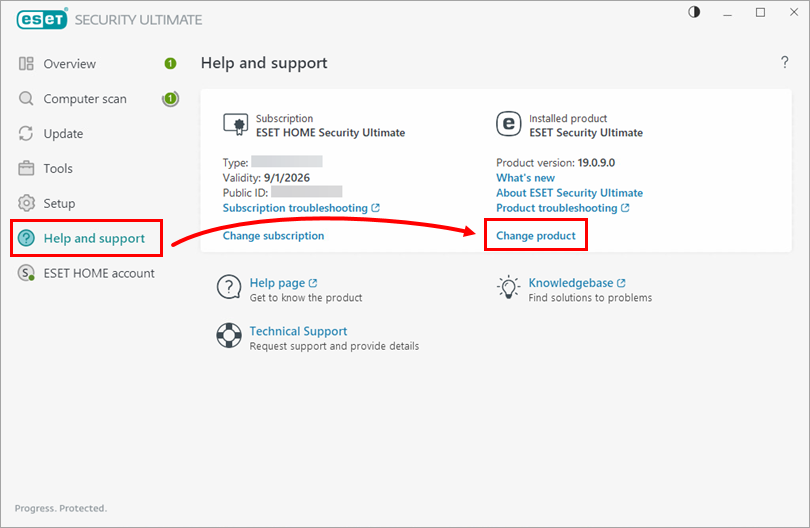
Klikněte na Nápověda a podpora → Změnit produkt.
Obrázek 2-1 -
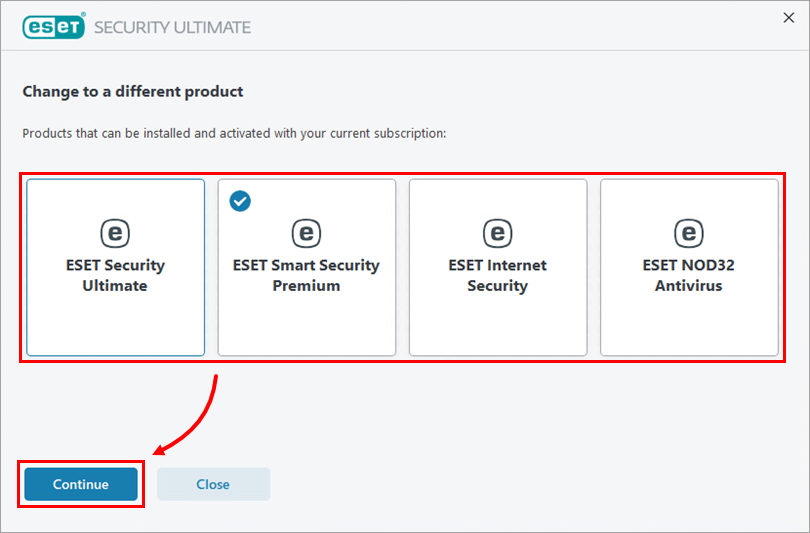
Vyberte produkt, na který chcete přejít (v tomto příkladu je vybrán ESET Smart Security Premium ), a klikněte na tlačítko Pokračovat.
Obrázek 2-2 -
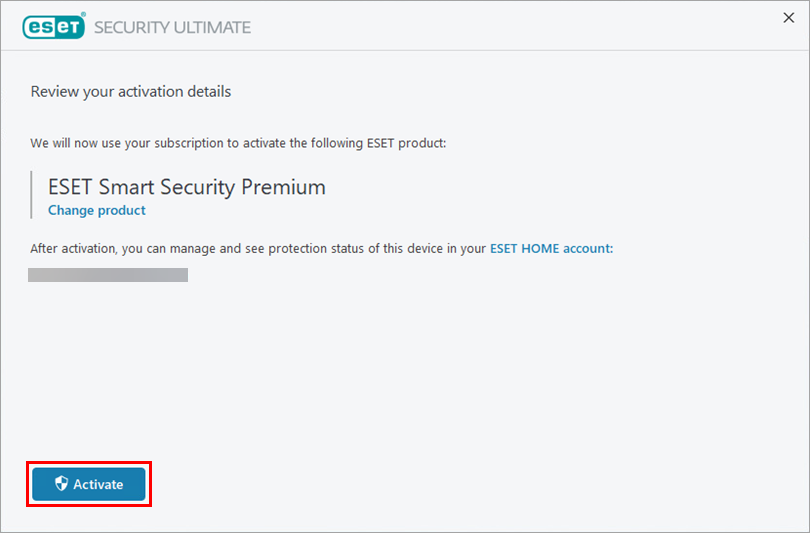
Klikněte na tlačítko Aktivovat.
Obrázek 2-3 -
Pokud přecházíte na produkt s méně bezpečnostními funkcemi, přečtěte si zprávu a klikněte na tlačítko Pokračovat.
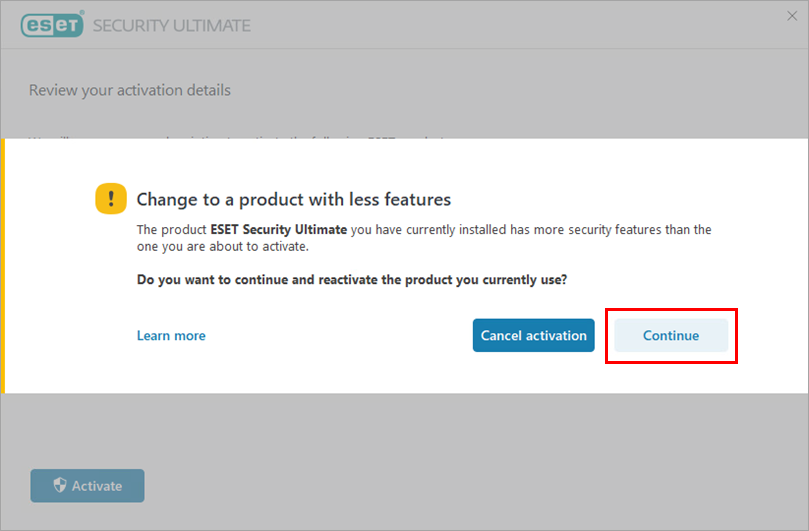
Obrázek 2-4 -
Klikněte na tlačítko Dokončit změnu. Váš produkt se restartuje a změní se na vybraný produkt.
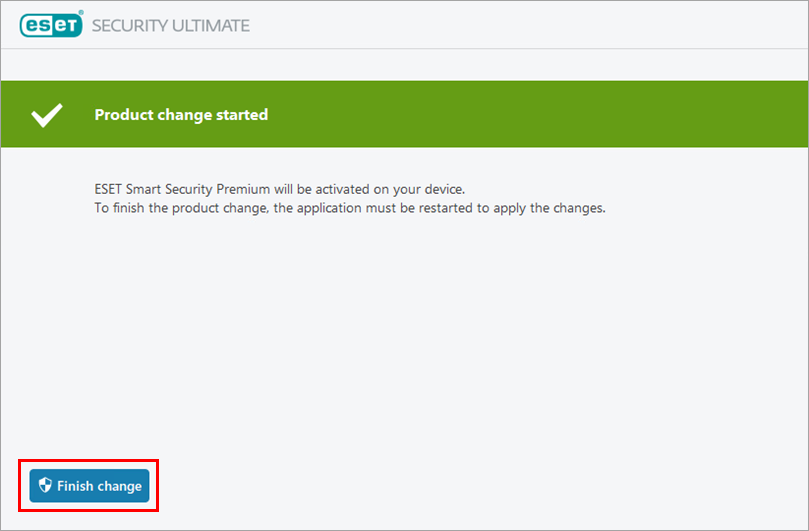
Obrázek 2-5


