[KB6584] 更改 ESET Windows 主页应用程序

注意:

本页已由电脑翻译。点击本页面语言下的英文,显示原文。如果你发现有什么不清楚的地方,请联系你当地的支持。

问题

详细信息


单击展开

根据您购买的 ESET 订阅,您可以安装多个 ESET 应用程序。有关详细信息,请参阅ESET 订购层级和可用 ESET 应用程序列表


解决方案

在安装过程中选择不同的 ESET 应用程序

具有最多安全功能的产品

当您从 ESET HOME 中选择订阅激活 ESET 应用程序时,将安装具有最多安全功能的应用程序。

例如,如果您订购了 ESET HOME Security Ultimate,则将安装 ESET Security Ultimate。请按照以下步骤在安装过程中更改应用程序。

  1. 登录ESET HOME账户,添加订阅,并 下载安装文件

  2. 双击下载的安装文件并按说明操作。

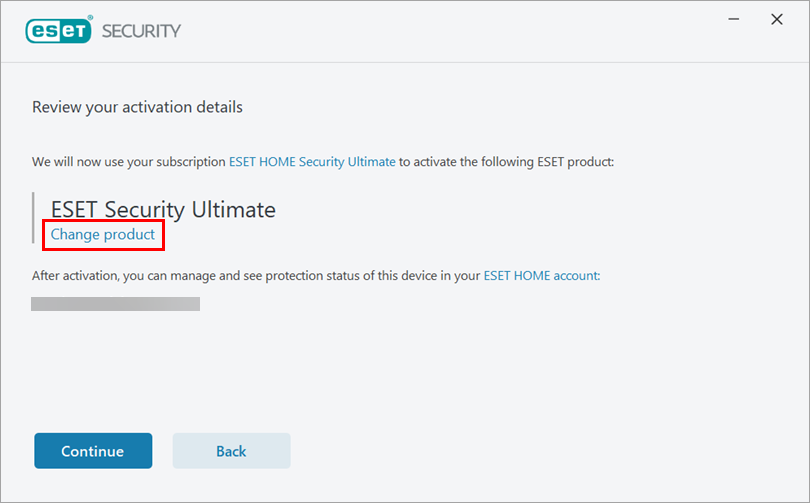
  3. 在 "查看激活详细信息"视图中,单击 "更改产品"。

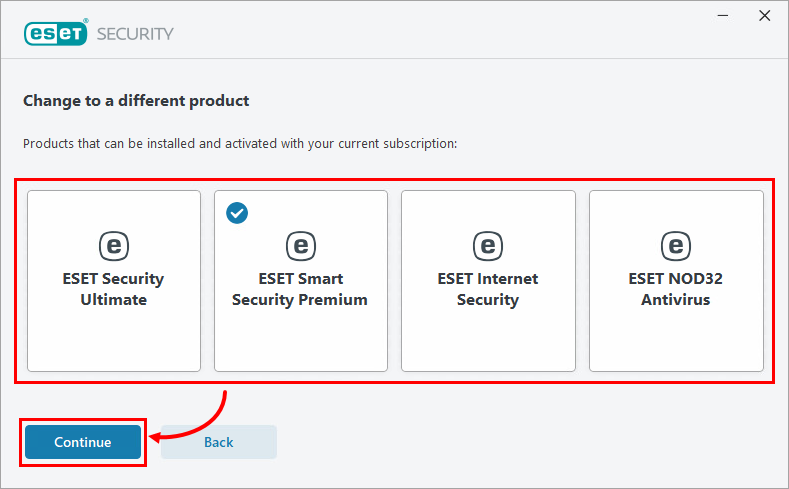
  4. 选择要安装的应用程序(本例中选择ESET Smart Security Premium),然后单击继续

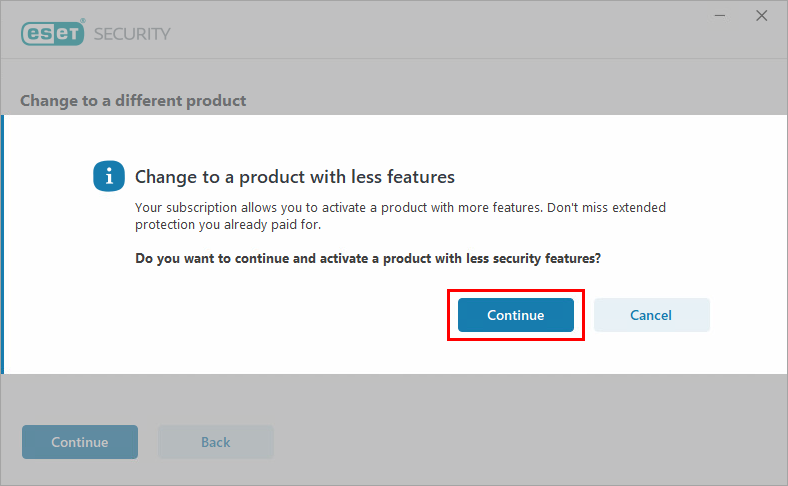
  5. 如果要更改为安全功能较少的应用程序,请阅读提示信息并单击 "继续"。

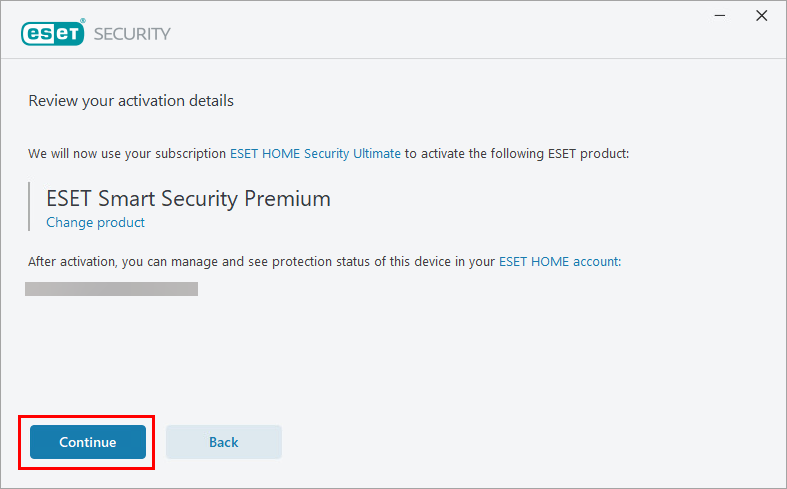
  6. 查看激活详细信息,然后单击 "继续"。


安装后更改 ESET 应用程序

  1. 打开 ESET Windows 应用程序的主程序窗口

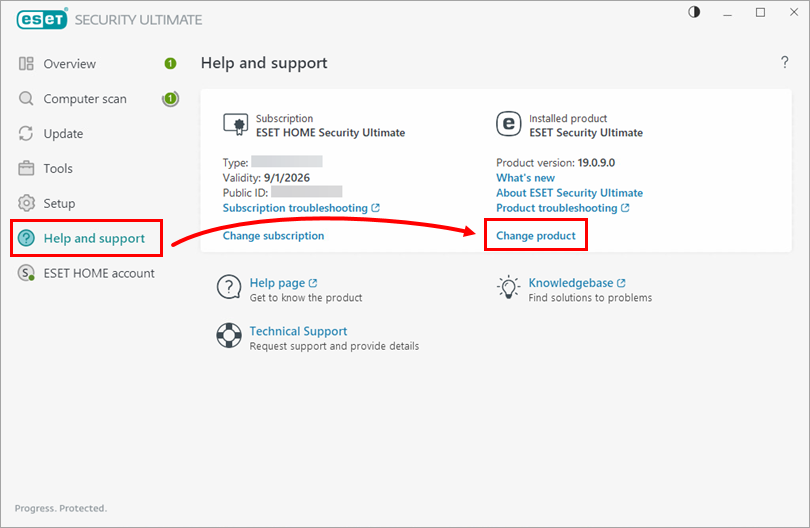
  2. 单击帮助和支持更改产品

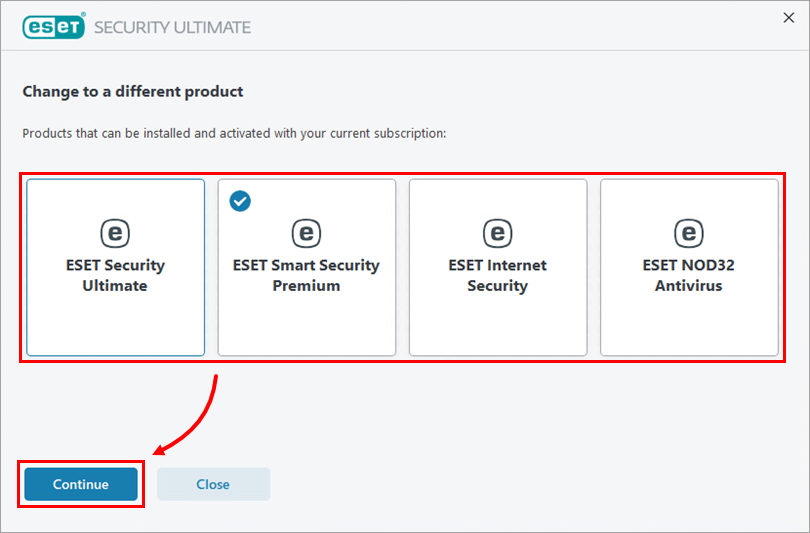
  3. 选择要更改的应用程序(本例中选择ESET Smart Security Premium),然后单击继续

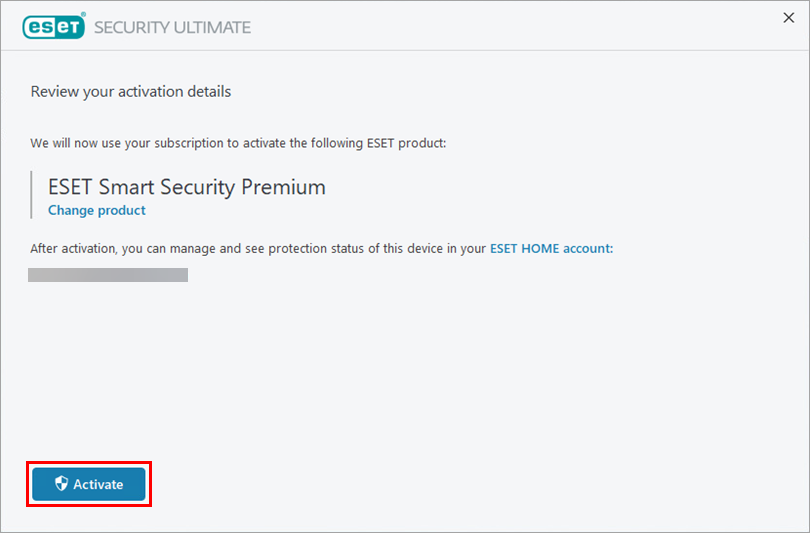
  4. 单击激活

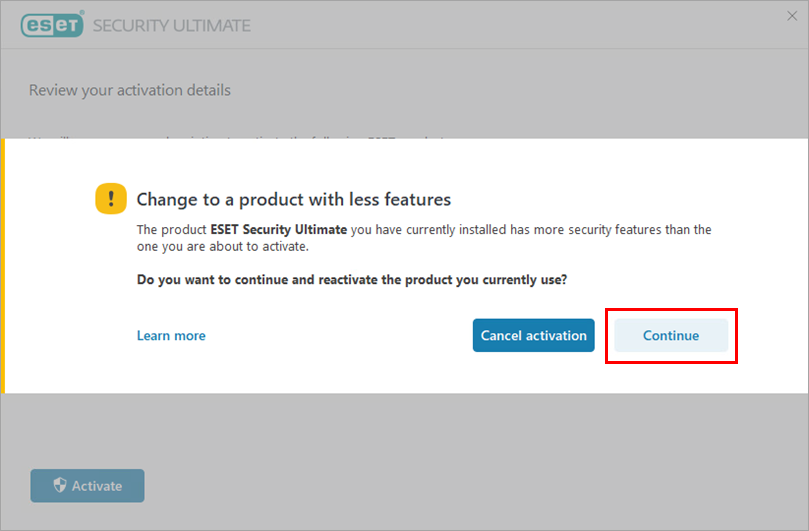
  5. 如果要更改为安全功能较少的应用程序,请阅读信息并单击继续

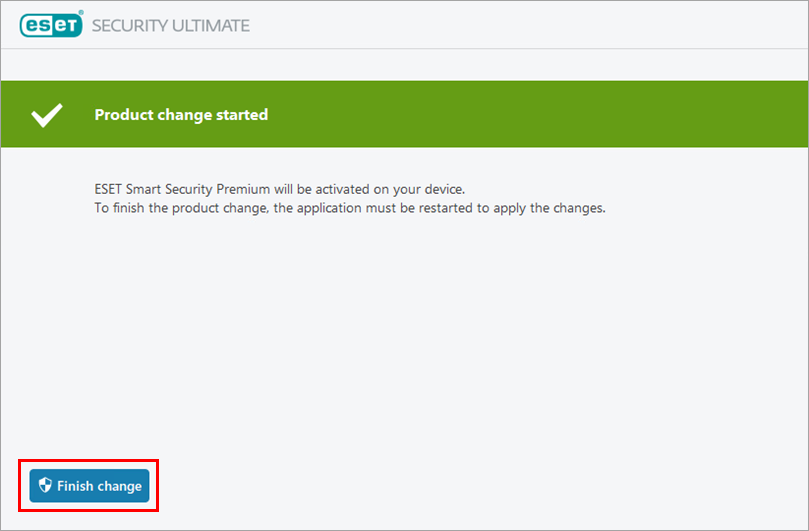
  6. 单击完成更改。应用程序将重新启动并更改为选定的应用程序。