[KB6584] Changez votre produit ESET Windows home

NOTE:

Cette page a été traduite par un ordinateur. Cliquez sur English sous Languages sur cette page pour afficher le texte original. Si vous estimez que quelque chose n'est pas clair, veuillez contacter votre support local.

Problème

Détails


Cliquez pour agrandir
  • Un abonnement à ESET Security Ultimate peut également activer ESET Smart Security Premium, ESET Internet Security ou ESET NOD32 Antivirus (qui font partie de l'abonnement ESET HOME Security Ultimate).
  • Un abonnement à Smart Security Premium peut également activer ESET Internet Security et ESET NOD32 Antivirus (qui font partie du niveau d'abonnement ESET HOME Security Premium).
  • Un abonnement à ESET Internet Security peut également activer ESET NOD32 Antivirus (qui fait partie du niveau d'abonnement ESET HOME Security Essential).
  • Le niveau d'abonnement ESET HOME Security Ultimate peut activer ESET Security Ultimate, Smart Security Premium, ESET Internet Security ou ESET NOD32 Antivirus en utilisant la méthode décrite dans cet article. Il peut également activer ESET Cyber Security pour macOS, ESET Mobile Security pour Android, ESET Smart TV Security, ESET VPN ou ESET Identity Protection à l'aide de l'activation normale.
  • Vous pouvez upgrade your products at any time.

Solution

Sélectionnez un autre produit ESET lors de l'installation

Produit avec le plus grand nombre de fonctions de sécurité

Lorsque vous sélectionnez un abonnement dans ESET HOME pour activer votre produit ESET, le produit présentant le plus grand nombre de fonctionnalités de sécurité sera installé.

Par exemple, si vous avez souscrit un abonnement ESET HOME Security Ultimate, ESET Security Ultimate sera installé. Suivez la procédure ci-dessous pour changer de produit pendant l'installation.

  1. Connectez-vous à votre compte ESET HOME, ajoutez votre abonnement et download the installation file.

  2. Double-cliquez sur le fichier d'installation téléchargé et suivez les instructions.

  3. Dans la vue Examiner les détails de votre activation, cliquez sur Changer de produit.
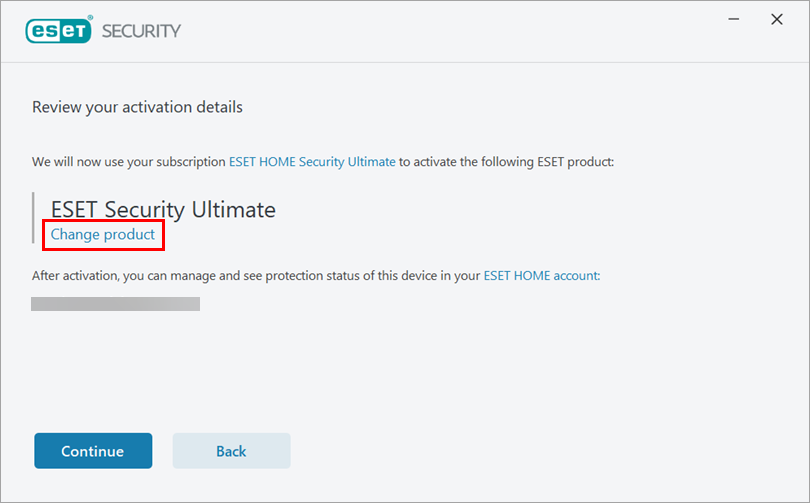
    Figure 1-1
  4. Sélectionnez le produit que vous souhaitez installer (dans cet exemple, ESET Smart Security Premium est sélectionné) et cliquez sur Continuer.
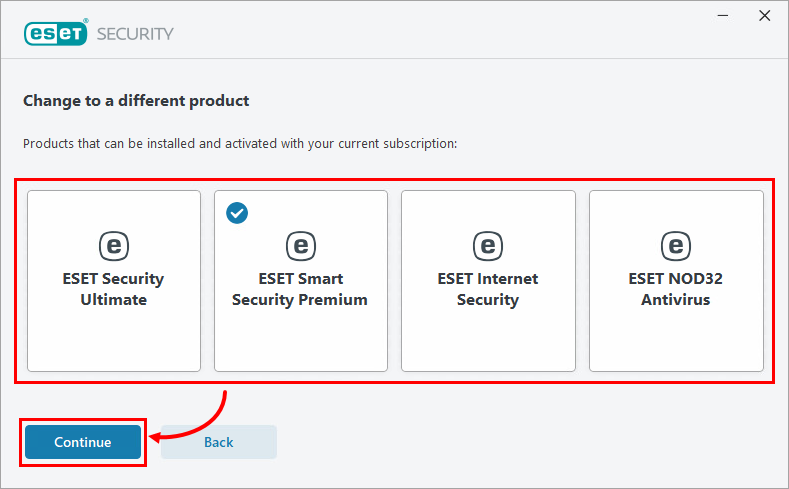
    Figure 1-2
  5. Si vous passez à un produit comportant moins de fonctionnalités de sécurité, lisez le message et cliquez sur Continuer.
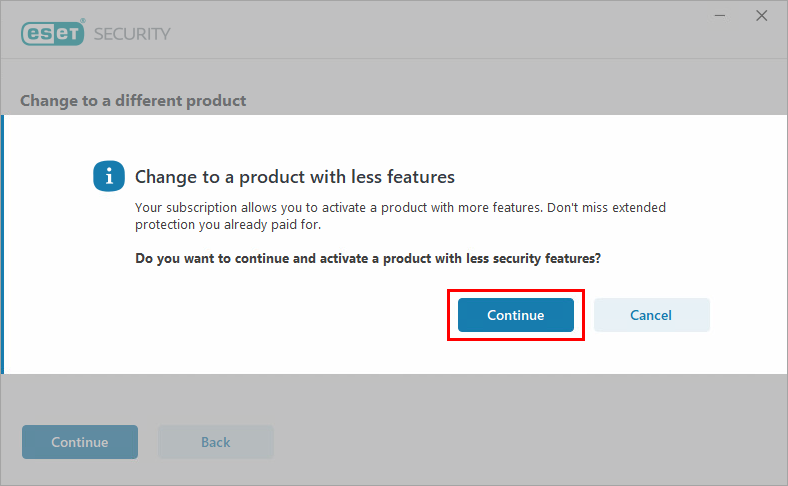
    Figure 1-3
  6. Vérifiez les détails de l'activation et cliquez sur Continuer.
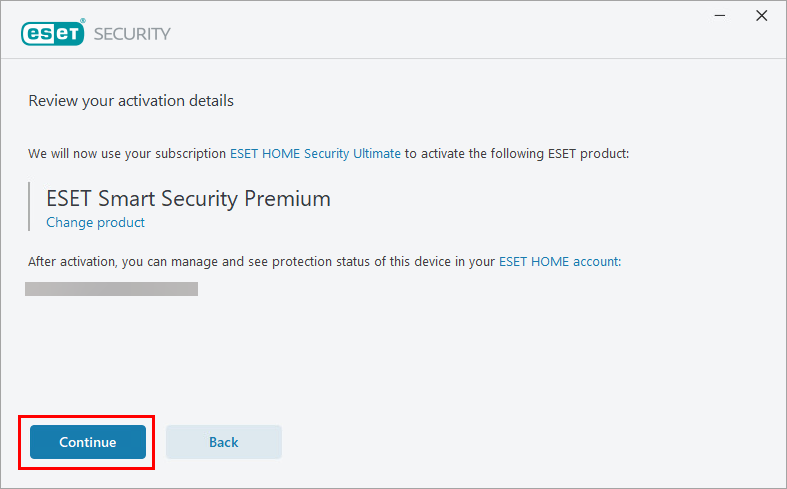
    Figure 1-4
  7. Une fois l'installation réussie , cliquez sur Terminé. La fenêtre du programme principal de votre produit s'ouvre et une analyse initiale de votre ordinateur démarre.

    Figure 1-5

Changer de produit après l'installation

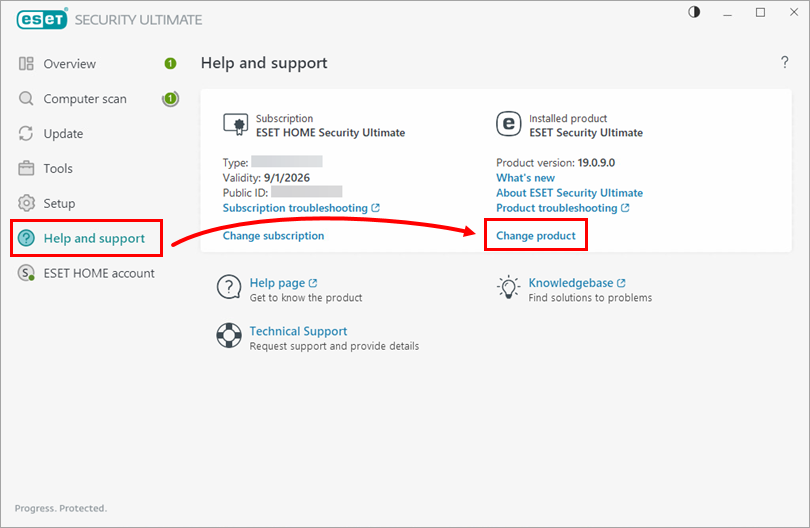
  1. Ouvrez la fenêtre du programme principal de votre produit ESET Windows home.

  2. Cliquez sur Aide et assistanceChanger de produit.

    Figure 2-1
  3. Sélectionnez le produit que vous souhaitez changer (dans cet exemple, ESET Smart Security Premium est sélectionné) et cliquez sur Continuer.
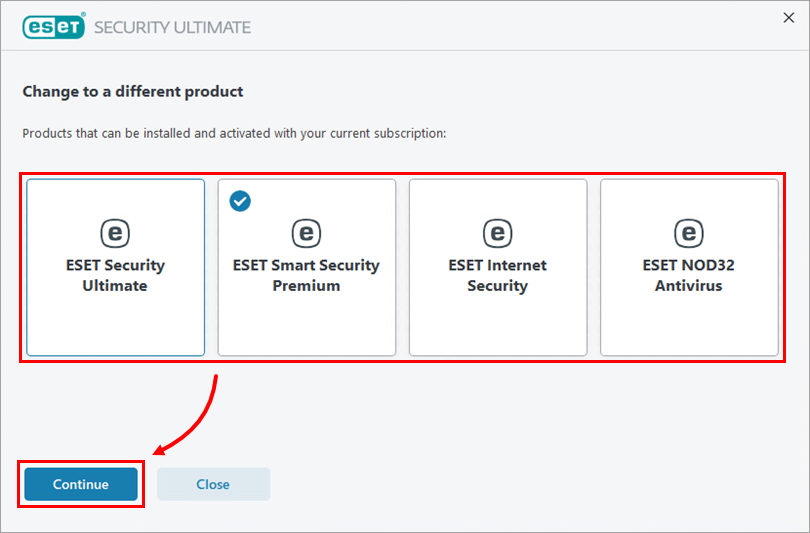
    Figure 2-2
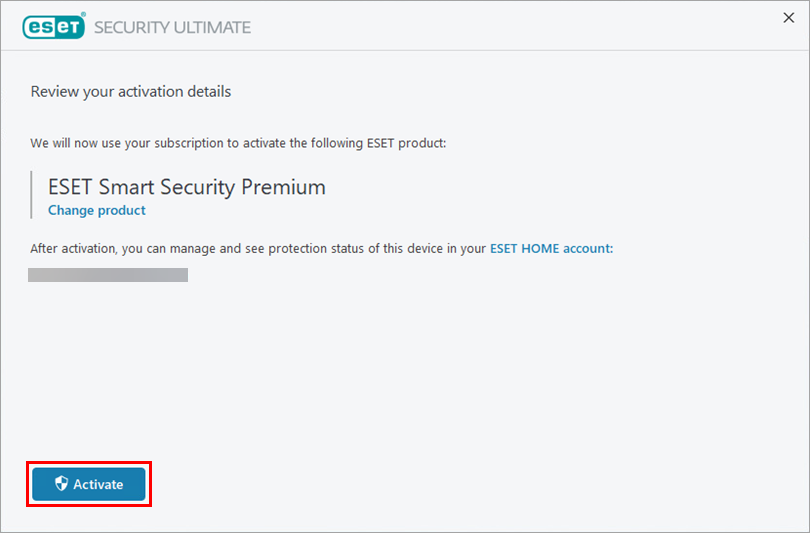
  4. Cliquez sur Activer.

    Figure 2-3
  5. Si vous passez à un produit comportant moins de fonctions de sécurité, lisez le message et cliquez sur Continuer.
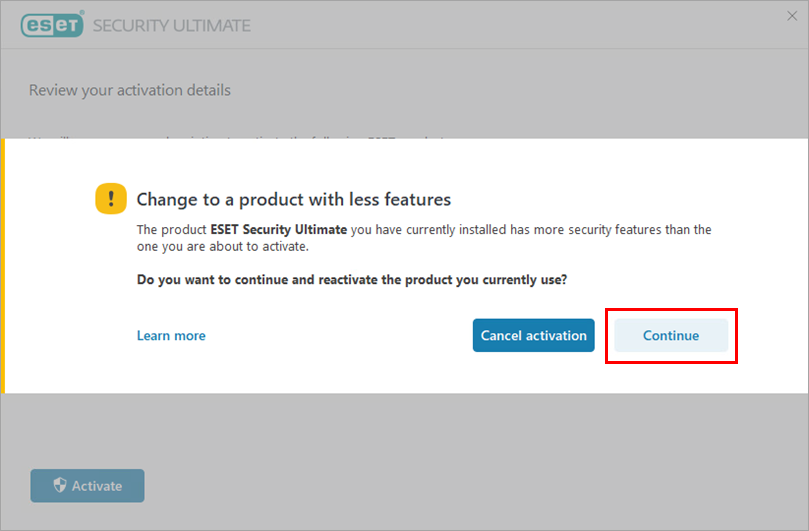
    Figure 2-4
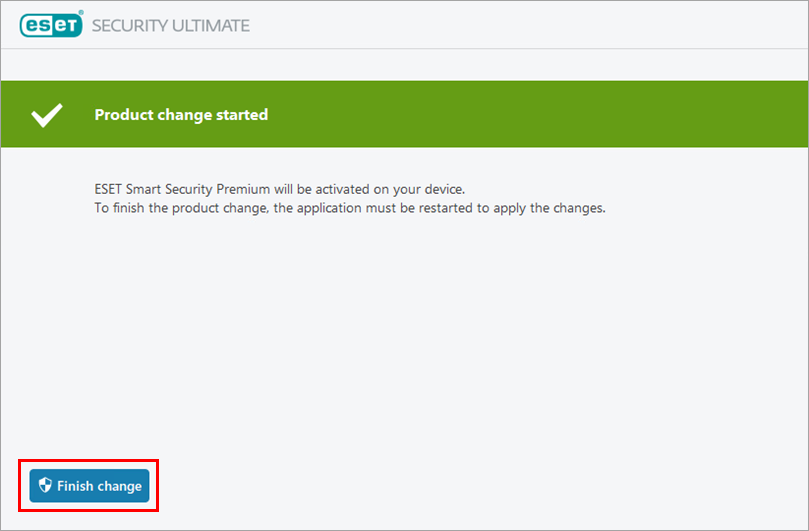
  6. Cliquez sur Terminer le changement. Votre produit redémarre et passe au produit sélectionné.

    Figure 2-5