Problème
- Télécharger, installer et activer les applications ESET pour particuliers et petites entreprises
Détails
Cliquez pour développer
Cet article s'applique aux applications suivantes pour Windows :
Applications ESET pour Windows :
- ESET Security Ultimate
- ESET Smart Security Premium
- ESET Internet Security
- ESET NOD32 Antivirus
Applications ESET pour les petites entreprises sous Windows :
- ESET Small Business Security
- ESET Safe Server
En savoir plus sur les applications et les fonctionnalités de sécurité disponibles dans ESET HOME.
Solution

Solution associée : utilisateurs de macOS
- Conditions préalables
- Créez un compte ESET HOME et activez votre protection
- Téléchargez le fichier d'installation activé depuis ESET HOME
- Installez une application de sécurité ESET pour particuliers ou petites entreprises sous Windows
I. Conditions préalables
II. Créez un compte ESET HOME et activez votre protection
Choisissez le cas qui vous concerne et suivez les instructions ci-dessous :
Vous ne disposez pas encore d’un compte ESET HOME
Vous avez acheté un abonnement dans la boutique en ligne ESET
-
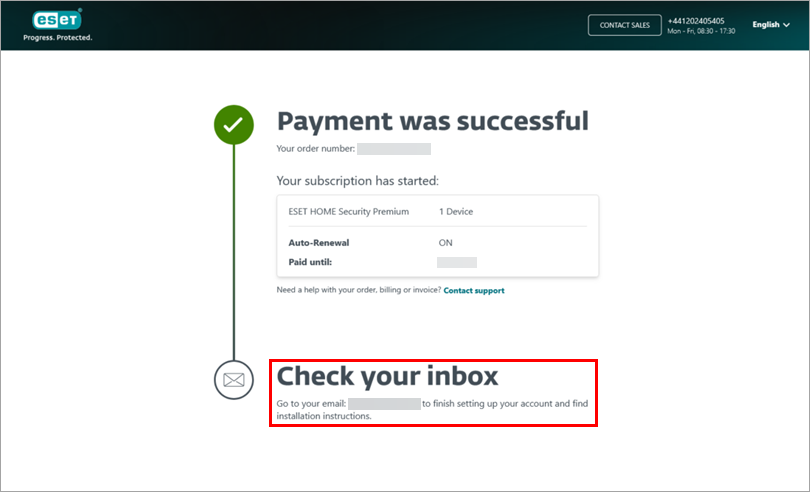
Après votre achat sur l'ESET eStore, suivez les instructions de la section « Vérifiez votre boîte de réception ».
-
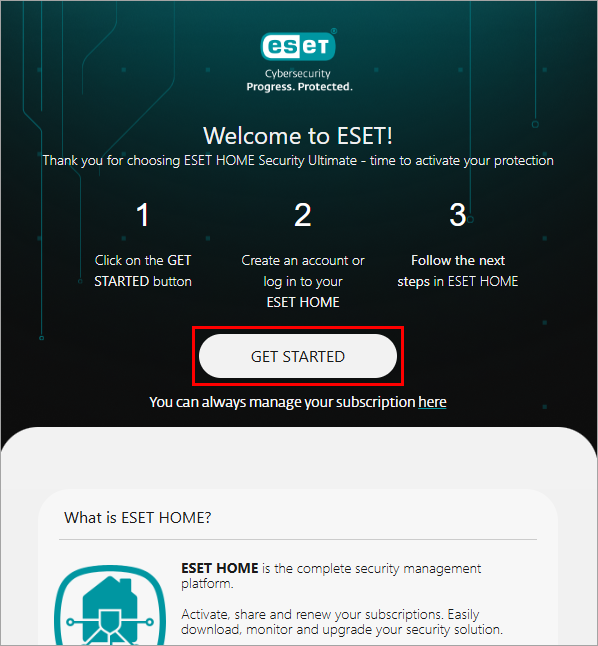
Accédez à votre boîte de réception, ouvrez l'e-mail envoyé par ESET et cliquez sur « Commencer ».
-
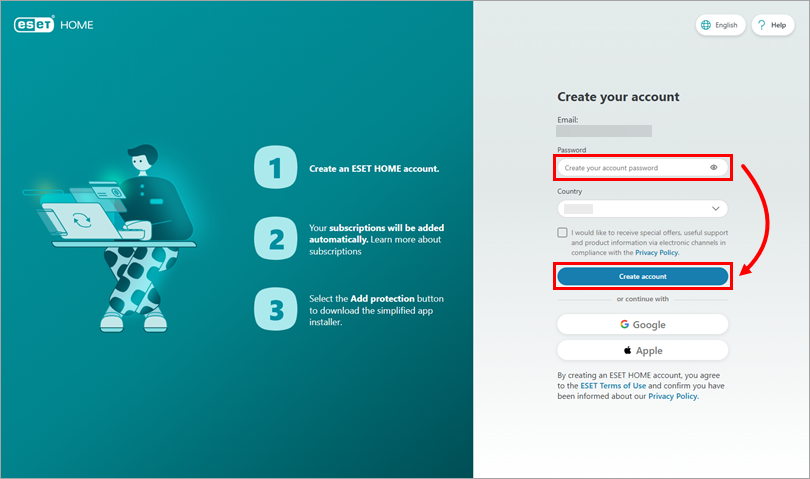
Saisissez le mot de passe de votre choix, puis cliquez sur « Créer un compte ». Vous pouvez également utiliser votre compte Google ou Apple.
-
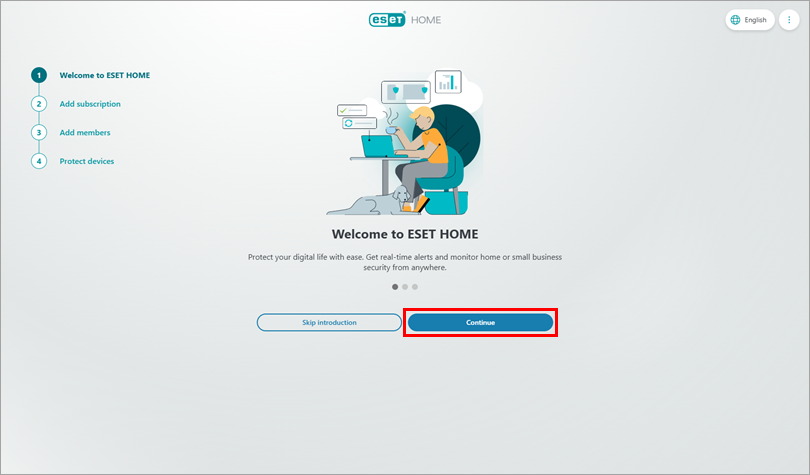
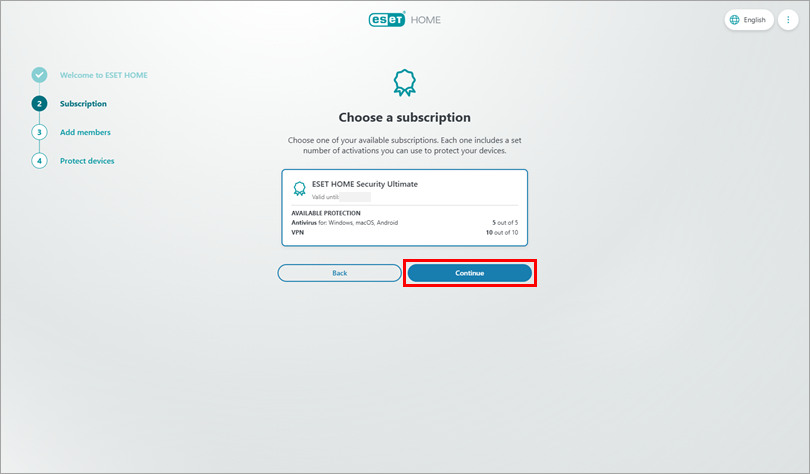
Cliquez sur « Continuer » jusqu’à ce que vous arriviez à la section « Abonnement ».
-
Cliquez sur « Continuer ».
-
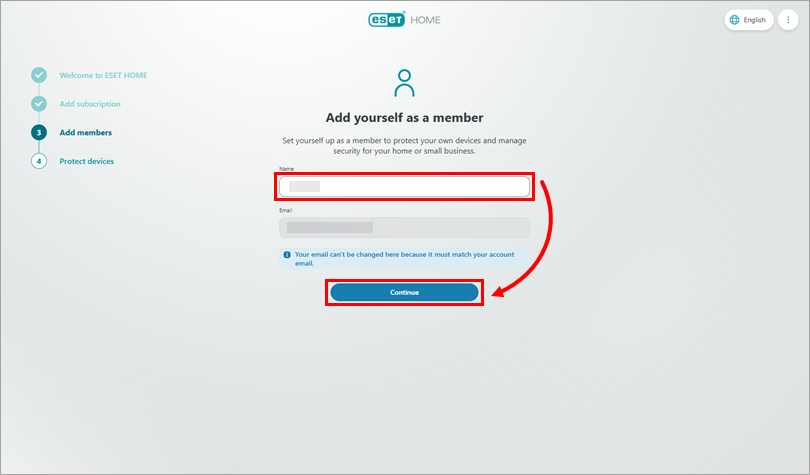
Saisissez votre nom, puis cliquez sur « Continuer ».
-
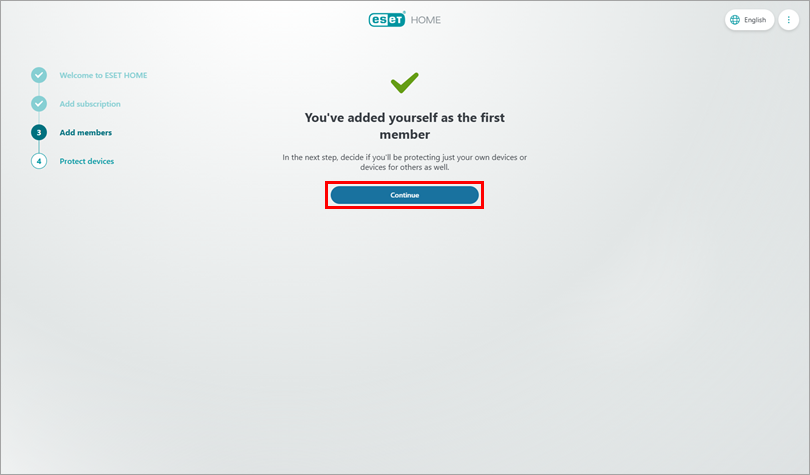
Cliquez sur « Continuer ».
-
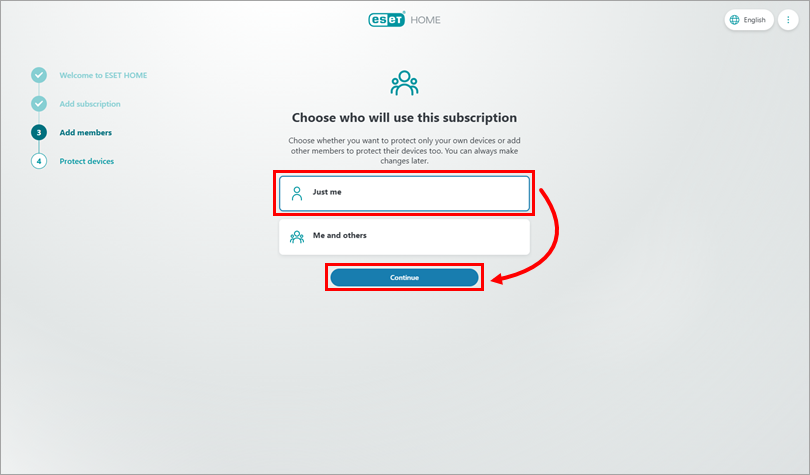
Choisissez qui utilisera l'abonnement (dans cet exemple, nous configurons un seul appareil pour le titulaire du compte). Cliquez sur « Continuer ».
-
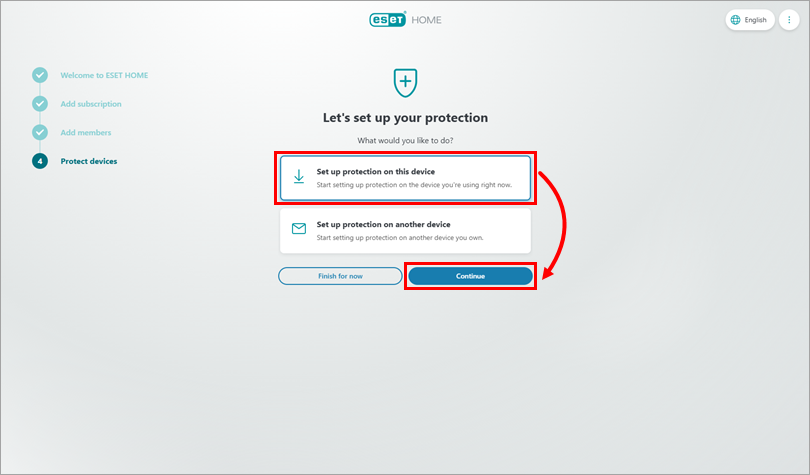
Choisissez l'appareil que vous souhaitez protéger (dans cet exemple, nous configurons la protection sur l'appareil actuellement utilisé). Cliquez sur Continuer.
-
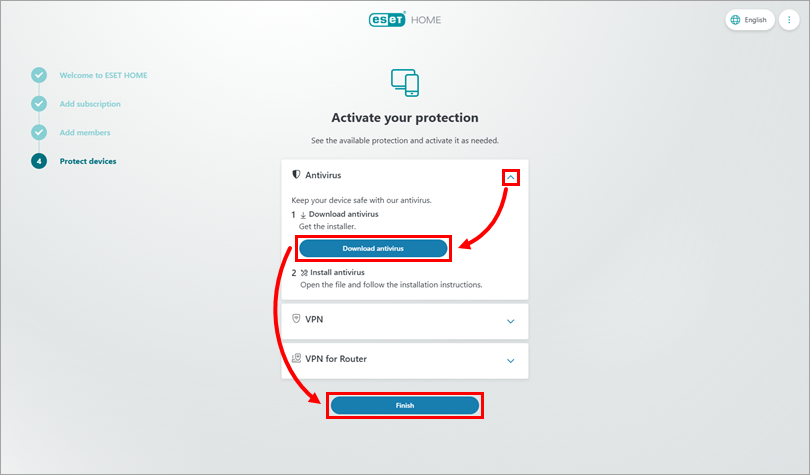
Développez la rubrique « Antivirus », cliquez sur « Télécharger l'antivirus » → « Terminer », puis poursuivez l'installation.
Vous souhaitez utiliser votre clé d'activation, acheter un abonnement ou activer un essai gratuit
-
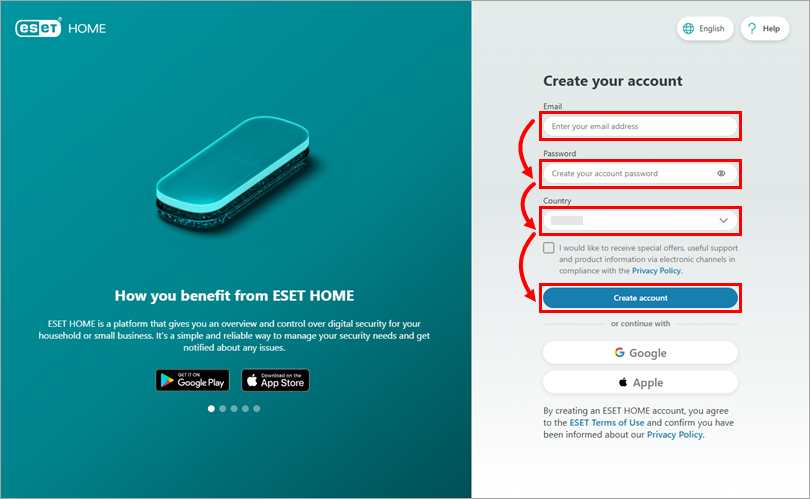
Rendez-vous sur ESET HOME, saisissez votre adresse e-mail et votre mot de passe, puis sélectionnez votre pays. Cliquez sur « Créer un compte ». Vous pouvez également utiliser votre compte Google ou Apple.
-
Cliquez sur Continuer jusqu’à ce que vous arriviez à la section Abonnement.
Utiliser une clé d’activation
-
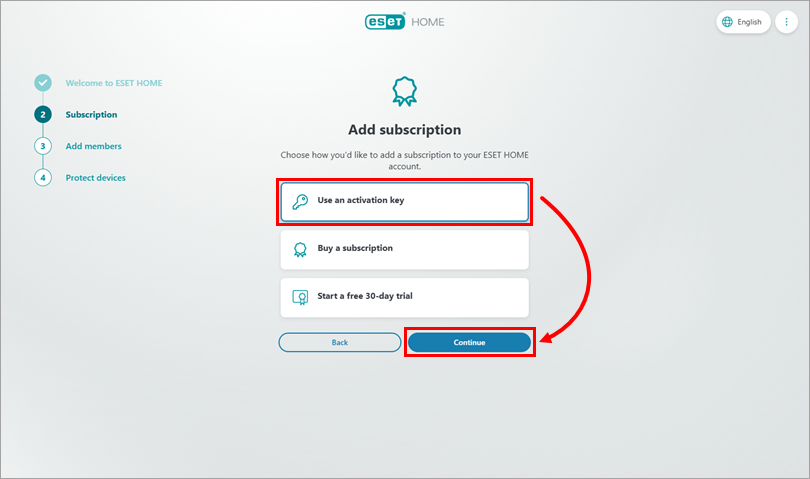
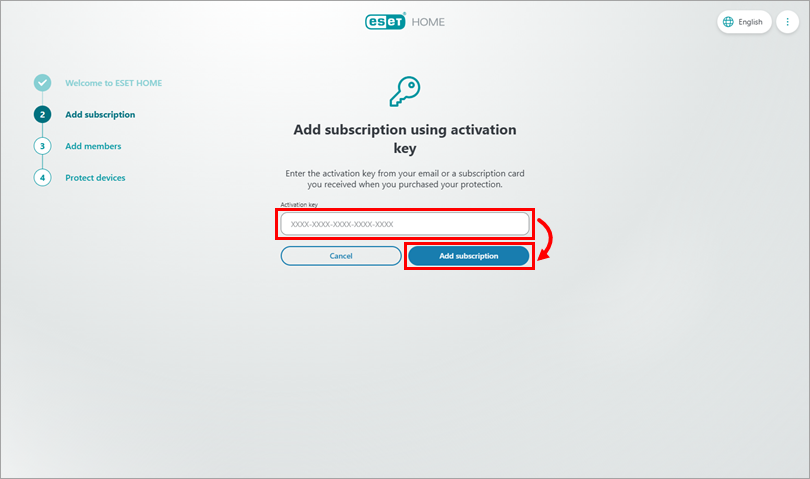
Cliquez sur « Utiliser une clé d'activation » → « Continuer ».
-
Copiez-collez votre clé d'activation, puis cliquez sur « Ajouter un abonnement ».
-
L'abonnement est ajouté à votre compte ESET HOME. Vous pouvez alors télécharger le fichier d'installation activé depuis ESET HOME.
Acheter un abonnement
-
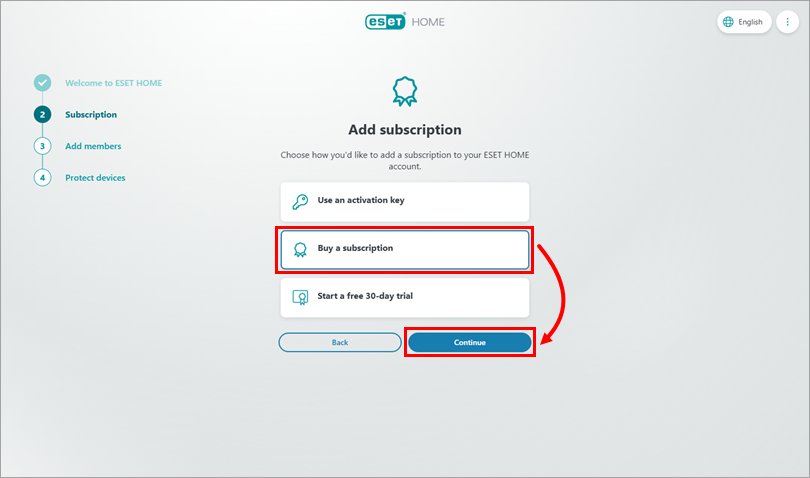
Cliquez sur « Acheter un abonnement » → « Continuer ».
-
Vous serez redirigé vers la boutique en ligne ESET, où vous pourrez choisir l'application de sécurité ESET que vous souhaitez acheter et suivre les instructions à l'écran pour finaliser le processus d'achat. Le nouvel abonnement sera automatiquement ajouté à votre compte ESET HOME. Vous pourrez ensuite télécharger le fichier d'installation activé depuis ESET HOME.
Commencer un essai gratuit de 30 jours
-
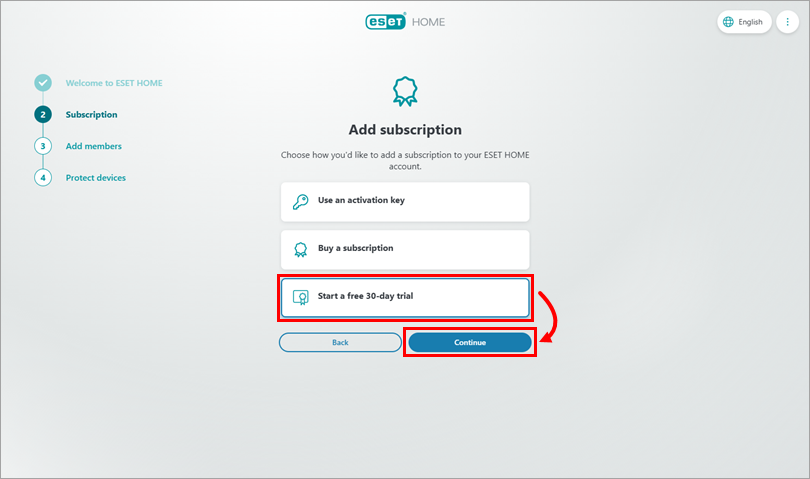
Cliquez sur « Démarrer un essai gratuit de 30 jours » → « Continuer ».
-
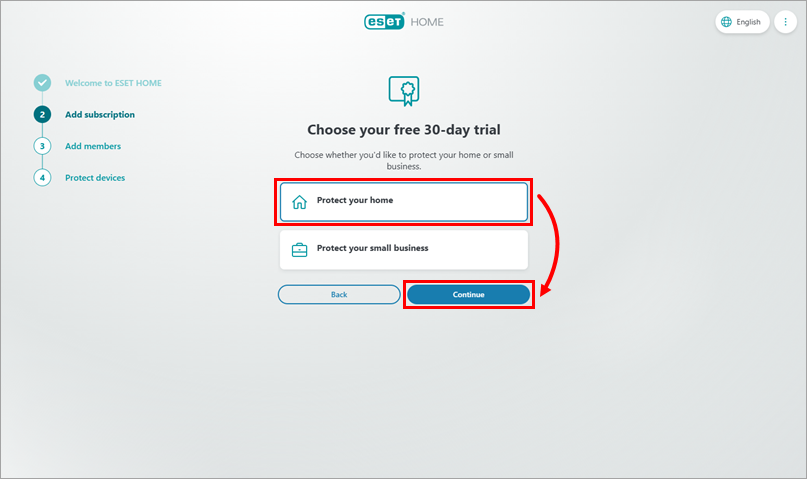
Choisissez le type de protection que vous souhaitez tester, puis cliquez sur Continuer.
-
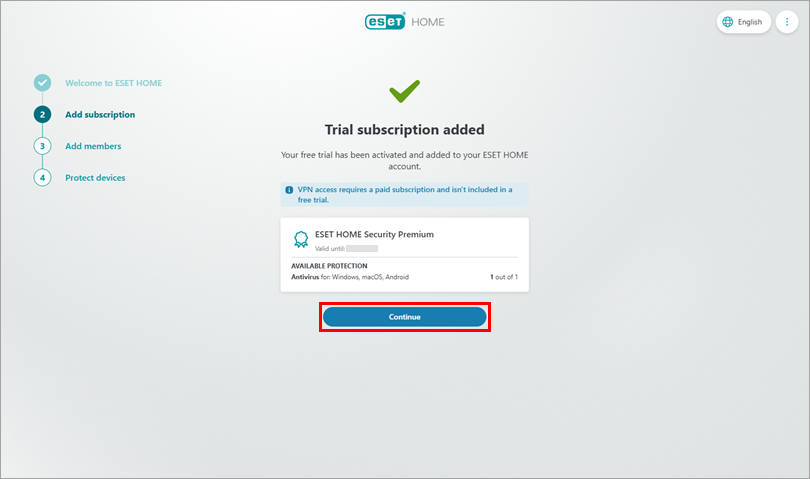
Un abonnement d'essai est ajouté à votre compte ESET HOME. Cliquez sur Continuer et suivez les instructions à l'écran. Vous pouvez ensuite passer à la section d'installation.
Vous disposez déjà d’un compte ESET HOME
Vous avez acheté un abonnement dans l'ESET eStore
-
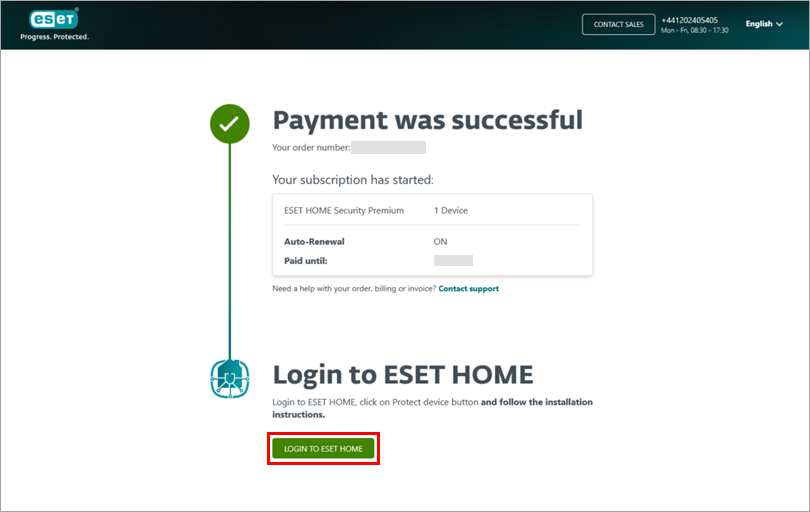
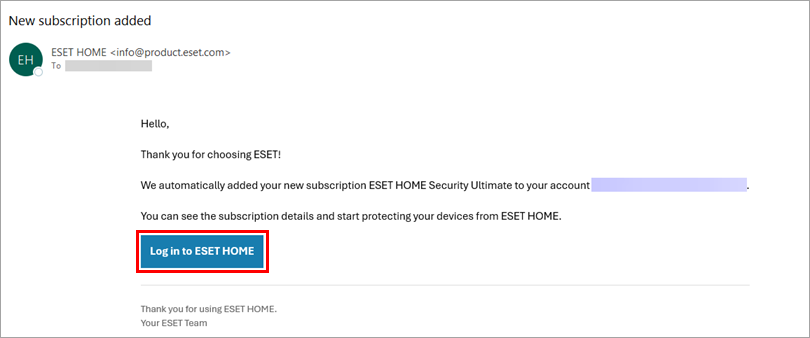
Après votre achat sur l'ESET eStore, cliquez sur « Se connecter à ESET HOME ». Vous pouvez également vous rendre dans votre boîte de réception, ouvrir l'e-mail envoyé par ESET et cliquer sur « Se connecter à ESET HOME ».
-
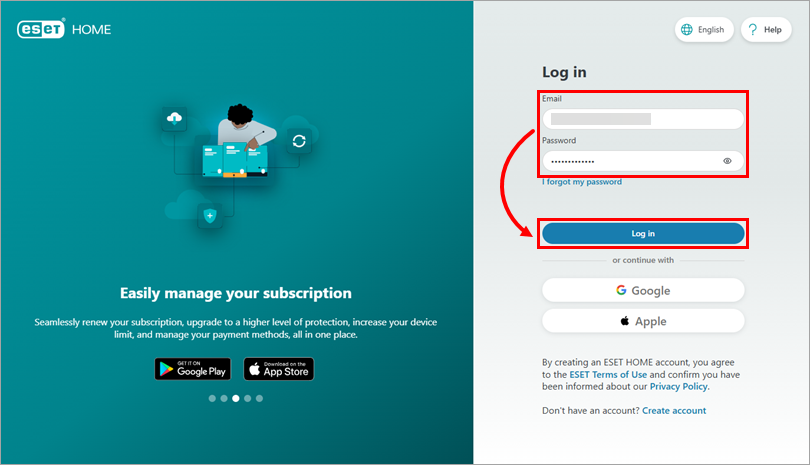
Saisissez votre adresse e-mail et votre mot de passe, puis cliquez sur « Se connecter ». Si vous avez créé votre compte ESET HOME à l’aide de votre compte Google ou Apple, sélectionnez l’option appropriée pour vous connecter.
-
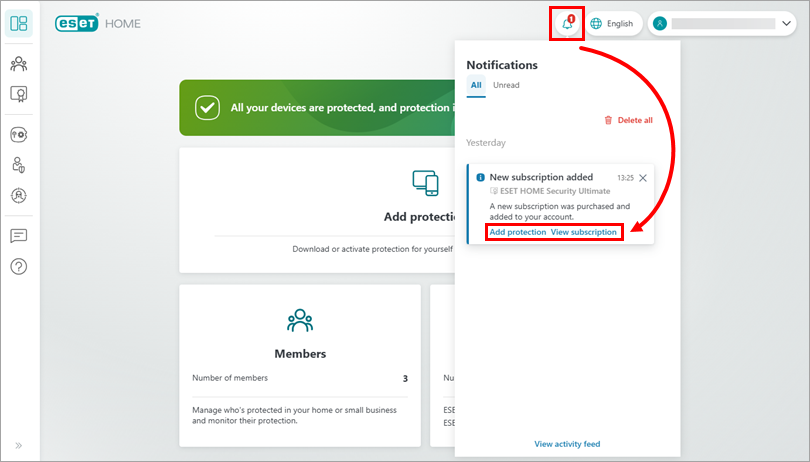
Votre nouvel abonnement a été automatiquement ajouté à votre compte ESET HOME. Cliquez sur le centre de notifications, puis cliquez soit sur « Ajouter une protection » pour utiliser le nouvel abonnement sur un appareil, soit sur « Afficher l’abonnement » pour plus de détails. Vous pouvez ensuite télécharger le fichier d’installation activé depuis ESET HOME.
III. Télécharger le fichier d’installation activé depuis ESET HOME
-
Connectez-vous à votre compte ESET HOME.
-
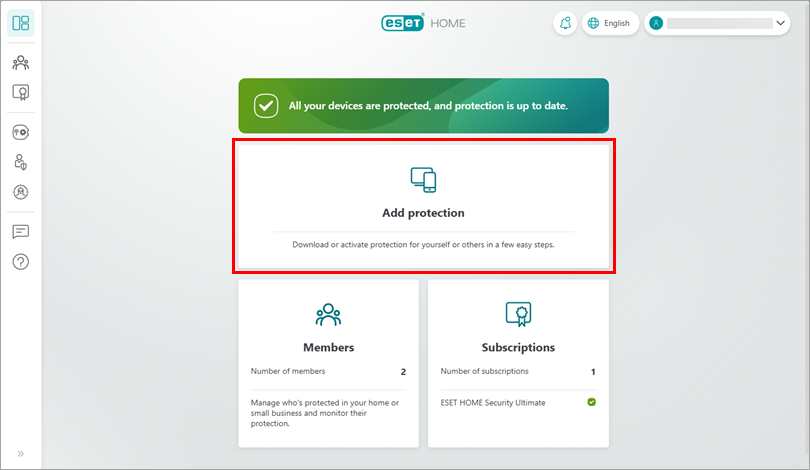
Cliquez sur « Ajouter une protection ».
-
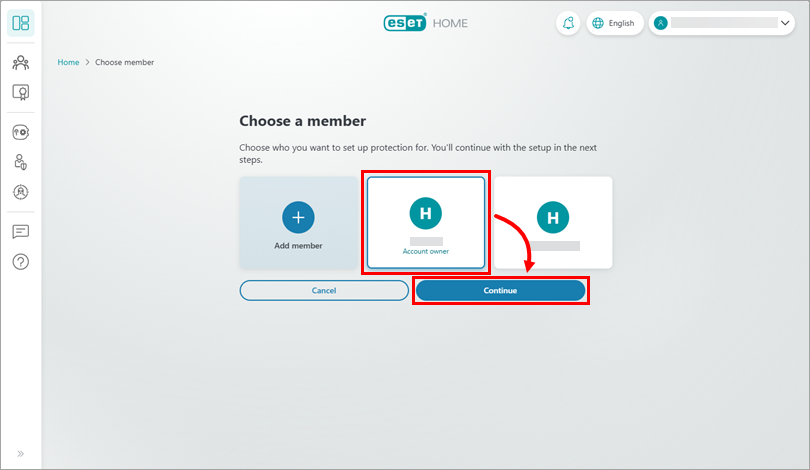
Choisissez un membre pour lequel vous souhaitez télécharger une application ESET pour particuliers ou petites entreprises :
Titulaire du compte
-
Cliquez sur « Titulaire du compte » → « Continuer ».
-
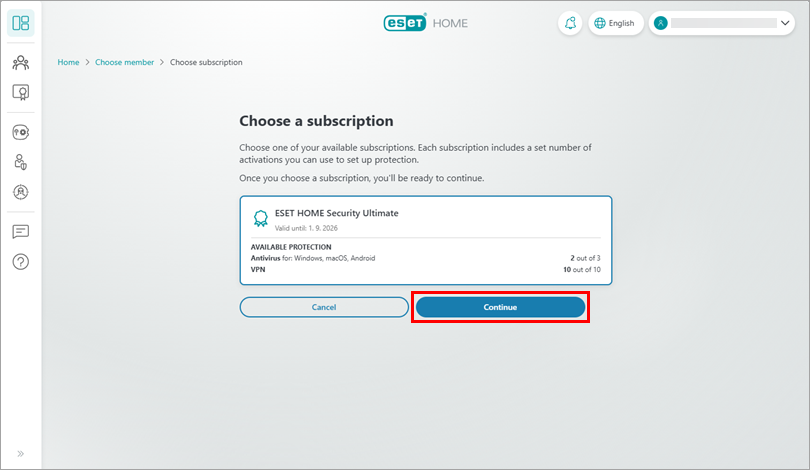
Cliquez sur « Continuer » (si vous disposez de plusieurs abonnements, sélectionnez d'abord celui que vous souhaitez utiliser).
-
Choisissez si vous souhaitez :
Protéger cet appareil
-
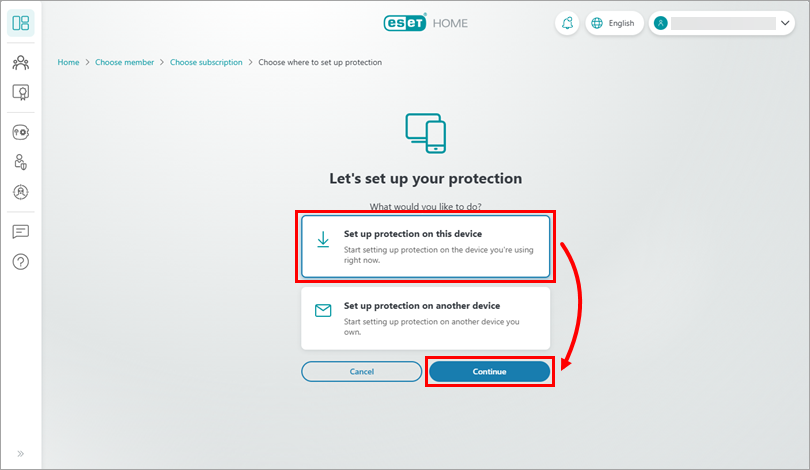
Cliquez sur Configurer la protection sur cet appareil → Continuer.
-
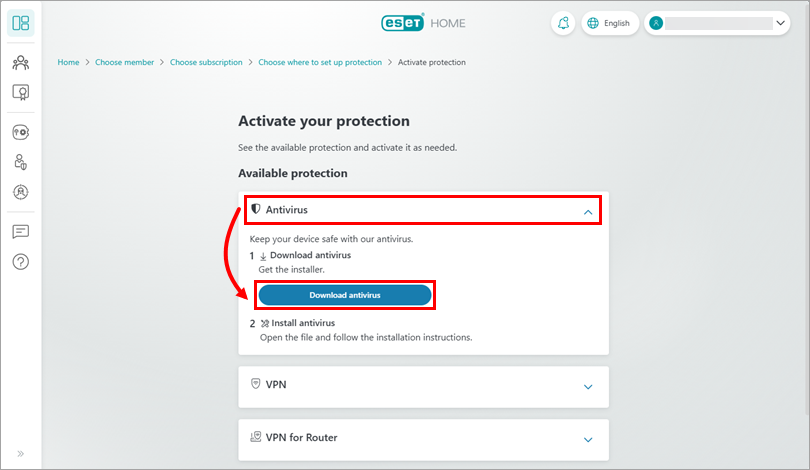
Développez la section Antivirus et cliquez sur Télécharger l'antivirus. ESET HOME téléchargera l'application ESET pour particuliers ou petites entreprises en fonction de votre système d'exploitation et de votre abonnement.
-
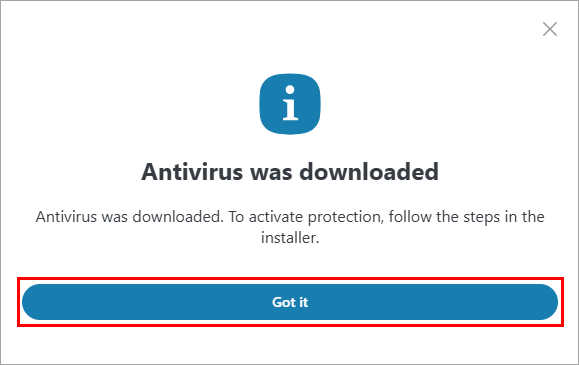
Cliquez sur « D'accord » et poursuivez l'installation.
Protéger un autre appareil
-
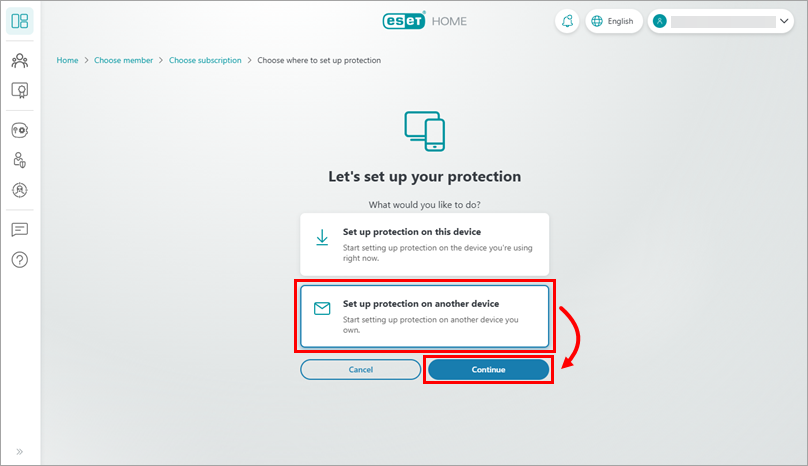
Cliquez sur « Configurer la protection sur un autre appareil » → « Continuer ».
-
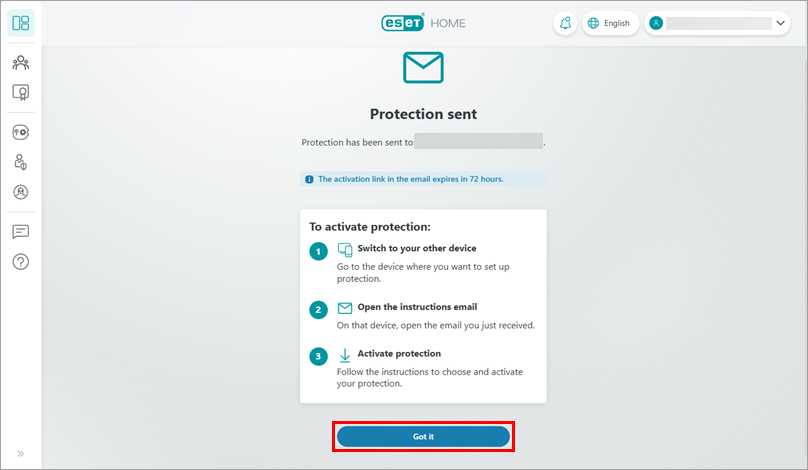
Un e-mail a été envoyé à l'adresse e-mail associée à votre compte ESET HOME. Cliquez sur « D'accord ».
-
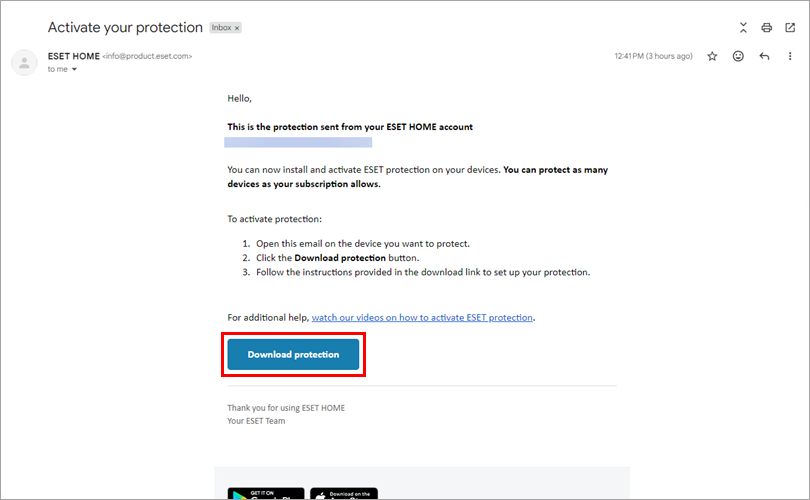
Sur l'appareil que vous souhaitez protéger, ouvrez l'e-mail provenant de info@product.eset.com et cliquez sur « Télécharger la protection ».
-
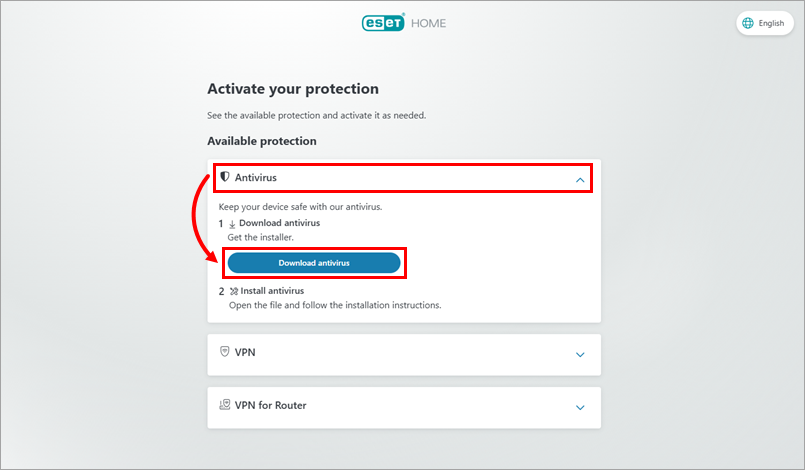
Vous serez redirigé vers ESET HOME. Développez la section « Antivirus » et cliquez sur « Télécharger l'antivirus ». ESET HOME téléchargera l'application ESET pour particuliers ou petites entreprises en fonction de votre système d'exploitation et de votre abonnement.
-
Cliquez sur « D'accord » et poursuivez l'installation.
-
Un autre membre
-
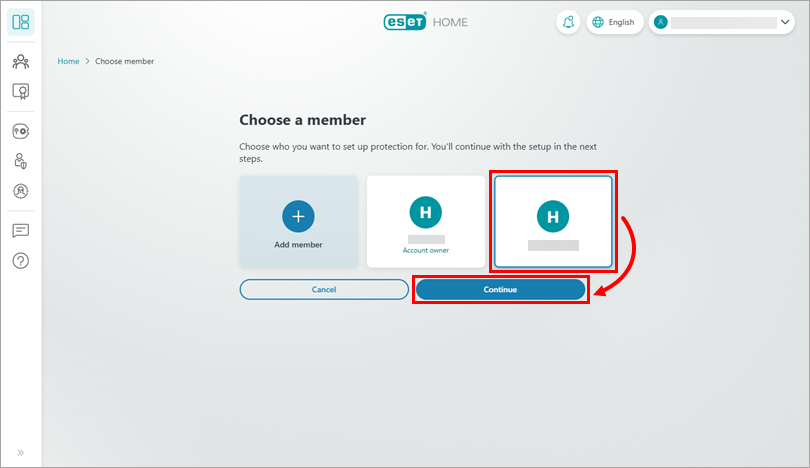
Choisissez le membre que vous souhaitez protéger, puis cliquez sur « Continuer ».
Ajouter un nouveau membre
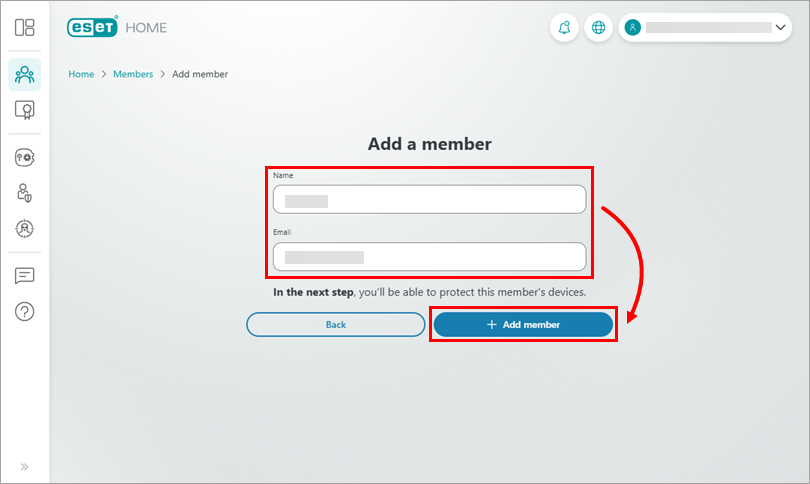
Si vous souhaitez ajouter un nouveau membre, cliquez sur « Ajouter un membre » et suivez les étapes ci-dessous :
-
Saisissez le nom et l'adresse e-mail du membre, puis cliquez sur « Ajouter un membre ».
-
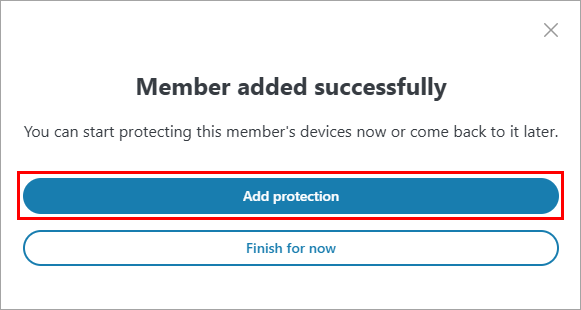
Cliquez sur « Ajouter une protection » pour configurer la protection de l'appareil du membre.
-
-
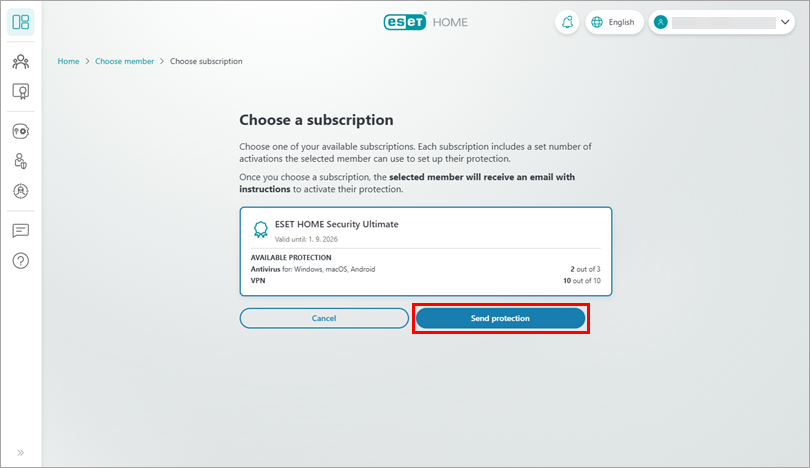
Cliquez sur « Envoyer la protection » (si vous disposez de plusieurs abonnements, choisissez d'abord celui que vous souhaitez utiliser).
-
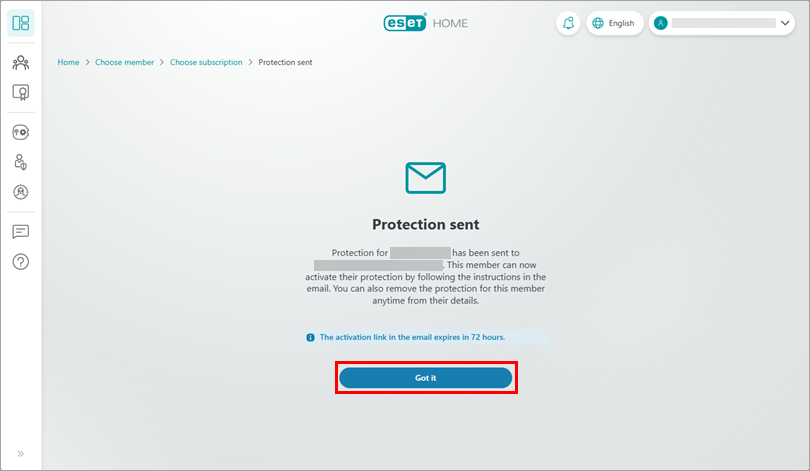
Un e-mail a été envoyé à l'adresse e-mail du membre. Cliquez sur « C'est bon ».
-
Le membre doit ouvrir l'e-mail provenant de info@product.eset.com sur l'appareil que vous souhaitez protéger, puis cliquer sur « Télécharger la protection ».
-
Le membre sera redirigé vers ESET HOME et devra développer la section « Antivirus », puis cliquer sur « Télécharger l'antivirus ». ESET HOME téléchargera l'application ESET pour particuliers ou petites entreprises en fonction du système d'exploitation et de votre abonnement.
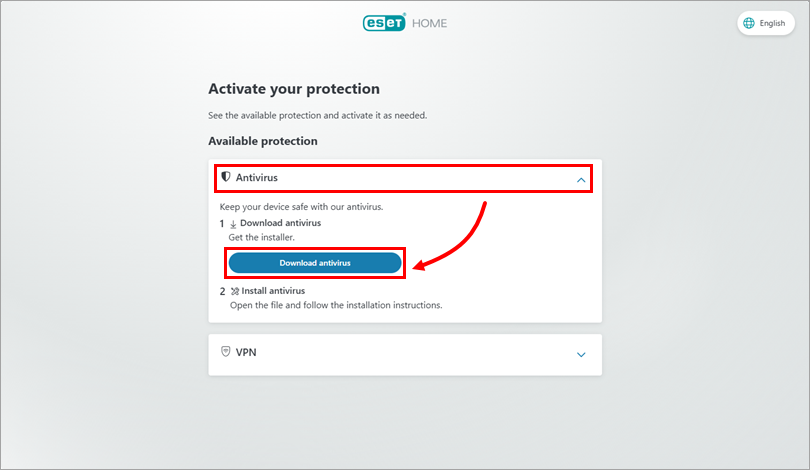
-
Le membre doit cliquer sur « D'accord » et poursuivre l'installation.
IV. Installer une application de sécurité ESET pour particuliers ou petites entreprises sous Windows
-
Double-cliquez sur le fichier d’installation téléchargé pour lancer l’installation.
-
Sélectionnez la langue de votre choix dans le menu déroulant, puis cliquez sur « Continuer ».
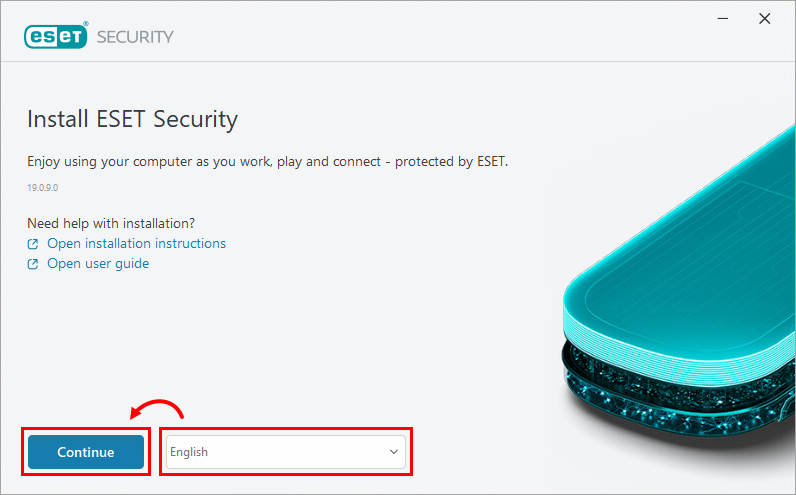
-
Nous vous recommandons d’activer tous les paramètres de protection et d’installation. Cliquez sur « Tout autoriser et continuer », ou sélectionnez vos options personnalisées puis cliquez sur « Continuer ». Vous pouvez consulter le Contrat de licence utilisateur final et la Politique de confidentialité avant de poursuivre.
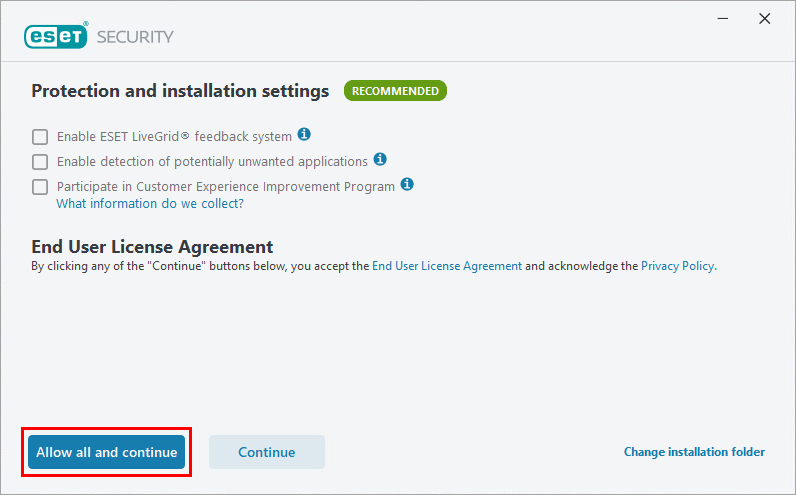
-
Dans le champ « Nom de l'appareil », saisissez un nom pour votre appareil, puis cliquez sur « Continuer ».
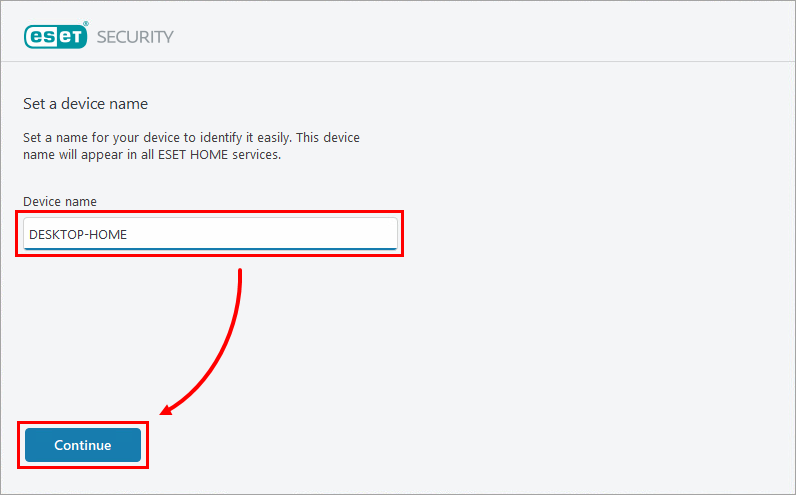
-
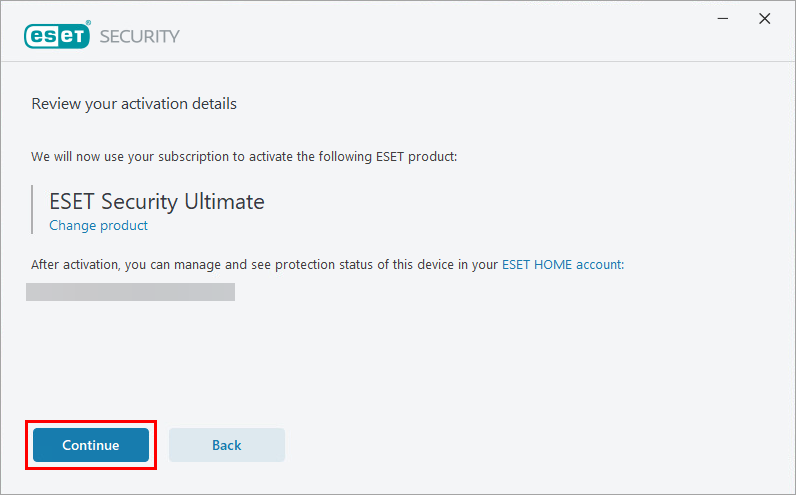
Cliquez sur « Continuer » pour lancer l'installation.
-
Une fois l'installation terminée, cliquez sur « Terminé ».
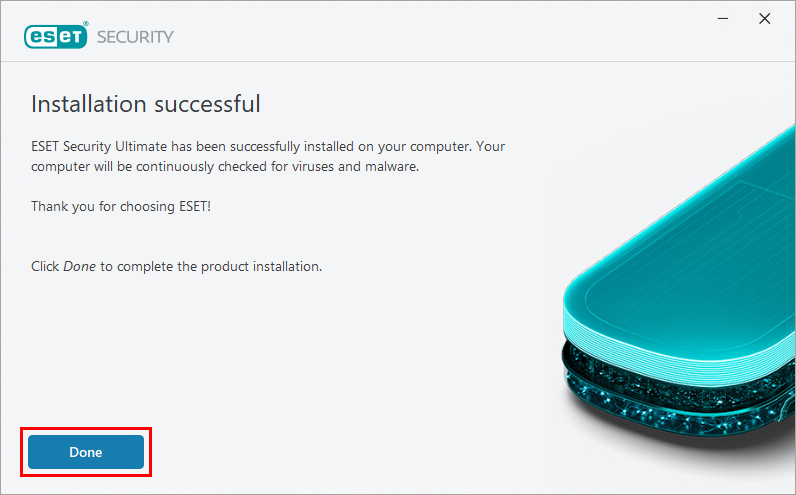
Votre application ESET pour particuliers ou petites entreprises est désormais installée et pleinement opérationnelle. Une analyse initiale de votre ordinateur démarrera peu après la fin de l'installation.
Besoin d’aide supplémentaire ? Contactez le support technique ESET.


