問題
- ESETの家庭および小規模オフィス向けアプリケーションのダウンロード、インストール、およびアクティベーション
詳細
クリックして展開
この記事は、Windows 向けの以下のアプリケーションに適用されます:
Windows 向け ESET ホーム向けアプリケーション:
- ESET Security Ultimate
- ESET Smart Security Premium
- ESET インターネットセキュリティ
- ESET NOD32 アンチウイルス
- ESET Security Gaming Edition
Windows 向け ESET 小規模オフィス向けアプリケーション:
- ESET スモールビジネス セキュリティ
- ESET Safe Server
ESET HOMEで利用可能なアプリケーションおよびセキュリティ機能の詳細はこちらをご覧ください。
ソリューション

関連ソリューション:macOSユーザー | Androidユーザー
- 前提条件
- ESET HOME アカウントを作成し、保護機能を有効にしてください
- ESET HOMEから有効化済みのインストーラーファイルをダウンロードしてください
- Windows 用の ESET ホームまたはスモールオフィス向けセキュリティアプリケーションをインストールする
I. 前提条件
II. ESET HOME アカウントを作成し、保護機能を有効にする
ご自身の状況に該当するシナリオを選択し、以下の手順に従ってください:
まだESET HOMEアカウントをお持ちでない場合
ESET eStoreでサブスクリプションを購入した場合
-
ESET eStoreでの購入後、「受信トレイを確認する」の手順に従ってください。
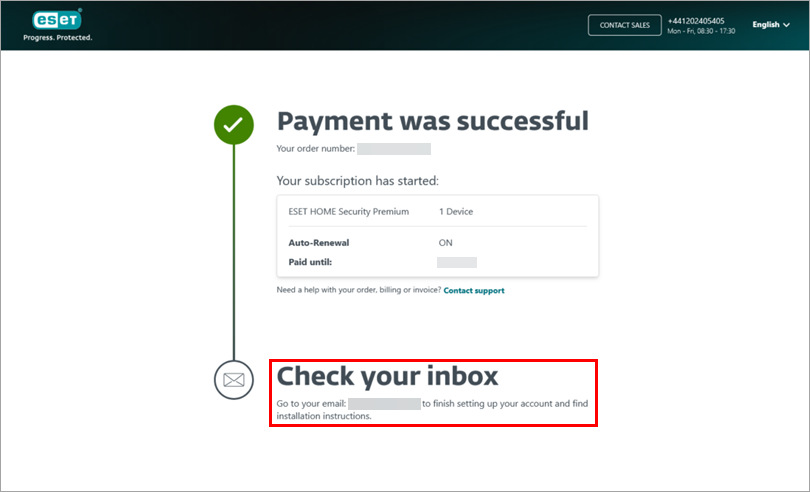
-
メールボックスを開き、ESETからのメールを開いて、「開始する」をクリックしてください。
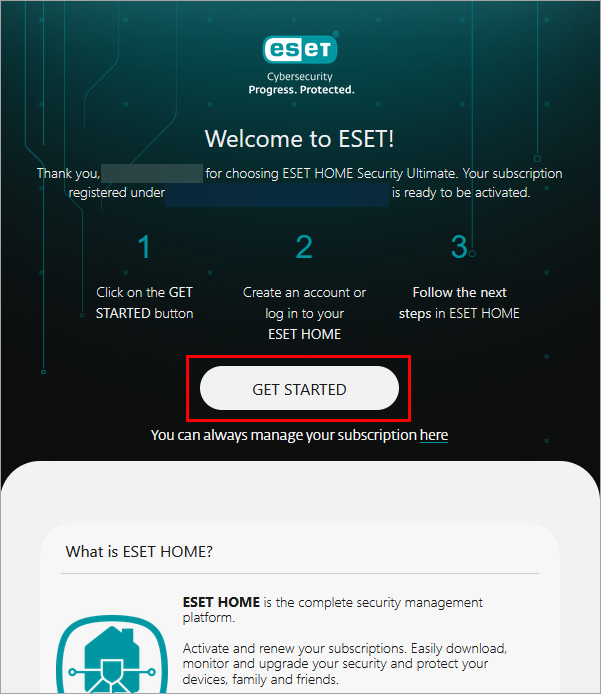
-
ご希望のパスワードを入力し、「アカウントを作成」をクリックしてください。または、Google アカウントまたは Apple アカウントを使用することもできます。
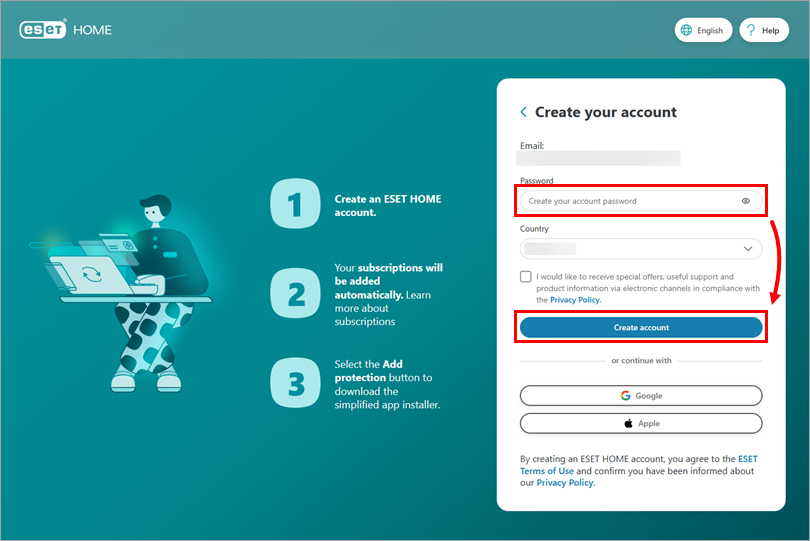
-
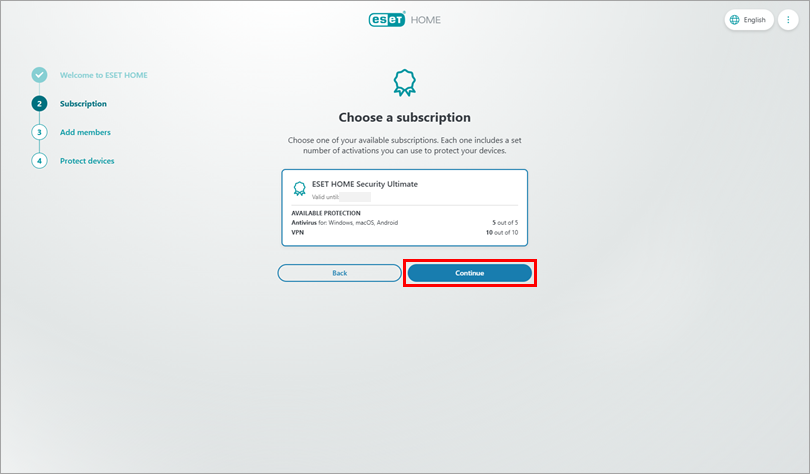
「続行」をクリックして、「サブスクリプション」セクションに進んでください。
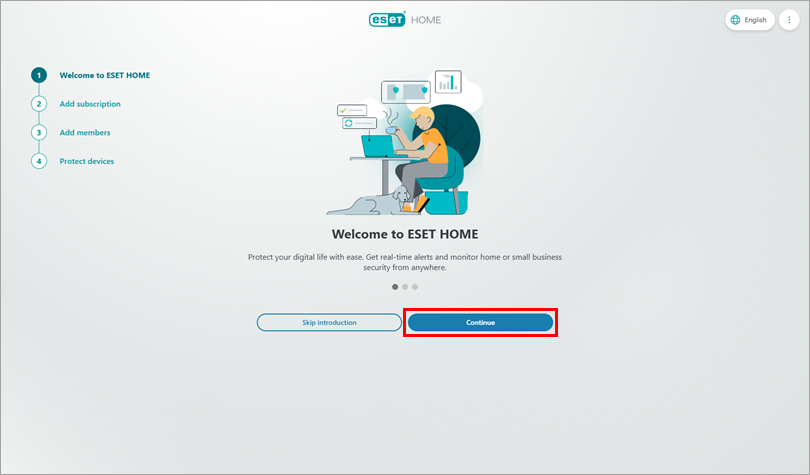
-
[続行] をクリックします。
-
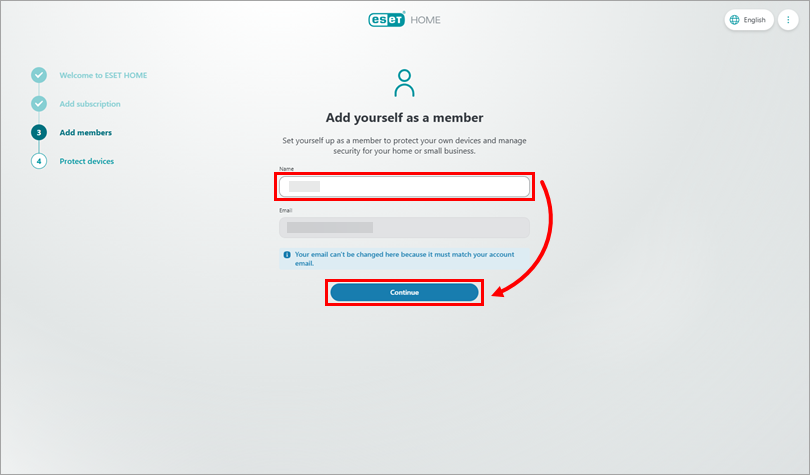
お名前を入力し、「次へ」をクリックしてください。
-
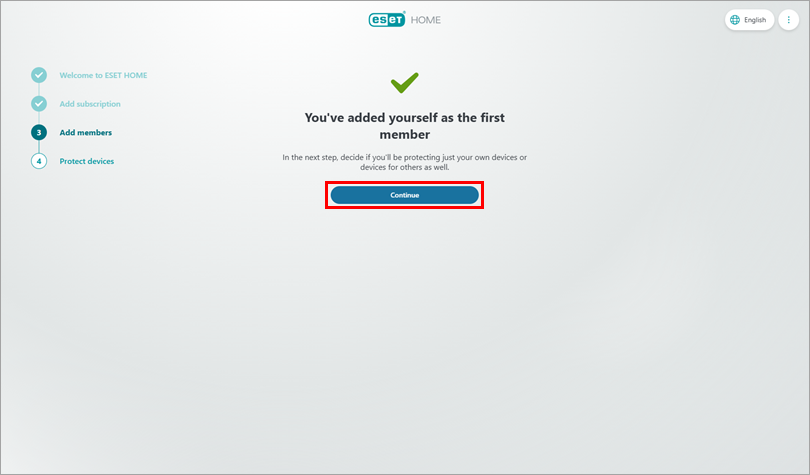
[続行] をクリックします。
-
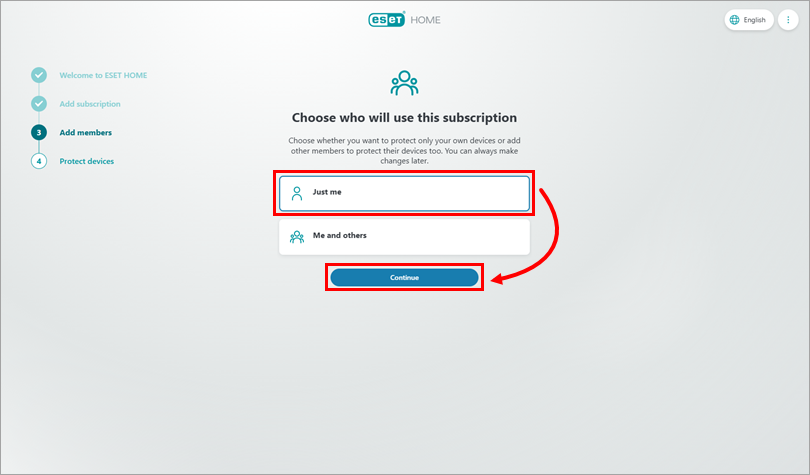
サブスクリプションを利用するユーザーを選択します(この例では、アカウント所有者用に 1 台のデバイスのみを設定します)。「続行」をクリックします。
-
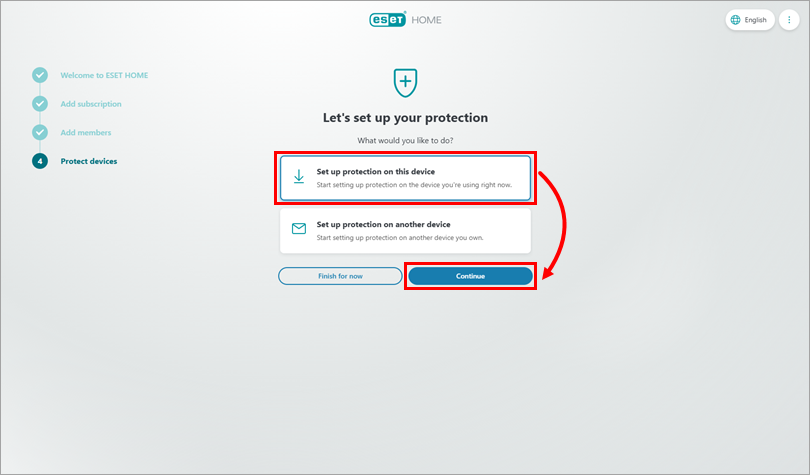
保護するデバイスを選択します(この例では、現在使用中のデバイスに保護を設定します)。「続行」をクリックします。
-
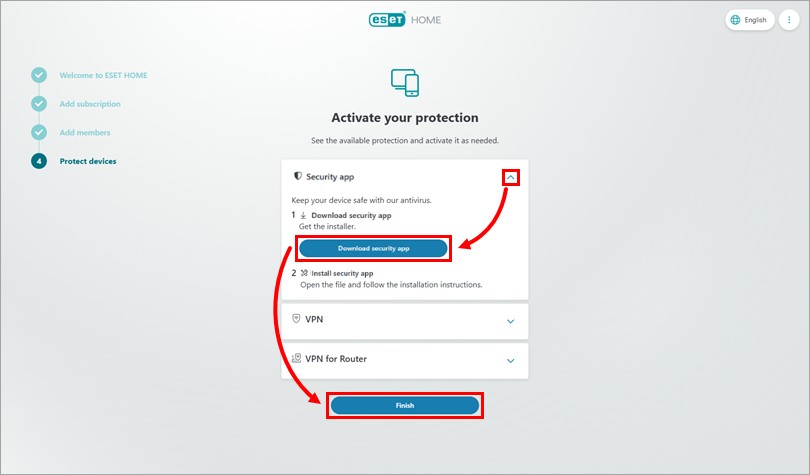
「セキュリティアプリ」を展開し、「セキュリティアプリをダウンロード」→「完了」の順にクリックして、インストールを進めます。
アクティベーションキーの使用、サブスクリプションの購入、または無料試用版の有効化を行う場合
-
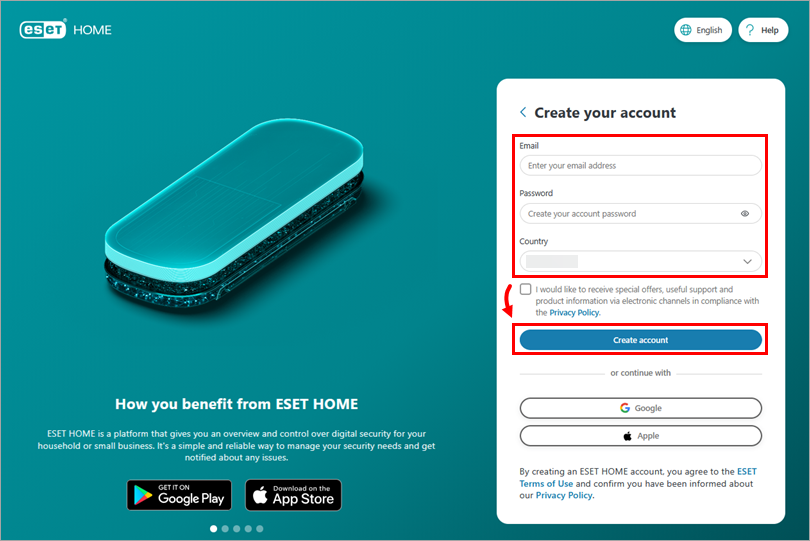
ESET HOME にアクセスし、メールアドレスとパスワードを入力して、国を選択します。「アカウントを作成」をクリックします。または、Google アカウントや Apple アカウントを使用することもできます。
-
「続行」をクリックして、「サブスクリプション」セクションに進みます。
-
以下の3つのオプションがあります:
アクティベーションキーを使用する
-
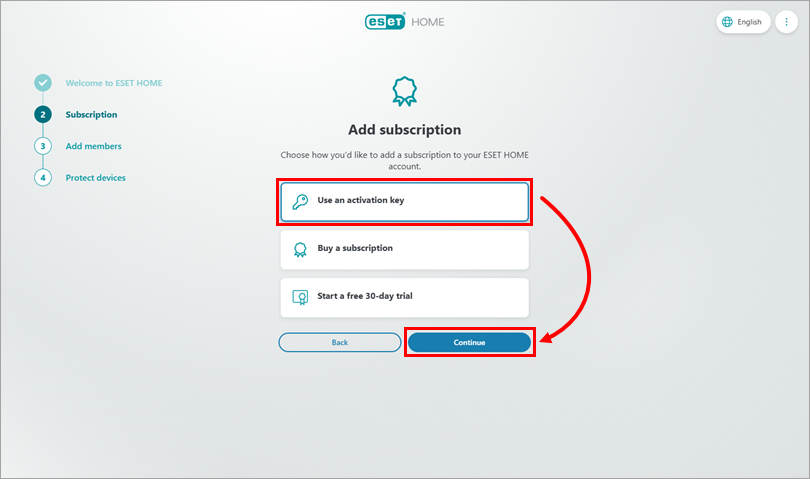
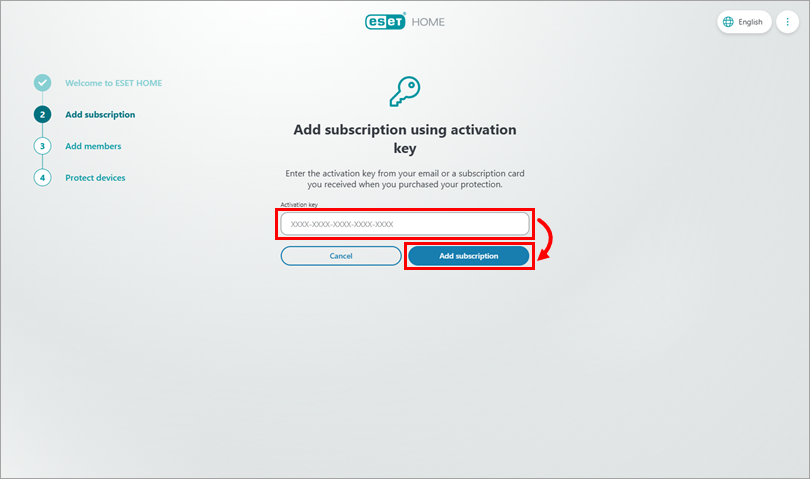
「アクティベーションキーを使用」→「次へ」をクリックします。
-
アクティベーションキーをコピーして貼り付け、「サブスクリプションを追加」をクリックします。
-
サブスクリプションがESET HOMEアカウントに追加されます。ESET HOMEからアクティベーション済みのインストーラーファイルをダウンロードできます。
サブスクリプションを購入する
-
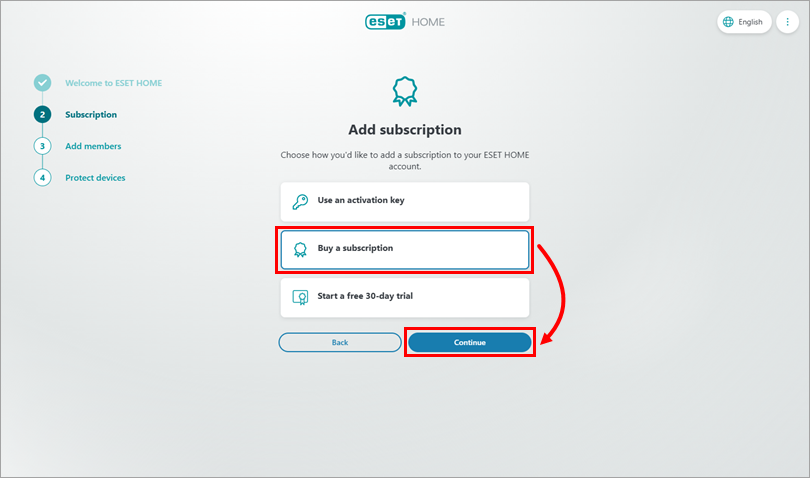
「サブスクリプションを購入」→「続行」をクリックします。
-
ESET eStore にリダイレクトされます。そこで、購入したい ESET セキュリティアプリケーションを選択し、画面上の指示に従って購入手続きを完了してください。新しいサブスクリプションは、ESET HOME アカウントに自動的に追加されます。その後、ESET HOME からアクティベーション済みのインストーラーファイルをダウンロードできます。
30日間の無料試用を開始する
-
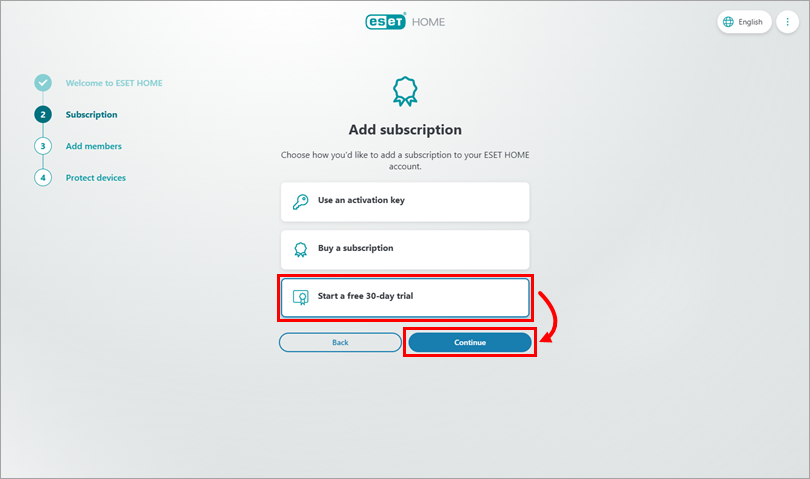
[30日間の無料トライアルを開始] → [続行] をクリックします。
-
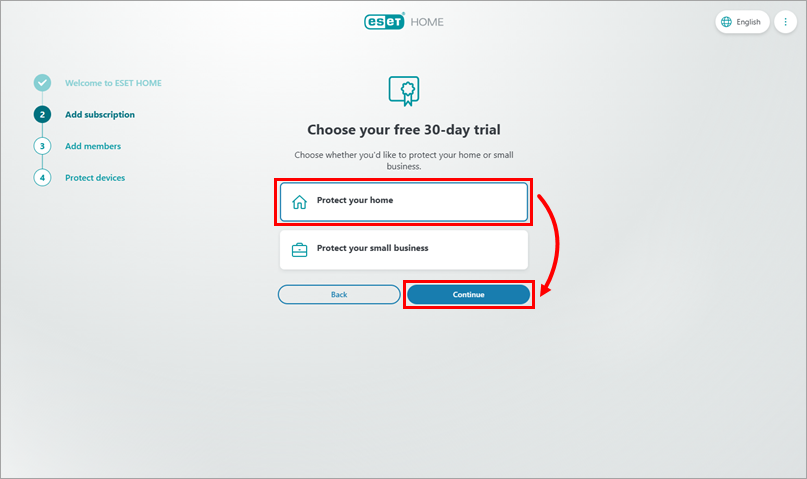
試用したい保護の種類を選択し、「続行」をクリックしてください。
-
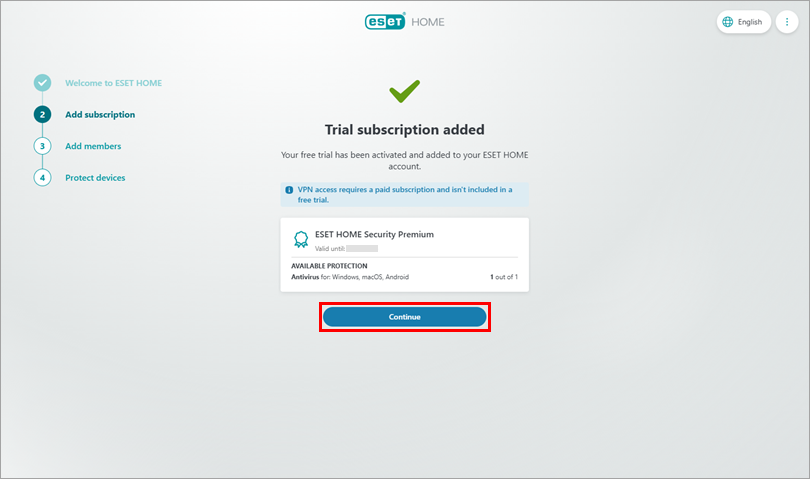
ESET HOMEアカウントに試用サブスクリプションが追加されます。「続行」をクリックし、画面の指示に従ってください。その後、インストール手順に進むことができます。
-
すでにESET HOMEアカウントをお持ちの場合
ESET eStoreでサブスクリプションを購入済み
-
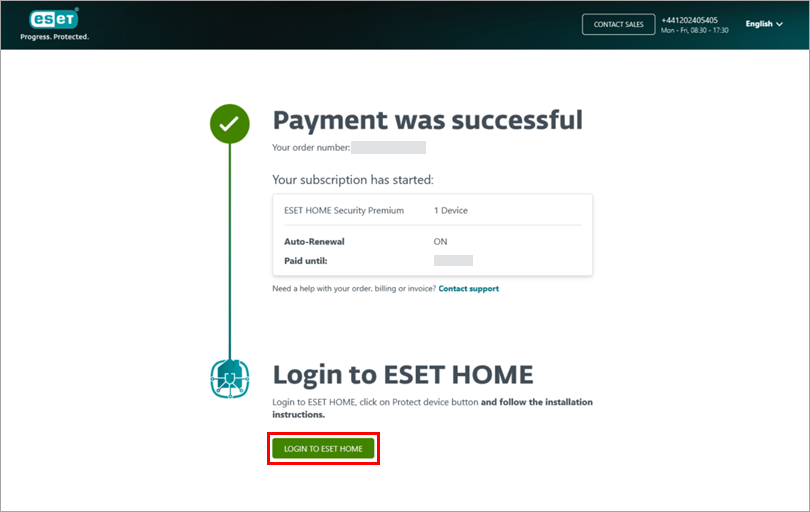
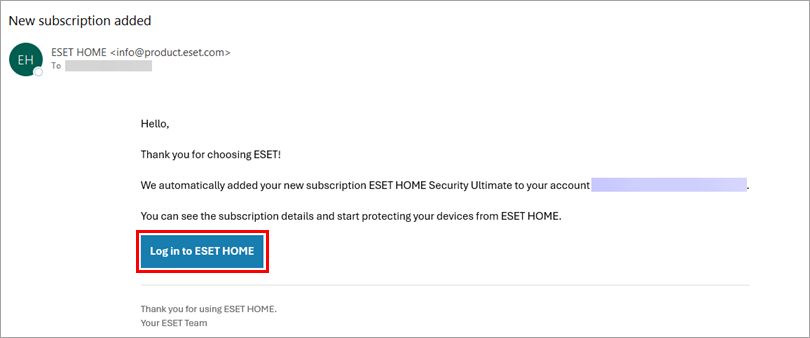
ESET eStoreでの購入後、「ESET HOMEにログイン」をクリックしてください。または、メールの受信箱からESETからのメールを開き、「ESET HOMEにログイン」をクリックしてください。
-
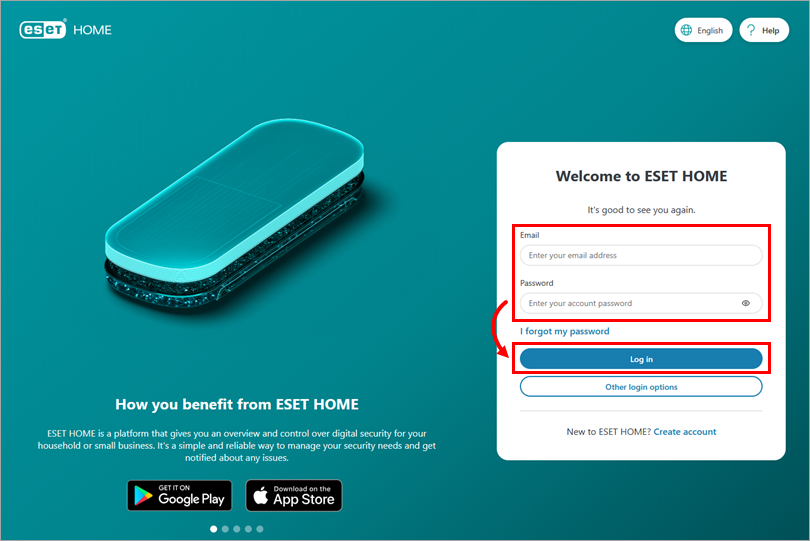
メールアドレスとパスワードを入力し、「ログイン」をクリックしてください。GoogleアカウントまたはAppleアカウントを使用してESET HOMEアカウントを作成した場合は、該当するオプションを選択してログインしてください。
-
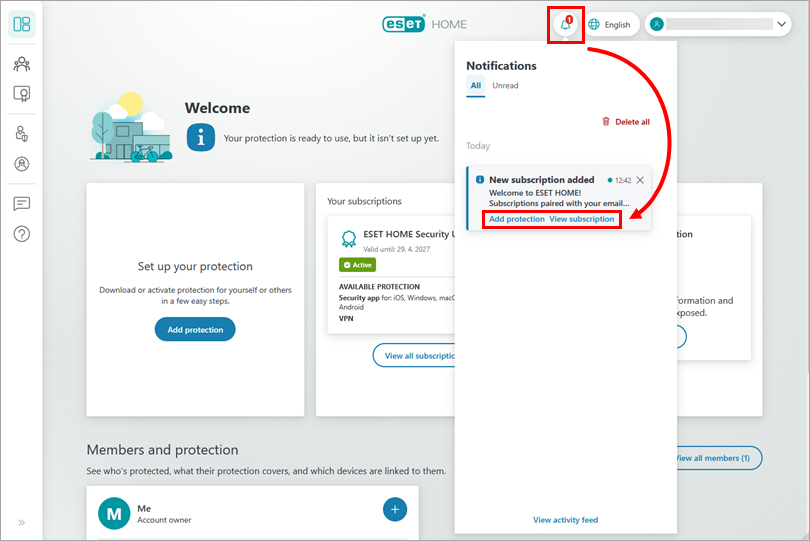
新しいサブスクリプションが ESET HOME アカウントに自動的に追加されました。通知センターをクリックし、デバイスで新しいサブスクリプションを使用するには [保護を追加] を、詳細を確認するには [サブスクリプションを表示] をクリックしてください。ESET HOME からアクティベーション済みのインストーラーファイルのダウンロードに進むことができます。
III. ESET HOMEから有効化済みのインストーラーファイルをダウンロードする
-
ESET HOME アカウントにログインします。
-
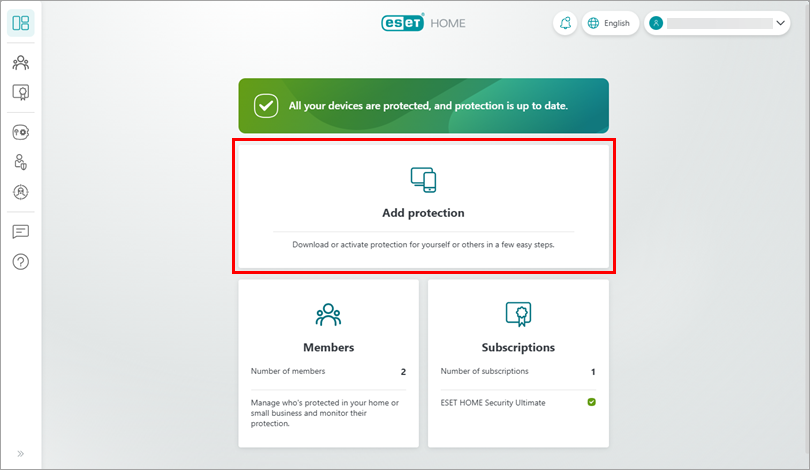
[保護を追加] をクリックしてください。
-
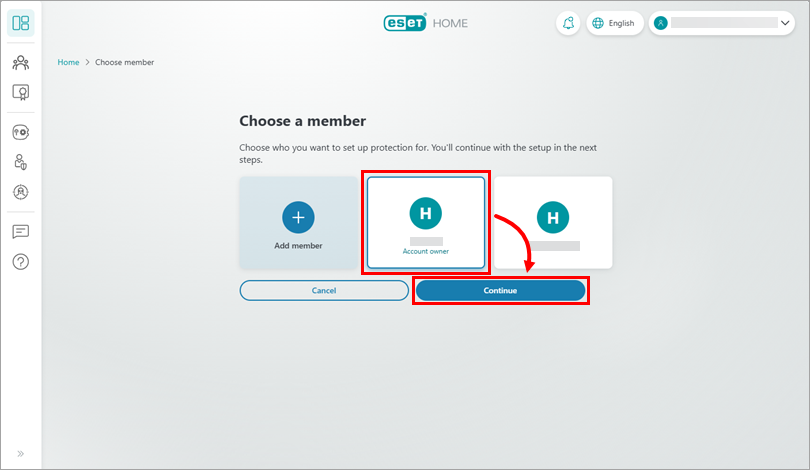
ESETのホームまたはスモールオフィス向けアプリケーションをダウンロードしたいメンバーを選択してください:
アカウント所有者
-
「アカウント所有者」→「続行」をクリックします。
-
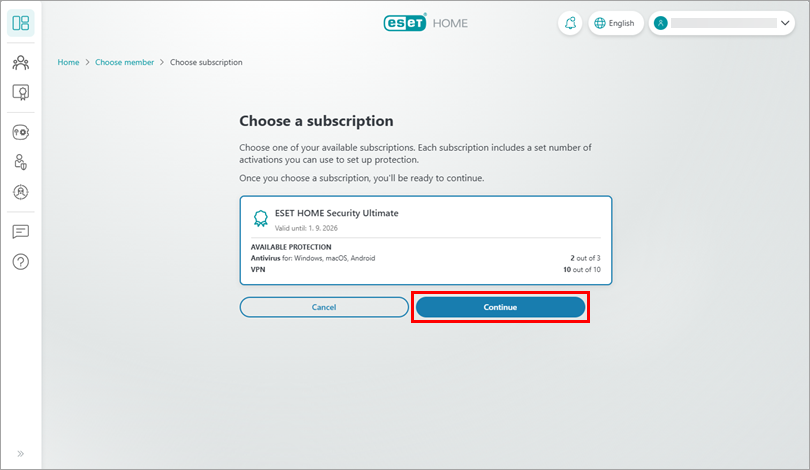
[続行]をクリックします(サブスクリプションが複数ある場合は、まず使用するサブスクリプションを選択してください)。
-
次のいずれかを選択してください:
このデバイスを保護する
-
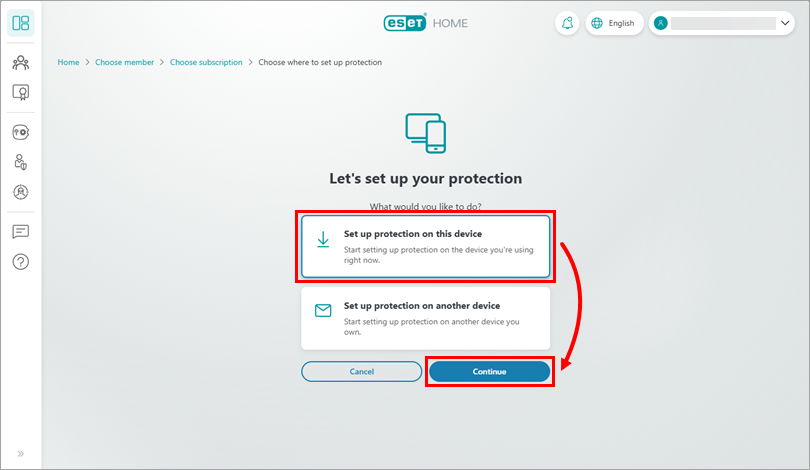
[このデバイスで保護を設定] → [続行] をクリックします。
-
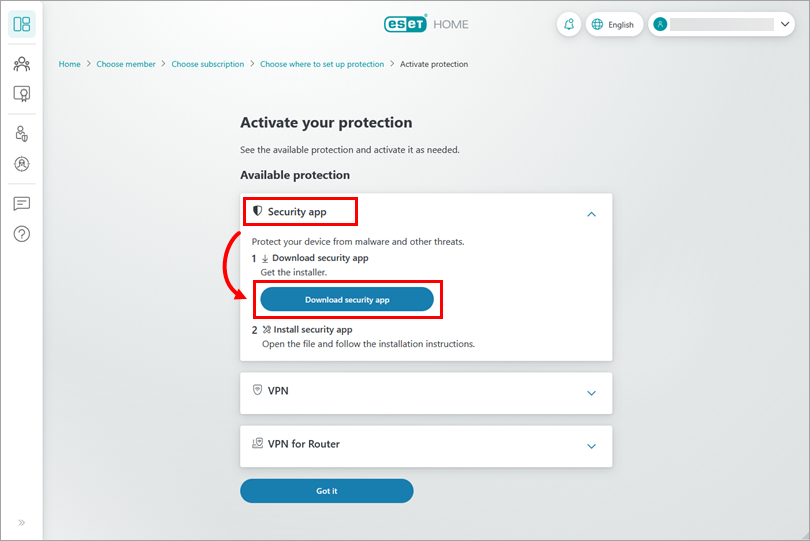
「セキュリティアプリ」セクションを展開し、「セキュリティアプリをダウンロード」をクリックします。ESET HOMEは、お使いのオペレーティングシステムとサブスクリプションに応じて、ESET HomeまたはSmall Officeアプリケーションをダウンロードします。
-
「了解」をクリックし、インストールを続行します。

別のデバイスを保護する
-
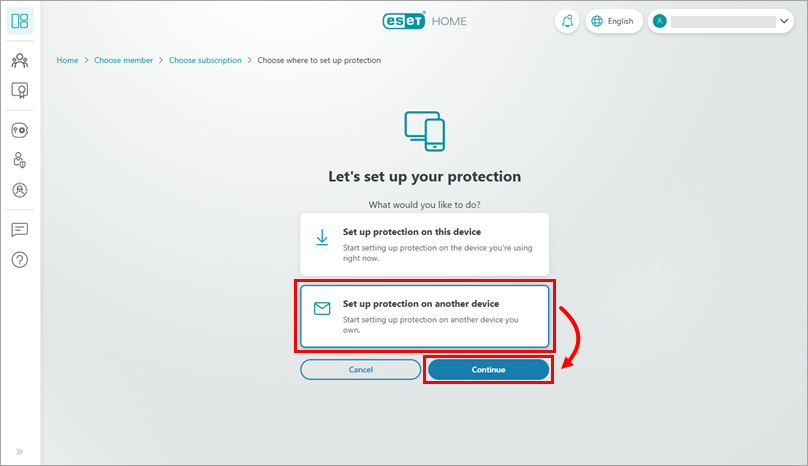
[別のデバイスで保護を設定] → [続行] をクリックします。
-
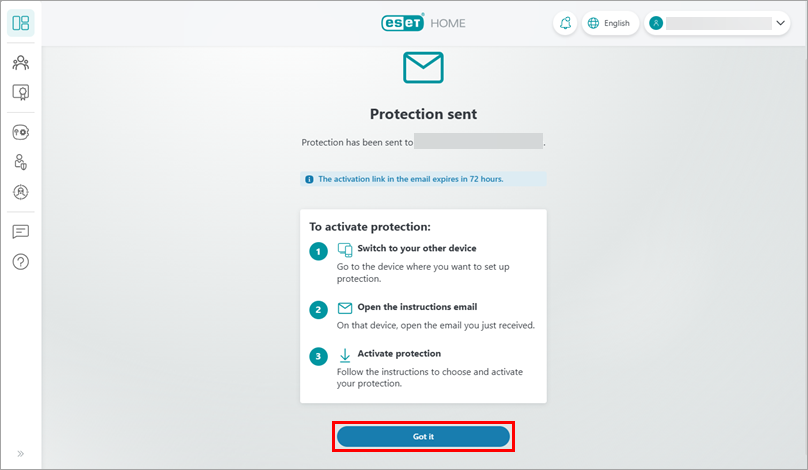
ESET HOME アカウントに登録されているメールアドレスにメールが送信されました。「了解」をクリックします。
-
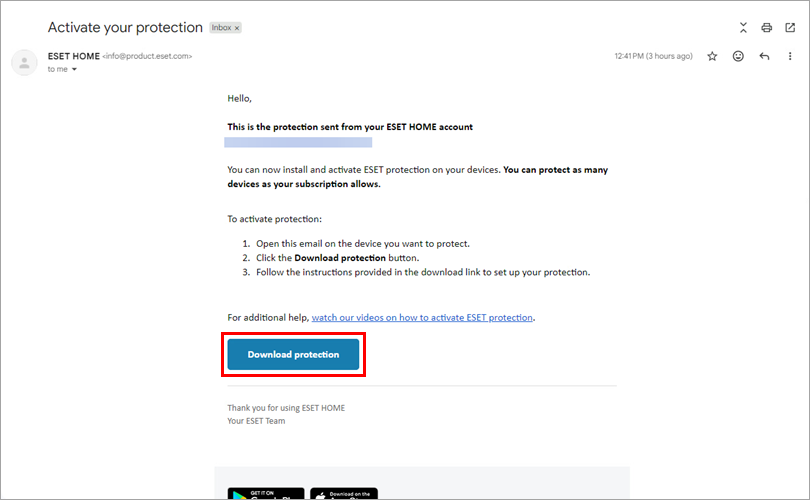
保護したいデバイスで、info@product.eset.com からのメールを開き、「保護をダウンロード」をクリックします。
-
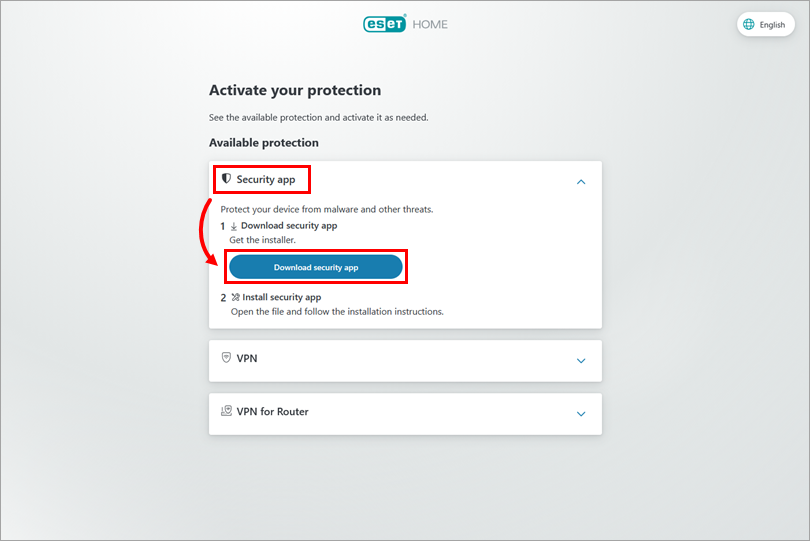
ESET HOME のページにリダイレクトされます。「セキュリティアプリ」セクションを展開し、「セキュリティアプリをダウンロード」をクリックしてください。ESET HOME は、お使いのオペレーティングシステムとサブスクリプションに応じて、ESET Home または Small Office アプリケーションをダウンロードします。
-
「了解」をクリックし、インストールを続行してください。
-
別のメンバー
-
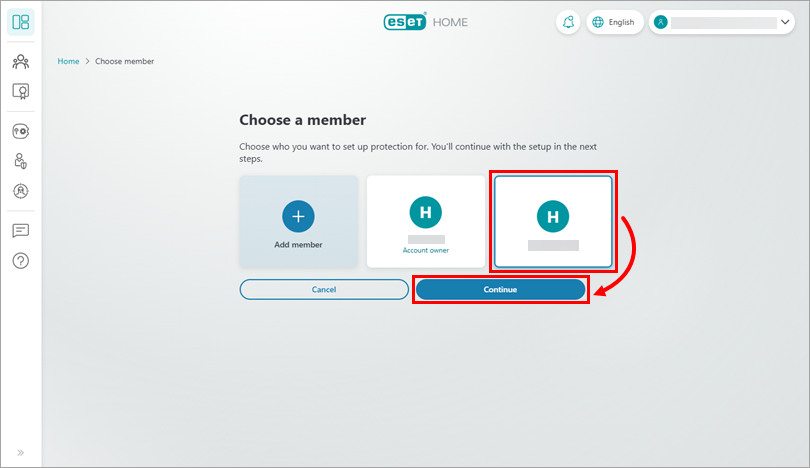
保護したいメンバーを選択し、「続行」をクリックしてください。
新しいメンバーを追加する
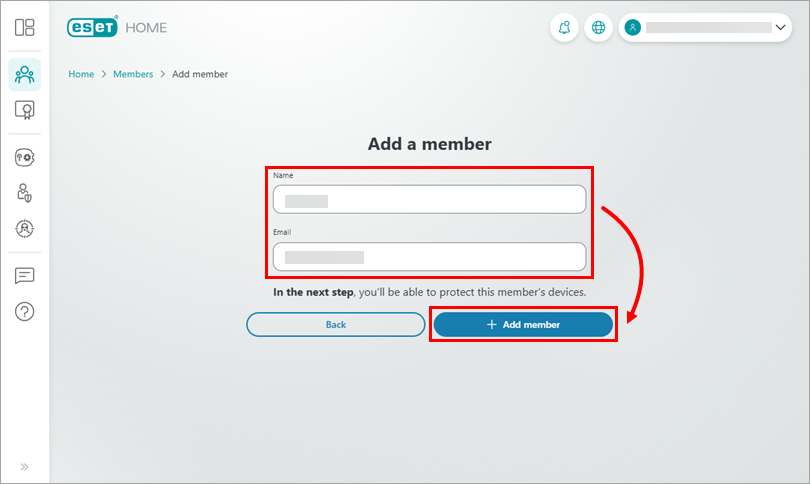
新しいメンバーを追加する場合は、「メンバーを追加」をクリックし、以下の手順に従ってください:
-
メンバーの名前とメールアドレスを入力し、「メンバーを追加」をクリックします。
-
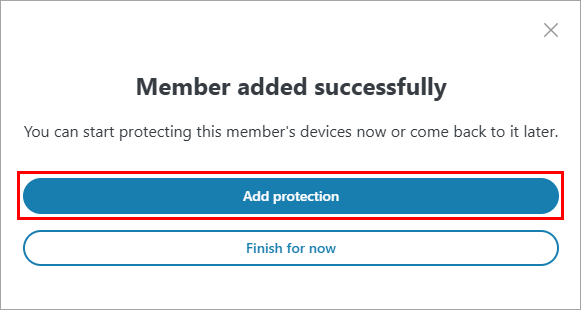
「保護を追加」をクリックして、そのメンバーのデバイスに対する保護を設定します。
-
-
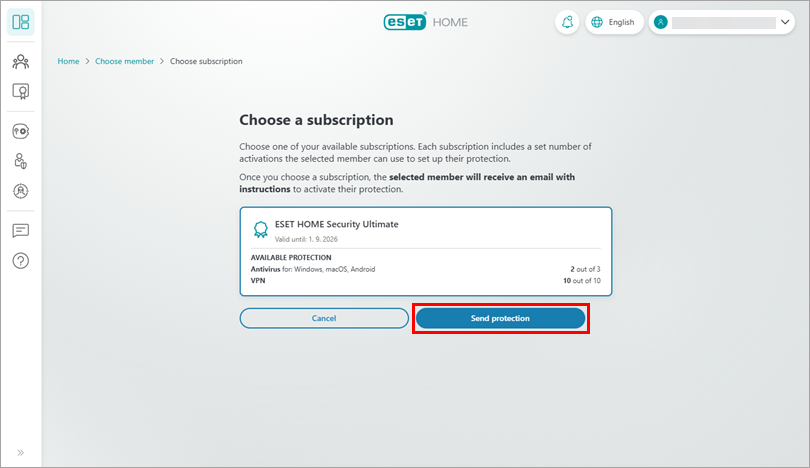
「保護を送信」をクリックします(サブスクリプションが複数ある場合は、まず使用するサブスクリプションを選択してください)。
-
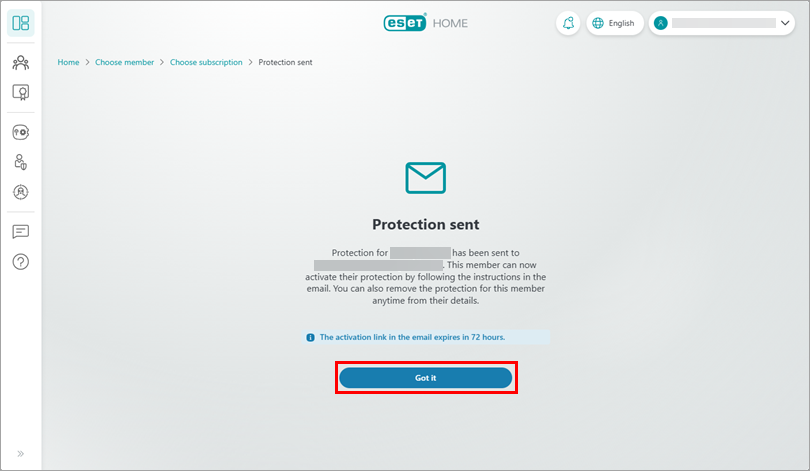
メンバーのメールアドレス宛にメールが送信されました。「了解」をクリックしてください。
-
メンバーは、保護対象のデバイスで info@product.eset.com からのメールを開き、「保護をダウンロード」をクリックする必要があります。
-
メンバーは ESET HOME にリダイレクトされますので、「セキュリティアプリ」セクションを展開し、「セキュリティアプリをダウンロード」をクリックしてください。ESET HOME は、オペレーティングシステムおよびご契約内容に応じて、ESET Home または Small Office アプリケーションをダウンロードします。
-
メンバーは「了解」をクリックし、インストールを続行する必要があります。
-
IV. Windows 用の ESET ホームまたはスモールオフィス向けセキュリティアプリケーションをインストールする
-
ダウンロードしたインストールファイルをダブルクリックして、インストールを開始します。
-
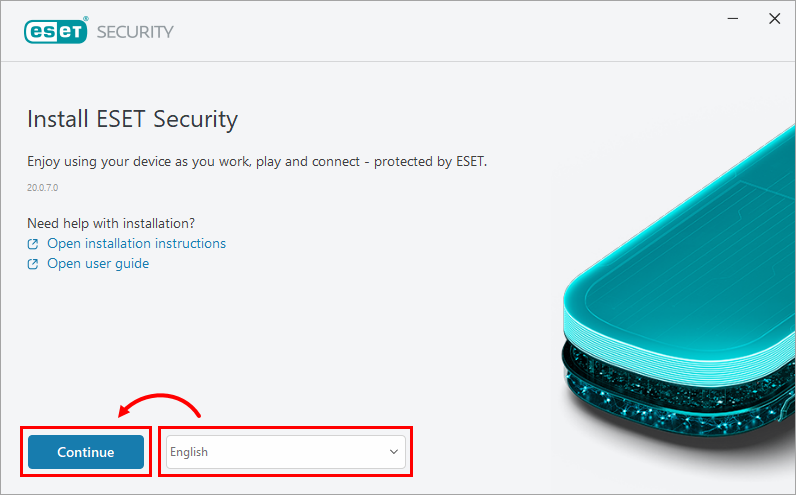
ドロップダウンメニューからご希望の言語を選択し、「続行」をクリックします。
-
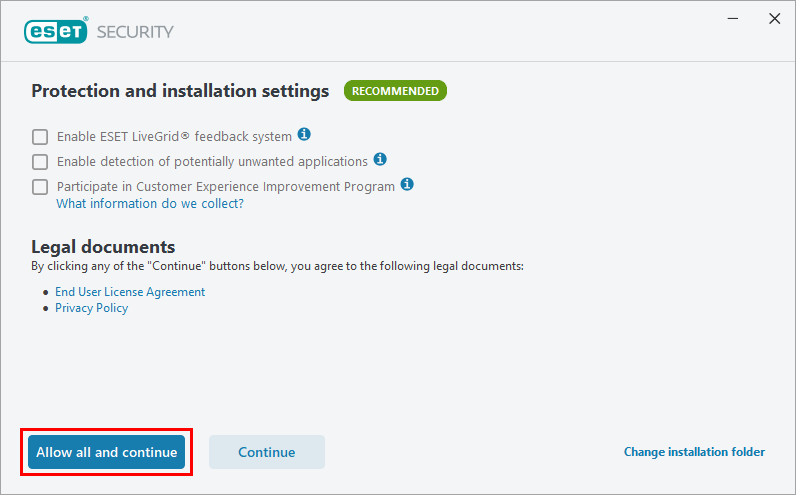
すべての保護およびインストール設定を有効にすることをお勧めします。「すべて許可して続行」をクリックするか、カスタムオプションを選択して「続行」をクリックしてください。続行する前に、法的文書を確認することができます。
-
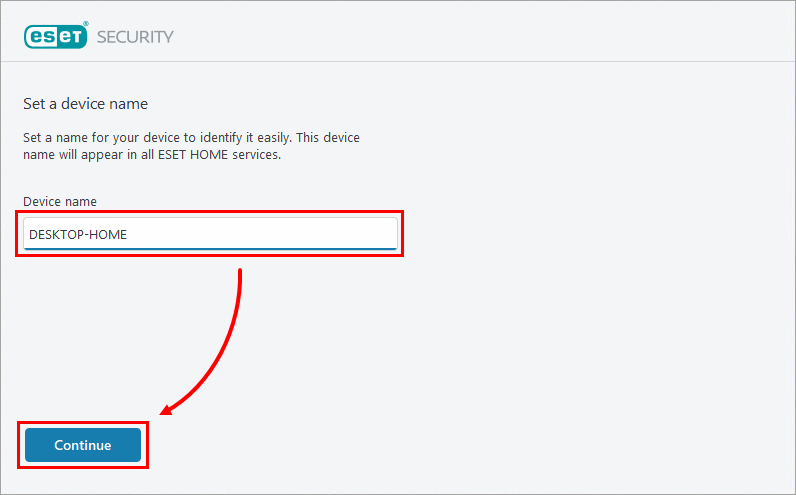
[デバイス名] フィールドにデバイスの名前を入力し、[続行] をクリックします。
-
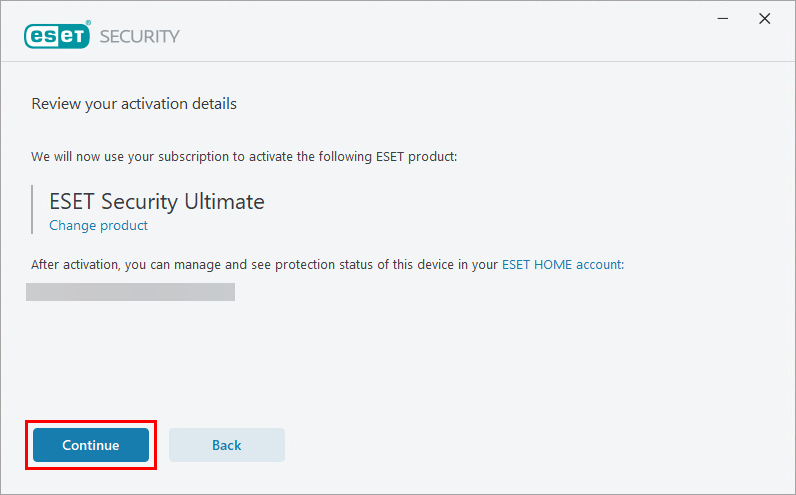
[続行] をクリックしてインストールを開始します。
-
インストールが正常に完了したら、「完了」をクリックします。
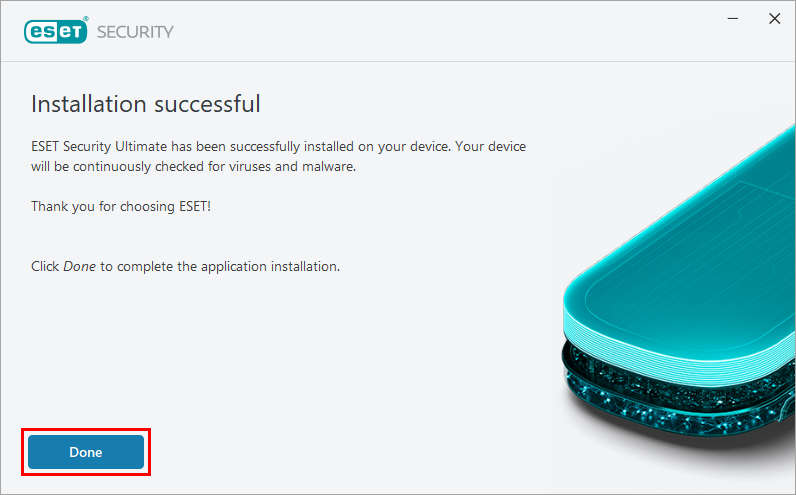
これで、ESETの家庭用または小規模オフィス向けアプリケーションがインストールされ、完全に動作する状態になりました。インストール完了後、まもなくコンピュータの初期スキャンが開始されます。
さらにサポートが必要ですか? ESETテクニカルサポートにお問い合わせください。


