[KB6584] Vaihda ESET Windows home -tuotetta

HUOM:

Tämä sivu on käännetty tietokoneella. Klikkaa englantia tämän sivun Kielet-kohdassa näyttääksesi alkuperäisen tekstin. Jos jokin on epäselvää, ota yhteyttä paikalliseen tukeen.


Kysymys

Yksityiskohdat


Laajenna klikkaamalla
  • ESET Security Ultimate -tilaus voi aktivoida myös ESET Smart Security Premiumin, ESET Internet Securityn tai ESET NOD32 Antiviruksen (jotka ovat osa ESET HOME Security Ultimate -tilaustason tuotteita).
  • Smart Security Premium -tilaus voi aktivoida myös ESET Internet Securityn ja ESET NOD32 Antiviruksen (jotka ovat osa ESET HOME Security Premium -tilaustasoa).
  • ESET Internet Securityn tilaus voi aktivoida myös ESET NOD32 Antivirus -ohjelman (joka on osa ESET HOME Security Essential -tilaustasoa).
  • ESET HOME Security Ultimate -tilaustason tilauksella voi aktivoida ESET Security Ultimaten, Smart Security Premiumin, ESET Internet Securityn tai ESET NOD32 Antiviruksen tässä artikkelissa kuvatulla menetelmällä. Se voi myös aktivoida ESET Cyber Security for macOS:n, ESET Mobile Security for Androidin, ESET Smart TV Securityn, ESET VPN:n tai ESET Identity Protectionin normaalin aktivoinnin avulla.
  • Voit päivittää tuotteesi milloin tahansa.

Ratkaisu

Valitse toinen ESET-tuote asennuksen aikana

Tuote, jossa on eniten suojausominaisuuksia

Kun valitset tilauksen ESET HOMEsta aktivoidaksesi ESET-tuotteen, asennetaan tuote, jolla on eniten turvaominaisuuksia.

Jos sinulla on esimerkiksi ESET HOME Security Ultimate -tilaus, asennetaan ESET Security Ultimate. Voit vaihtaa tuotetta asennuksen aikana noudattamalla alla olevaa menettelyä.

  1. Kirjaudu sisään ESET HOME -tilillesi, lisää tilauksesi ja #@#publication_url id='3631' language=''' content='download the installation file' target='_blank'#@#.

  2. Kaksoisnapsauta ladattua asennustiedostoa ja noudata ohjeita.

  3. Valitse Aktivointitietojen tarkastelu -näkymässä Vaihda tuote.
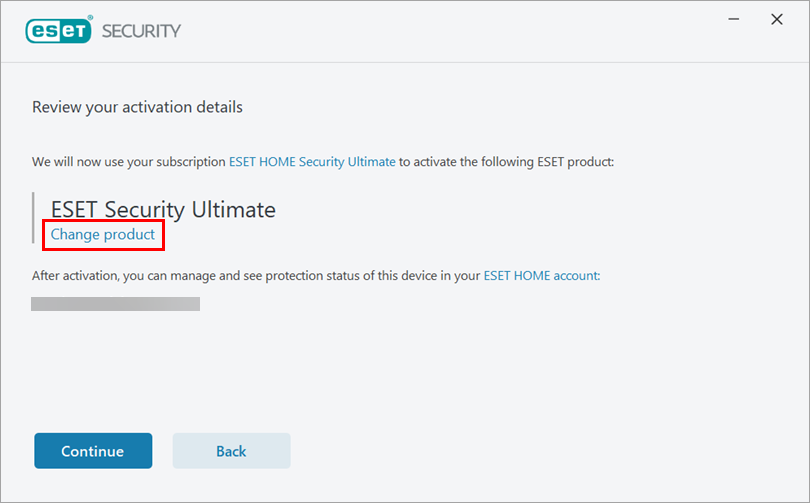
    Kuva 1-1
  4. Valitse tuote, jonka haluat asentaa (tässä esimerkissä on valittu ESET Smart Security Premium ), ja napsauta Jatka.
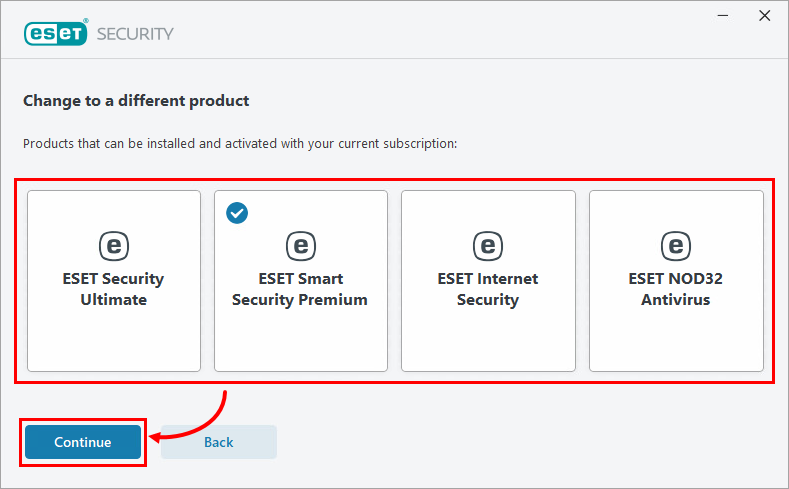
    Kuva 1-2
  5. Jos vaihdat tuotteeseen, jossa on vähemmän suojausominaisuuksia, lue viesti ja valitse Jatka.
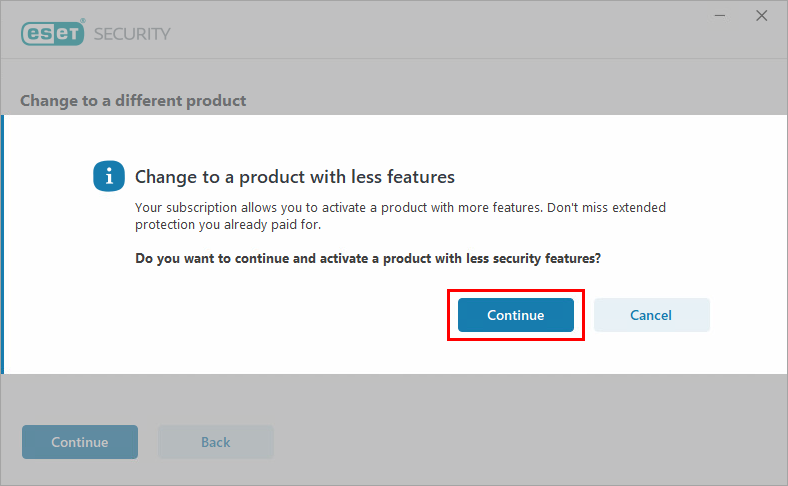
    Kuva 1-3
  6. Tarkista aktivointitiedot ja napsauta Jatka.
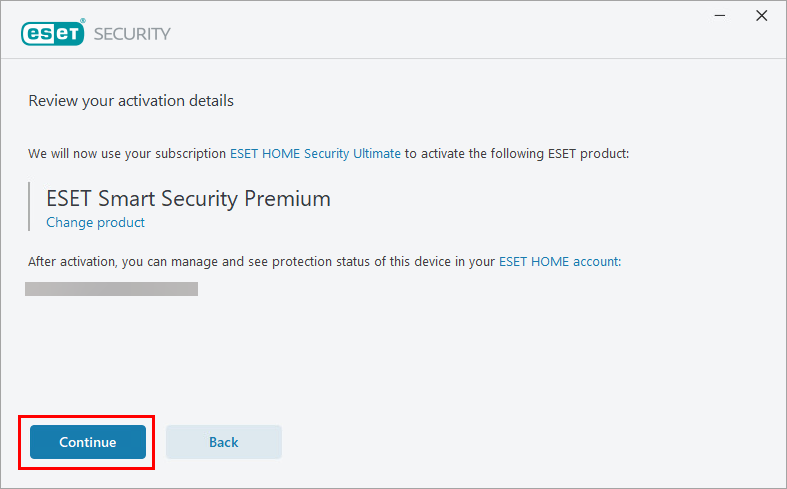
    Kuva 1-4
  7. Kun asennus on onnistunut , napsauta Done (Valmis). Tuotteen pääohjelmaikkuna avautuu, ja tietokoneen alustava tarkistus alkaa.

    Kuva 1-5

Tuotteiden vaihtaminen asennuksen jälkeen

  1. #@##publication_url id='351' target='_blank' content='Avaa ESET Windows home -tuotteesi pääohjelmaikkuna' focus=''#@#.

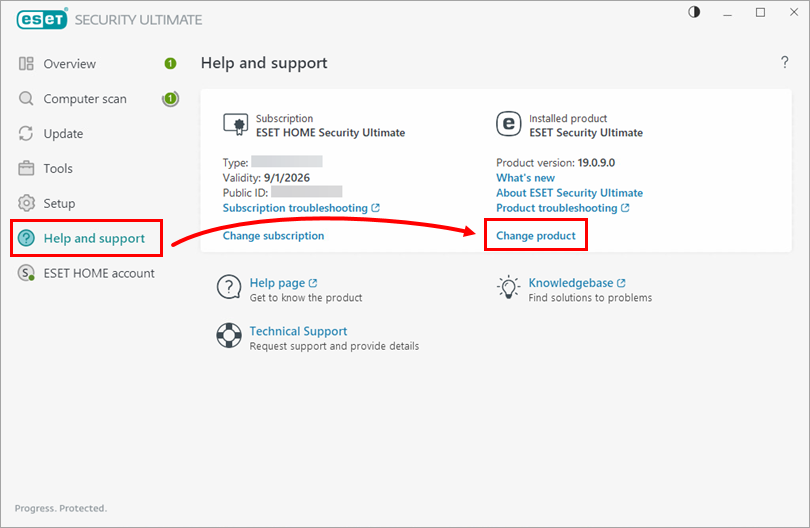
  2. Valitse Ohje ja tukiVaihda tuote.

    Kuva 2-1
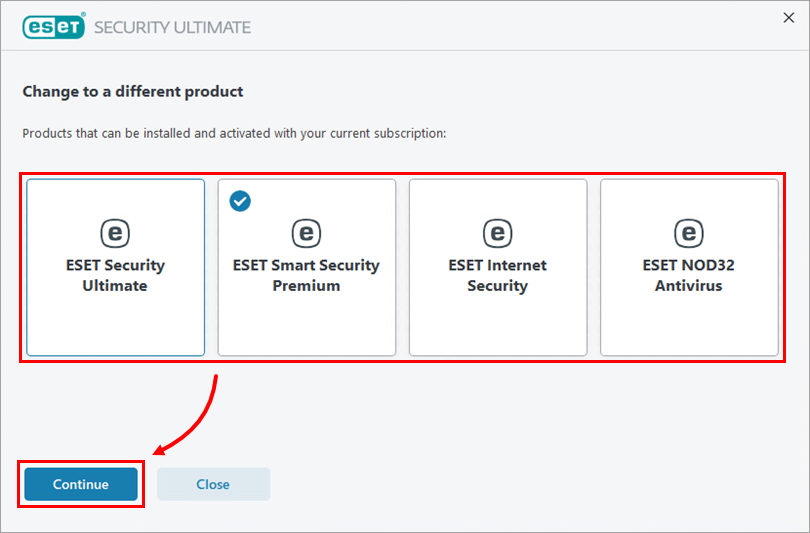
  3. Valitse tuote, johon haluat vaihtaa (tässä esimerkissä on valittu ESET Smart Security Premium ) ja napsauta Jatka.

    Kuva 2-2
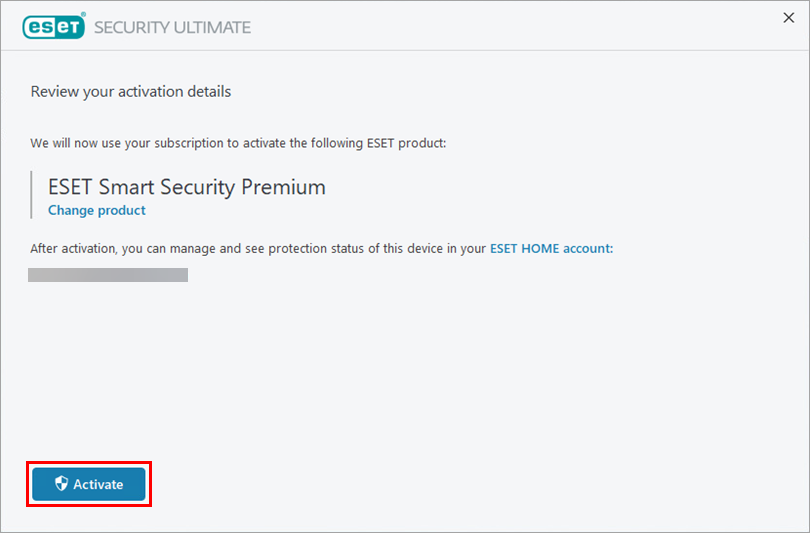
  4. Napsauta Aktivoi.

    Kuva 2-3
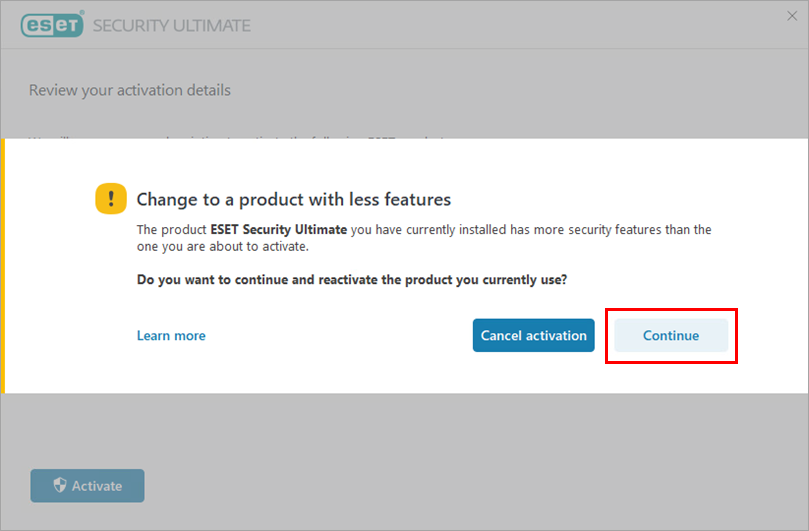
  5. Jos vaihdat tuotteeseen, jossa on vähemmän suojausominaisuuksia, lue viesti ja napsauta Jatka.

    Kuva 2-4
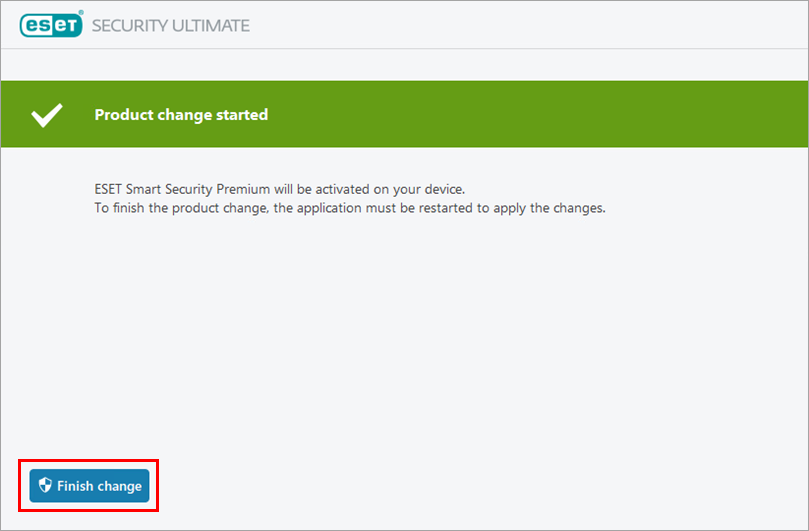
  6. Napsauta Finish change (Päätä muutos). Tuote käynnistyy uudelleen ja vaihtuu valittuun tuotteeseen.

    Kuva 2-5