[KB6584] ESET Windows ev ürününüzü değiştirin

NOT:

Bu sayfa bir bilgisayar tarafından çevrilmiştir. Orijinal metni görüntülemek için bu sayfadaki Diller altında İngilizce'ye tıklayın. Anlaşılmayan bir şey bulursanız, lütfen yerel destek biriminizle iletişime geçin.

Sorun

Detaylar


Genişletmek için tıkla
  • ESET Security Ultimate aboneliği, ESET Smart Security Premium, ESET Internet Security veya ESET NOD32 Antivirus'ü de etkinleştirebilir (bunlar ESET HOME Security Ultimate abonelik katmanının bir parçasıdır).
  • Smart Security Premium aboneliği, ESET Internet Security ve ESET NOD32 Antivirus'ü (ESET HOME Security Premium abonelik katmanının bir parçasıdır) de etkinleştirebilir.
  • ESET Internet Security aboneliği, ESET NOD32 Antivirus'ü (ESET HOME Security Essential abonelik katmanının bir parçasıdır) de etkinleştirebilir.
  • ESET HOME Security Ultimate abonelik katmanı, bu makalede açıklanan yöntemi kullanarak ESET Security Ultimate, Smart Security Premium, ESET Internet Security veya ESET NOD32 Antivirus'ü etkinleştirebilir. Ayrıca normal etkinleştirme kullanarak macOS için ESET Cyber Security, Android için ESET Mobile Security, ESET Smart TV Security, ESET VPN veya ESET Identity Protection'ı etkinleştirebilir.
  • @#publication_url id='15' language='1' content='ürünlerinizi istediğiniz zaman yükseltebilirsiniz' target='_blank'#@#.

Çözüm

Yükleme sırasında farklı bir ESET ürünü seçin

En fazla güvenlik özelliğine sahip ürün

ESET ürününüzü etkinleştirmek için ESET HOME'dan bir abonelik seçtiğinizde, en fazla güvenlik özelliğine sahip ürün yüklenecektir.

Örneğin, ESET HOME Security Ultimate aboneliğiniz varsa ESET Security Ultimate yüklenir. Yükleme sırasında ürünü değiştirmek için aşağıdaki işlemi izleyin.

  1. ESET HOME hesabınıza giriş yapın, aboneliğinizi ekleyin ve download the installation file.

  2. İndirilen kurulum dosyasına çift tıklayın ve talimatları izleyin.

  3. Aktivasyon ayrıntılarınızı gözden geçirin görünümünde Ürünü değiştir'e tıklayın.
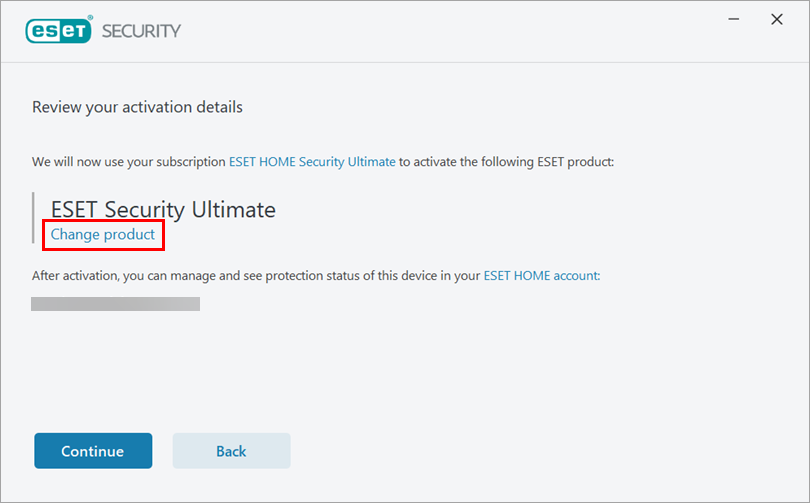
    Şekil 1-1
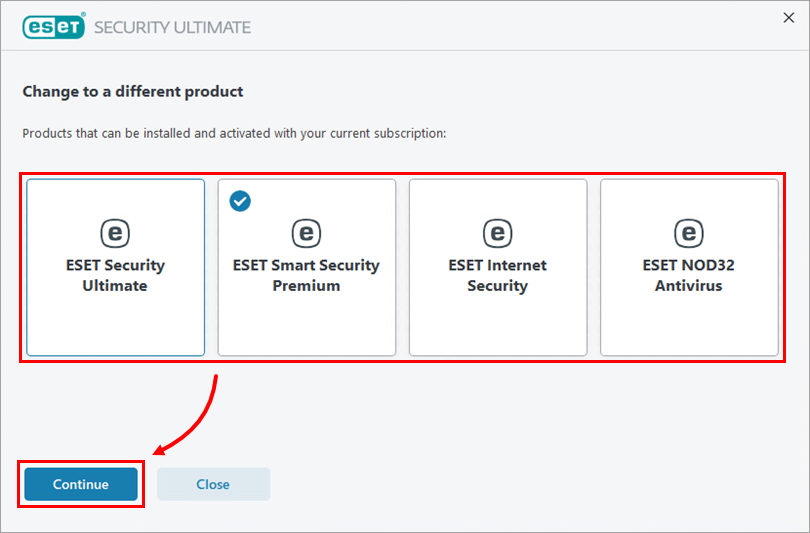
  4. Yüklemek istediğiniz ürünü seçin (bu örnekte ESET Smart Security Premium seçilmiştir) ve Devam'ı tıklatın.

    Şekil 1-2
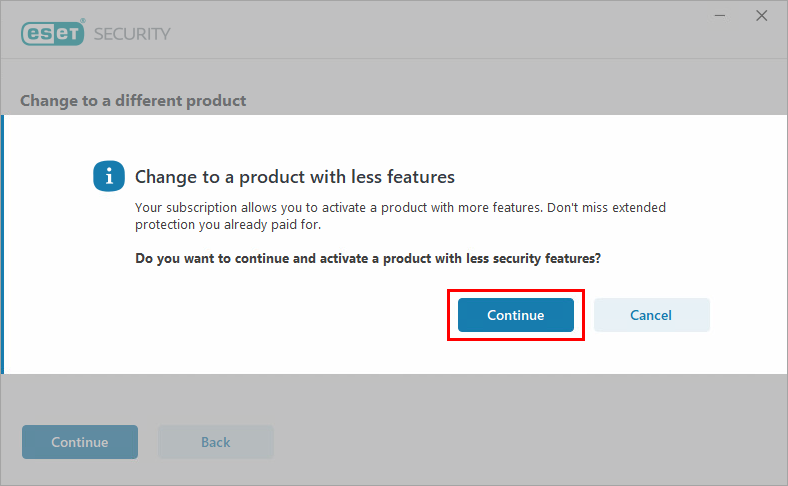
  5. Daha az güvenlik özelliğine sahip bir ürüne geçiyorsanız, mesajı okuyun ve Devam'a tıklayın.

    Şekil 1-3
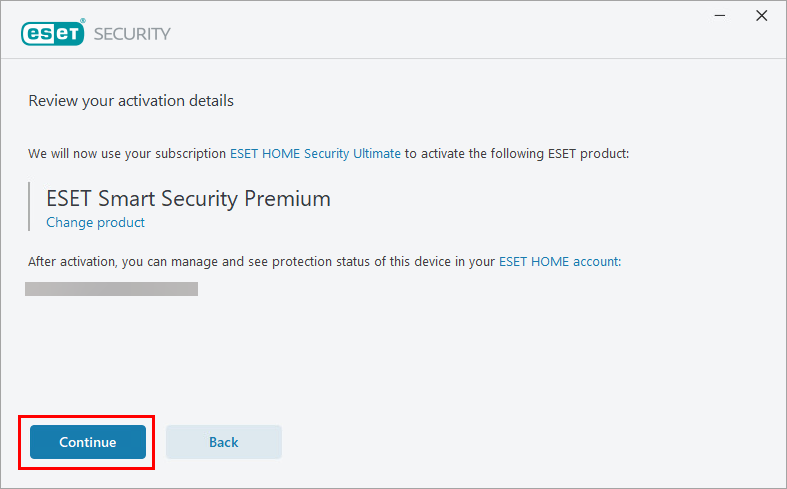
  6. Etkinleştirme ayrıntılarınızı gözden geçirin ve Devam'a tıklayın.

    Şekil 1-4
  7. Başarılı bir kurulumdan sonra Bitti ' ye tıklayın. Ürününüzün ana program penceresi açılacak ve bilgisayarınızın ilk taraması başlayacaktır.

    Şekil 1-5

Kurulumdan sonra ürünleri değiştirin

  1. ESET Windows home ürününüzün ana program penceresini açın.

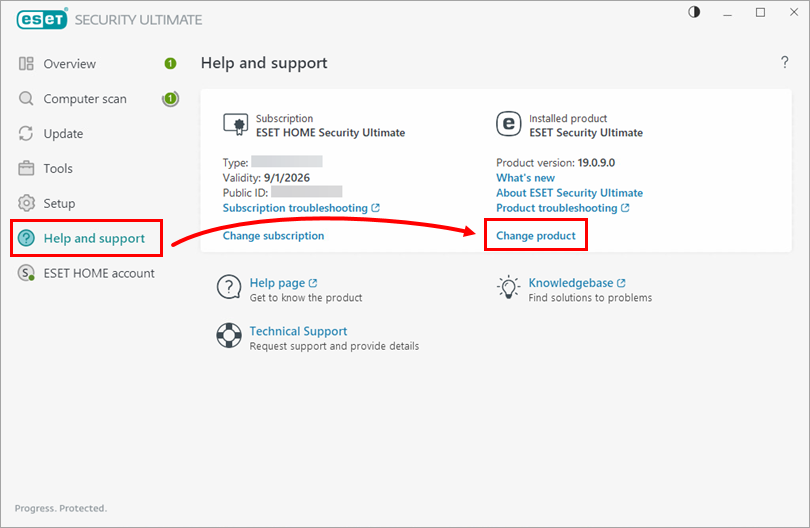
  2. Yardım ve destekÜrünü değiştir üzerine tıklayın.

    Şekil 2-1
  3. Değiştirmek istediğiniz ürünü seçin (bu örnekte ESET Smart Security Premium seçilidir) ve Devam'ı tıklatın.
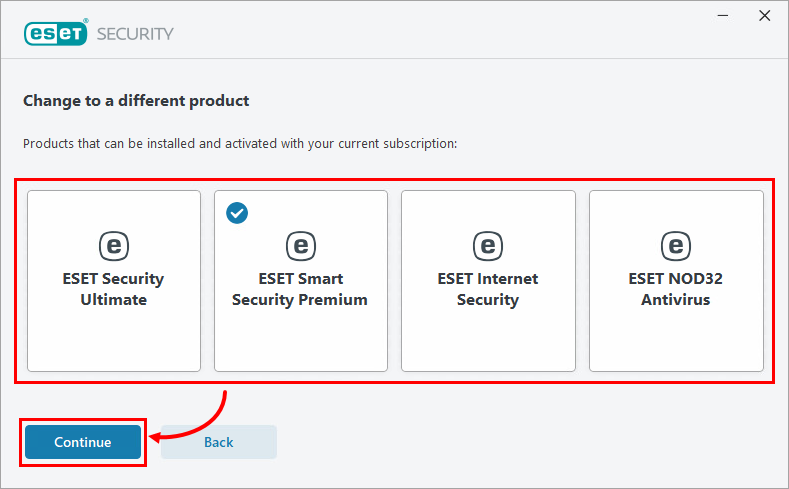
    Şekil 2-2
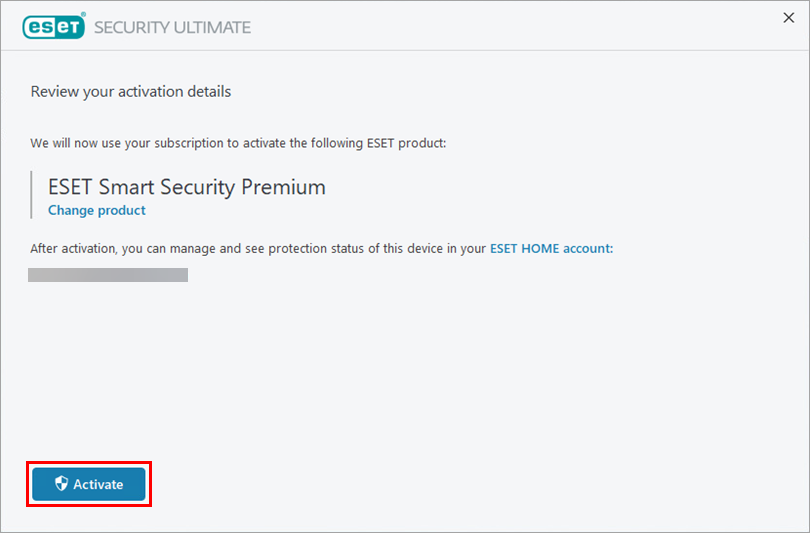
  4. Etkinleştir'e tıklayın.

    Şekil 2-3
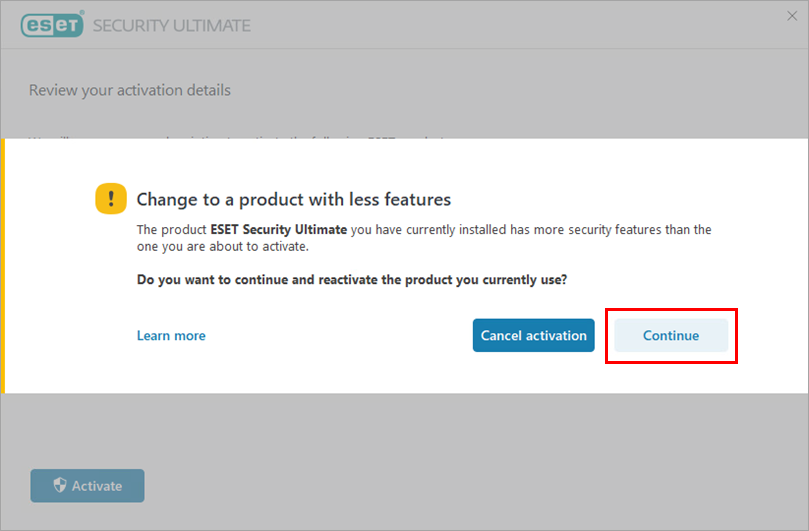
  5. Daha az güvenlik özelliğine sahip bir ürüne geçiyorsanız, mesajı okuyun ve Devam'a tıklayın.

    Şekil 2-4
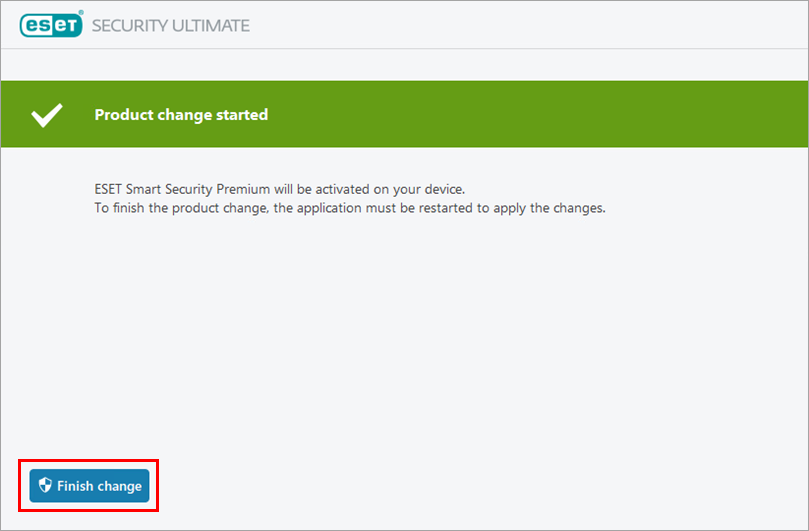
  6. Değişikliği bitir'e tıklayın. Ürününüz yeniden başlatılacak ve seçilen ürünle değiştirilecektir.

    Şekil 2-5