Проблема
Деталі
Клацніть, щоб розгорнути
Ви можете інсталювати кілька програм ESET на основі придбаної передплати ESET. Щоб отримати докладнішу інформацію, перегляньте список рівнів передплати ESET і доступних програм ESET.
Рішення
Виберіть іншу програму ESET під час інсталяції
-
Увійдіть до свого облікового запису ESET HOME, додайте підписку та завантажити інсталяційний файл.
-
Двічі клацніть завантажений інсталяційний файл і дотримуйтесь інструкцій.
-
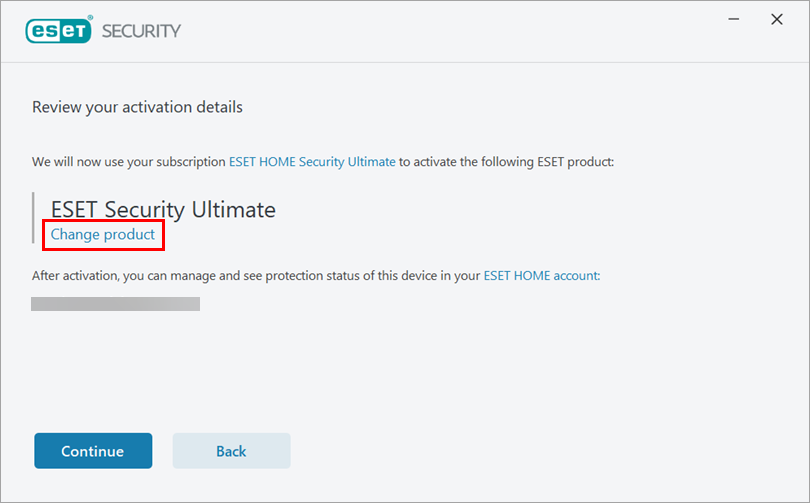
У вікні Перегляд відомостей про активацію натисніть кнопку Змінити продукт.
-
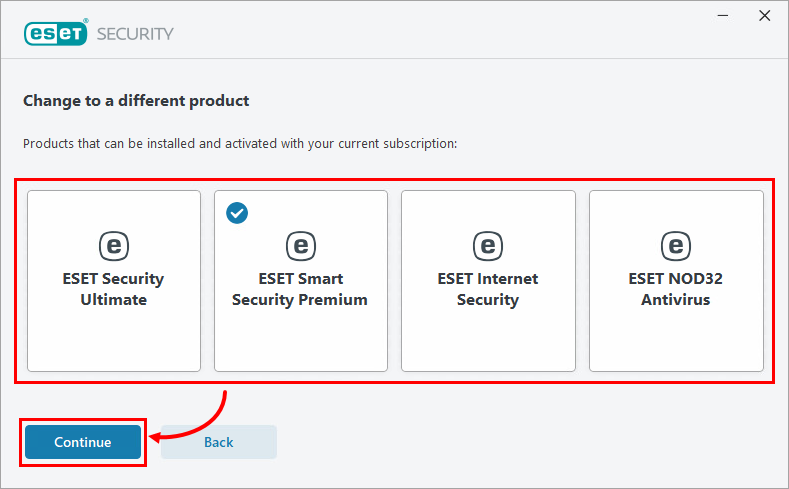
Виберіть програму, яку хочете інсталювати (у цьому прикладі вибрано ESET Smart Security Premium ), і натисніть кнопку Продовжити.
-
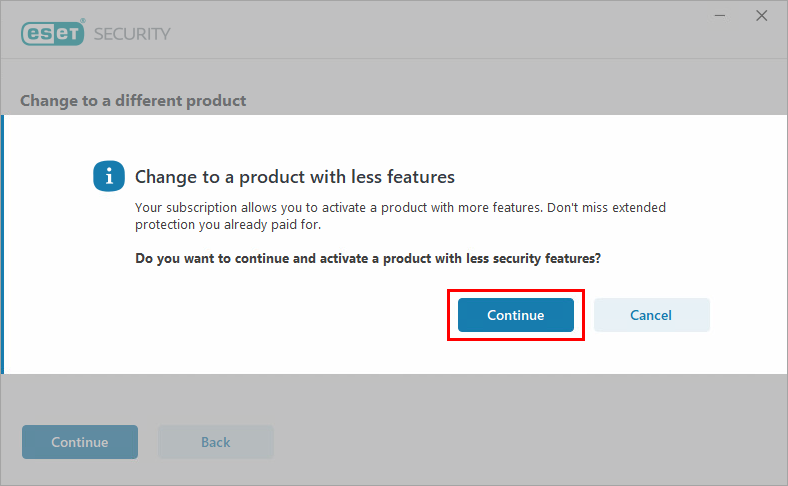
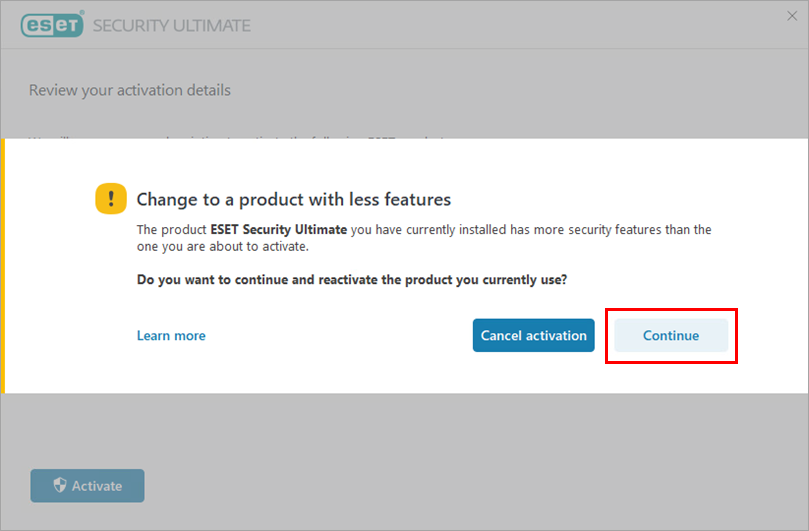
Якщо ви переходите на програму з меншою кількістю функцій захисту, прочитайте повідомлення та натисніть Продовжити.
-
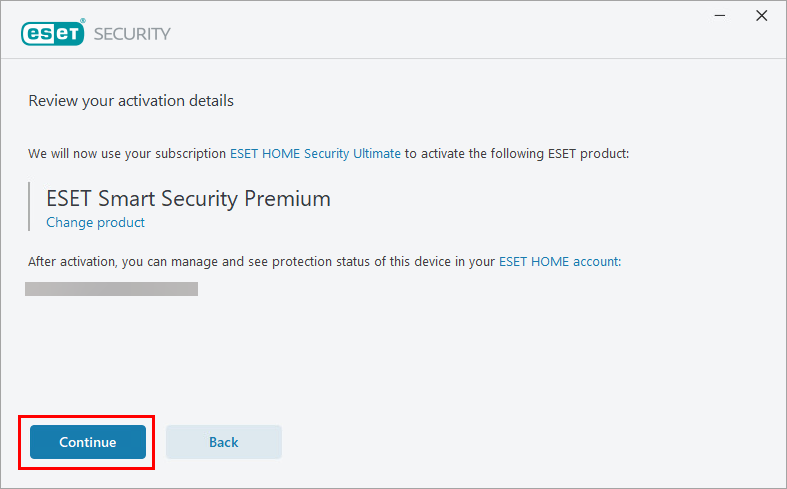
Перегляньте дані активації та натисніть Продовжити.
Зміна програми ESET після інсталяції
-
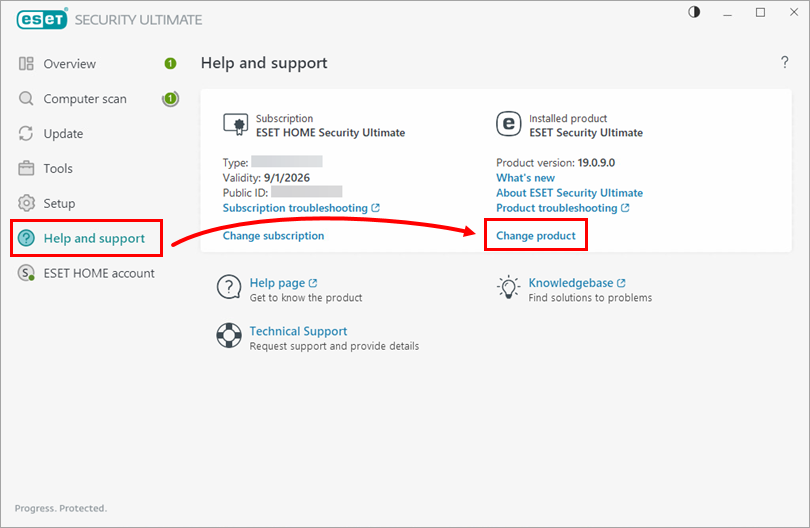
Клацніть Довідка та підтримка → Змінити продукт.
-
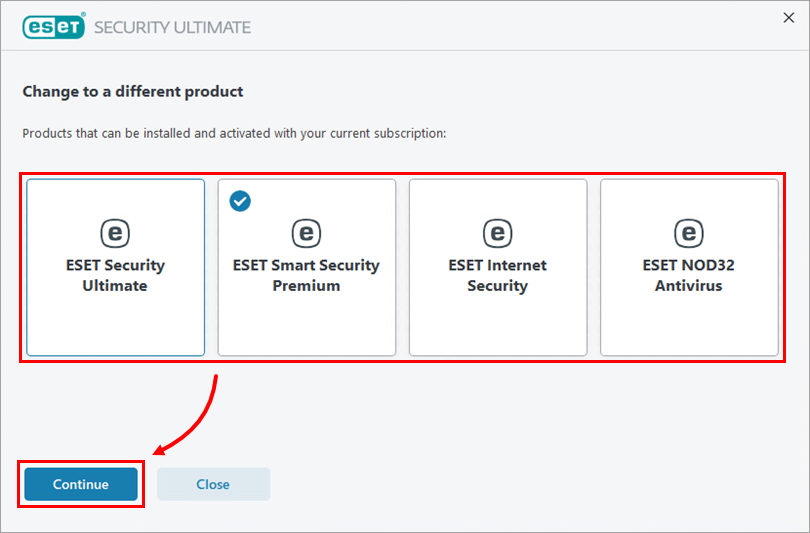
Виберіть програму, на яку ви хочете перейти (у цьому прикладі вибрано ESET Smart Security Premium ), і натисніть кнопку Продовжити.
-
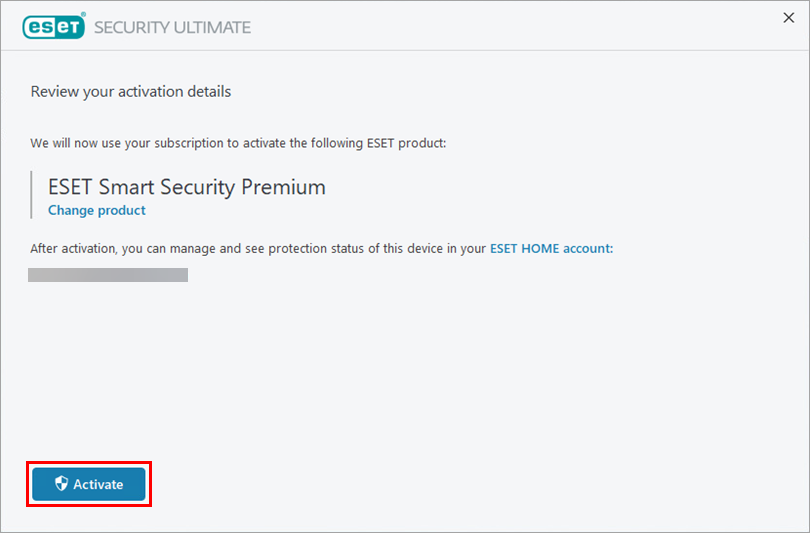
Натисніть Активувати.
-
Якщо ви переходите на програму з меншою кількістю функцій захисту, прочитайте повідомлення та натисніть Продовжити.
-
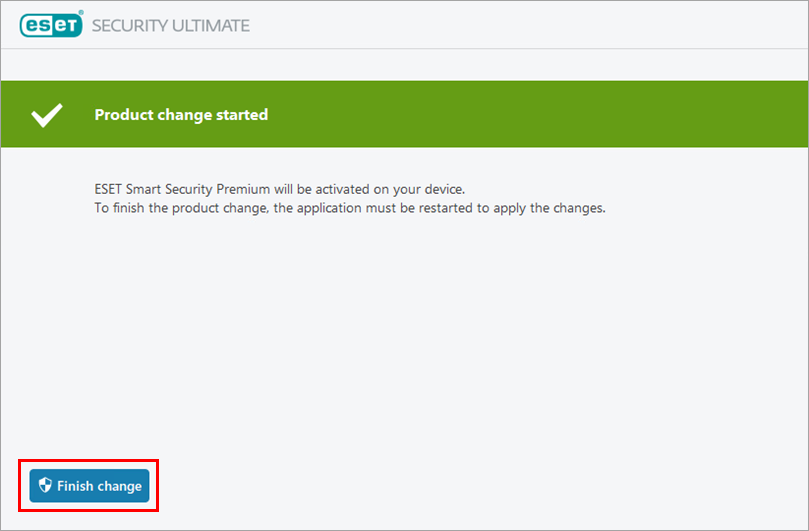
Натисніть Завершити зміну. Програма перезапуститься і перейде до вибраної програми.