[KB6584] Spremenite svoj izdelek ESET Windows home

OPOMBA:

To stran je prevedel računalnik. Če želite prikazati izvirno besedilo, na tej strani v razdelku Jeziki kliknite angleški jezik. Če vam je kar koli nejasno, se obrnite na lokalno podporo.

Izdaja

Podrobnosti


Kliknite za razširitev
  • Naročnina za ESET Security Ultimate lahko aktivira tudi ESET Smart Security Premium, ESET Internet Security ali ESET NOD32 Antivirus (ki so del naročniške stopnje ESET HOME Security Ultimate).
  • Naročnina za Smart Security Premium lahko aktivira tudi ESET Internet Security in ESET NOD32 Antivirus (ki so del naročniškega nivoja ESET HOME Security Premium).
  • Naročnina za program ESET Internet Security lahko aktivira tudi program ESET NOD32 Antivirus (ki je del naročniškega nivoja ESET HOME Security Essential).
  • Naročniški nivo ESET HOME Security Ultimate lahko aktivira ESET Security Ultimate, Smart Security Premium, ESET Internet Security ali ESET NOD32 Antivirus na način, opisan v tem članku. Prav tako lahko aktivira programe ESET Cyber Security za macOS, ESET Mobile Security za Android, ESET Smart TV Security, ESET VPN ali ESET Identity Protection z običajno aktivacijo.
  • Izdelke lahko nadgradite.

Rešitev

Med namestitvijo izberite drug izdelek ESET

Izdelek z največ varnostnimi funkcijami

Ko izberete naročnino iz programa ESET HOME za aktivacijo izdelka ESET, bo nameščen izdelek z največ varnostnimi funkcijami.

Če imate na primer naročnino ESET HOME Security Ultimate, bo nameščen program ESET Security Ultimate. Če želite med namestitvijo spremeniti izdelek, sledite spodnjemu postopku.

  1. Prijavite se v račun ESET HOME, dodajte naročnino in prenesi namestitveno datoteko.

  2. Dvakrat kliknite preneseno namestitveno datoteko in sledite navodilom.

  3. V prikazu Pregled podrobnosti o aktivaciji kliknite Spremeni izdelek.
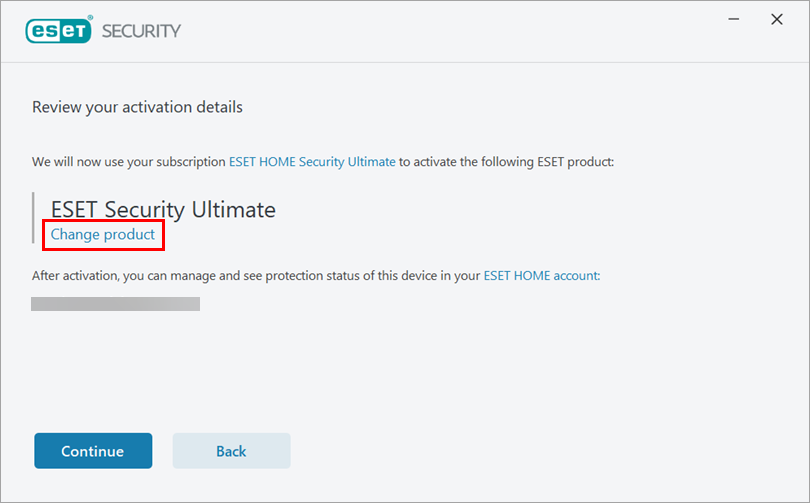
    Slika 1-1
  4. Izberite izdelek, ki ga želite namestiti (v tem primeru je izbran izdelek ESET Smart Security Premium ), in kliknite Nadaljuj.
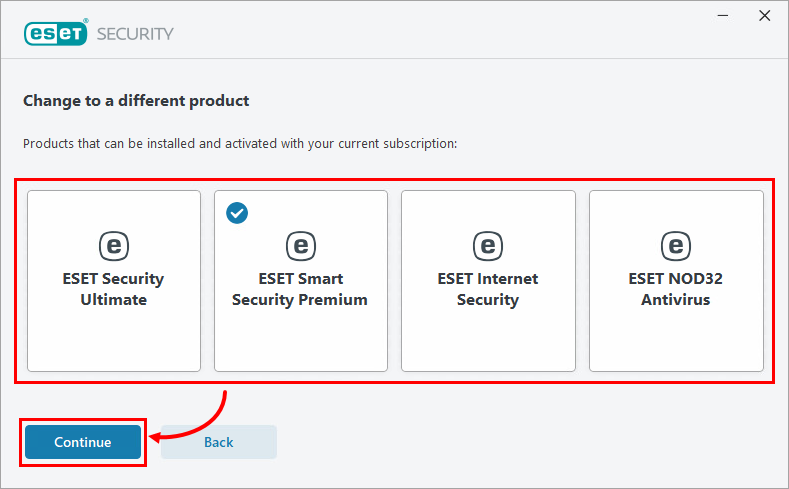
    Slika 1-2
  5. Če spreminjate izdelek z manj varnostnimi funkcijami, preberite sporočilo in kliknite Nadaljuj.
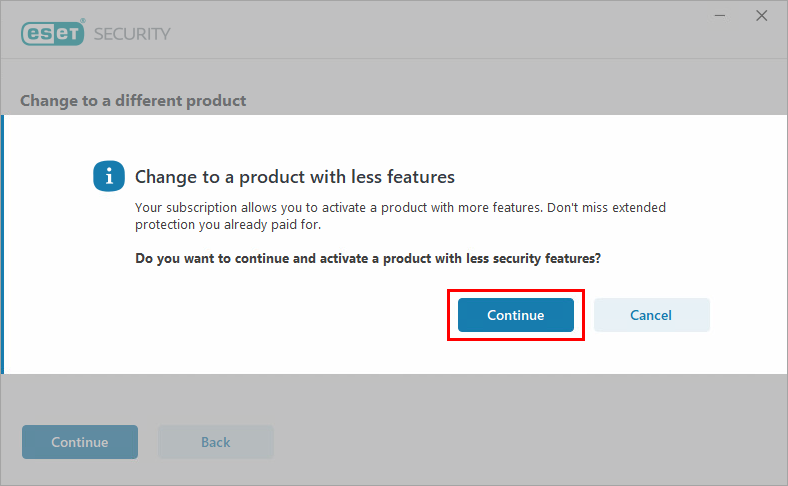
    Slika 1-3
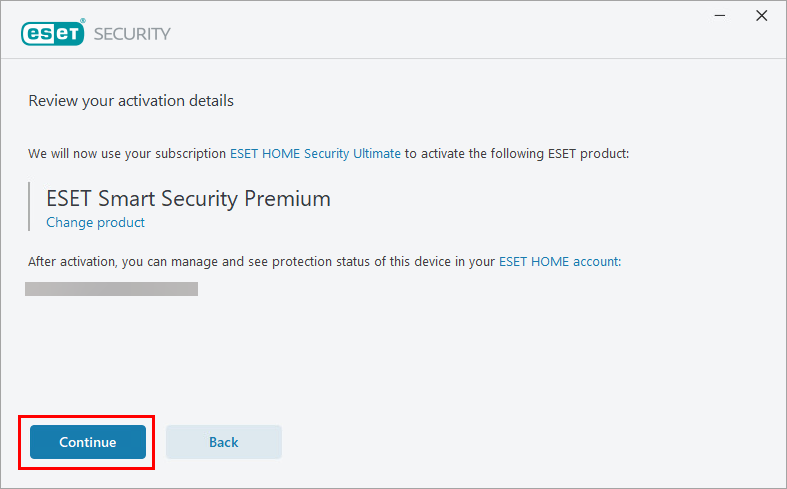
  6. Preglejte podatke o aktivaciji in kliknite Nadaljuj.

    Slika 1-4
  7. Po uspešni namestitvi kliknite Končano. Odprlo se bo glavno okno programa vašega izdelka in začelo se bo začetno pregledovanje računalnika.

    Slika 1-5

Spreminjanje izdelkov po namestitvi

  1. Odprite.

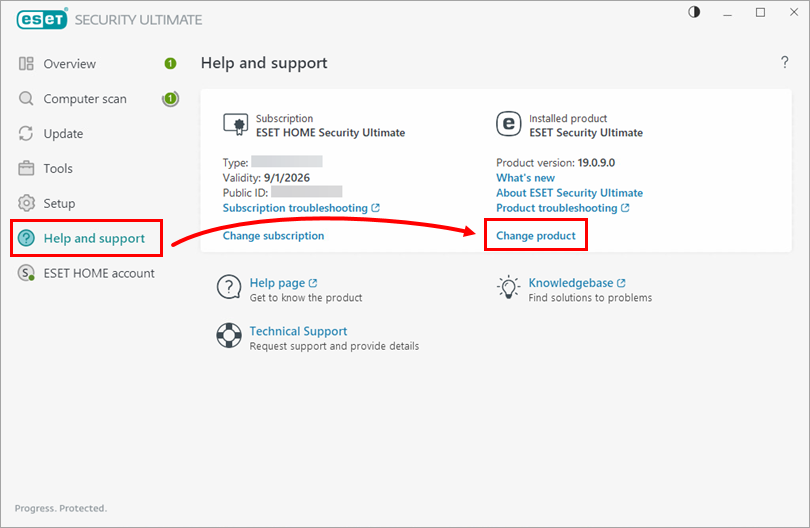
  2. Kliknite Pomoč in podporaSpremeni izdelek.

    Slika 2-1
  3. Izberite izdelek, ki ga želite spremeniti (v tem primeru je izbran izdelek ESET Smart Security Premium ), in kliknite Nadaljuj.
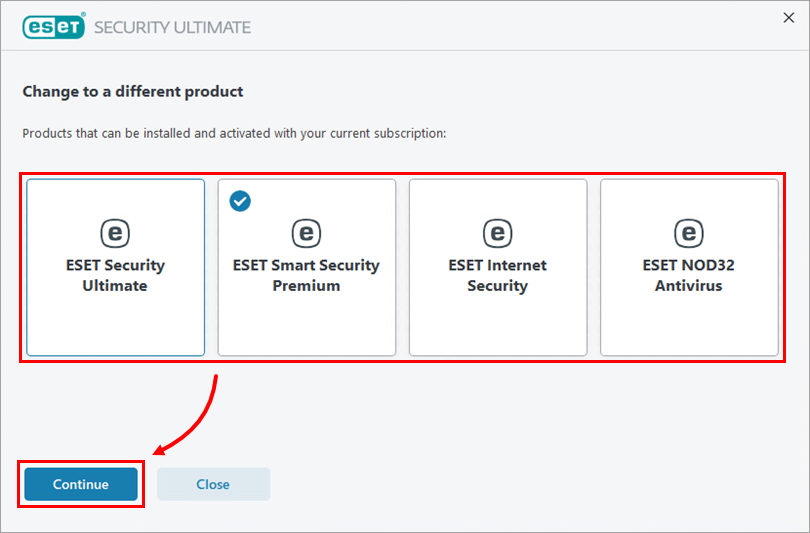
    Slika 2-2
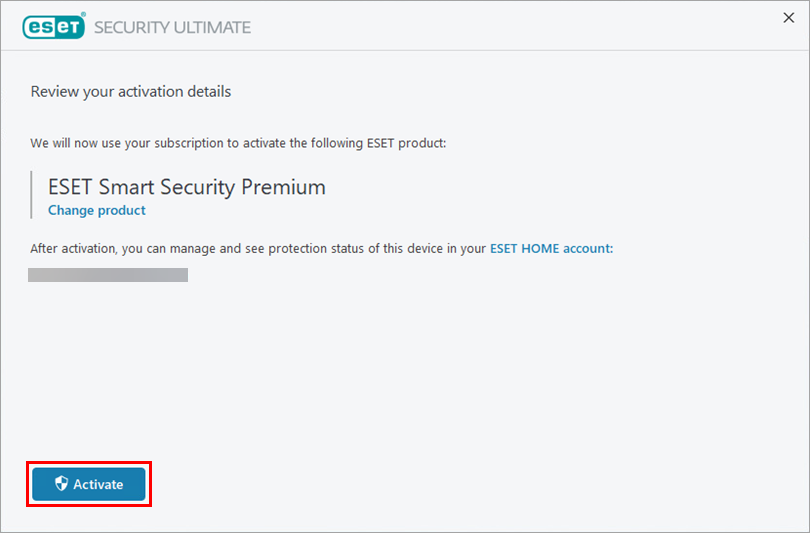
  4. Kliknite Aktiviraj.

    Slika 2-3
  5. Če prehajate na izdelek z manj varnostnimi funkcijami, preberite sporočilo in kliknite Nadaljuj.
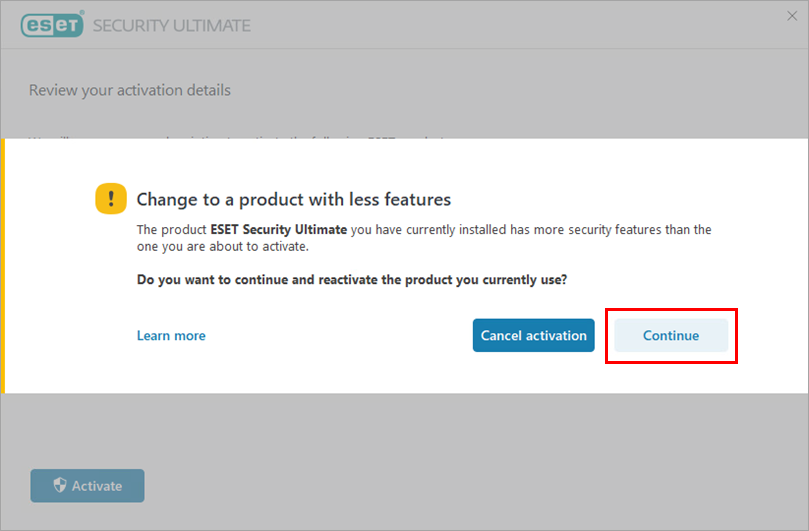
    Slika 2-4
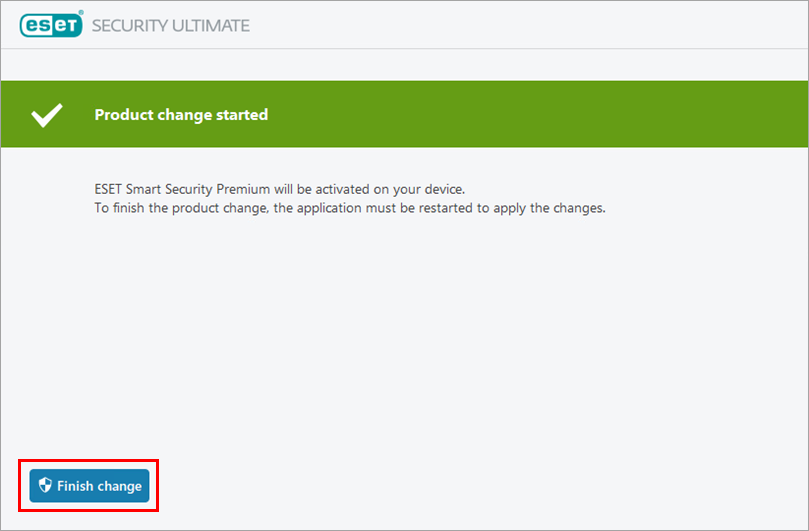
  6. Kliknite Dokončaj spremembo. Vaš izdelek se bo ponovno zagnal in spremenil v izbrani izdelek.

    Slika 2-5