문제
세부 정보
클릭하여 확장
구매한 ESET 제품 정보 사용 기간에 따라 여러 ESET 애플리케이션을 설치할 수 있습니다. 자세한 내용은 ESET 제품 정보 사용 기간 계층 및 사용 가능한 ESET 애플리케이션 목록을 참조하세요.
솔루션
설치 중에 다른 ESET 애플리케이션 선택
-
ESET HOME 계정에 로그인하고 제품 정보 사용 기간을 추가한 후 설치 파일 다운로드를 클릭합니다.
-
다운로드한 설치 파일을 두 번 클릭하고 안내를 따릅니다.
-
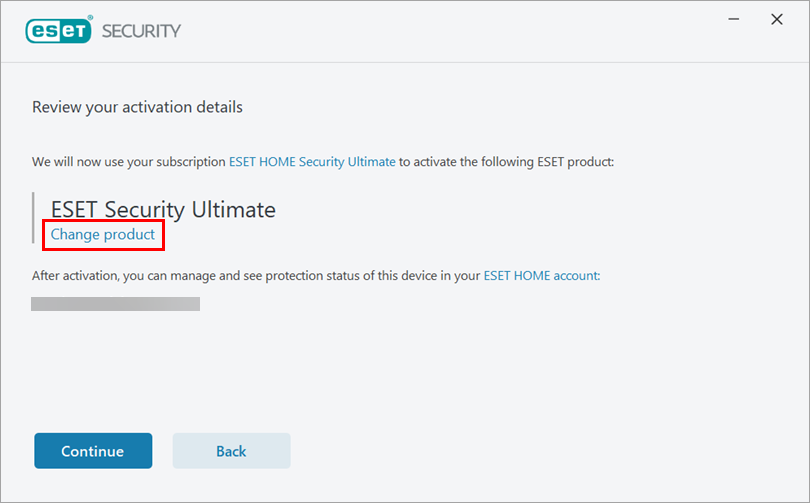
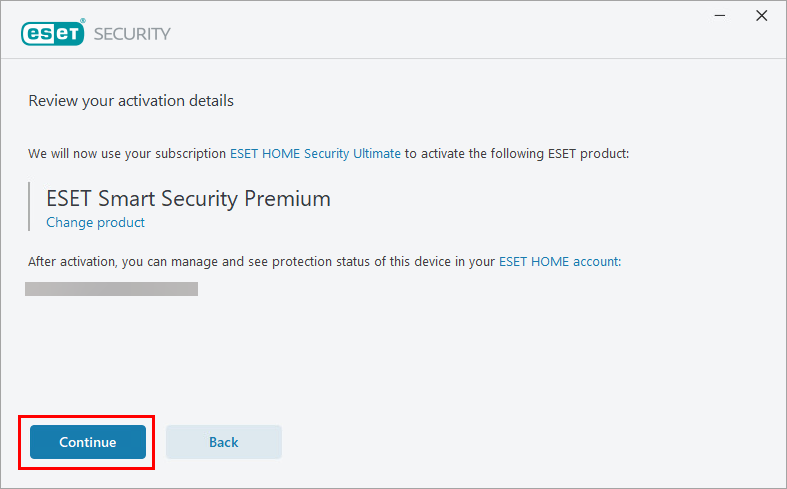
활성화 세부 정보 검토 보기에서 제품 변경을 클릭합니다.
-
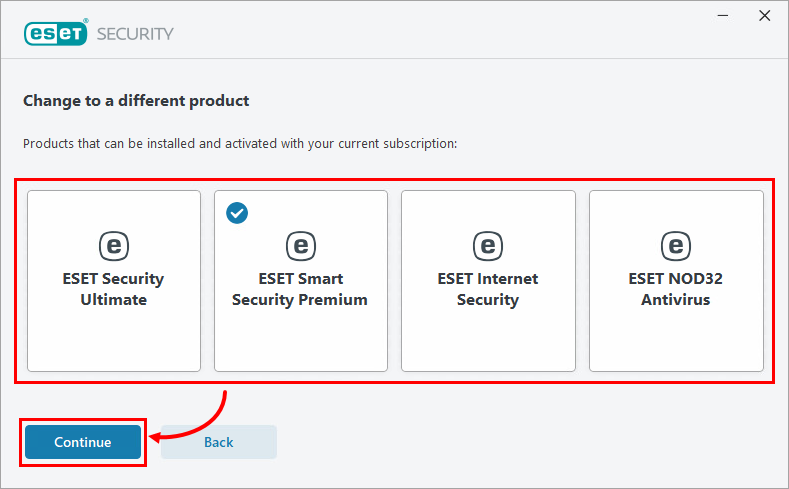
설치하려는 애플리케이션을 선택하고(이 예에서는 ESET Smart Security Premium이 선택됨) 계속을 클릭합니다.
-
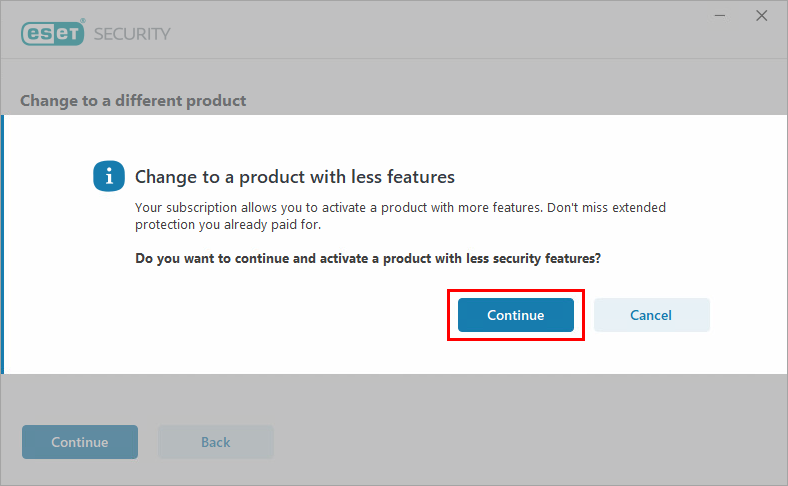
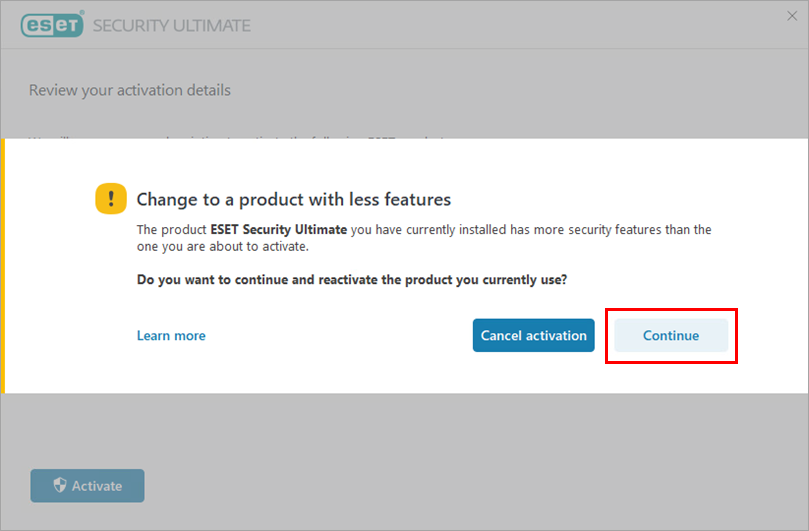
보안 기능이 더 적은 애플리케이션으로 변경하는 경우 메시지를 읽고 계속을 클릭합니다.
-
활성화 세부 정보를 검토하고 계속을 누르세요.
설치 후 ESET 애플리케이션 변경
-
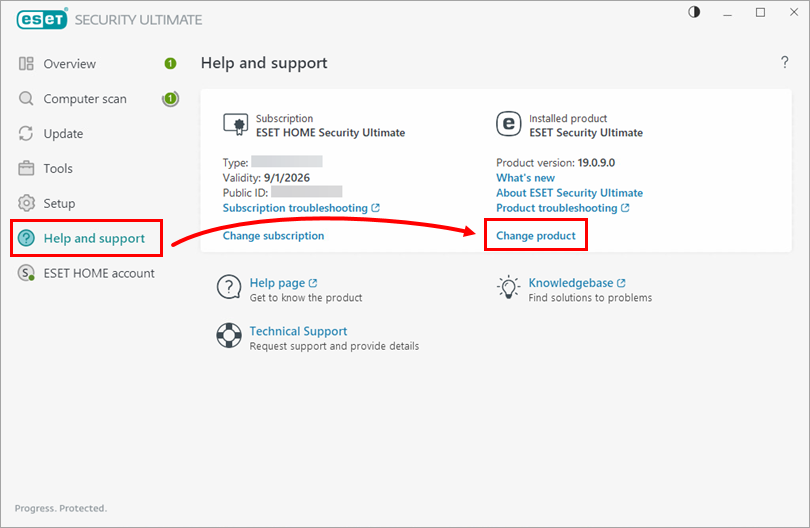
도움말 및 지원 → 제품 변경을 클릭합니다.
-
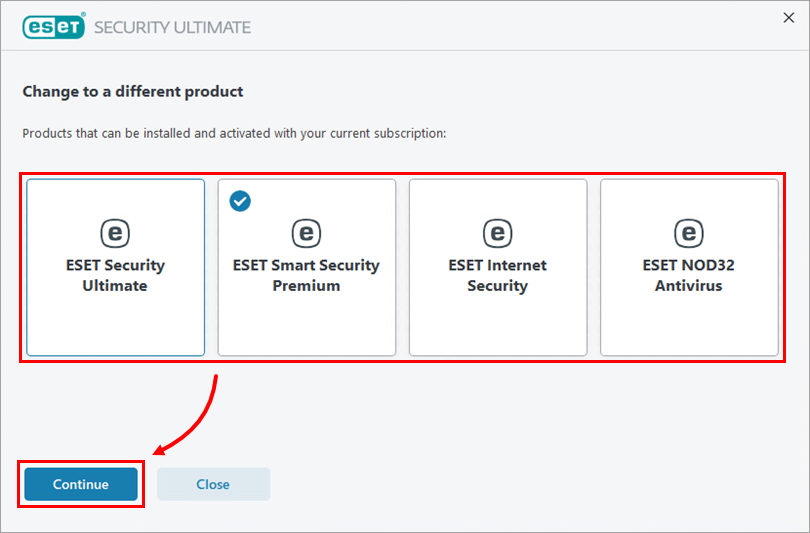
변경하려는 애플리케이션을 선택하고(이 예에서는 ESET Smart Security Premium이 선택됨) 계속을 클릭합니다.
-
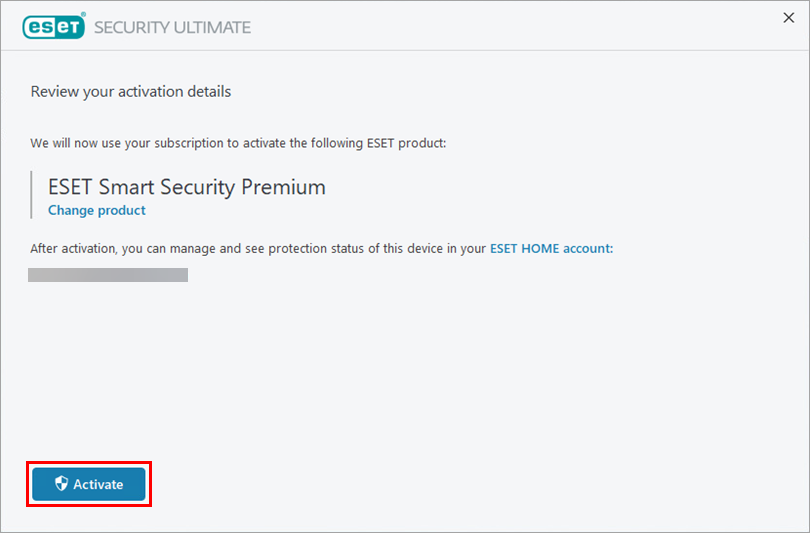
활성화를 클릭합니다.
-
보안 기능이 더 적은 애플리케이션으로 변경하는 경우 메시지를 읽고 계속을 클릭합니다.
-
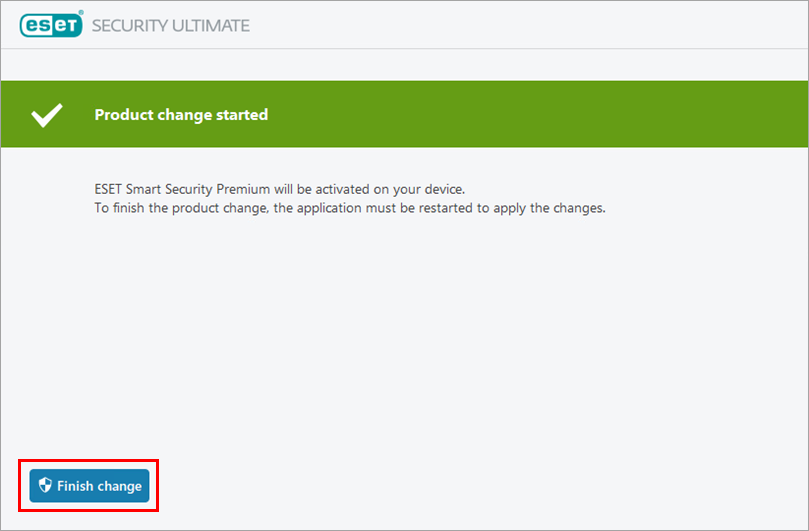
변경 마침을 누르십시오. 애플리케이션이 다시 시작되고 선택한 애플리케이션으로 변경됩니다.