[KB6584] Ändern Sie Ihr ESET Windows Home-Produkt

HINWEIS:

Diese Seite wurde von einem Computer übersetzt. Klicken Sie auf Englisch unter Sprachen auf dieser Seite, um den Originaltext anzuzeigen. Sollten Sie etwas unklar finden, wenden Sie sich bitte an Ihren lokalen Support.

Problem

Einzelheiten


Zum Erweitern klicken
  • Ein Abonnement für ESET Security Ultimate kann auch ESET Smart Security Premium, ESET Internet Security oder ESET NOD32 Antivirus aktivieren (die Teil der Abonnementstufe ESET HOME Security Ultimate sind).
  • Ein Abonnement für Smart Security Premium kann auch ESET Internet Security und ESET NOD32 Antivirus aktivieren (die Teil der Abonnementstufe ESET HOME Security Premium sind).
  • Ein Abonnement für ESET Internet Security kann auch ESET NOD32 Antivirus aktivieren (Teil der Abonnementstufe ESET HOME Security Essential).
  • Die Abonnementstufe ESET HOME Security Ultimate kann ESET Security Ultimate, Smart Security Premium, ESET Internet Security oder ESET NOD32 Antivirus mit der in diesem Artikel beschriebenen Methode aktivieren. Es kann auch ESET Cyber Security für macOS, ESET Mobile Security für Android, ESET Smart TV Security, ESET VPN oder ESET Identity Protection über die normale Aktivierung aktivieren.
  • Sie können Ihre Produkte jederzeit aktualisieren.

Lösung

Wählen Sie während der Installation ein anderes ESET-Produkt aus

Produkt mit den meisten Sicherheitsfunktionen

Wenn Sie ein Abonnement aus ESET HOME auswählen, um Ihr ESET-Produkt zu aktivieren, wird das Produkt mit den meisten Sicherheitsfunktionen installiert.

Wenn Sie beispielsweise ein Abonnement für ESET HOME Security Ultimate haben, wird ESET Security Ultimate installiert. Gehen Sie wie folgt vor, um das Produkt während der Installation zu ändern.

  1. Melden Sie sich bei Ihrem ESET HOME Konto an, fügen Sie Ihr Abonnement hinzu und download the installation file.

  2. Doppelklicken Sie auf die heruntergeladene Installationsdatei und folgen Sie den Anweisungen.

  3. Klicken Sie in der Ansicht Überprüfen Sie Ihre Aktivierungsdetails auf Produkt ändern.
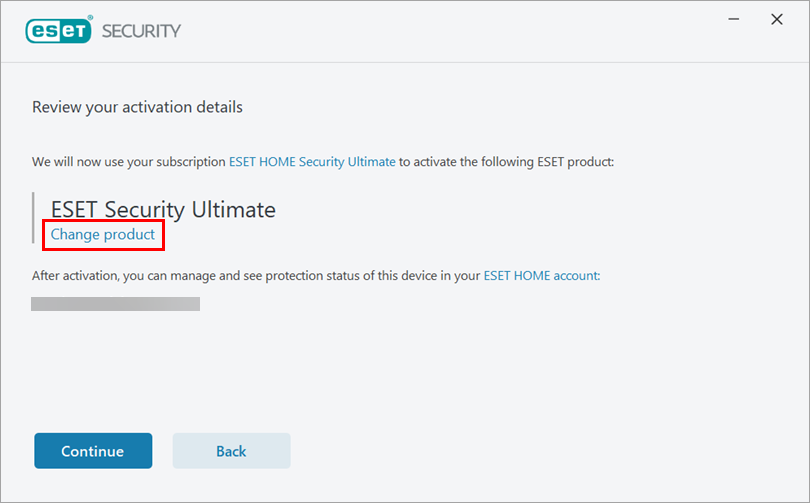
    Abbildung 1-1
  4. Wählen Sie das Produkt aus, das Sie installieren möchten (in diesem Beispiel ist ESET Smart Security Premium ausgewählt), und klicken Sie auf Weiter.
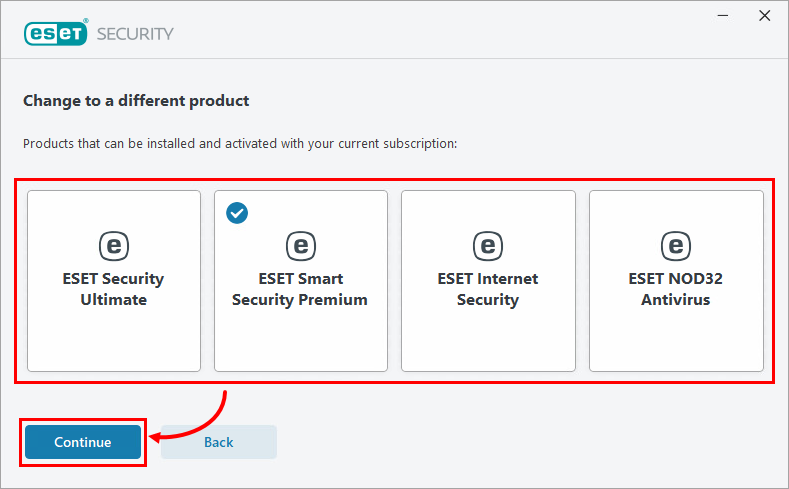
    Abbildung 1-2
  5. Wenn Sie zu einem Produkt mit weniger Sicherheitsfunktionen wechseln möchten, lesen Sie die Meldung und klicken Sie auf Fortfahren.
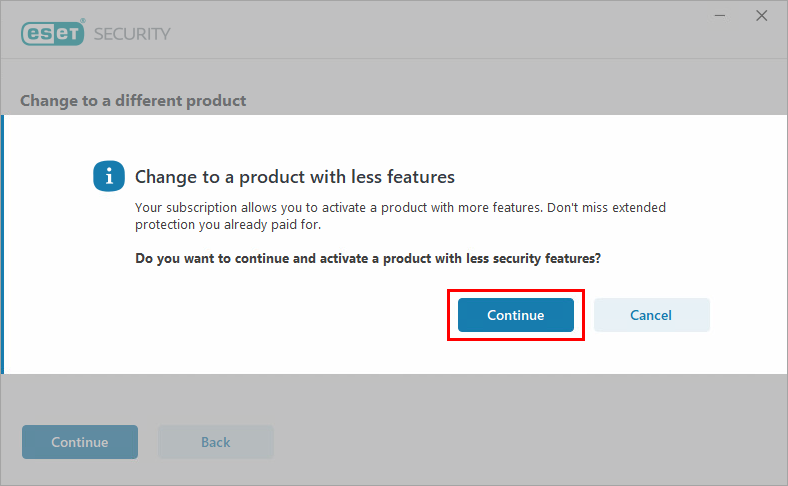
    Abbildung 1-3
  6. Überprüfen Sie Ihre Aktivierungsdetails und klicken Sie auf Fortfahren.
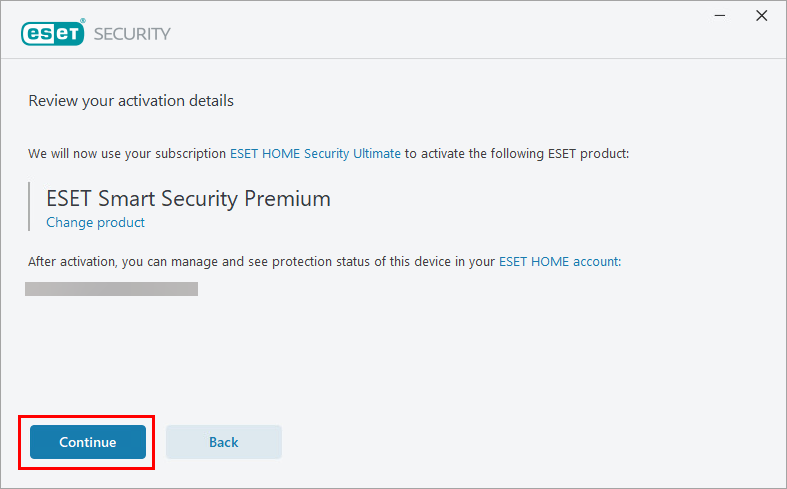
    Abbildung 1-4
  7. Klicken Sie nach einer erfolgreichen Installation auf Fertig. Das Hauptprogrammfenster Ihres Produkts wird geöffnet, und ein erster Scan Ihres Computers wird gestartet.

    Abbildung 1-5

Produkte nach der Installation wechseln

  1. Öffnen Sie das Hauptprogrammfenster Ihres ESET Windows Home Produkts.

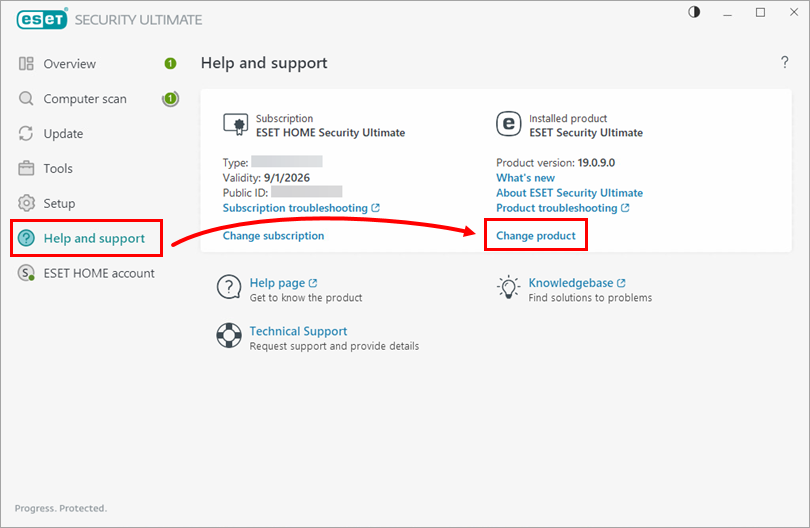
  2. Klicken Sie auf Hilfe und SupportProdukt ändern.

    Abbildung 2-1
  3. Wählen Sie das Produkt aus, zu dem Sie wechseln möchten (in diesem Beispiel ist ESET Smart Security Premium ausgewählt) und klicken Sie auf Weiter.
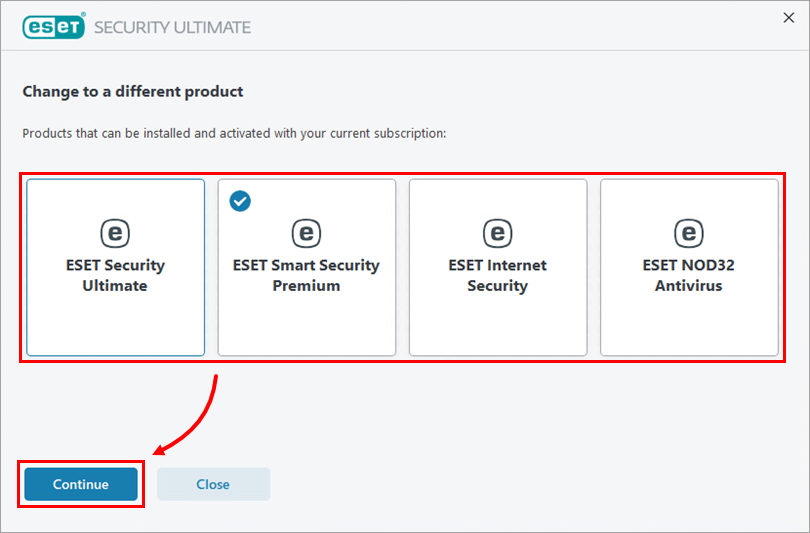
    Abbildung 2-2
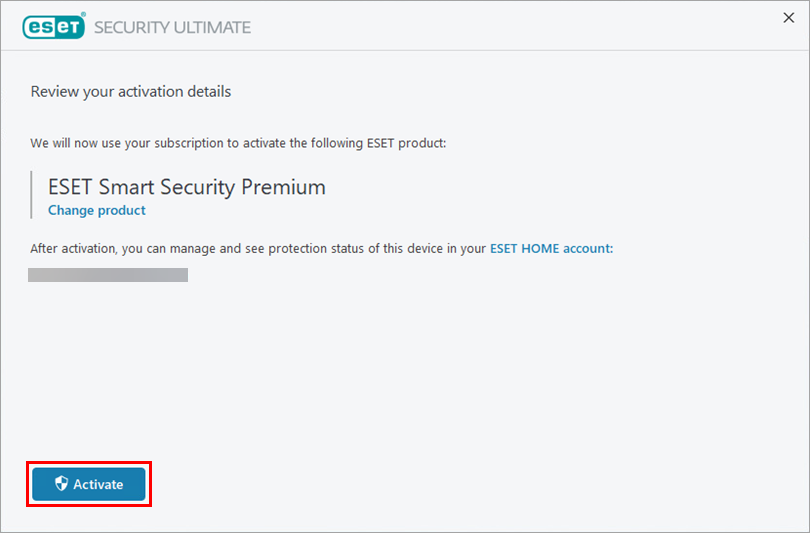
  4. Klicken Sie auf Aktivieren.

    Abbildung 2-3
  5. Wenn Sie zu einem Produkt mit weniger Sicherheitsfunktionen wechseln möchten, lesen Sie die Meldung und klicken Sie auf Fortfahren.
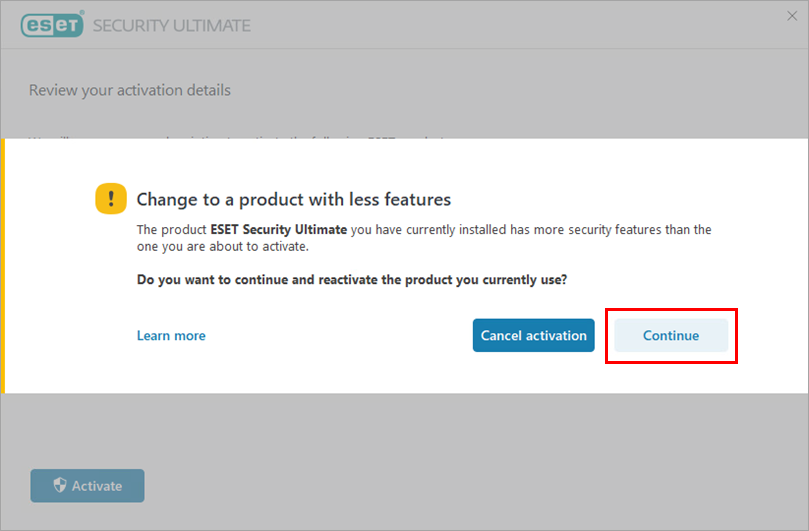
    Abbildung 2-4
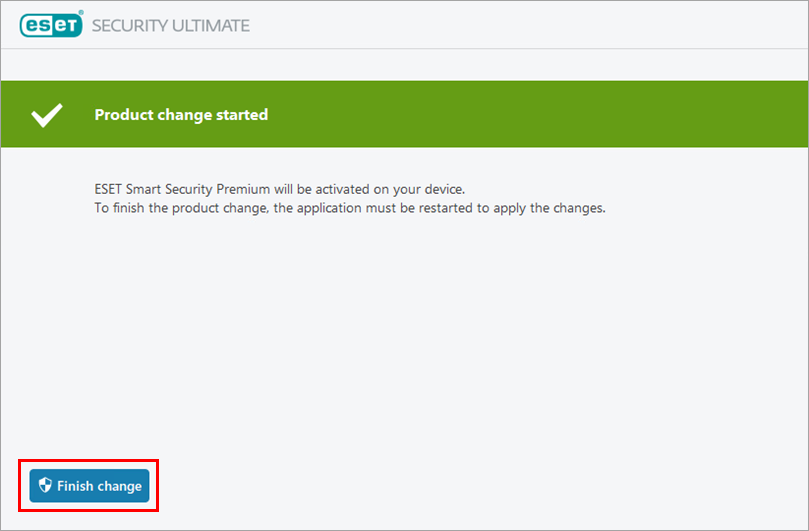
  6. Klicken Sie auf Änderung abschließen. Ihr Produkt wird neu gestartet und auf das ausgewählte Produkt umgestellt.

    Abbildung 2-5