Выпуск
Подробности
Нажмите, чтобы расширить
Вы можете установить несколько приложений ESET в зависимости от приобретенной подписки ESET. Дополнительные сведения см. в списке уровней подписки ESET и доступных приложений ESET.
Решение
Выберите другое приложение ESET во время установки
-
Войдите в свою учетную запись ESET HOME, добавьте подписку и скачать установочный файл.
-
Дважды щелкните загруженный установочный файл и следуйте инструкциям.
-
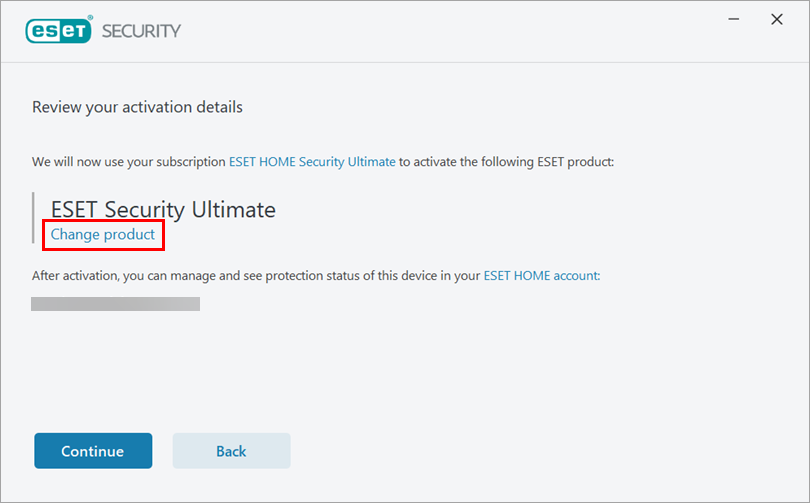
В окне Просмотр сведений об активации нажмите Изменить продукт.
-
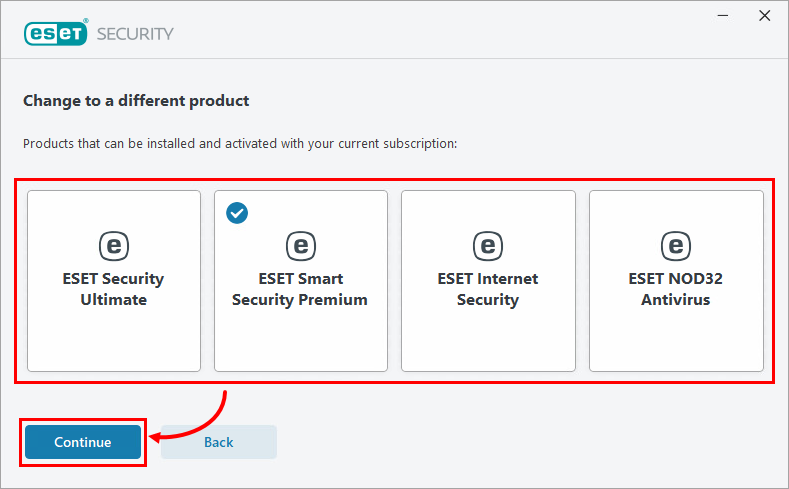
Выберите приложение, которое вы хотите установить (в данном примере выбрано ESET Smart Security Premium ), и нажмите кнопку Продолжить.
-
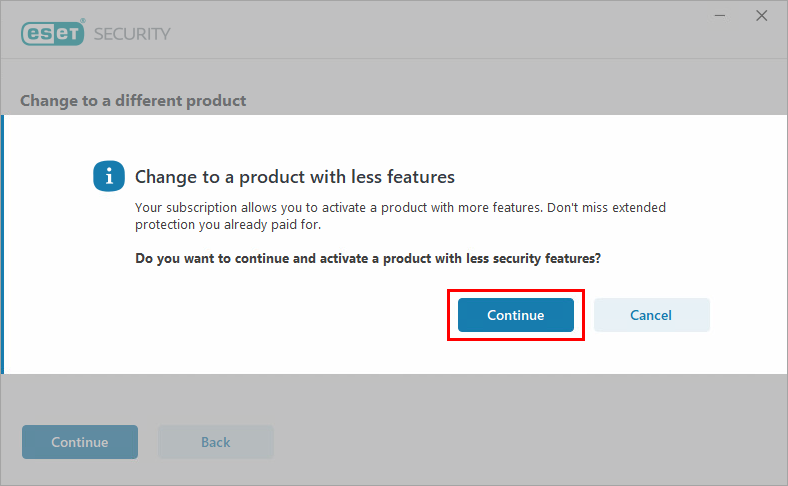
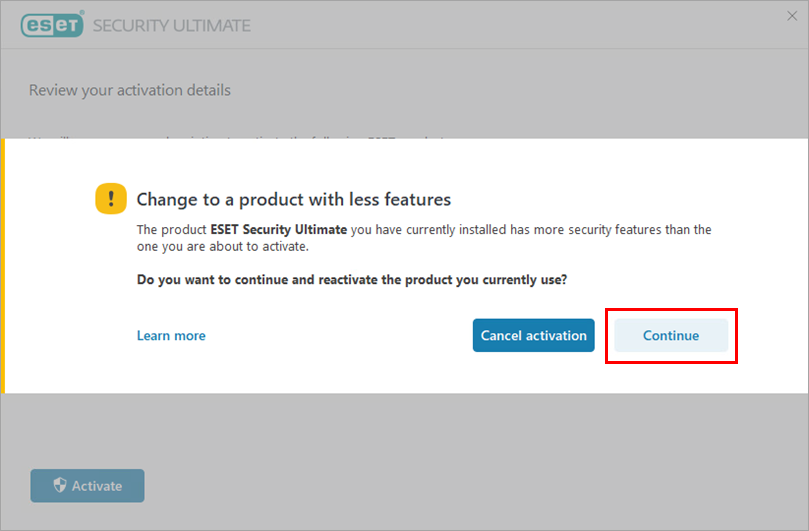
Если вы переходите на приложение с меньшим количеством функций безопасности, прочитайте сообщение и нажмите кнопку Продолжить.
-
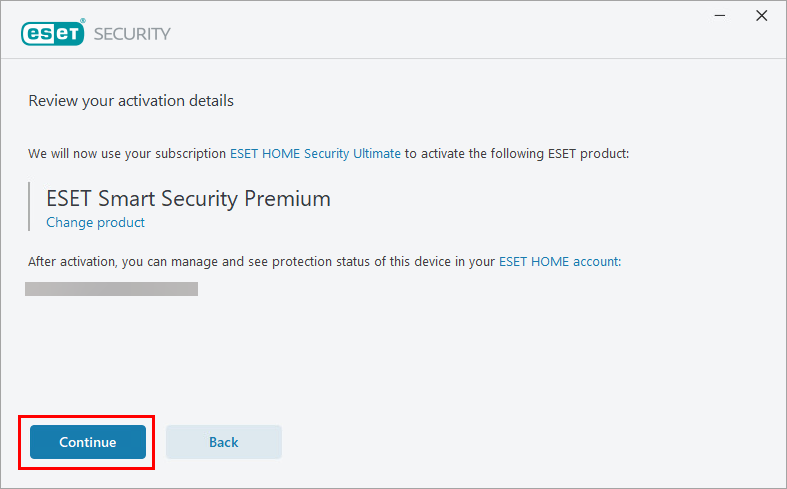
Просмотрите данные активации и нажмите кнопку Продолжить.
Изменение приложения ESET после установки
-
Откройте главное окно программы вашего приложения ESET для Windows.
-
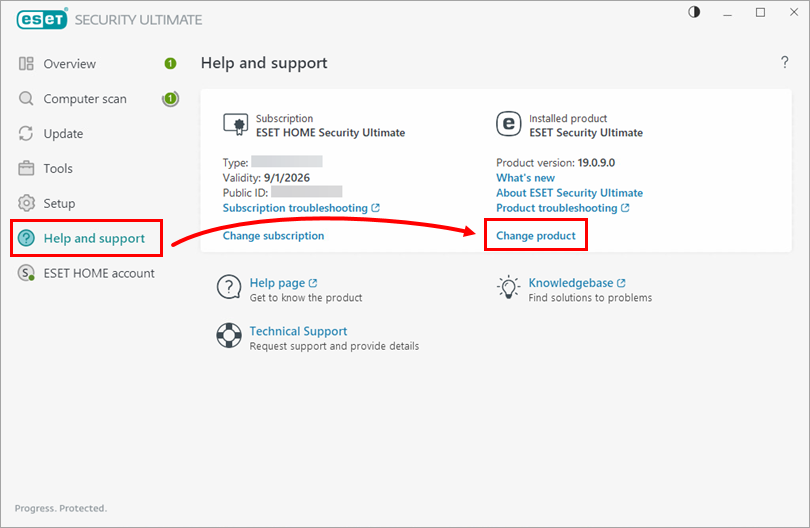
Нажмите Справка и поддержка → Сменить продукт.
-
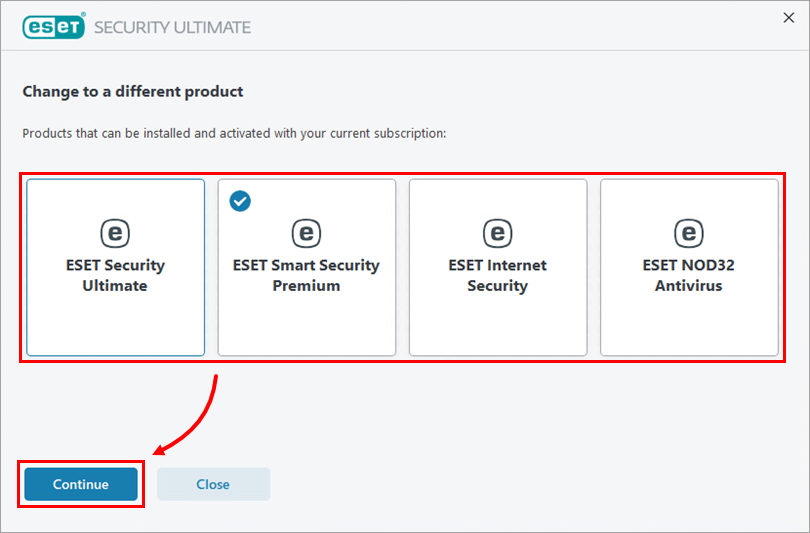
Выберите приложение, на которое вы хотите перейти (в данном примере выбрано ESET Smart Security Premium ), и нажмите Продолжить.
-
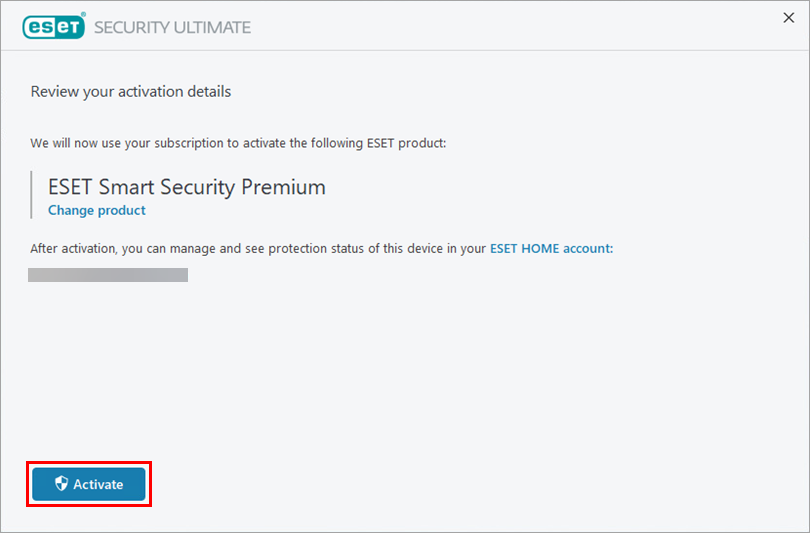
Нажмите Активировать.
-
Если вы переходите на приложение с меньшим количеством функций безопасности, прочитайте сообщение и нажмите Продолжить.
-
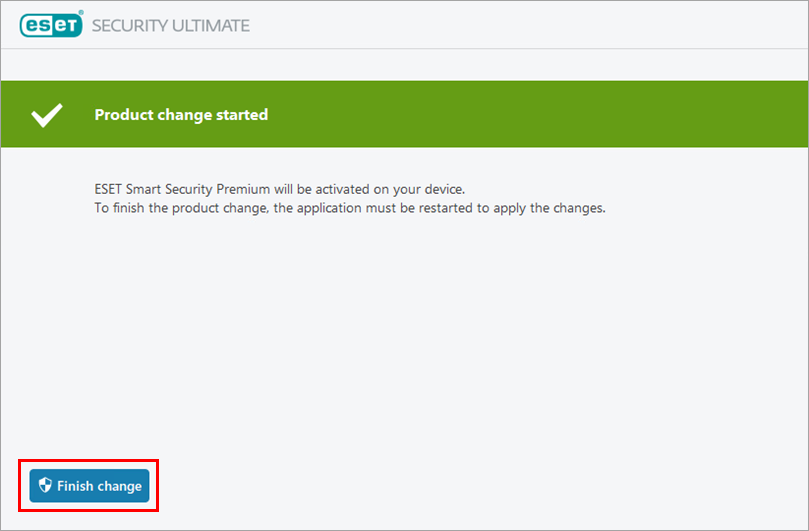
Нажмите Завершить изменение. Ваше приложение перезапустится и перейдет на выбранное приложение.