Problema
Detalii
Faceți clic pentru a extinde
Puteți instala mai multe aplicații ESET în funcție de abonamentul ESET achiziționat. Pentru mai multe informații, consultați lista de niveluri de abonament ESET și aplicațiile ESET disponibile.
Soluție
Selectați o altă aplicație ESET în timpul instalării
-
Conectați-vă la contul ESET HOME, adăugați abonamentul dvs. și #@#publication_url id='3631' language=''' content='descărcați fișierul de instalare' target='_blank'#@#.
-
Faceți dublu clic pe fișierul de instalare descărcat și urmați instrucțiunile.
-
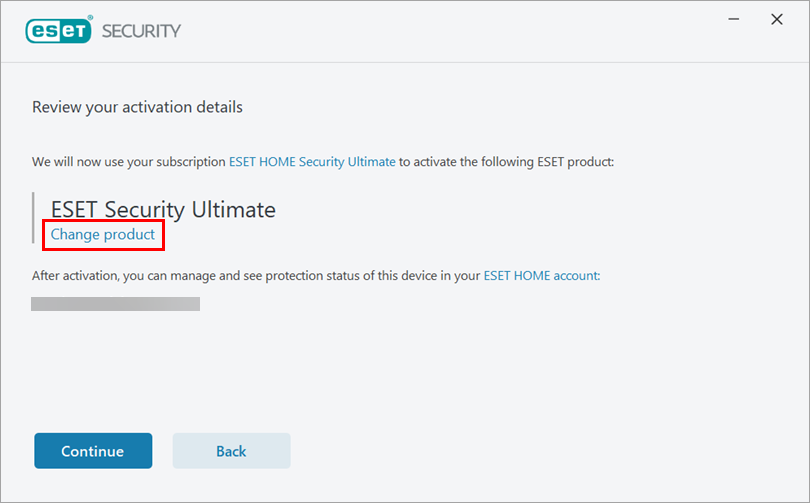
În vizualizarea Review your activation details, faceți clic pe Change product (Schimbare produs).
-
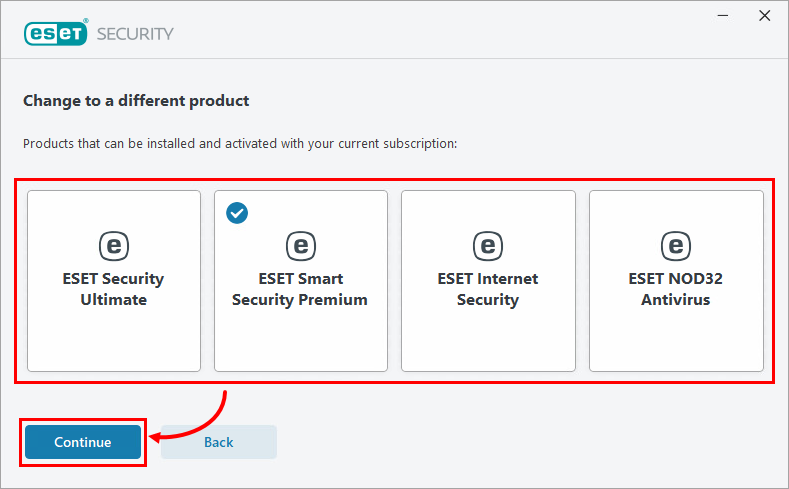
Selectați aplicația pe care doriți să o instalați (în acest exemplu, este selectată ESET Smart Security Premium ) și faceți clic pe Continuare.
-
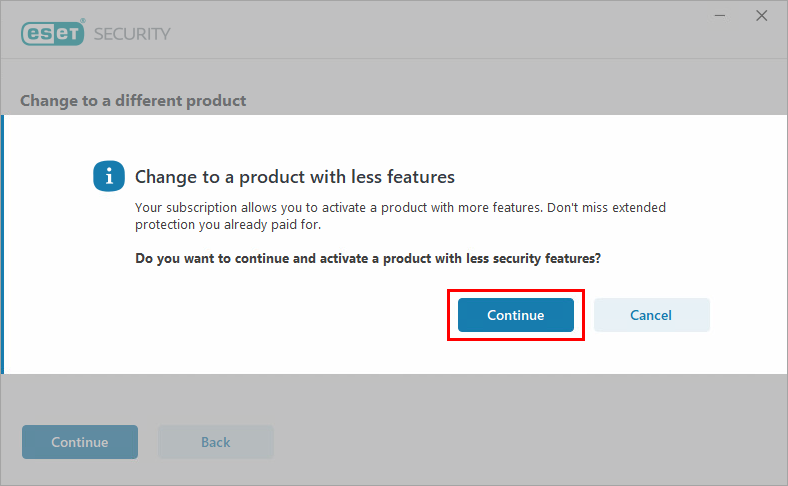
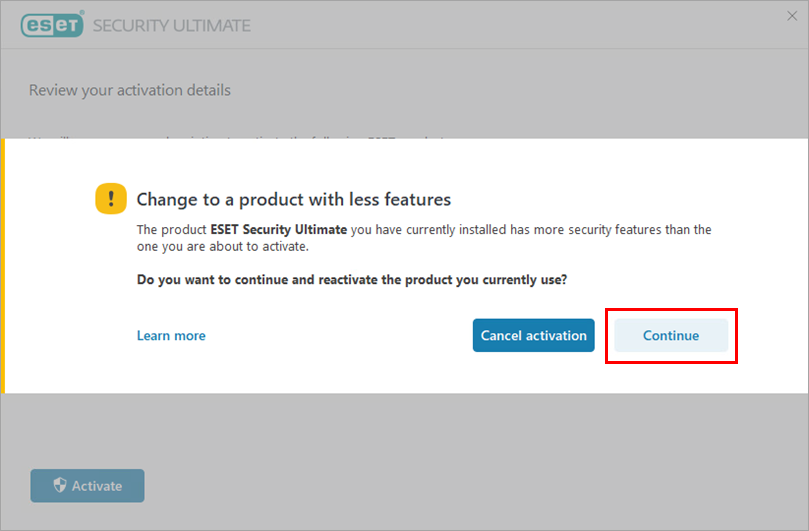
Dacă treceți la o aplicație cu mai puține caracteristici de securitate, citiți mesajul și faceți clic pe Continuare.
-
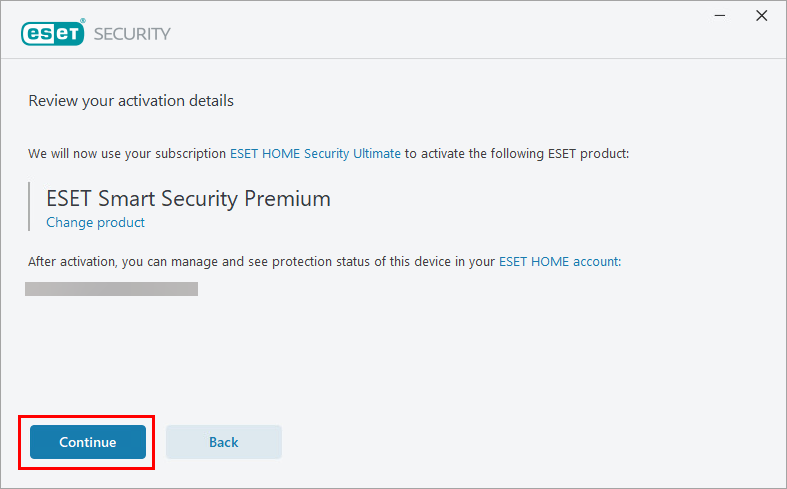
Revedeți detaliile de activare și faceți clic pe Continuare.
Schimbarea aplicației ESET după instalare
-
Deschideți fereastra programului principal al aplicației ESET pentru Windows.
-
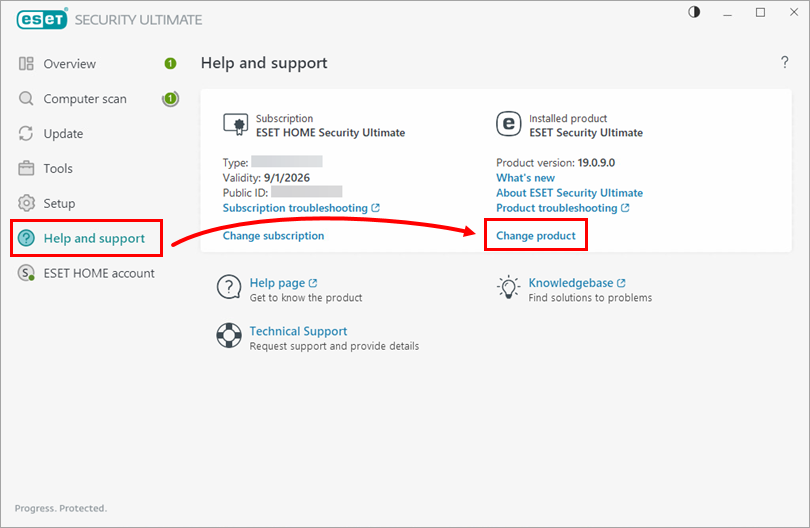
Faceți clic pe Ajutor și asistență → Schimbare produs.
-
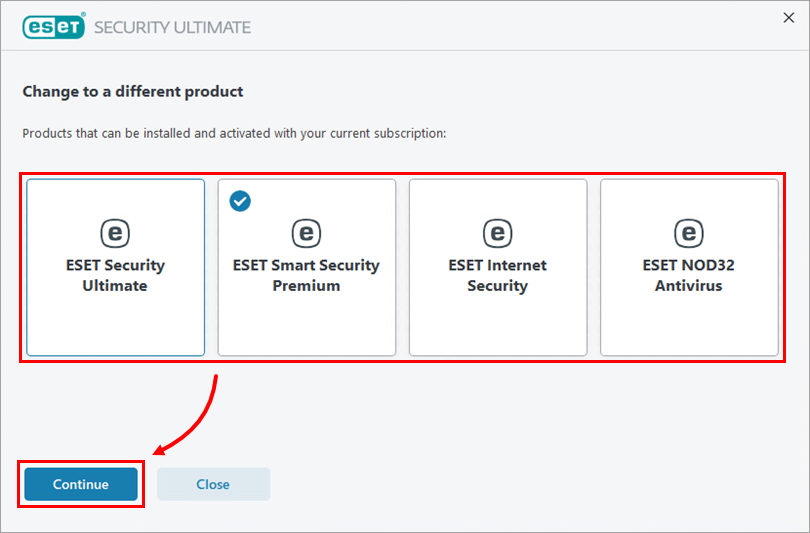
Selectați aplicația pe care doriți să o schimbați (în acest exemplu, este selectată ESET Smart Security Premium ) și faceți clic pe Continuare.
-
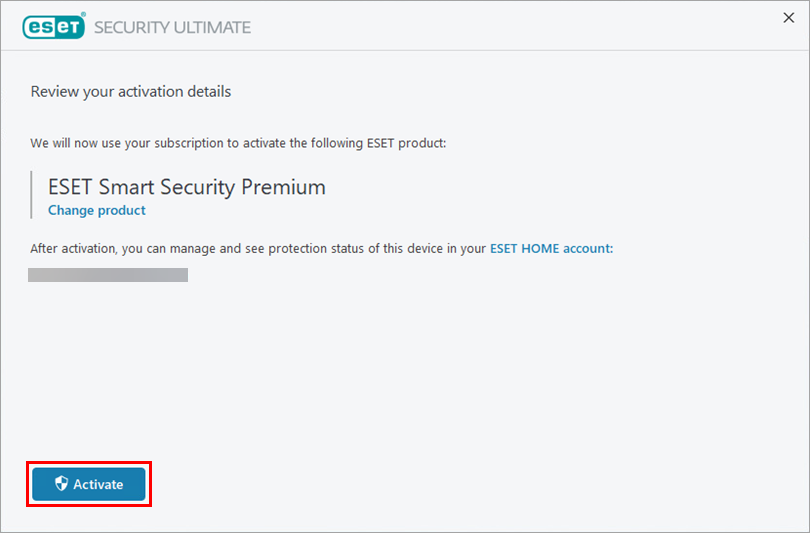
Faceți clic pe Activare.
-
Dacă treceți la o aplicație cu mai puține funcții de securitate, citiți mesajul și faceți clic pe Continuare.
-
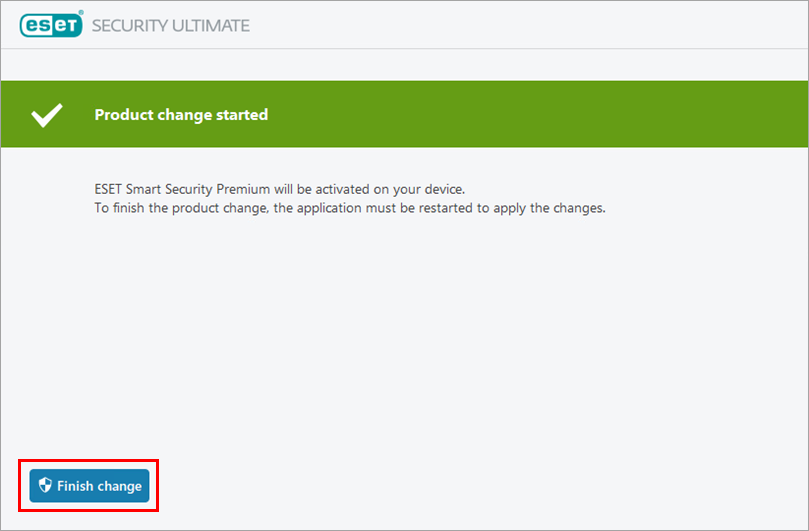
Faceți clic pe Terminare schimbare. Aplicația dvs. va reporni și se va schimba la aplicația selectată.