[KB6584] Az ESET Windows otthoni termékének módosítása

MEGJEGYZÉS:

Az oldal fordítása mesterséges intelligencia segítségével készült. Az eredeti szöveg megjelenítéséhez válassza ki az oldal jobb felső részén található legördülő menüből az angol nyelvet. Ha kérdése merülne fel ESET termékekkel kapcsolatban, forduljon ügyfélszolgálatunkhoz!

Kiadvány

Részletek


Kattintson a bővítéshez
  • Az ESET Security Ultimate előfizetéssel az ESET Smart Security Premium, az ESET Internet Security vagy az ESET NOD32 Antivirus is aktiválható (amelyek az ESET HOME Security Ultimate előfizetési szint részét képezik).
  • A Smart Security Premium előfizetéssel az ESET Internet Security és az ESET NOD32 Antivirus is aktiválható (amelyek az ESET HOME Security Premium előfizetési szint részét képezik).
  • Az ESET Internet Security előfizetéssel az ESET NOD32 Antivirus is aktiválható (amely az ESET HOME Security Essential előfizetési szint része).
  • Az ESET HOME Security Ultimate előfizetési szint az ESET Security Ultimate, Smart Security Premium, ESET Internet Security vagy ESET NOD32 Antivirus programot a cikkben leírt módszerrel aktiválhatja. Az ESET Cyber Security for macOS, ESET Mobile Security for Android,  ESET Smart TV Security, ESET VPN vagy ESET Identity Protection normál aktiválással is aktiválható.
  • A címen bármikor frissítheti termékeit.

Megoldás

Másik ESET termék kiválasztása a telepítés során

A legtöbb biztonsági funkcióval rendelkező termék

Amikor az ESET HOME előfizetést választ az ESET termék aktiválásához, a legtöbb biztonsági funkcióval rendelkező termék kerül telepítésre.

Ha például rendelkezik ESET HOME Security Ultimate előfizetéssel, akkor az ESET Security Ultimate lesz telepítve. Kövesse az alábbi eljárást a termék telepítés közbeni módosításához.

  1. Jelentkezzen be ESET HOME fiókjába, adja hozzá előfizetését, és töltse le a telepítőfájlt:.

  2. Kattintson duplán a letöltött telepítőfájlra, és kövesse az utasításokat.

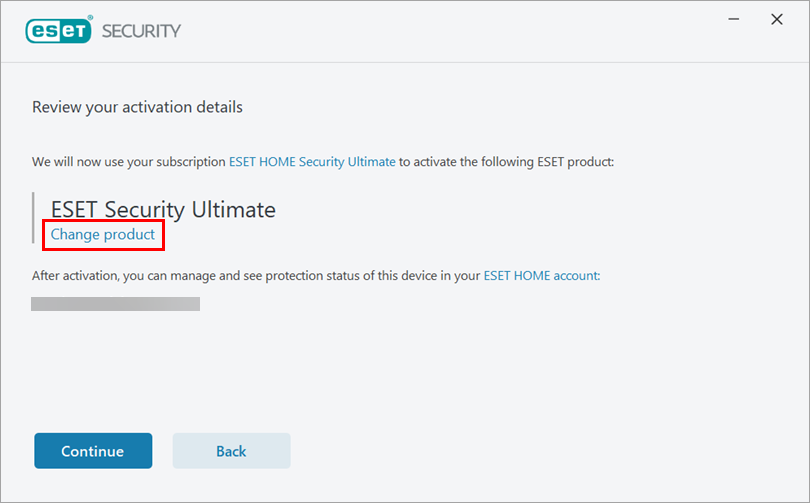
  3. Az Aktiválási adatok áttekintése nézetben kattintson a Termék módosítása gombra.
    1-1. ábra
  4. Válassza ki a telepíteni kívánt terméket (ebben a példában az ESET Smart Security Premium van kiválasztva), majd kattintson a Tovább gombra.

    1-2. ábra
  5. Ha kevesebb biztonsági funkcióval rendelkező termékre vált, olvassa el az üzenetet, és kattintson a Folytatás gombra.

    1-3. ábra
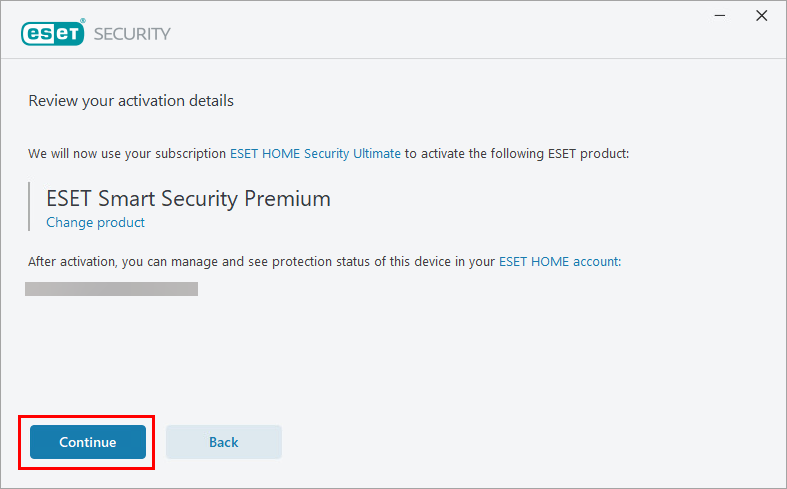
  6. Tekintse át az aktiválási adatokat, és kattintson a Folytatás gombra.

    1-4. ábra
  7. A sikeres telepítés után kattintson a Kész gombra. Megnyílik a termék fő programablaka, a, és megkezdődik a számítógép kezdeti vizsgálata.

    1-5. ábra

Termékcsere a telepítés után

  1. Nyissa meg az ESET Windows otthoni termékének fő programablakát.

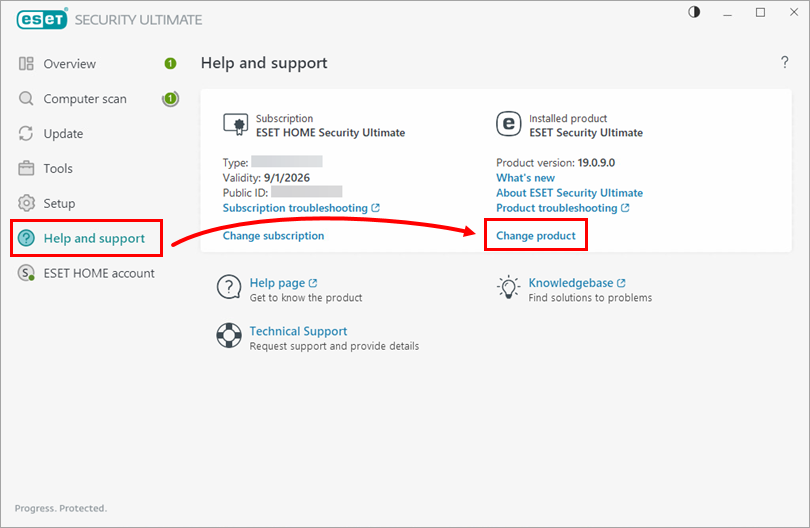
  2. Kattintson a Súgó és támogatás → Termékváltás.

    2-1. ábra
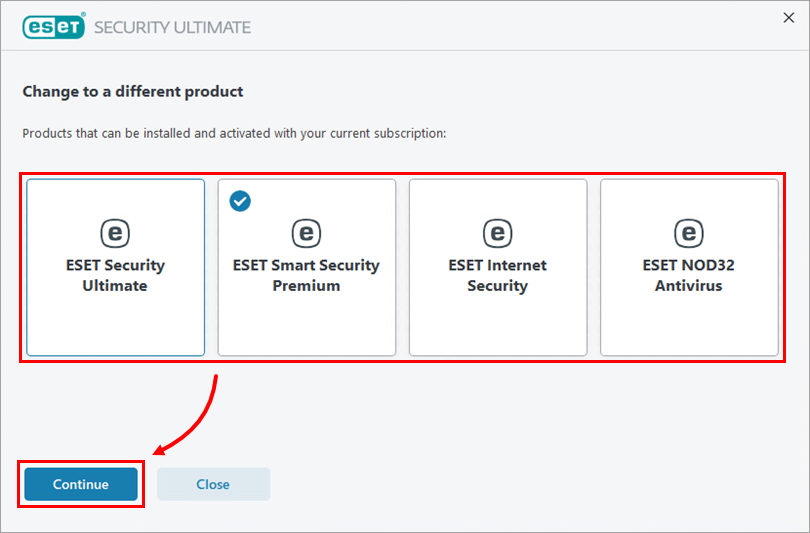
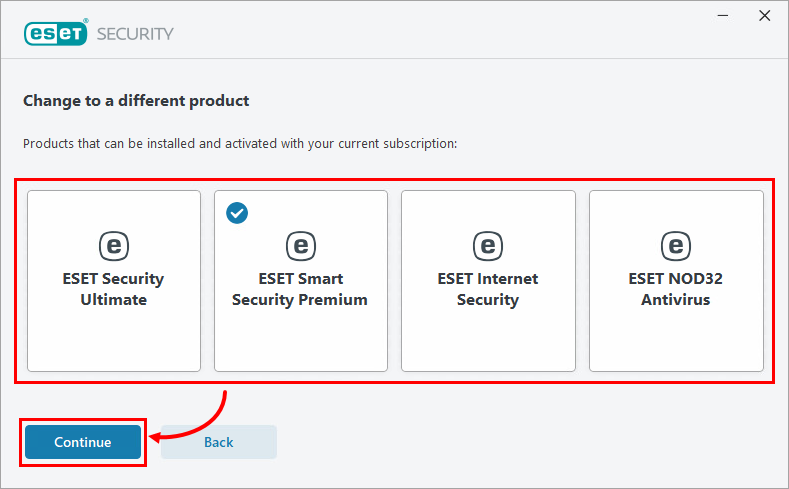
  3. Válassza ki a terméket, amelyre váltani szeretne (ebben a példában az ESET Smart Security Premium van kiválasztva), majd kattintson a Folytatás gombra.
    2-2. ábra
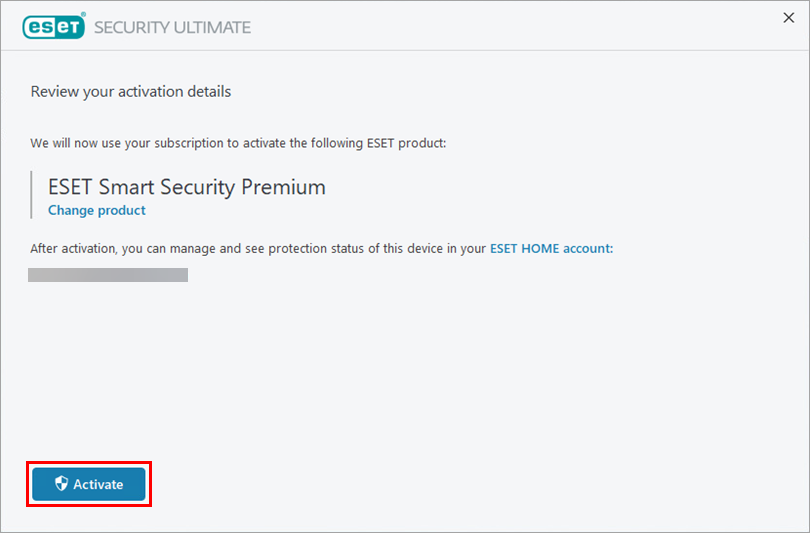
  4. Kattintson az Aktiválás gombra.

    2-3. ábra
  5. Ha kevesebb biztonsági funkcióval rendelkező termékre vált, olvassa el az üzenetet, és kattintson a Folytatás gombra.
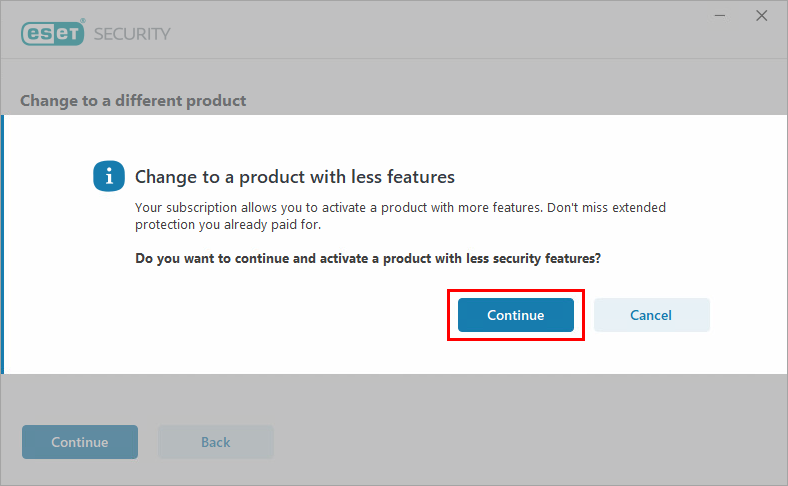
    2-4. ábra
  6. Kattintson a Módosítás befejezése gombra. A termék újraindul és a kiválasztott termékre változik.

    2-5. ábra