Masalah
Detail
Klik untuk memperluas
Anda dapat menginstal beberapa aplikasi ESET berdasarkan langganan ESET yang dibeli. Untuk informasi lebih lanjut, lihat daftar tingkat langganan ESET dan aplikasi ESET yang tersedia.
Solusi
Pilih aplikasi ESET yang berbeda selama penginstalan
-
Masuk ke akun ESET HOME Anda, tambahkan langganan Anda, dan .
-
Klik dua kali file instalasi yang telah diunduh dan ikuti instruksinya.
-
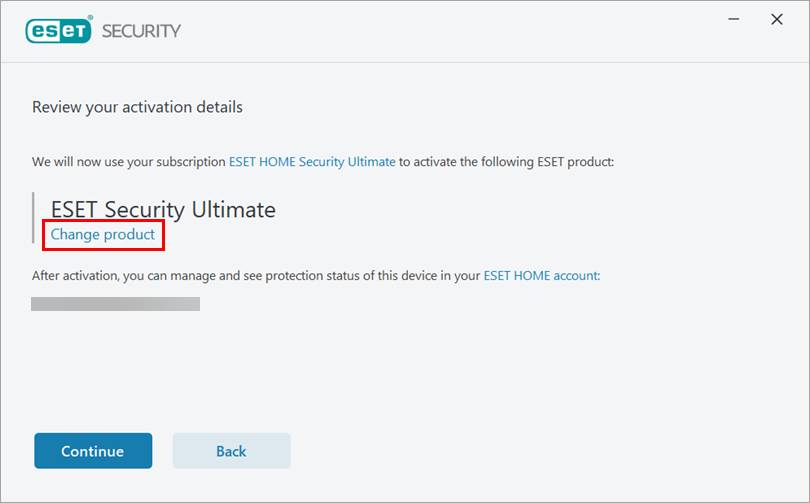
Pada tampilan Tinjau detail aktivasi Anda, klik Ubah produk.
-
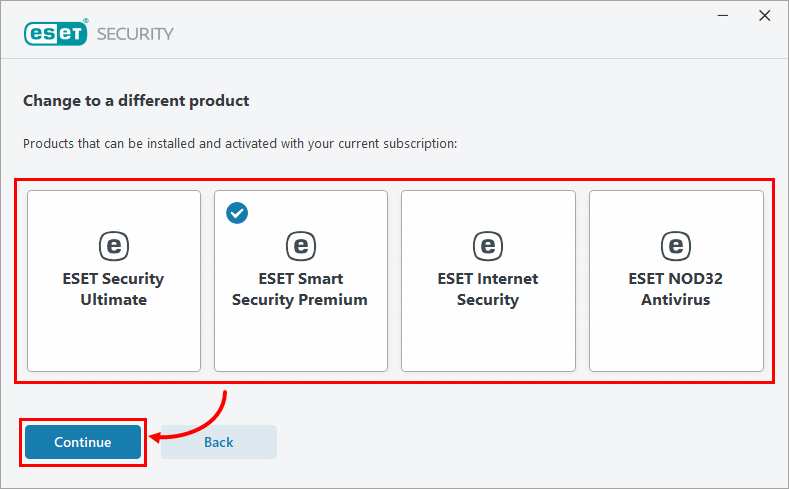
Pilih aplikasi yang ingin Anda instal (dalam contoh ini, ESET Smart Security Premium yang dipilih) dan klik Lanjutkan.
-
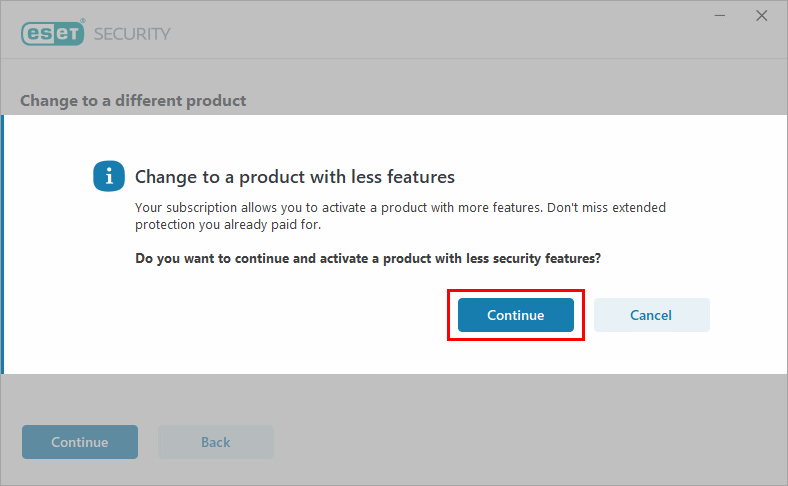
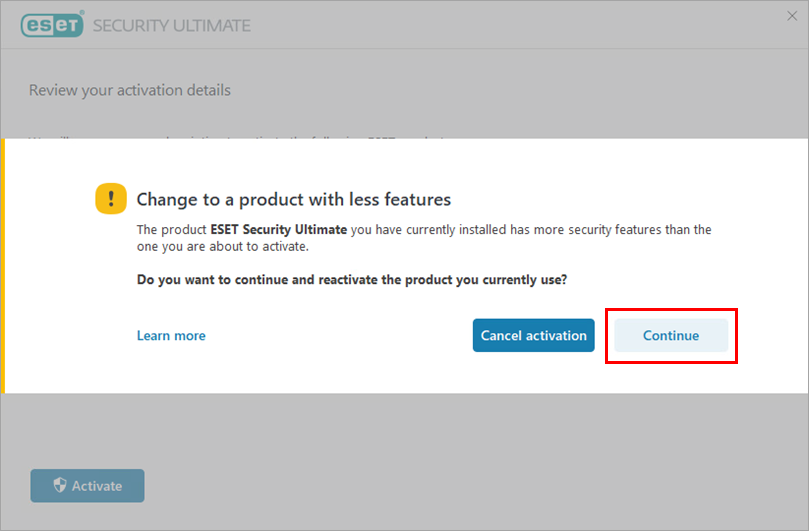
Jika Anda mengganti ke aplikasi dengan fitur keamanan yang lebih sedikit, baca pesan dan klik Lanjutkan.
-
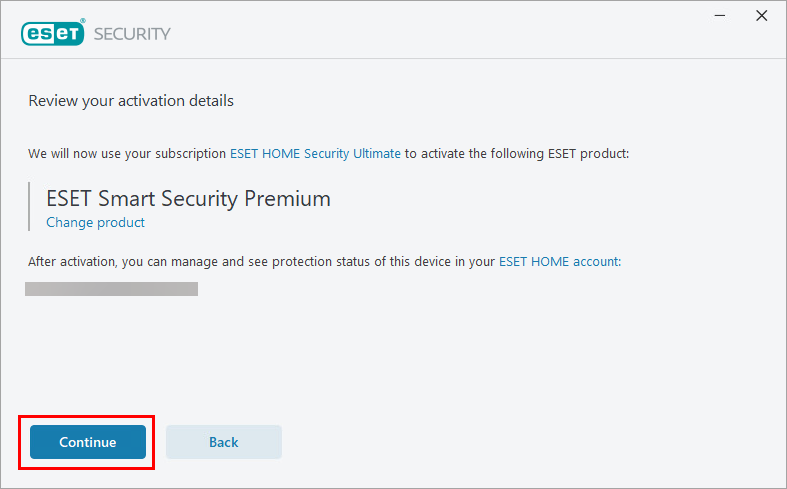
Tinjau detail aktivasi Anda dan klik Lanjutkan.
Mengubah aplikasi ESET setelah instalasi
-
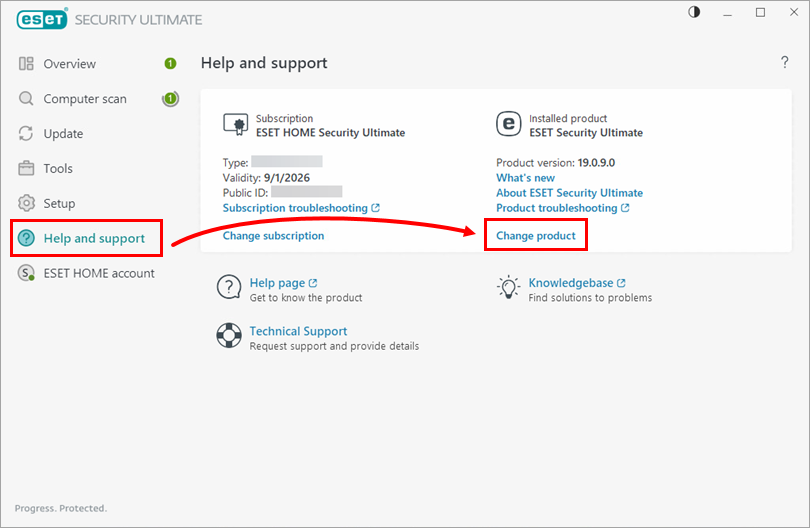
Klik Bantuan dan dukungan → Ubah produk.
-
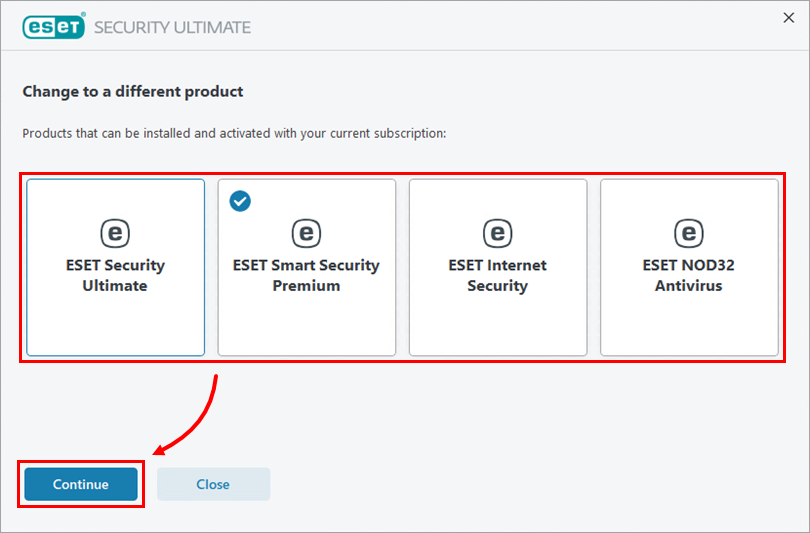
Pilih aplikasi yang ingin Anda ubah (dalam contoh ini, ESET Smart Security Premium yang dipilih) dan klik Lanjutkan.
-
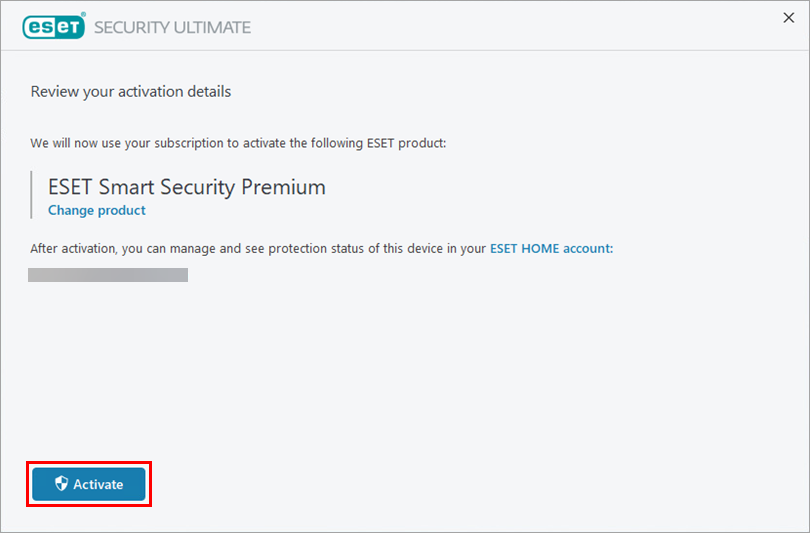
Klik Aktifkan.
-
Jika Anda mengubah ke aplikasi dengan fitur keamanan yang lebih sedikit, baca pesan dan klik Lanjutkan.
-
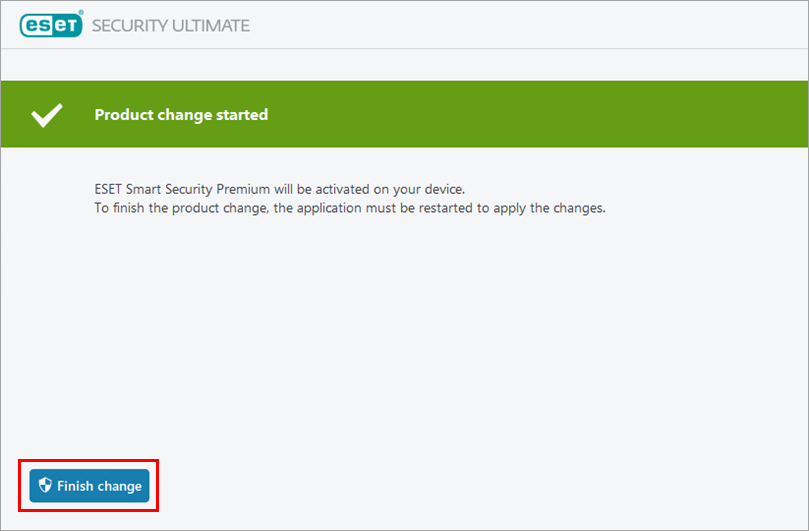
Klik Selesaikan perubahan. Aplikasi Anda akan dimulai ulang dan berubah ke aplikasi yang dipilih.