[KB6584] Ändra din ESET Windows Home-produkt

OBS:

Den här sidan har översatts av en dator. Klicka på engelska under Språk på den här sidan för att se originaltexten. Om du tycker att något är oklart, kontakta din lokala support.

Problem med

Mer information


Klicka för att expandera
  • En prenumeration på ESET Security Ultimate kan även aktivera ESET Smart Security Premium, ESET Internet Security eller ESET NOD32 Antivirus (som ingår i prenumerationsnivån ESET HOME Security Ultimate).
  • En prenumeration på Smart Security Premium kan även aktivera ESET Internet Security och ESET NOD32 Antivirus (som ingår i prenumerationsnivån ESET HOME Security Premium).
  • En prenumeration på ESET Internet Security kan även aktivera ESET NOD32 Antivirus (som ingår i prenumerationsnivån ESET HOME Security Essential).
  • ESET HOME Security Ultimate-prenumerationsnivån kan aktivera ESET Security Ultimate, Smart Security Premium, ESET Internet Security eller ESET NOD32 Antivirus med den metod som beskrivs i den här artikeln. Den kan också aktivera ESET Cyber Security för macOS, ESET Mobile Security för Android, ESET Smart TV Security, ESET VPN eller ESET Identity Protection med normal aktivering.
  • Du kan uppgradera dina produkter när som helst.

Lösning

Välj en annan ESET-produkt under installationen

Produkt med flest säkerhetsfunktioner

När du väljer en prenumeration från ESET HOME för att aktivera din ESET-produkt installeras den produkt som har flest säkerhetsfunktioner.

Om du till exempel har en prenumeration på ESET HOME Security Ultimate kommer ESET Security Ultimate att installeras. Följ processen nedan för att ändra produkt under installationen.

  1. Logga in på ditt ESET HOME-konto, lägg till din prenumeration och ladda ner installationsfilen.

  2. Dubbelklicka på den nedladdade installationsfilen och följ instruktionerna.

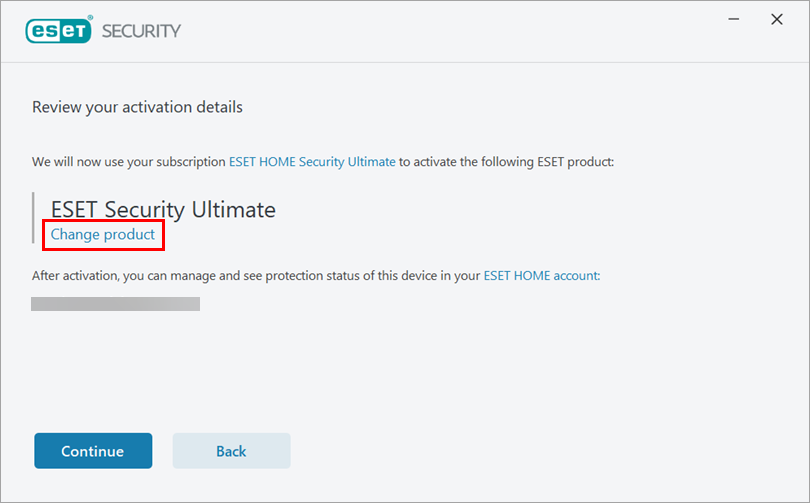
  3. Klicka på Change product i vyn Review your activation details.

    Bild 1-1
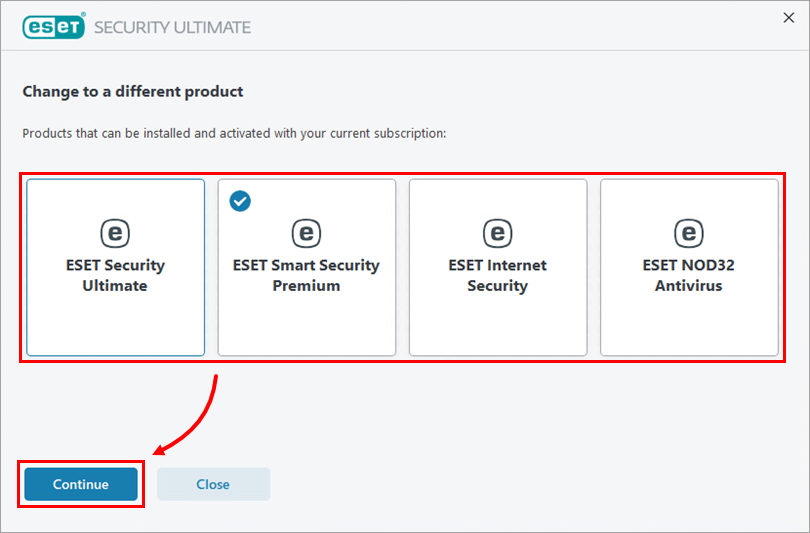
  4. Välj den produkt du vill installera (i det här exemplet är det ESET Smart Security Premium som väljs) och klicka på Fortsätt.

    Bild 1-2
  5. Om du byter till en produkt med färre säkerhetsfunktioner läser du meddelandet och klickar på Fortsätt.

    Bild 1-3
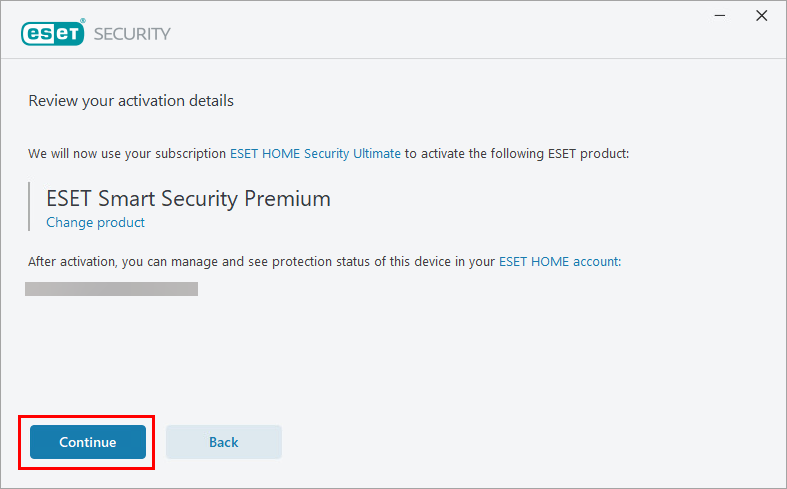
  6. Granska dina aktiveringsuppgifter och klicka på Fortsätt.

    Bild 1-4
  7. Efter en lyckad installation klickar du på Klar. Produktens huvudprogramfönster öppnas och en första genomsökning av datorn påbörjas.

    Bild 1-5

Byt produkt efter installationen

  1. Öppna huvudprogramfönstret för din ESET Windows Home-produkt.

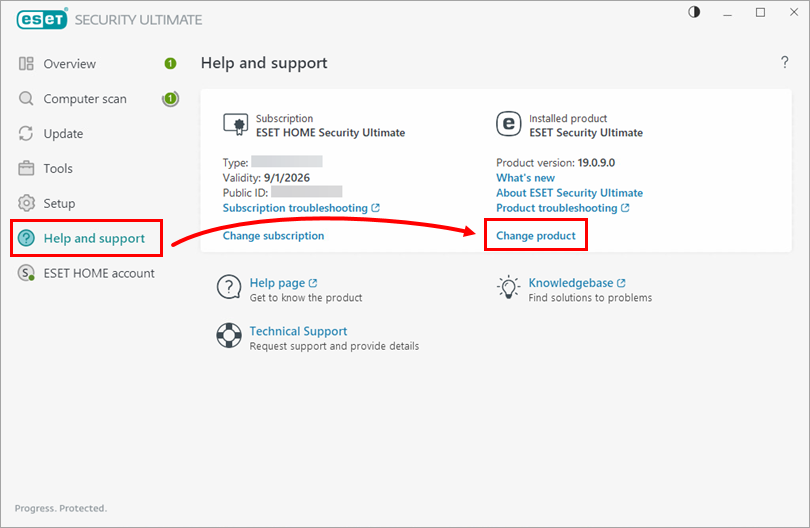
  2. Klicka på Hjälp och support → Byt produkt.

    Bild 2-1
  3. Välj den produkt som du vill byta till (i det här exemplet är ESET Smart Security Premium valt) och klicka på Fortsätt.
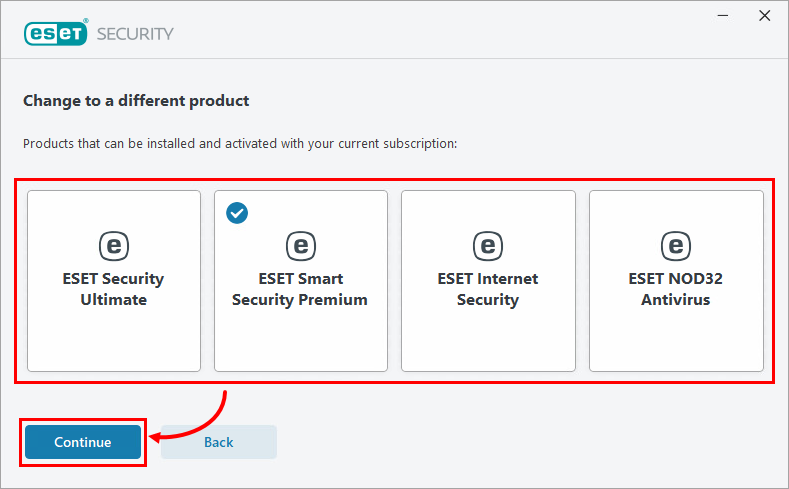
    Bild 2-2
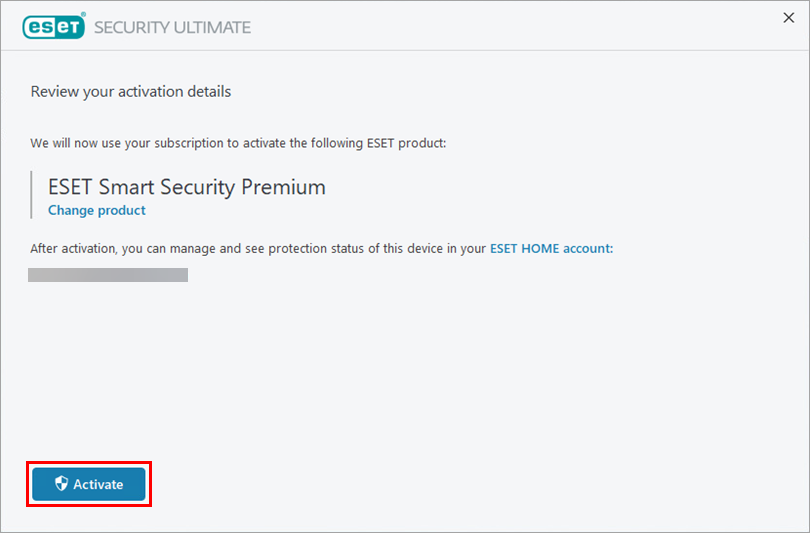
  4. Klicka på Aktivera.

    Bild 2-3
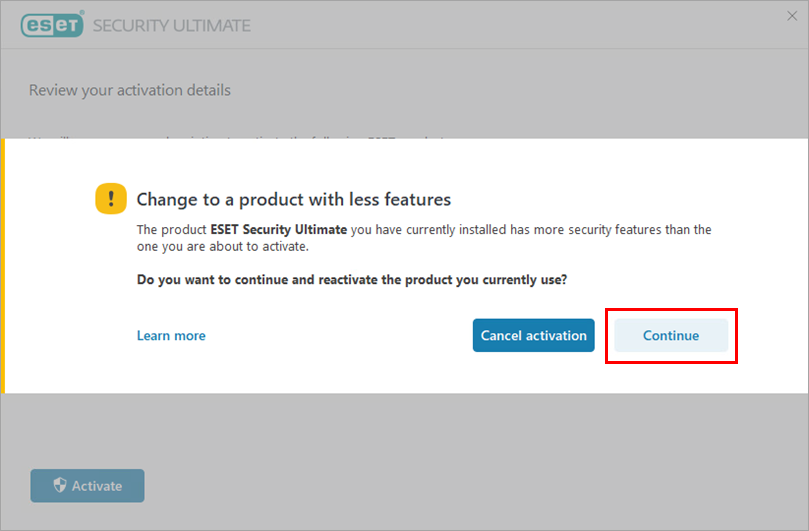
  5. Om du byter till en produkt med färre säkerhetsfunktioner läser du meddelandet och klickar på Fortsätt.
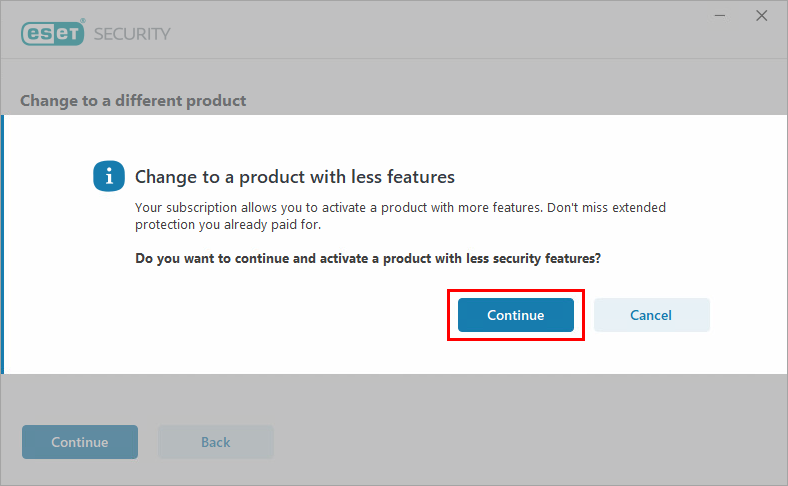
    Bild 2-4
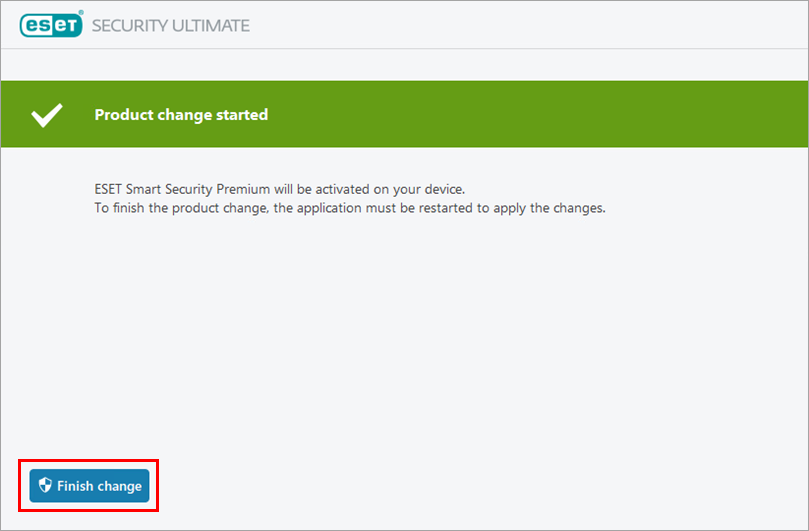
  6. Klicka på Finish change. Din produkt startas om och ändras till den valda produkten.

    Bild 2-5