Problem
- Ladda ner, installera och aktivera ESET-program för hemmet och små kontor
Detaljer
Klicka för att visa mer
Den här artikeln gäller följande program för Windows:
ESET-program för Windows:
- ESET Security Ultimate
- ESET Smart Security Premium
- ESET Internet Security
- ESET NOD32 Antivirus
ESET-program för små kontor för Windows:
- ESET Small Business Security
- ESET Safe Server
Läs mer om program och säkerhetsfunktioner som finns tillgängliga i ESET HOME.
Lösning

Relaterad lösning: macOS-användare
- Förutsättningar
- Skapa ett ESET HOME-konto och aktivera ditt skydd
- Ladda ner den aktiverade installationsfilen från ESET HOME
- Installera ett ESET-säkerhetsprogram för hemmet eller små kontor för Windows
I. Förutsättningar
II. Skapa ett ESET HOME-konto och aktivera ditt skydd
Välj det scenario som gäller för dig och följ anvisningarna nedan:
Du har ännu inget ESET HOME-konto
Du har köpt ett abonnemang i ESET eStore
-
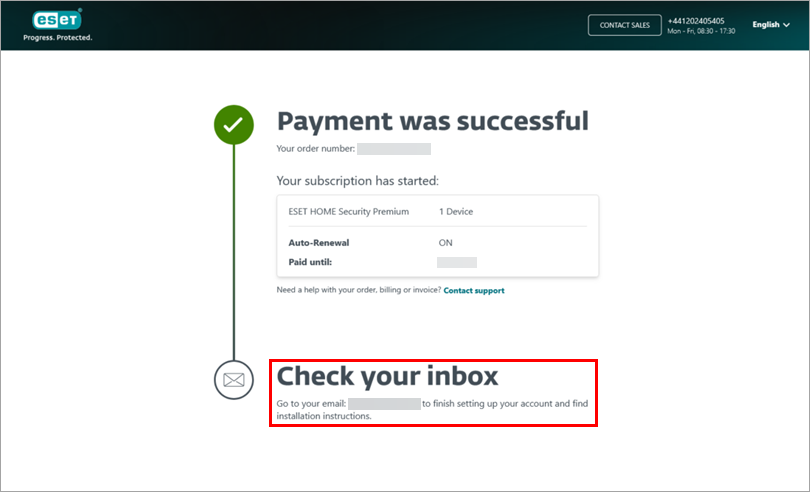
Efter köpet i ESET eStore följer du instruktionerna i avsnittet Kontrollera din inkorg.
-
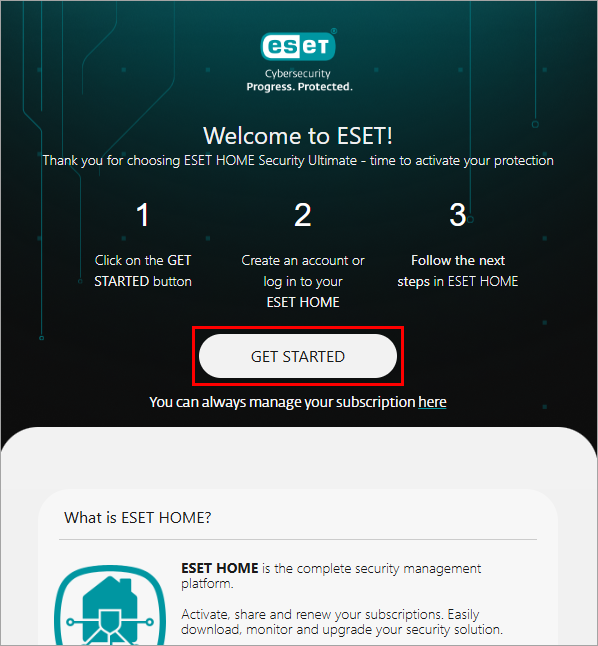
Gå till din e-postinkorg, öppna e-postmeddelandet från ESET och klicka på Kom igång.
-
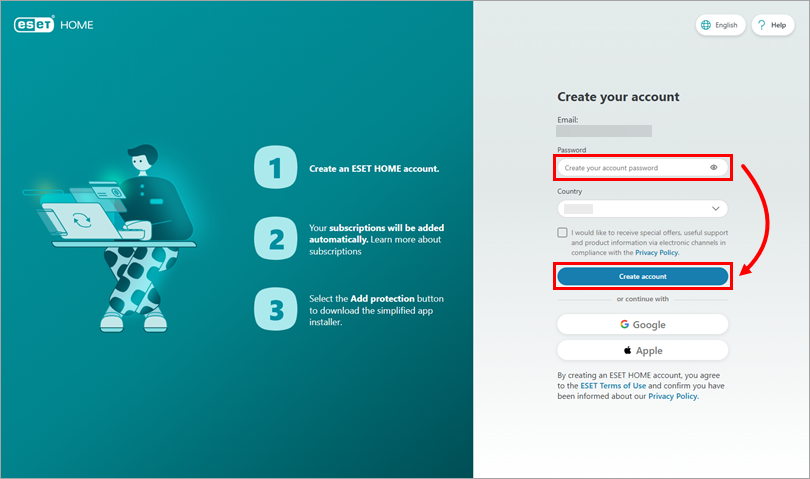
Ange önskat lösenord och klicka på Skapa konto. Alternativt kan du använda ditt Google- eller Apple-konto.
-
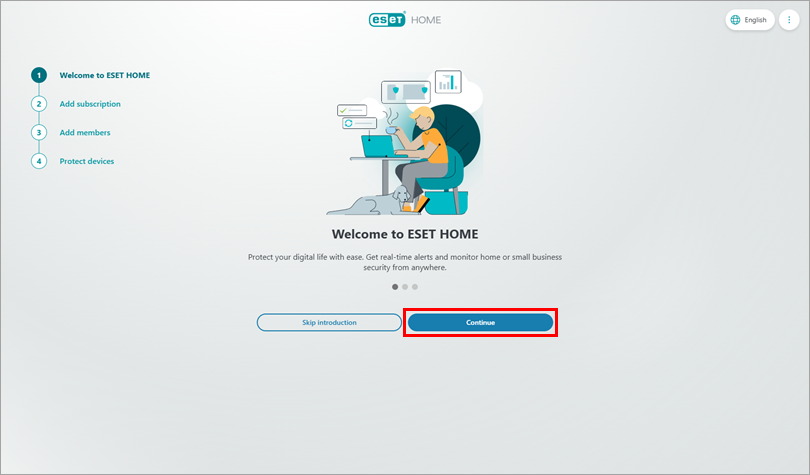
Klicka på Fortsätt tills du kommer till avsnittet Prenumeration.
-
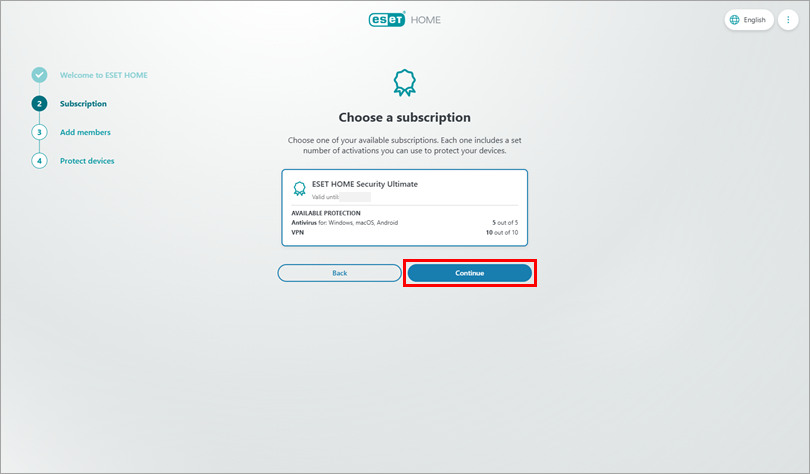
Klicka på Fortsätt.
-
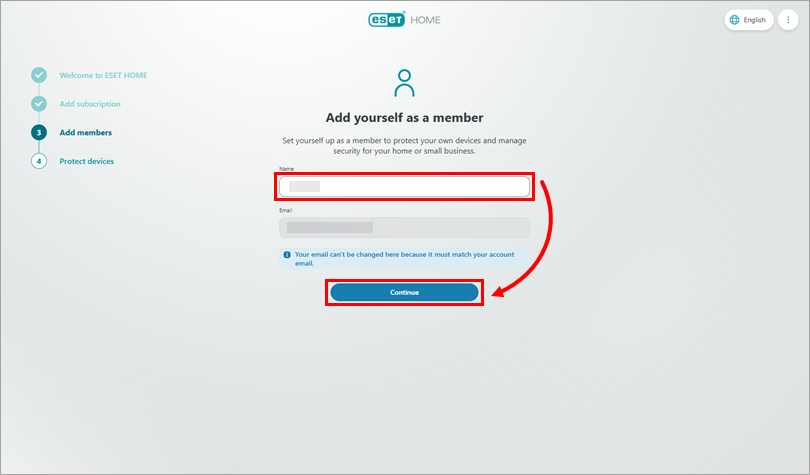
Ange ditt namn och klicka på Fortsätt.
-
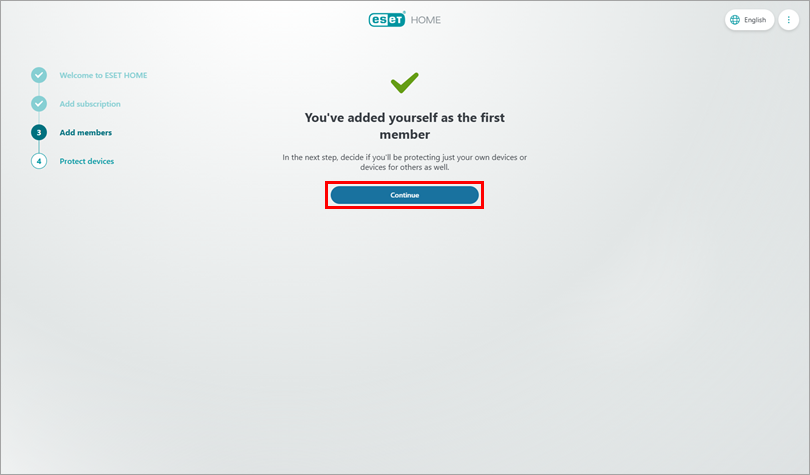
Klicka på Fortsätt.
-
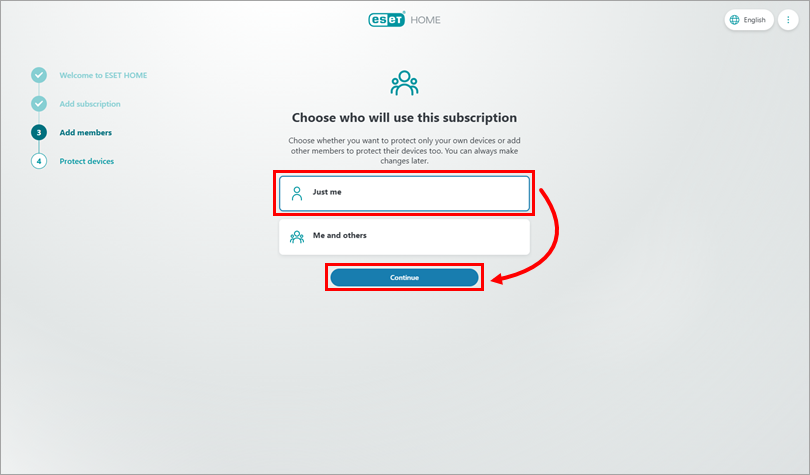
Välj vem som ska använda prenumerationen (i det här exemplet konfigurerar vi endast en enhet för kontoägaren). Klicka på Fortsätt.
-
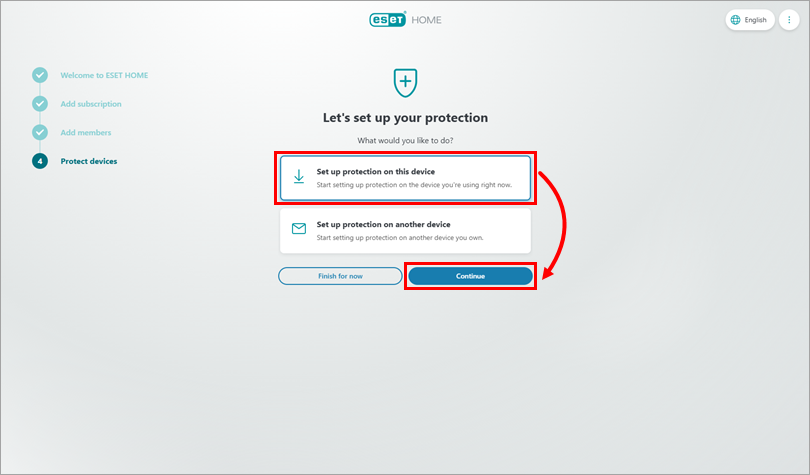
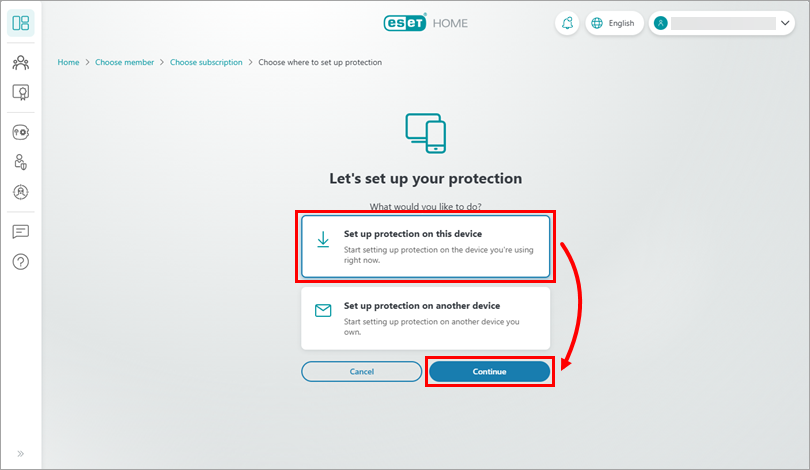
Välj vilken enhet du vill skydda (i det här exemplet konfigurerar vi skyddet på den enhet som används just nu). Klicka på Fortsätt.
-
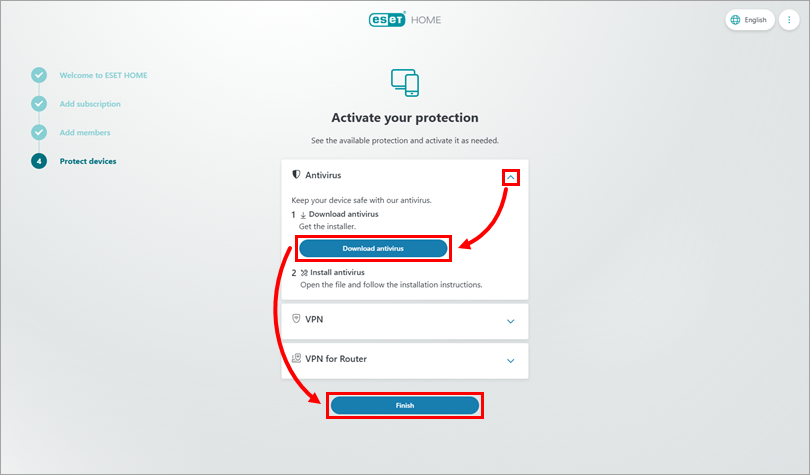
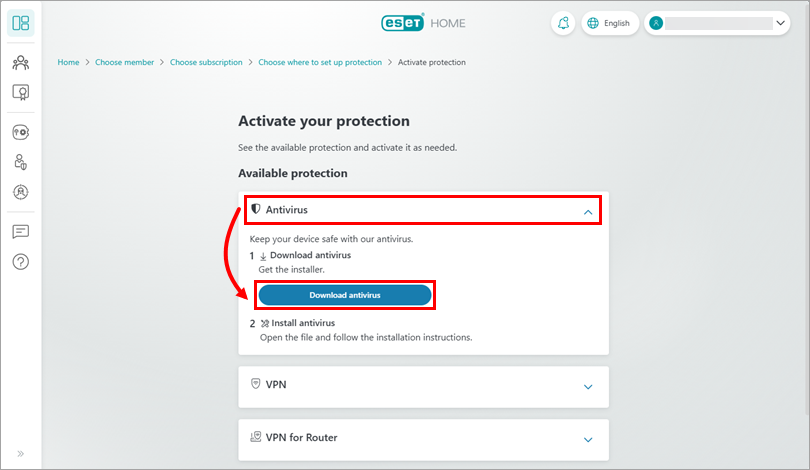
Expandera Antivirus, klicka på Ladda ner antivirus → Slutför och fortsätt med installationen.
Du vill använda din aktiveringsnyckel, köpa en prenumeration eller aktivera en kostnadsfri provperiod
-
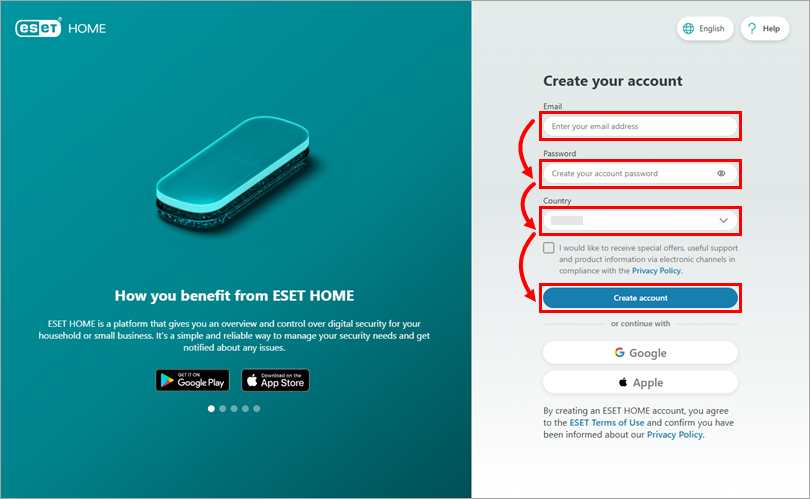
Gå till ESET HOME, ange din e-postadress och ditt lösenord och välj ditt land. Klicka på Skapa konto. Alternativt kan du använda ditt Google- eller Apple-konto.
-
Klicka på Fortsätt tills du kommer till avsnittet Prenumeration.
Använd en aktiveringsnyckel
-
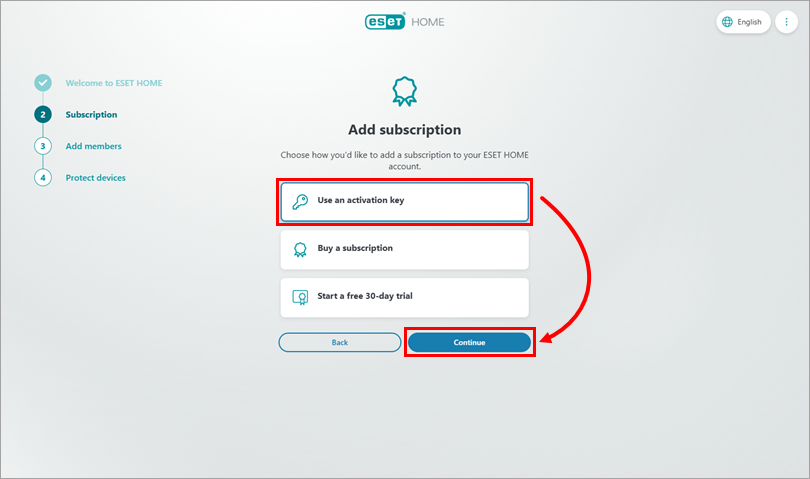
Klicka på Använd en aktiveringsnyckel → Fortsätt.
-
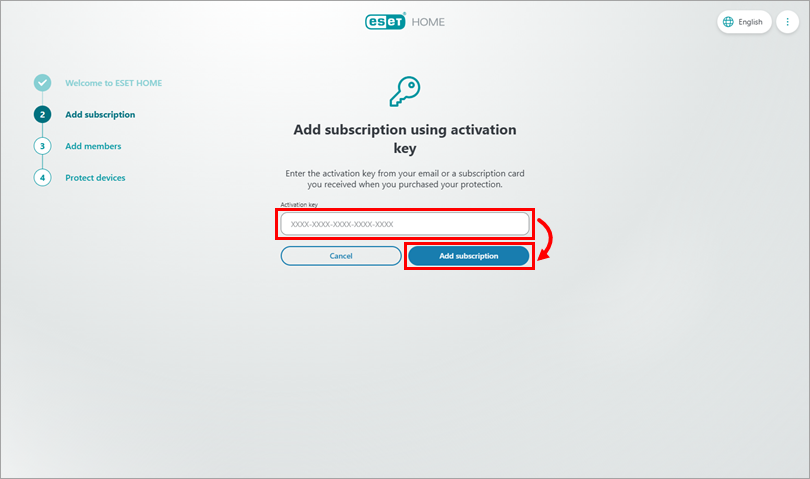
Kopiera och klistra in din aktiveringsnyckel och klicka sedan på Lägg till prenumeration.
-
Prenumerationen läggs till i ditt ESET HOME-konto. Du kan nu ladda ner den aktiverade installationsfilen från ESET HOME.
Köp en prenumeration
-
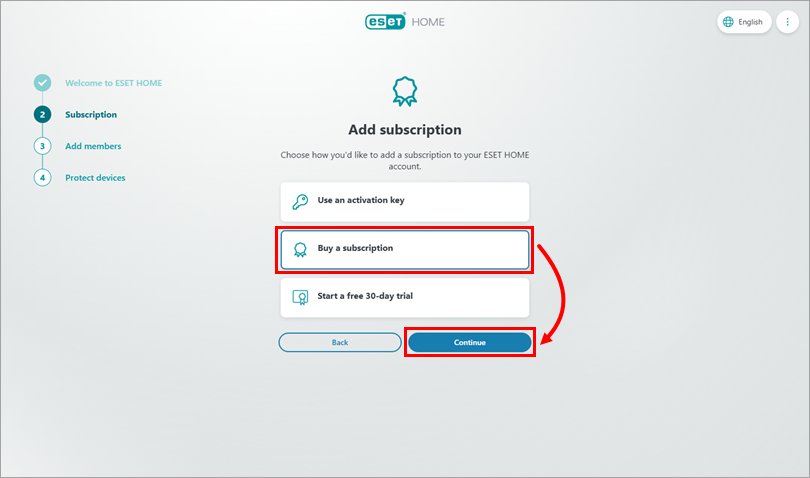
Klicka på Köp ett abonnemang → Fortsätt.
-
Du omdirigeras till ESET eStore, där du kan välja det ESET-säkerhetsprogram du vill köpa och följa anvisningarna på skärmen för att slutföra köpet. Den nya prenumerationen läggs automatiskt till i ditt ESET HOME-konto. Därefter kan du ladda ner den aktiverade installationsfilen från ESET HOME.
Starta en kostnadsfri 30-dagars provperiod
-
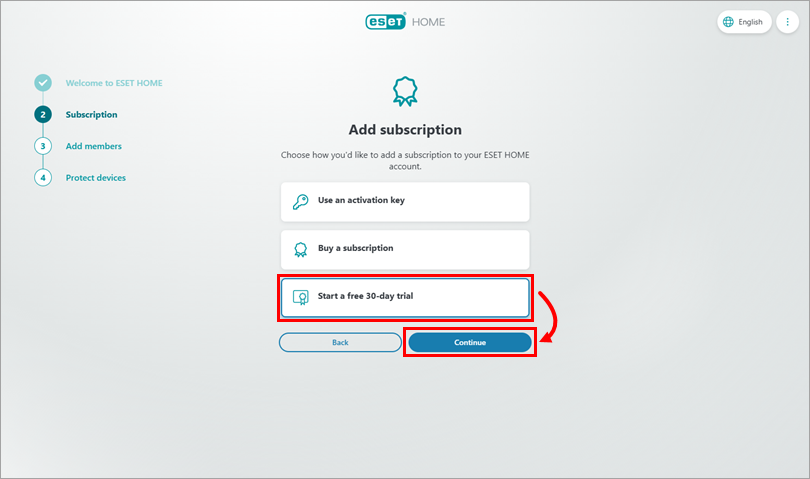
Klicka på Starta en kostnadsfri 30-dagars provperiod → Fortsätt.
-
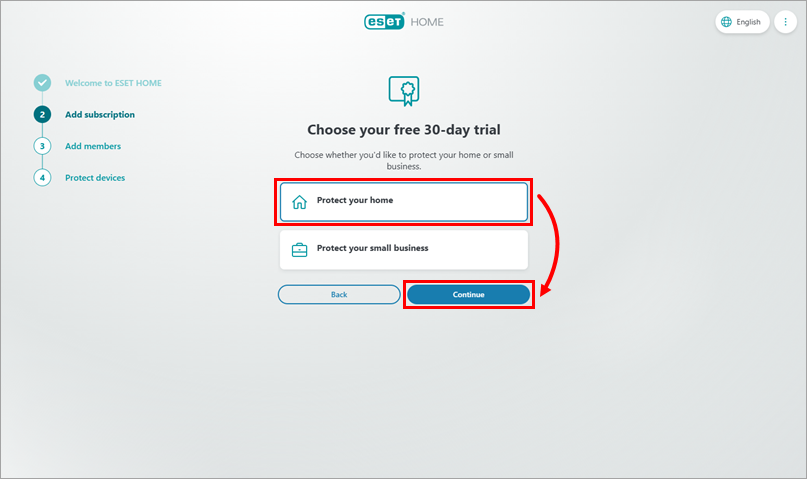
Välj vilken typ av skydd du vill prova och klicka på Fortsätt.
-
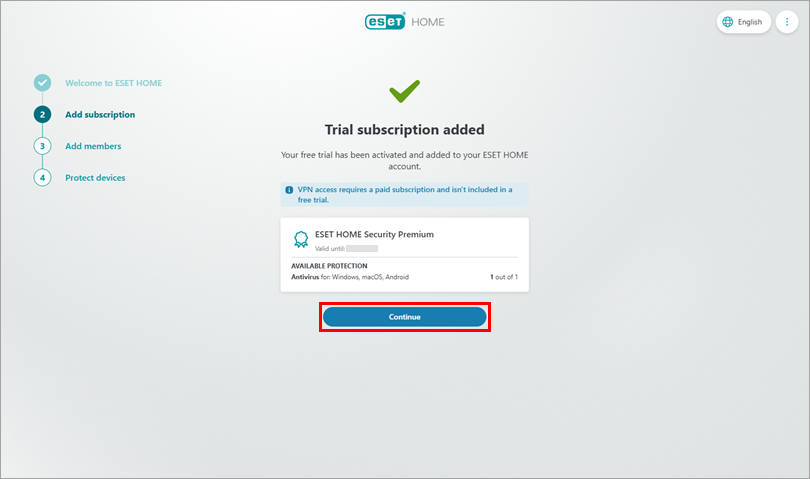
En provprenumeration läggs till i ditt ESET HOME-konto. Klicka på Fortsätt och följ anvisningarna på skärmen. Därefter kan du gå vidare till installationsavsnittet.
Du har redan ett ESET HOME-konto
Du har köpt ett abonnemang i ESET eStore
-
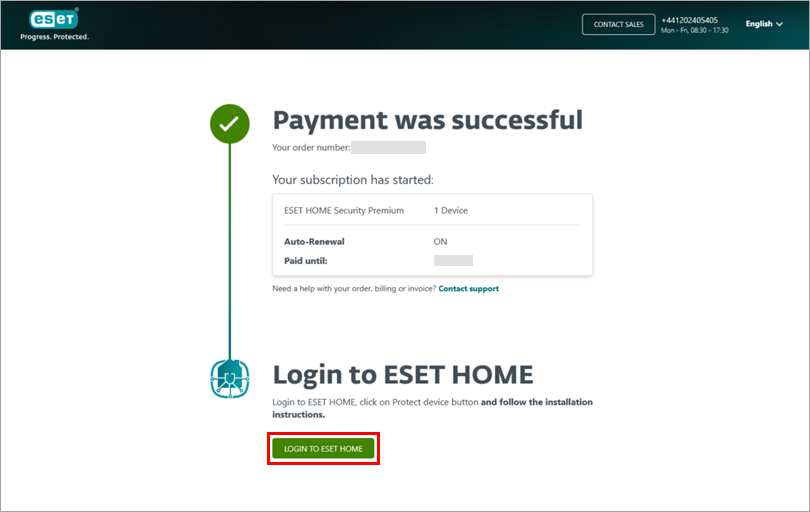
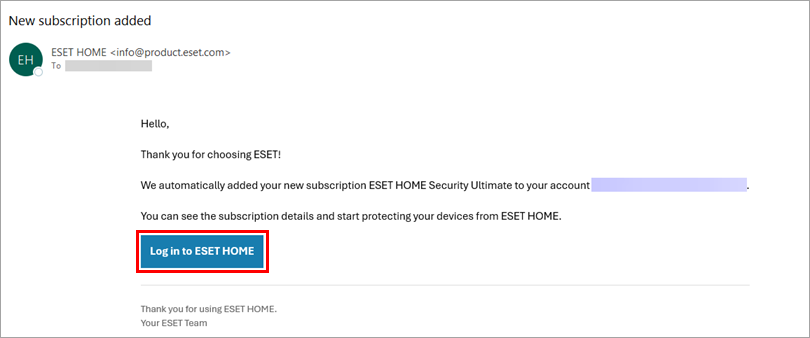
Efter köpet i ESET eStore klickar du på Logga in på ESET HOME. Alternativt går du till din e-postinkorg, öppnar e-postmeddelandet från ESET och klickar på Logga in på ESET HOME.
-
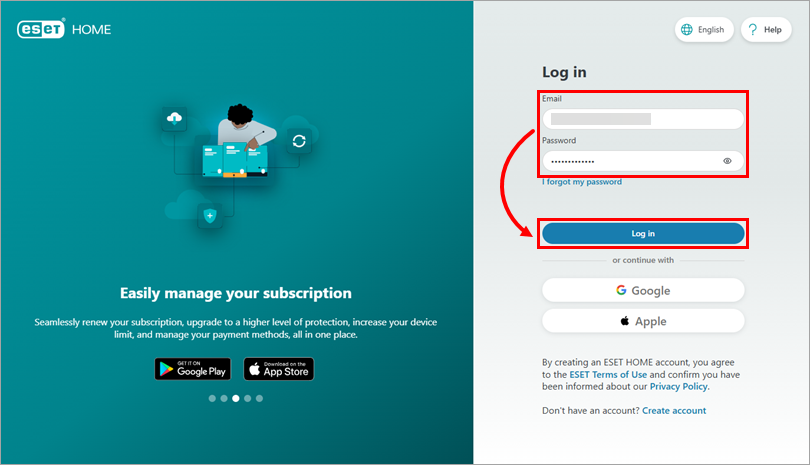
Ange din e-postadress och ditt lösenord och klicka på Logga in. Om du har skapat ditt ESET HOME-konto med ditt Google- eller Apple-konto väljer du lämpligt alternativ för att logga in.
-
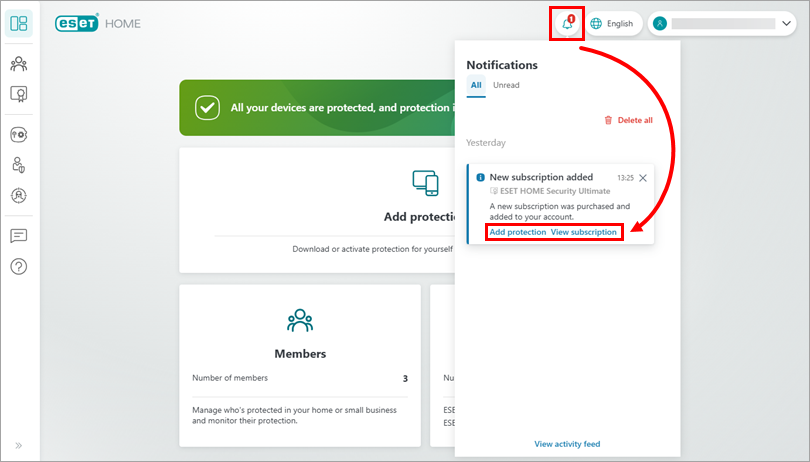
Din nya prenumeration har automatiskt lagts till i ditt ESET HOME-konto. Klicka på meddelandecentret och sedan antingen på Lägg till skydd för att använda den nya prenumerationen på en enhet eller på Visa prenumeration för mer information. Du kan fortsätta med att ladda ner den aktiverade installationsfilen från ESET HOME.
III. Ladda ner den aktiverade installationsfilen från ESET HOME
-
Logga in på ditt ESET HOME-konto.
-
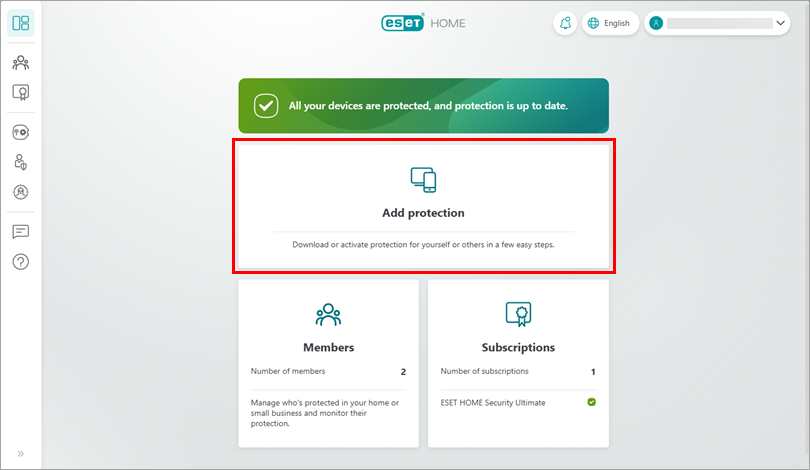
Klicka på Lägg till skydd.
-
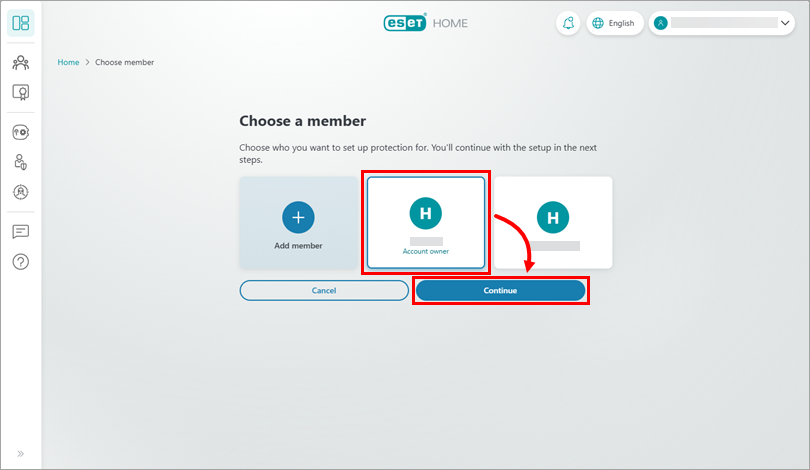
Välj en medlem för vilken du vill ladda ner ett ESET-program för hemmet eller det lilla kontoret:
Kontoägare
-
Klicka på Kontoinnehavare → Fortsätt.
-
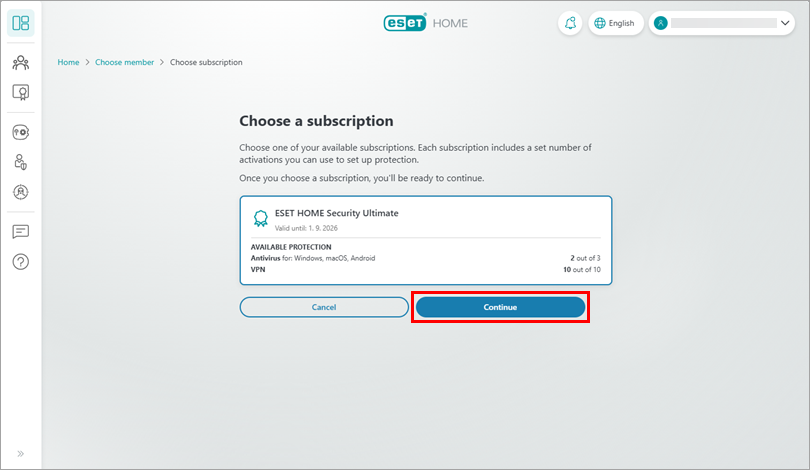
Klicka på Fortsätt (om du har fler än ett abonnemang, välj först det abonnemang du vill använda).
-
Välj om du vill:
Skydda den här enheten
-
Klicka på Konfigurera skydd på den här enheten → Fortsätt.
-
Expandera avsnittet Antivirus och klicka på Ladda ner antivirus. ESET HOME laddar ner ESET-programmet för hemmet eller det lilla kontoret beroende på ditt operativsystem och din prenumeration.
-
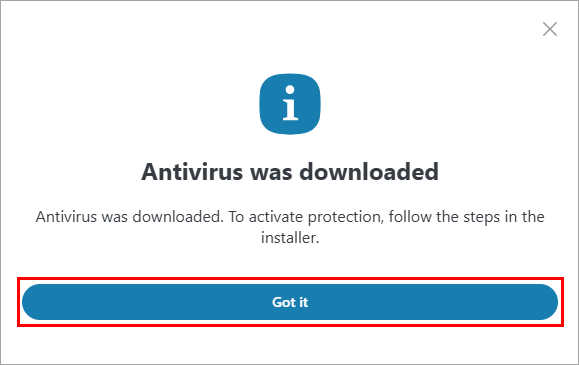
Klicka på Okej och fortsätt med installationen.
Skydda en annan enhet
-
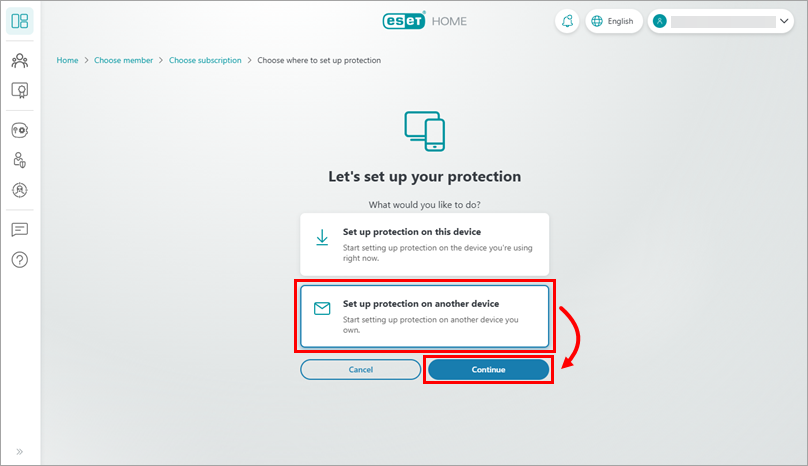
Klicka på Konfigurera skydd på en annan enhet → Fortsätt.
-
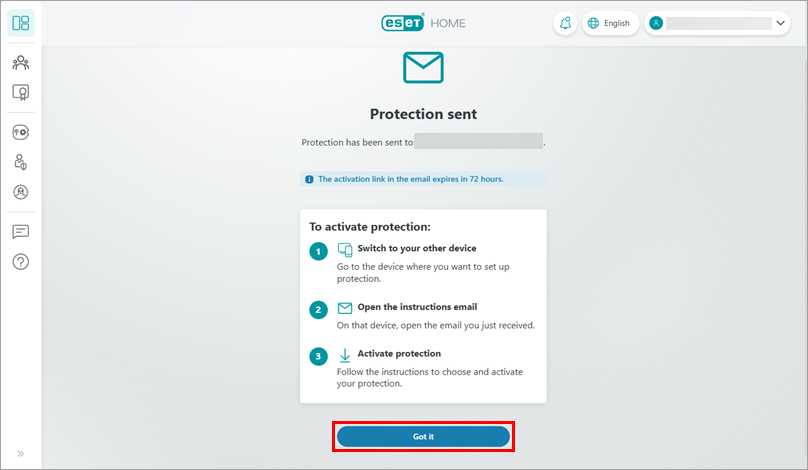
Ett e-postmeddelande har skickats till den e-postadress som är kopplad till ditt ESET HOME-konto. Klicka på Okej.
-
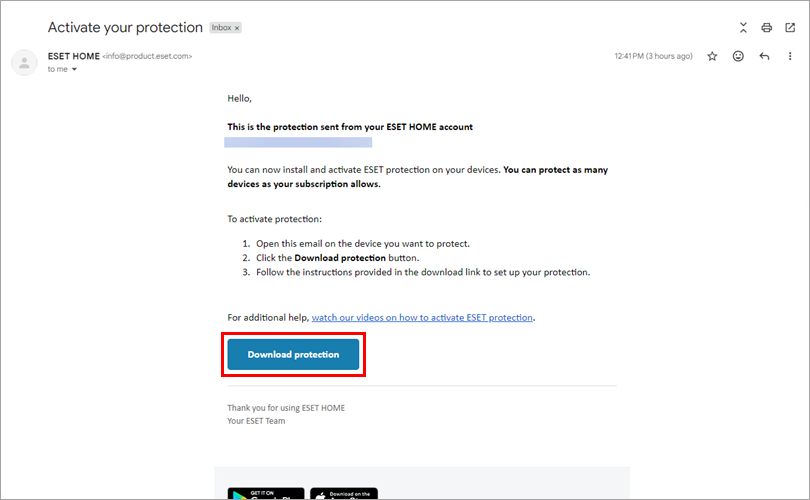
Öppna e-postmeddelandet från info@product.eset.com på den enhet du vill skydda och klicka på Ladda ner skydd.
-
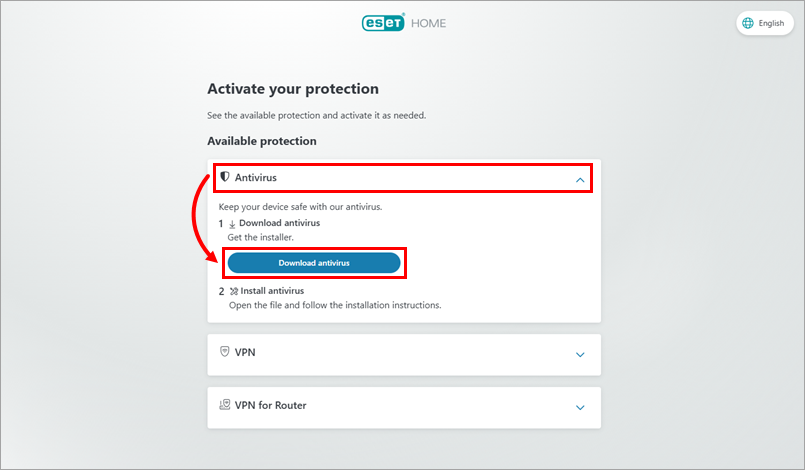
Du omdirigeras till ESET HOME. Expandera avsnittet Antivirus och klicka på Ladda ner antivirus. ESET HOME laddar ner ESET-programmet för hem eller små kontor beroende på ditt operativsystem och din prenumeration.
-
Klicka på Okej och fortsätt med installationen.
-
En annan medlem
-
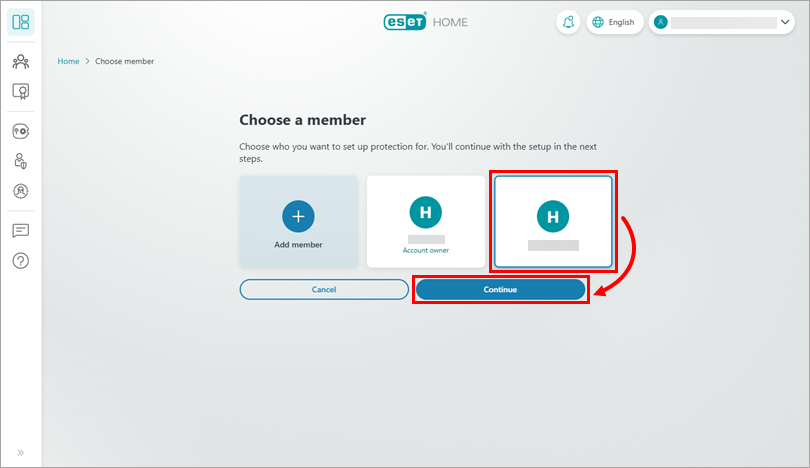
Välj den medlem du vill skydda och klicka på Fortsätt.
Lägg till en ny medlem
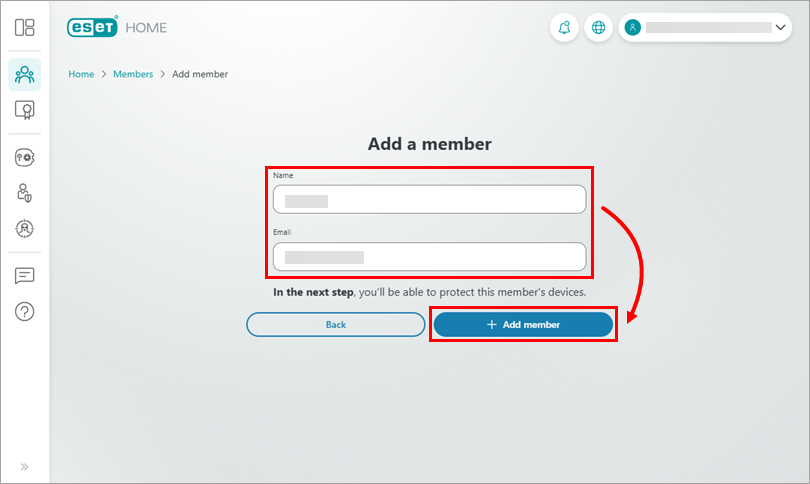
Om du vill lägga till en ny medlem klickar du på Lägg till medlem och följer stegen nedan:
-
Ange medlemmens namn och e-postadress och klicka på " Lägg till medlem".
-
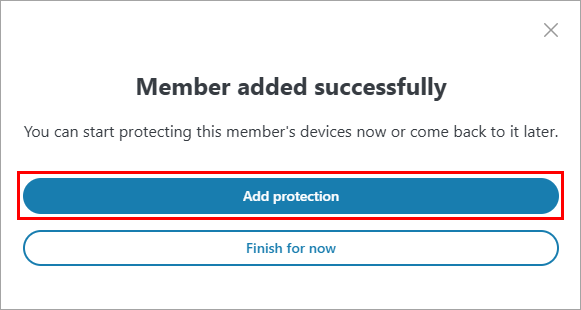
Klicka på Lägg till skydd för att ställa in skydd för medlemmens enhet.
-
-
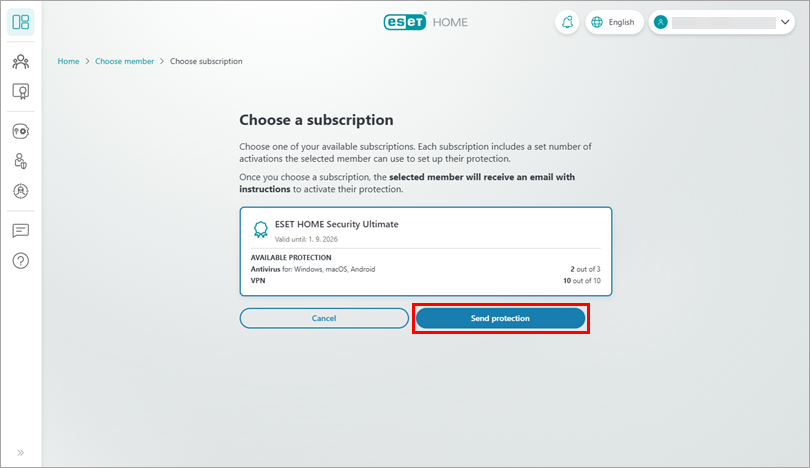
Klicka på Skicka skydd (om du har fler än ett abonnemang, välj först det abonnemang du vill använda).
-
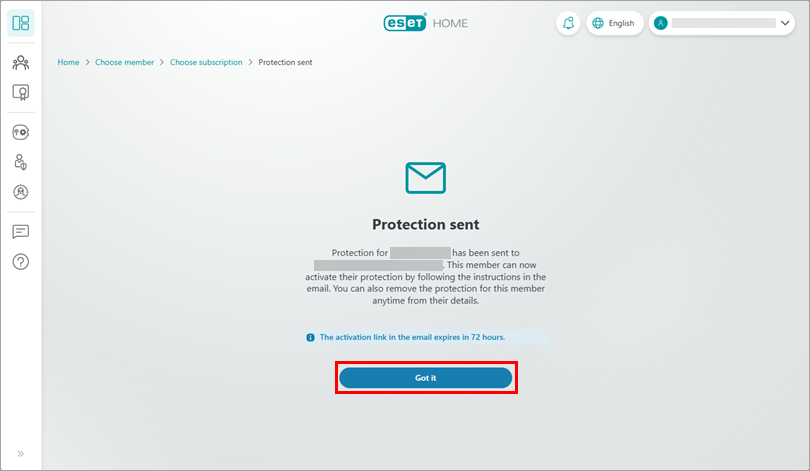
Ett e-postmeddelande har skickats till medlemmens e-postadress. Klicka på Okej.
-
Medlemmen måste öppna e-postmeddelandet från info@product.eset.com på den enhet du vill skydda och klicka på Ladda ner skydd.
-
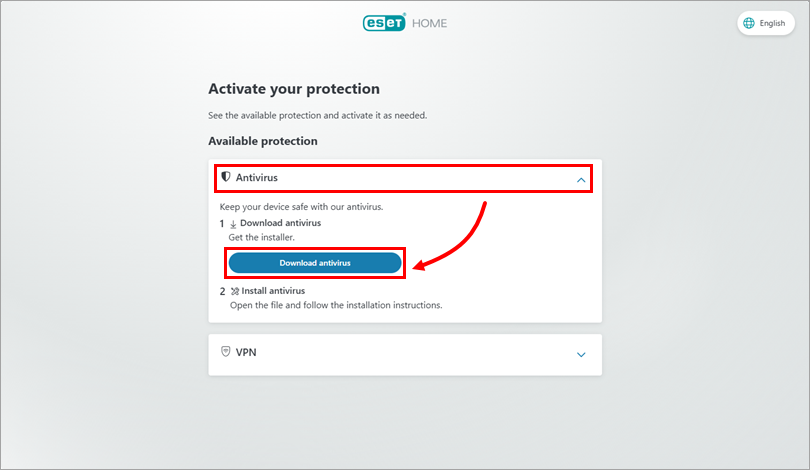
Medlemmen omdirigeras till ESET HOME och måste då öppna avsnittet Antivirus och klicka på Ladda ner antivirus. ESET HOME laddar ner ESET-programmet för hemmet eller det lilla kontoret beroende på operativsystem och ditt abonnemang.
-
Medlemmen måste klicka på ”Okej” och fortsätta med installationen.
IV. Installera ett ESET-säkerhetsprogram för hemmet eller små kontor för Windows
-
Dubbelklicka på den nedladdade installationsfilen för att starta installationen.
-
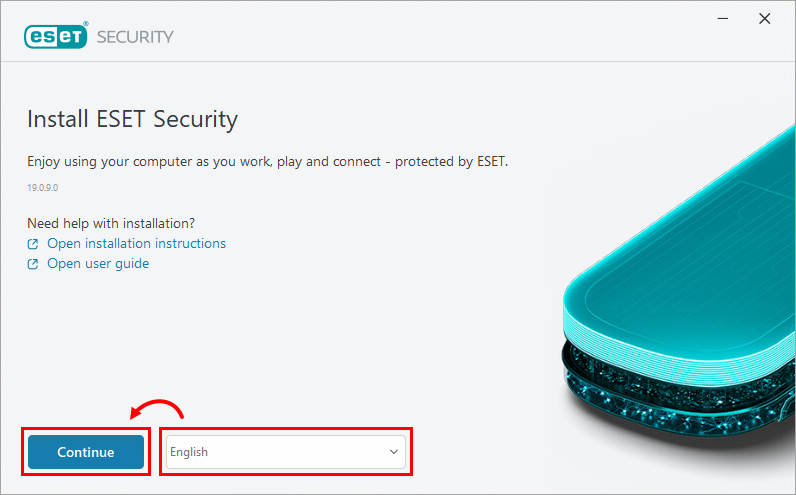
Välj önskat språk i rullgardinsmenyn och klicka på Fortsätt.
-
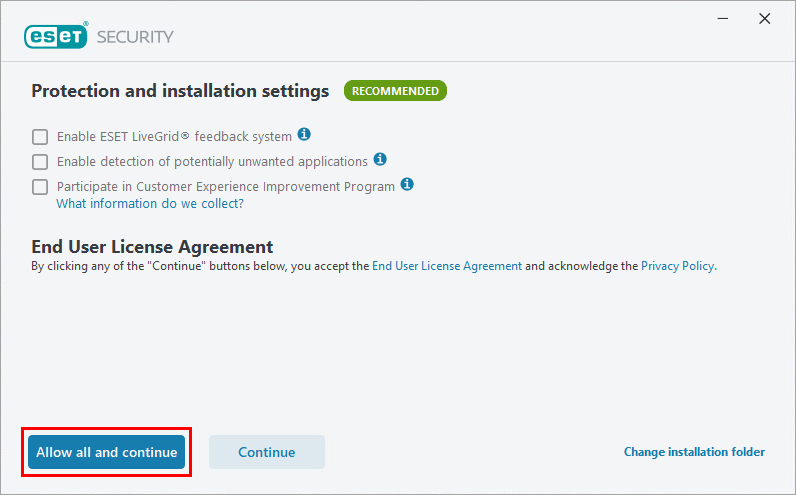
Vi rekommenderar att du aktiverar alla skydds- och installationsinställningar. Klicka på ”Tillåt allt och fortsätt” eller välj dina egna alternativ och klicka på ”Fortsätt”. Du kan läsa igenom licensavtalet för slutanvändare och integritetspolicyn innan du fortsätter.
-
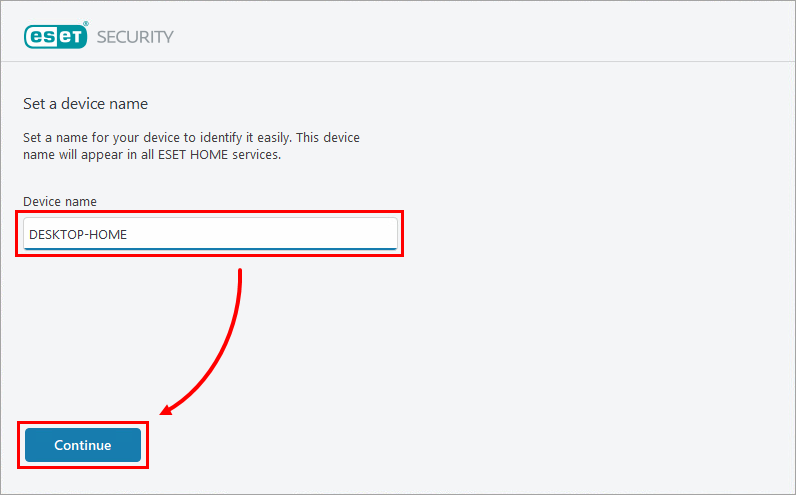
I fältet Enhetsnamn skriver du in ett namn på din enhet och klickar på Fortsätt.
-
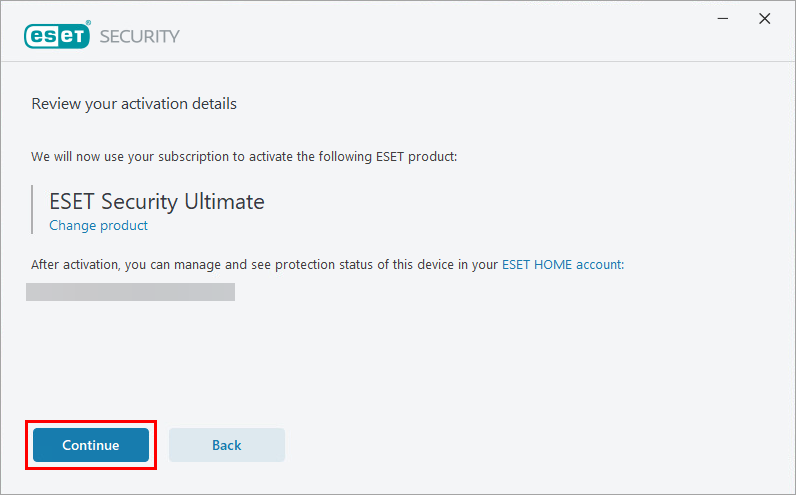
Klicka på Fortsätt för att starta installationen.
-
När installationen är klar klickar du på Klar.
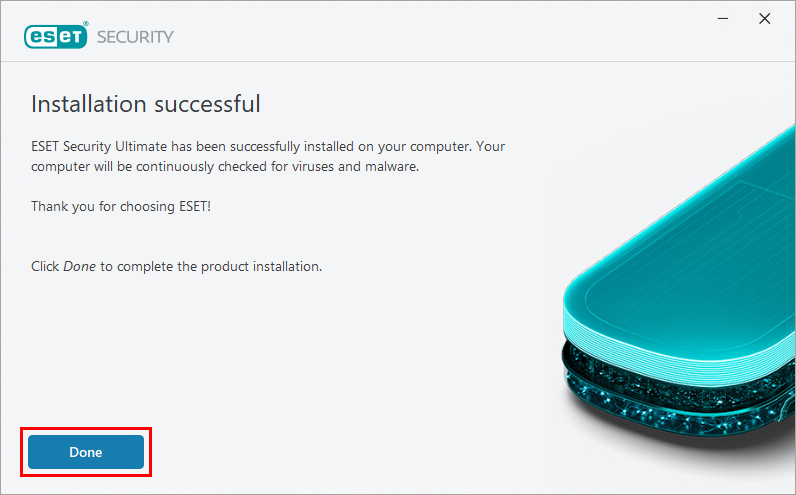
Din ESET-applikation för hemmet eller det lilla kontoret är nu installerad och fullt fungerande. En inledande skanning av din dator startar strax efter att installationen är klar.
Behöver du ytterligare hjälp? Kontakta ESET:s tekniska support.


