Τεύχος
- Επιλογή διαφορετικής εφαρμογής ESET κατά την εγκατάσταση
- Αλλαγή της εφαρμογής ESET μετά την εγκατάσταση
Λεπτομέρειες
Κάντε κλικ για να επεκτείνετε
Μπορείτε να εγκαταστήσετε διάφορες εφαρμογές ESET με βάση τη συνδρομή ESET που έχετε αγοράσει. Για περισσότερες πληροφορίες, ανατρέξτε στη λίστα των επιπέδων συνδρομής ESET και των διαθέσιμων εφαρμογών ESET.
Λύση
Επιλέξτε μια διαφορετική εφαρμογή ESET κατά την εγκατάσταση
-
Συνδεθείτε στο λογαριασμό σας ESET HOME, προσθέστε τη συνδρομή σας και #@#publication_url id='3631' language=''' content='κατεβάστε το αρχείο εγκατάστασης' target='_blank'#@#.
-
Κάντε διπλό κλικ στο αρχείο εγκατάστασης που κατεβάσατε και ακολουθήστε τις οδηγίες.
-
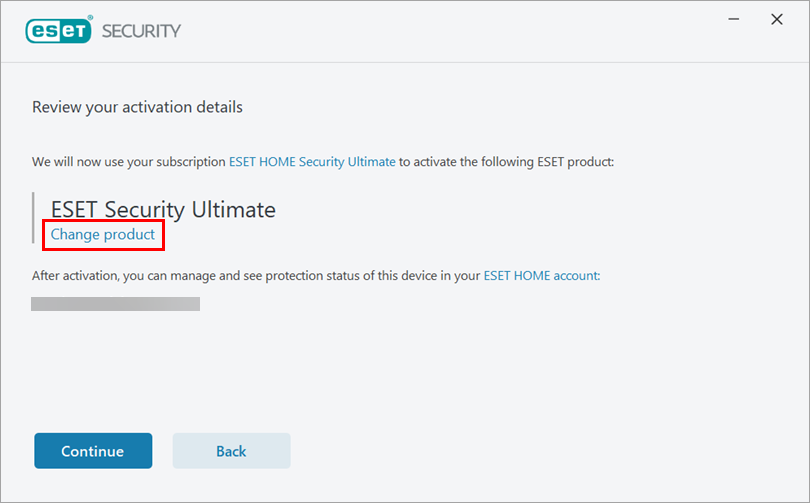
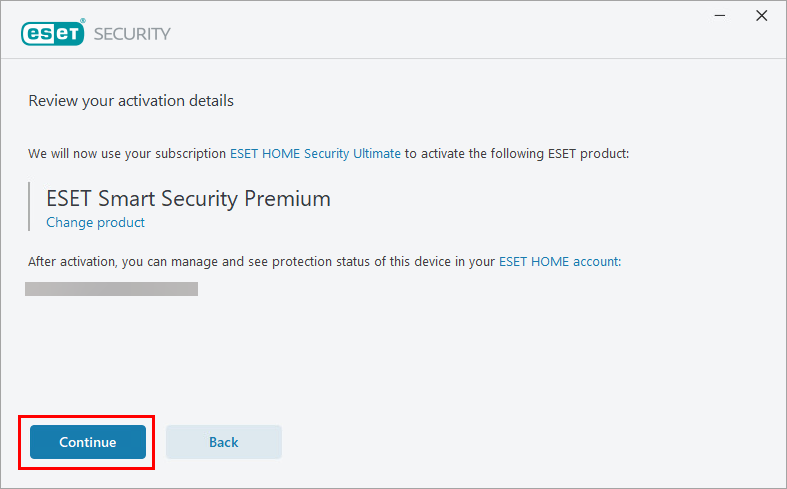
Στην προβολή Αναθεώρηση των στοιχείων ενεργοποίησης, κάντε κλικ στην επιλογή Αλλαγή προϊόντος.
-
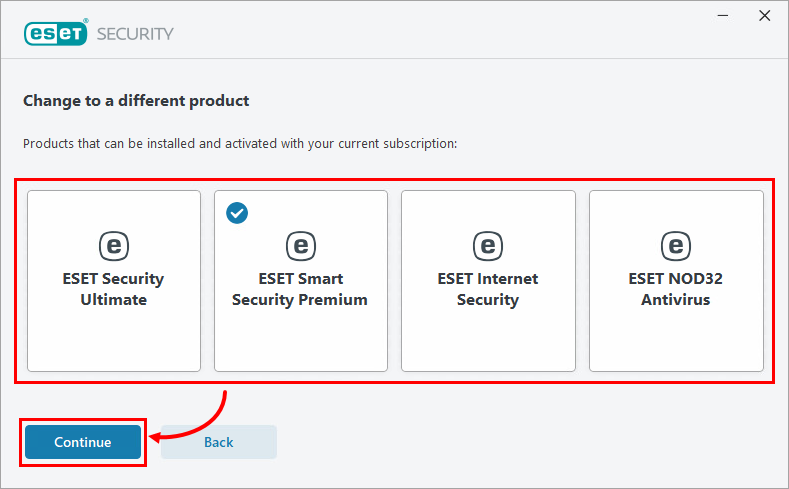
Επιλέξτε την εφαρμογή που θέλετε να εγκαταστήσετε (σε αυτό το παράδειγμα, έχει επιλεγεί το ESET Smart Security Premium ) και κάντε κλικ στο Continue (Συνέχεια).
-
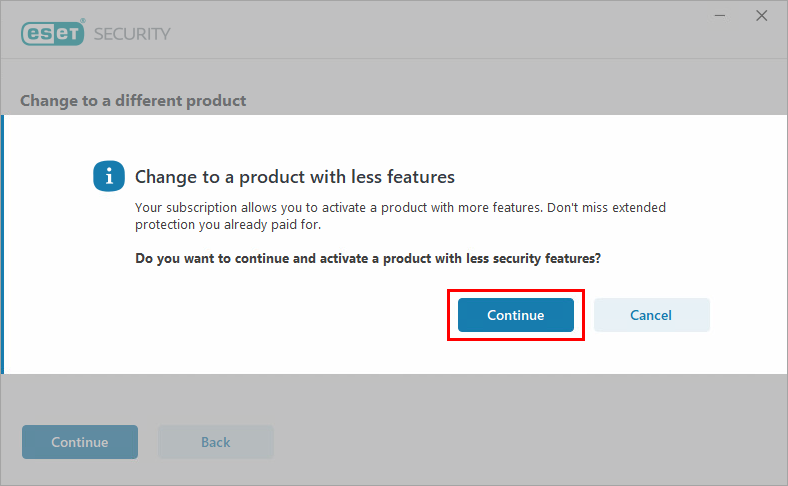
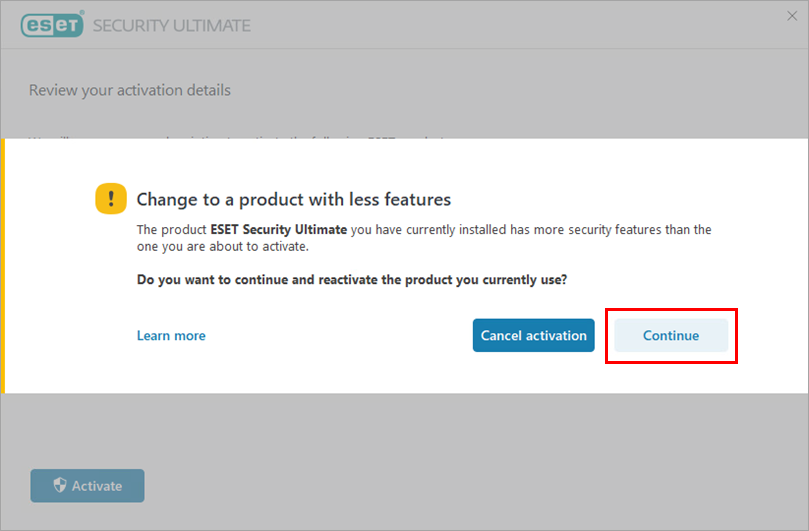
Εάν αλλάζετε σε μια εφαρμογή με λιγότερα χαρακτηριστικά ασφαλείας, διαβάστε το μήνυμα και κάντε κλικ στο κουμπί Συνέχεια.
-
Ελέγξτε τις λεπτομέρειες ενεργοποίησης και κάντε κλικ στο κουμπί Συνέχεια.
Αλλαγή της εφαρμογής ESET μετά την εγκατάσταση
-
Ανοίξτε το κύριο παράθυρο προγράμματος της εφαρμογής ESET Windows.
-
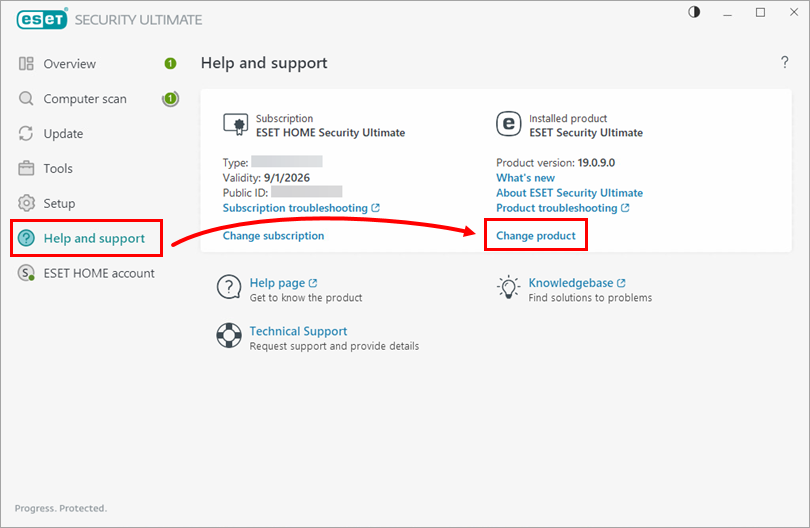
Κάντε κλικ στην επιλογή Βοήθεια και υποστήριξη → Αλλαγή προϊόντος.
-
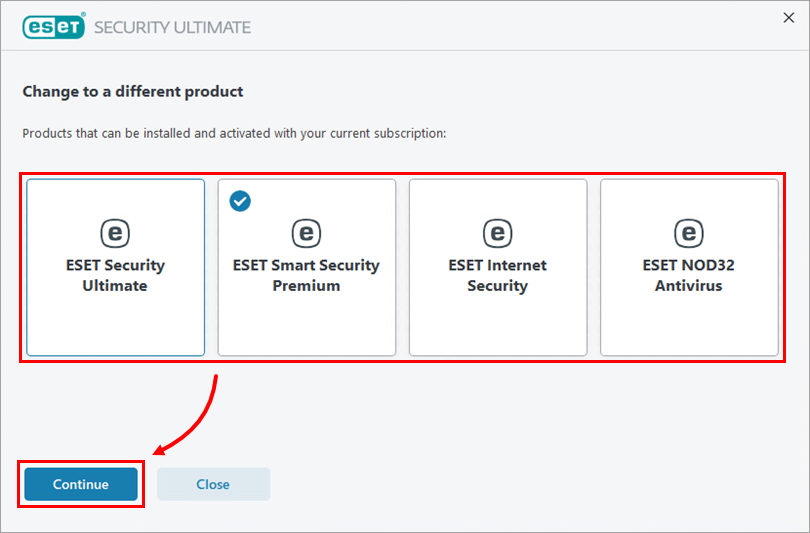
Επιλέξτε την εφαρμογή που θέλετε να αλλάξετε (σε αυτό το παράδειγμα, έχει επιλεγεί το ESET Smart Security Premium ) και κάντε κλικ στο Continue (Συνέχεια).
-
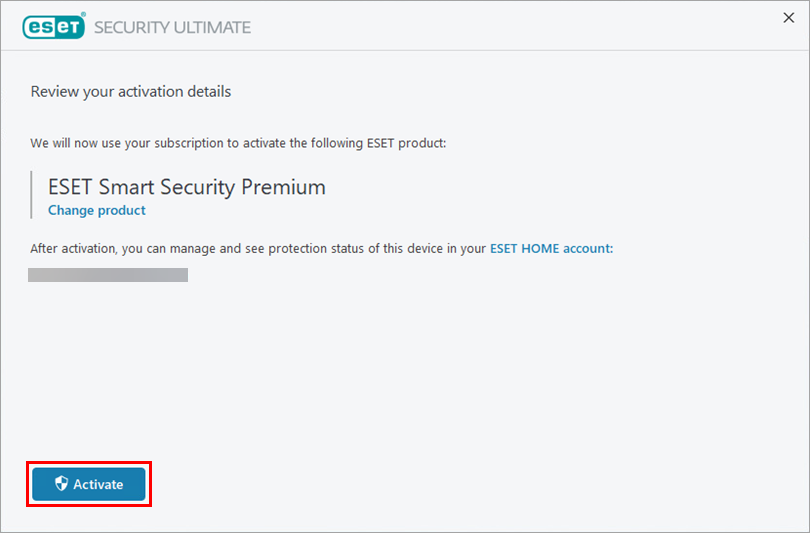
Κάντε κλικ στην επιλογή Ενεργοποίηση.
-
Εάν αλλάζετε σε μια εφαρμογή με λιγότερα χαρακτηριστικά ασφαλείας, διαβάστε το μήνυμα και κάντε κλικ στο κουμπί Συνέχεια.
-
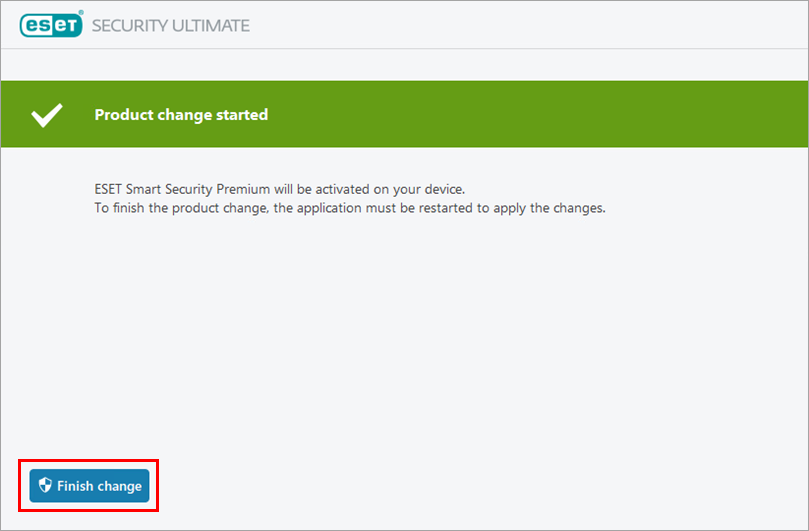
Κάντε κλικ στην επιλογή Ολοκλήρωση αλλαγής. Η εφαρμογή σας θα επανεκκινήσει και θα αλλάξει στην επιλεγμένη εφαρμογή.