Problem
Szczegóły
Kliknij, aby rozwinąć
- Subskrypcja ESET Security Ultimate może również aktywować ESET Smart Security Premium, ESET Internet Security lub ESET NOD32 Antivirus (które są częścią poziomu subskrypcji ESET HOME Security Ultimate).
- Subskrypcja Smart Security Premium może również aktywować ESET Internet Security i ESET NOD32 Antivirus (które są częścią warstwy subskrypcji ESET HOME Security Premium).
- Subskrypcja ESET Internet Security może również aktywować ESET NOD32 Antivirus (który jest częścią warstwy subskrypcji ESET HOME Security Essential).
- Warstwa subskrypcji ESET HOME Security Ultimate może aktywować ESET Security Ultimate, Smart Security Premium, ESET Internet Security lub ESET NOD32 Antivirus przy użyciu metody opisanej w tym artykule. Może również aktywować ESET Cyber Security dla macOS, ESET Mobile Security dla Androida, ESET Smart TV Security, ESET VPN lub ESET Identity Protection przy użyciu normalnej aktywacji.
- Możesz zaktualizować swoje produkty w dowolnym momencie.
Rozwiązanie
Wybierz inny produkt ESET podczas instalacji
-
Zaloguj się na swoje konto ESET HOME, dodaj subskrypcję i pobierz plik instalacyjny.
-
Kliknij dwukrotnie pobrany plik instalacyjny i postępuj zgodnie z instrukcjami.
-
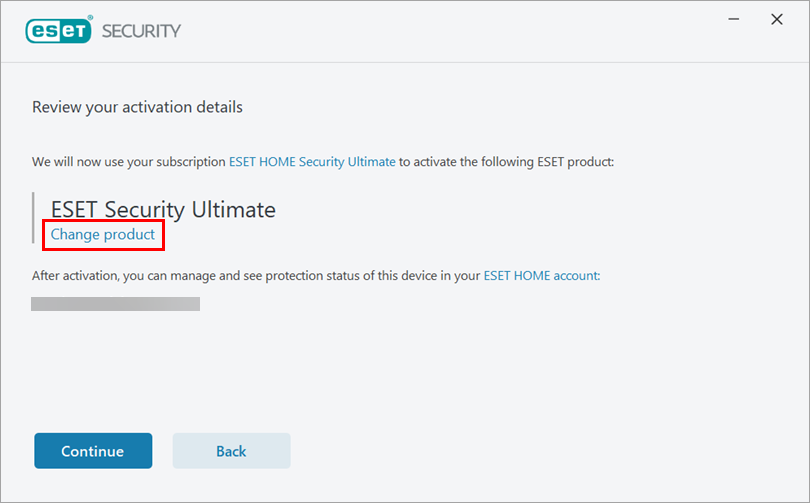
W widoku Przejrzyj szczegóły aktywacji kliknij Zmień produkt.
Rysunek 1-1 -
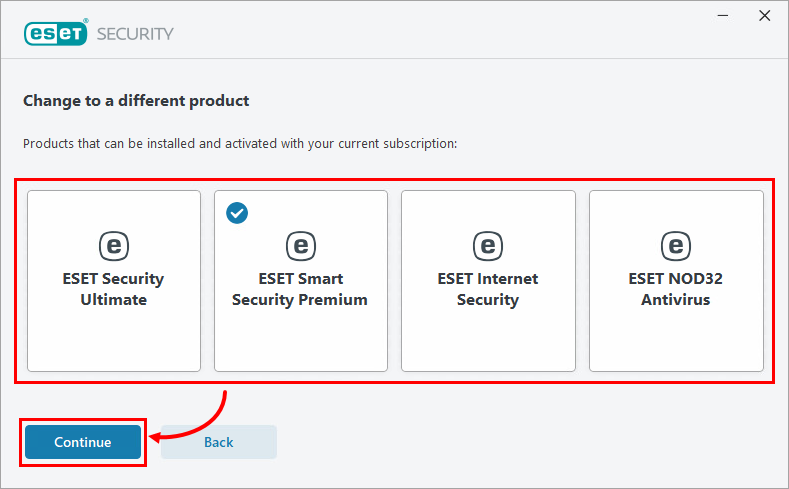
Wybierz produkt, który chcesz zainstalować (w tym przykładzie wybrano ESET Smart Security Premium ) i kliknij przycisk Kontynuuj.
Rysunek 1-2 -
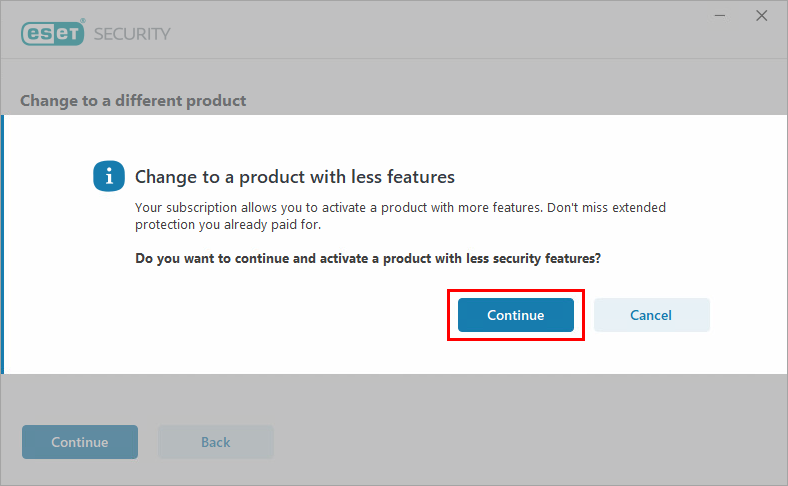
Jeśli zmieniasz produkt na produkt z mniejszą liczbą funkcji zabezpieczeń, przeczytaj komunikat i kliknij przycisk Kontynuuj.
Rysunek 1-3 -
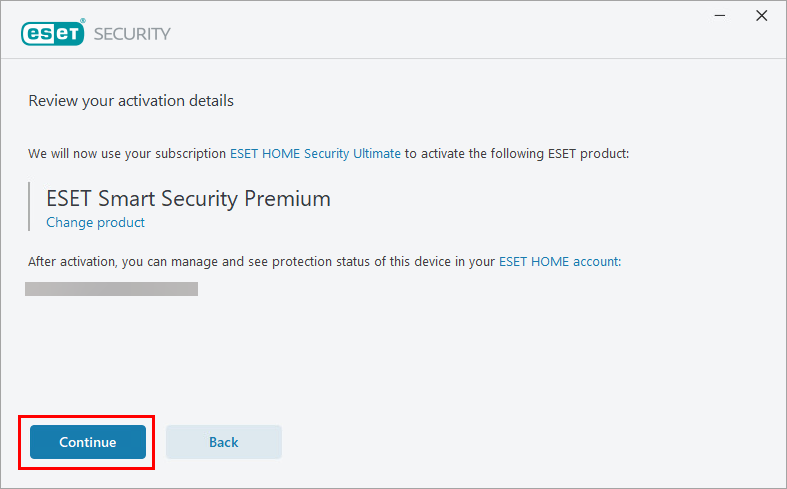
Sprawdź szczegóły aktywacji i kliknij przycisk Kontynuuj.
Rysunek 1-4 -
Po pomyślnej instalacji kliknij przycisk Gotowe. Otworzy się główne okno programu produktu i rozpocznie się wstępne skanowanie komputera.
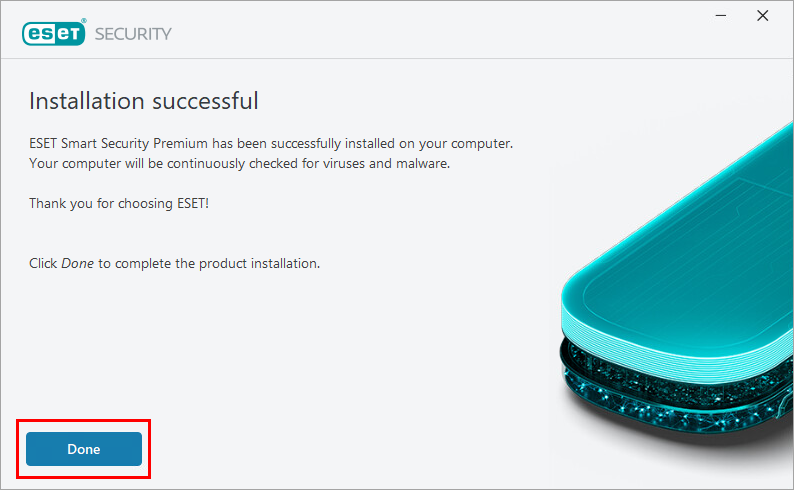
Rysunek 1-5
Zmiana produktów po instalacji
-
Open the main program window of your ESET Windows home product.
-
Kliknij opcję Pomoc i obsługa techniczna → Zmień produkt.
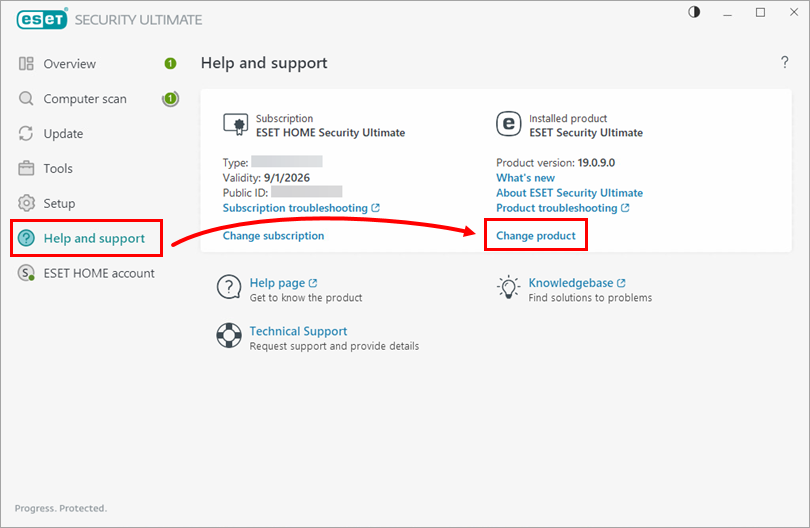
Rysunek 2-1 -
Wybierz produkt, na który chcesz zmienić produkt (w tym przykładzie wybrano ESET Smart Security Premium ) i kliknij przycisk Kontynuuj.
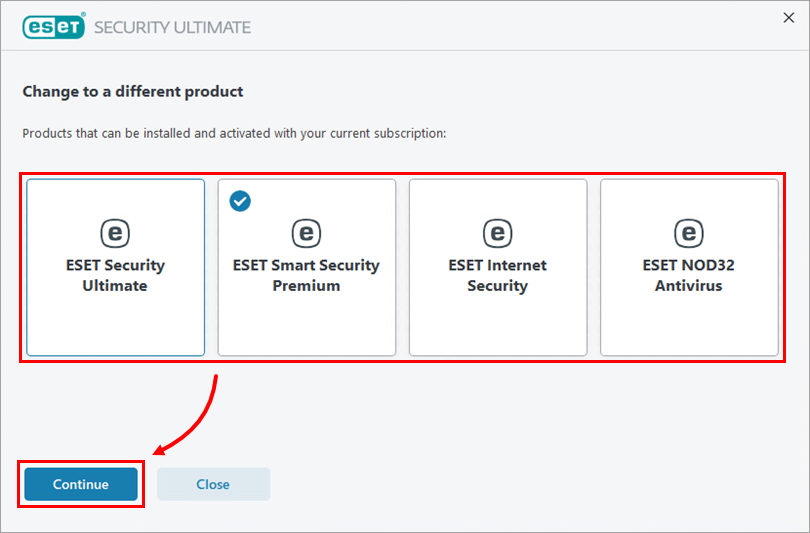
Ilustracja 2-2 -
Kliknij przycisk Aktywuj.
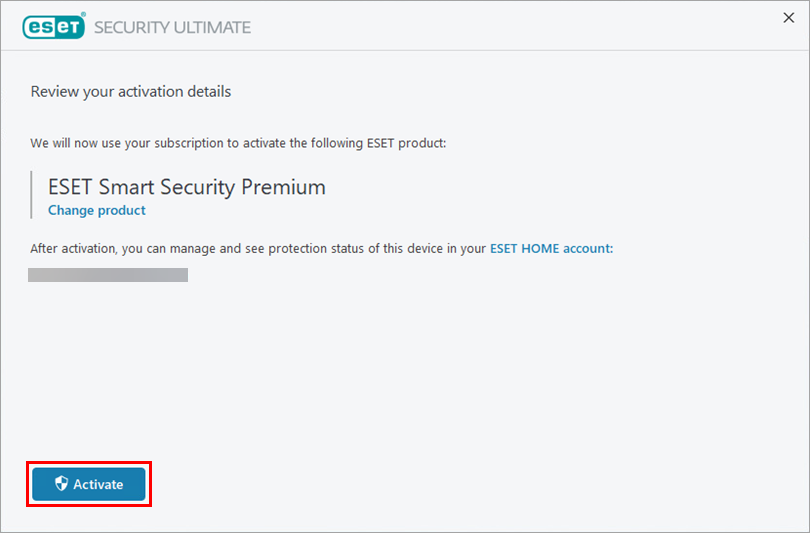
Rysunek 2-3 -
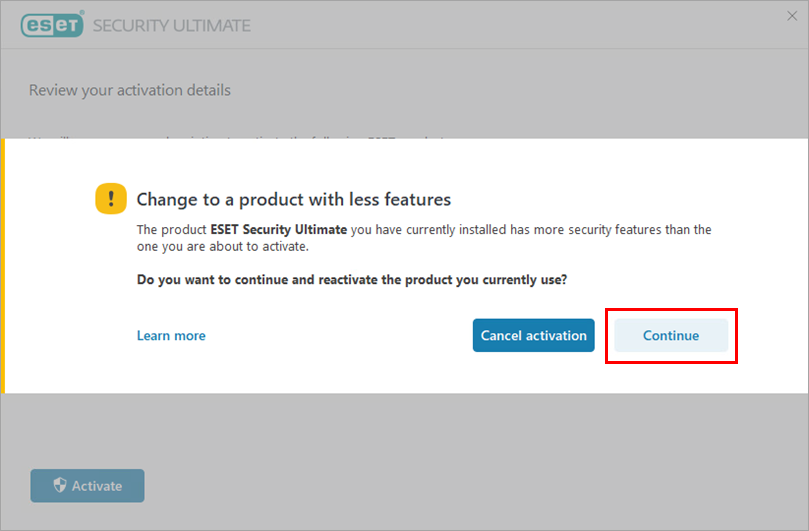
Jeśli zmieniasz produkt na produkt z mniejszą liczbą funkcji zabezpieczeń, przeczytaj komunikat i kliknij przycisk Kontynuuj.
Rysunek 2-4 -
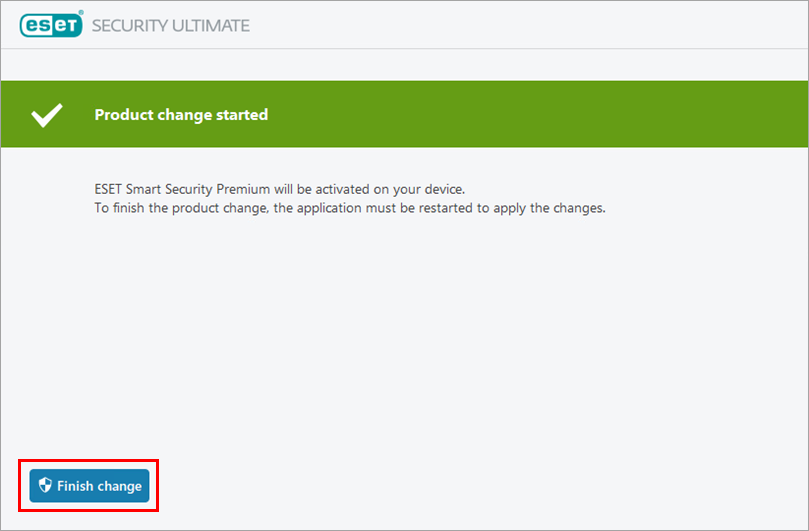
Kliknij przycisk Zakończ zmianę. Produkt uruchomi się ponownie i zostanie zmieniony na wybrany produkt.
Rysunek 2-5


