이슈
- ESET 제품 정보 사용 기간 구매 후 ESET 홈 또는 소규모 오피스 제품 다운로드
- ESET HOME 계정에 제품 정보 사용 기간을 추가하고 ESET 홈 또는 소규모 오피스 제품을 다운로드합니다
솔루션
ESET 제품 정보 사용 기간 구매 후 ESET HOME 또는 소규모 오피스 제품 정보 사용 기간 다운로드
ESET 글로벌 e스토어에서 제품 정보 사용 기간을 구매한 후 아래 단계에 따라 ESET 홈 또는 소규모 오피스 제품을 다운로드하십시오:
-
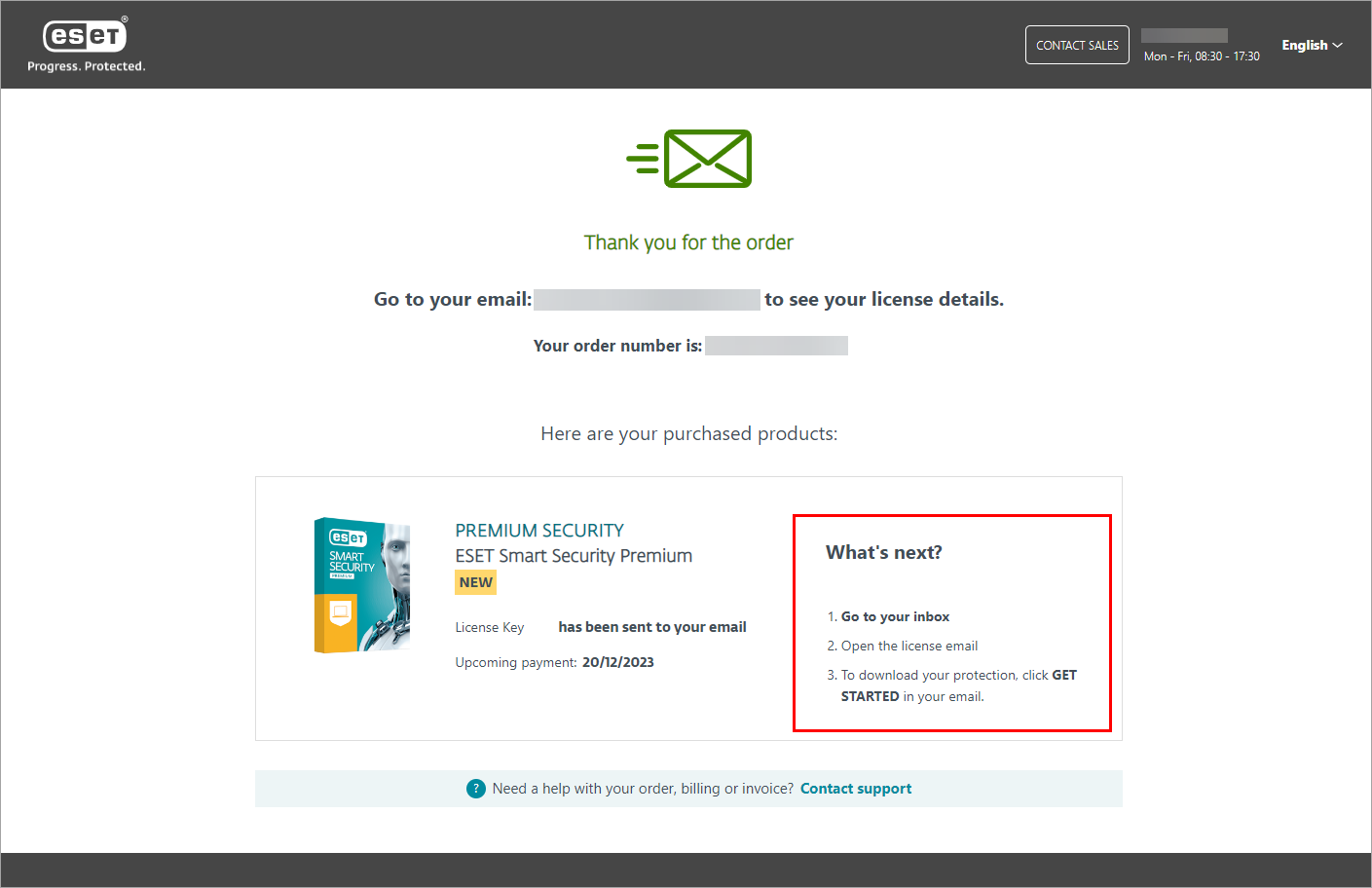
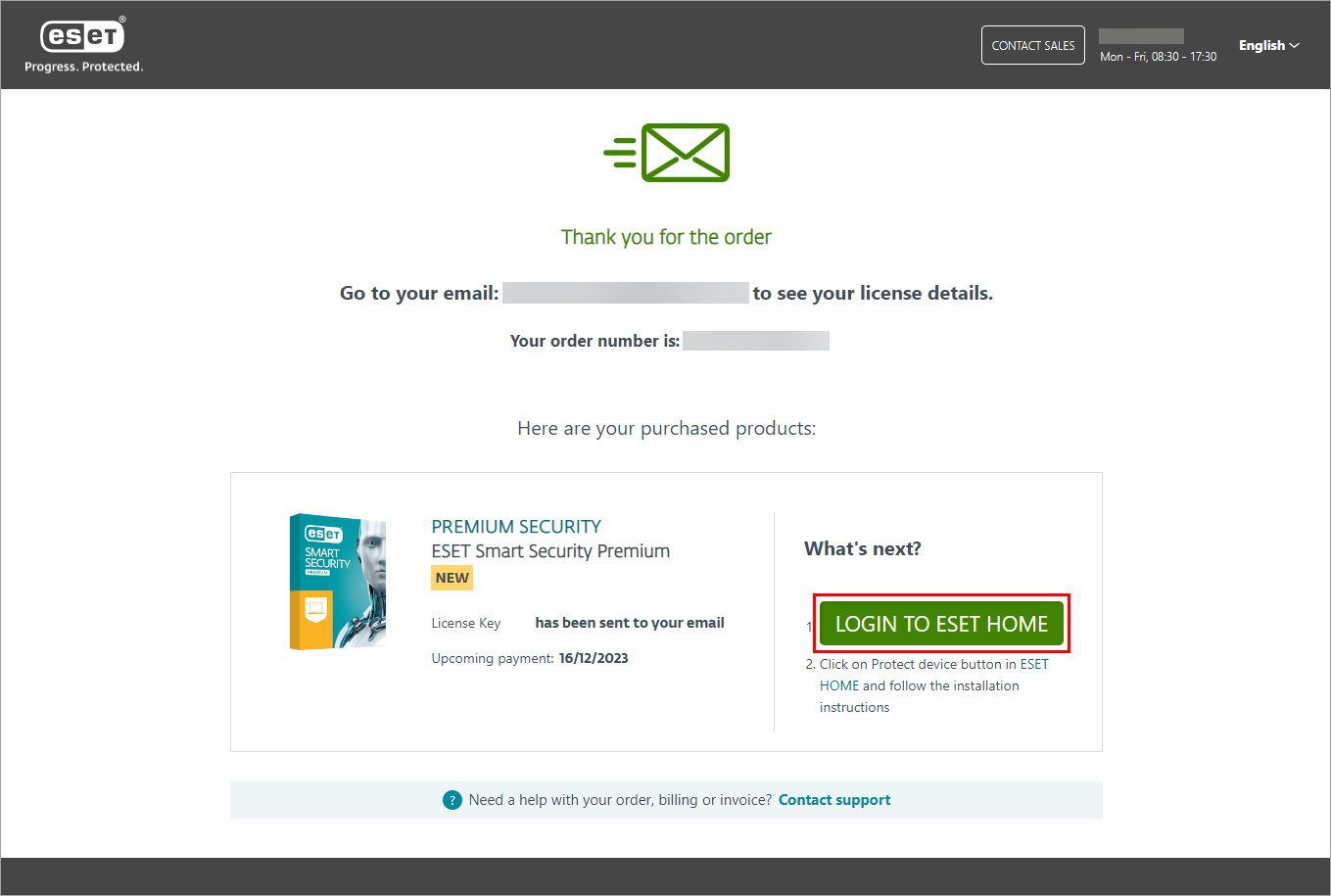
구매 후 주문해 주셔서 감사합니다 페이지로 리디렉션됩니다. 이 페이지에서 다음 단계 섹션을 확인하고 지침에 따라 진행합니다. ESET HOME 계정 보유 여부에 따라 지침이 다릅니다.
ESET HOME 계정이 없는 경우
-
주문해 주셔서 감사합니다 페이지의 오른쪽에 있는 다음 단계 섹션에서 다운로드 지침을 읽으십시오.
-
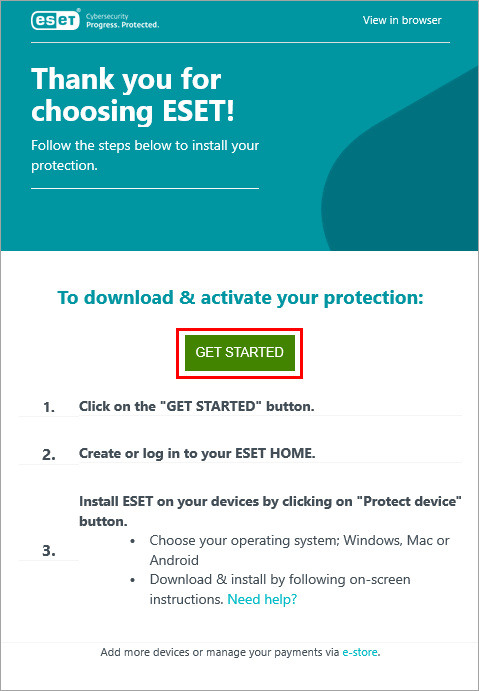
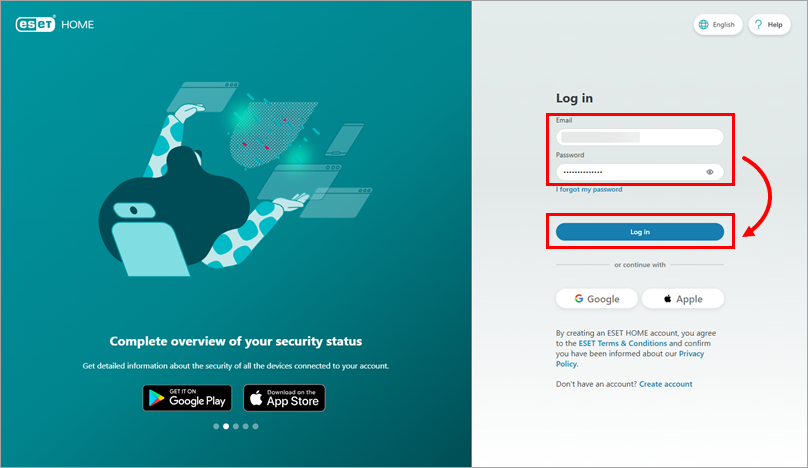
ESET Global eStore에서 받은 이메일을 열고 시작하기 버튼 아래의 지침을 읽은 후 시작하기를 누르십시오. ESET HOME 웹 포털로 리디렉션됩니다.
-
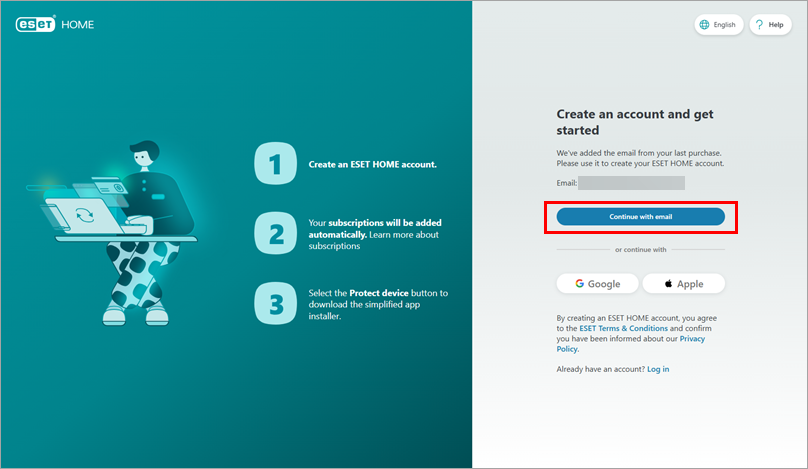
ESET HOME 웹 포털에서 이메일로 계속을 누르십시오. 또는 Google 계정 또는 Apple ID를 사용하여 ESET HOME 계정을 생성합니다.
-
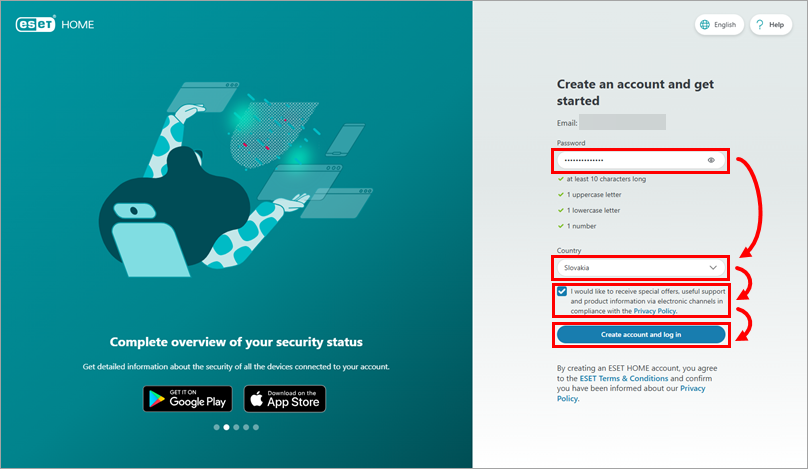
ESET HOME 계정에 사용할 암호를 입력하고 국가를 선택하십시오. 특별 혜택, 유용한 지원 및 제품 정보를 받으려면 계정 만들기 및 로그인 버튼 위의 확인란을 선택합니다. 모든 설정이 완료되면 계정 만들기 및 로그인을 클릭합니다.
-
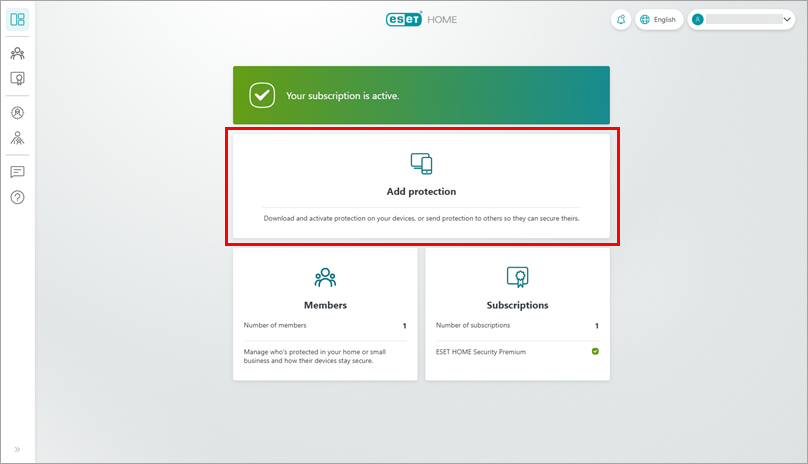
제품 정보 사용 기간이 ESET HOME 계정에 자동으로 추가됩니다.
-
-
ESET HOME의 개요 페이지에서 보호 기능 추가를 누르십시오.
-
보호할 구성원을 선택하고 계속을 클릭합니다.
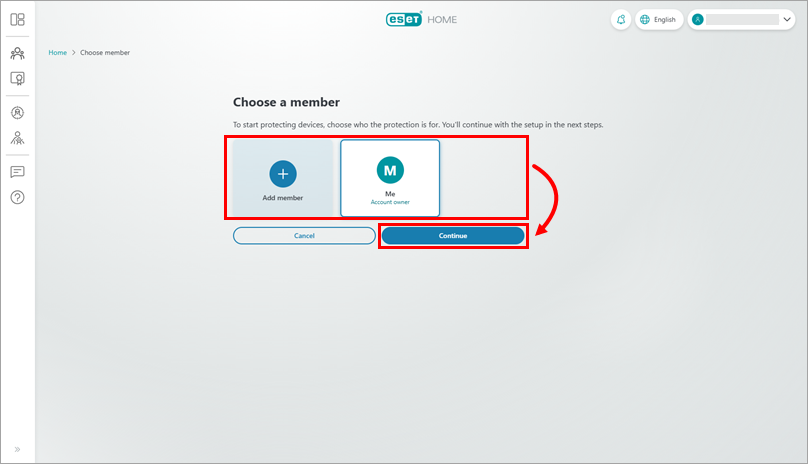
새 구성원을 추가하는 방법
-
구성원 추가를 누르십시오.
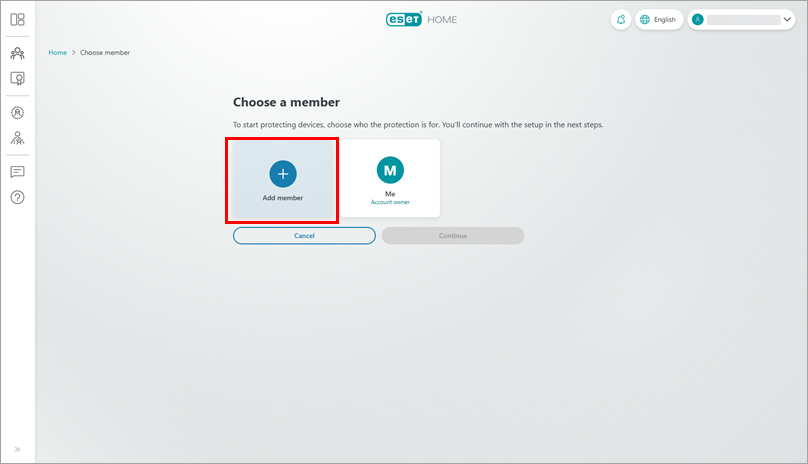
-
팀원의 이름과 이메일 주소를 입력하고 팀원 추가를 클릭합니다.
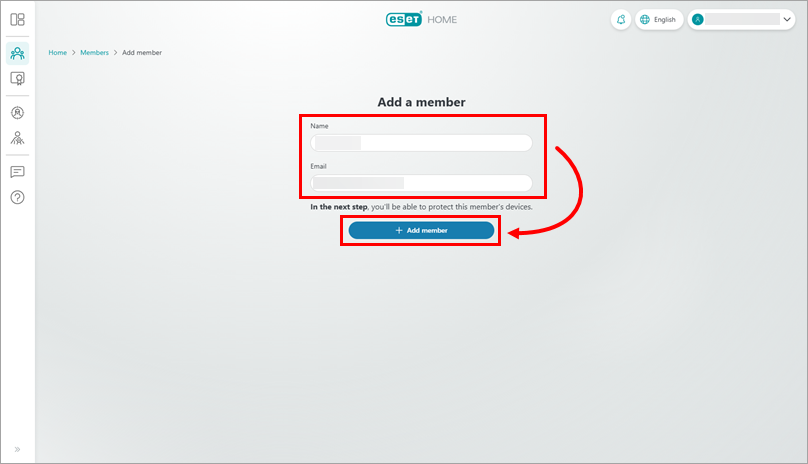
-
마침을 클릭합니다. 또는 보호 기능 추가를 클릭하여 회원과 보호 기능을 공유합니다.
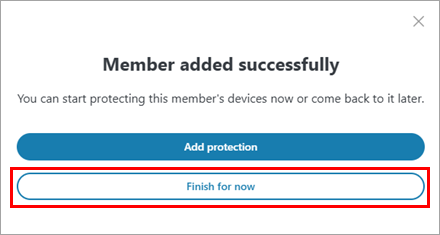
-
-
요금제를 선택하고 계속을 클릭합니다.
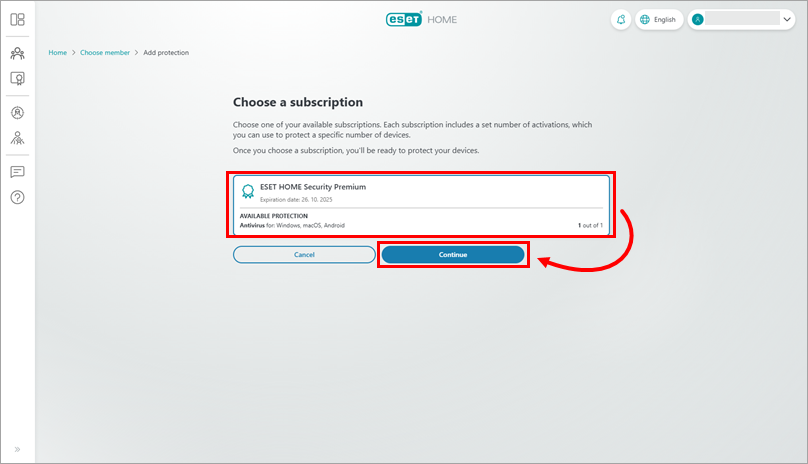
-
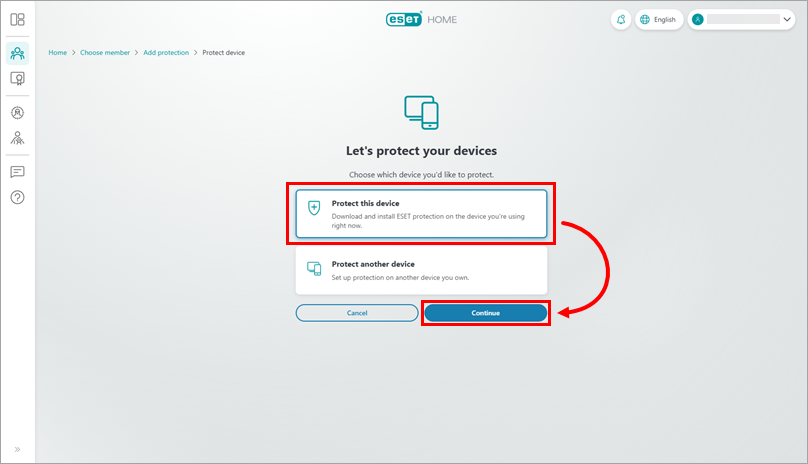
본인 보호를 선택한 경우 Windows용 ESET 가정용 또는 소규모 사무실 제품을 설치할 위치를 선택합니다. 현재 장치에 설치하려면 이 장치 보호를 누르세요. 다른 Windows 장치에 설치하려면 다른 장치 보호를 클릭합니다. 다른 구성원을 보호하도록 선택한 경우 설치 관리자 파일 링크가 해당 구성원의 이메일 주소로 전송되며 해당 구성원은 제품을 다운로드하여 설치할 수 있습니다.
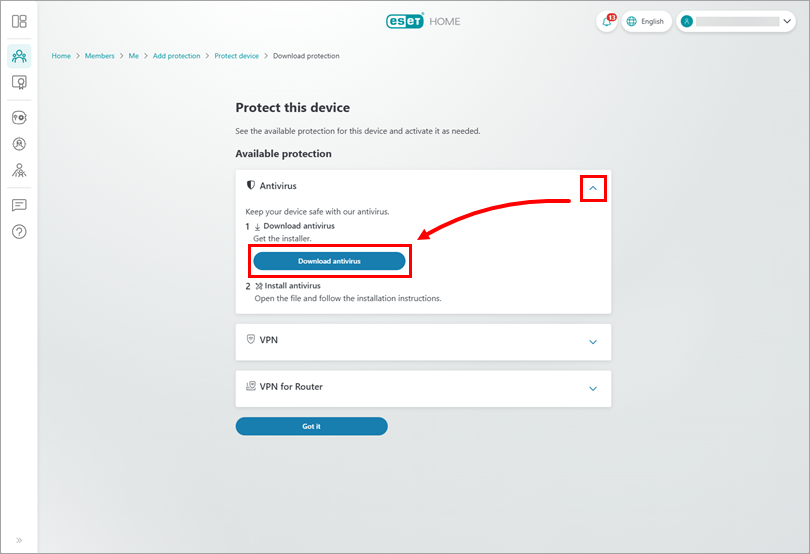
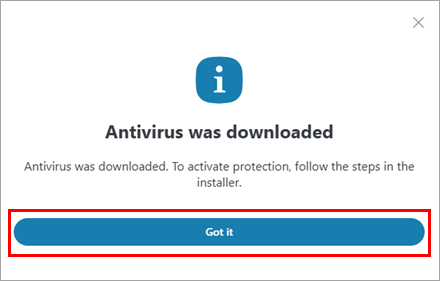
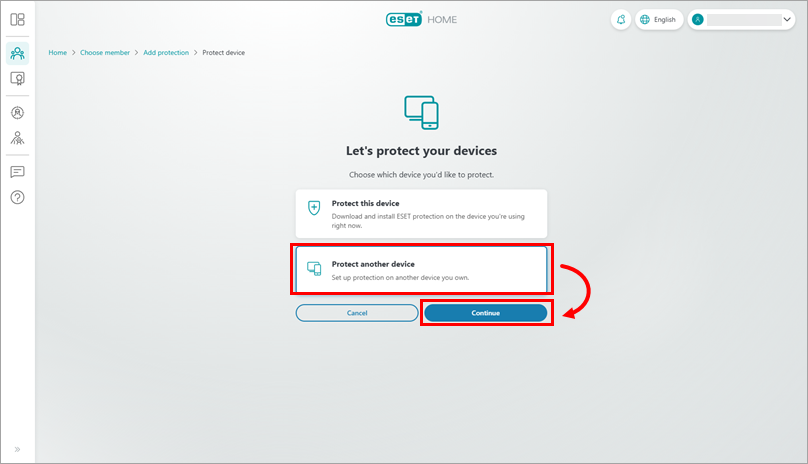
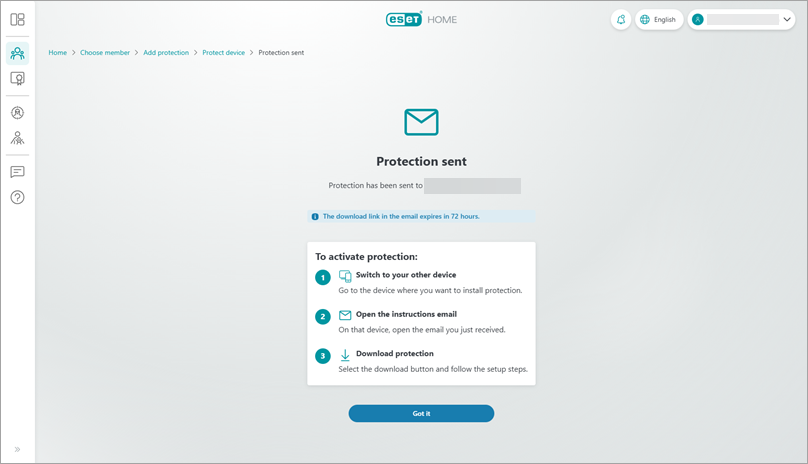
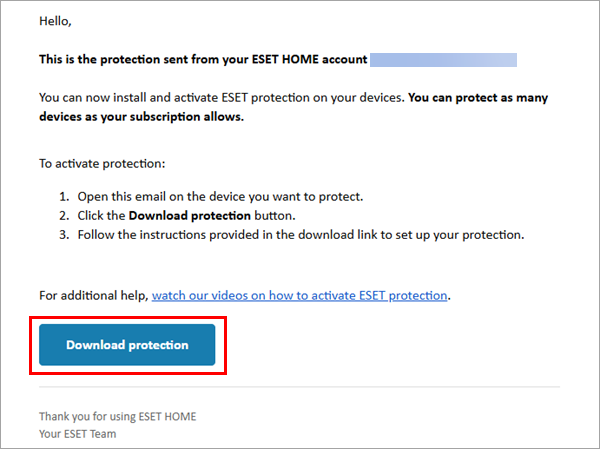
ESET HOME 계정에 제품 정보 사용 기간을 추가하고 ESET 홈 또는 소규모 오피스 제품을 다운로드합니다
-
제품 정보 사용 기간 이메일에 있는 링크를 사용하지 않았거나 방금 새 ESET HOME 계정을 생성한 경우 ESET HOME 시작 화면이 표시됩니다. 소개를 진행하려면 제품 정보 사용 기간 추가 섹션에 도달할 때까지 계속을 누르십시오. 또는 소개 건너뛰기를 누르십시오.
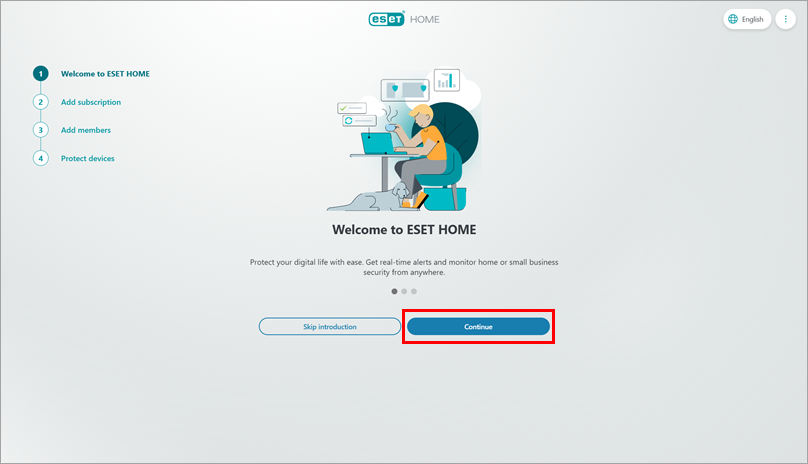
-
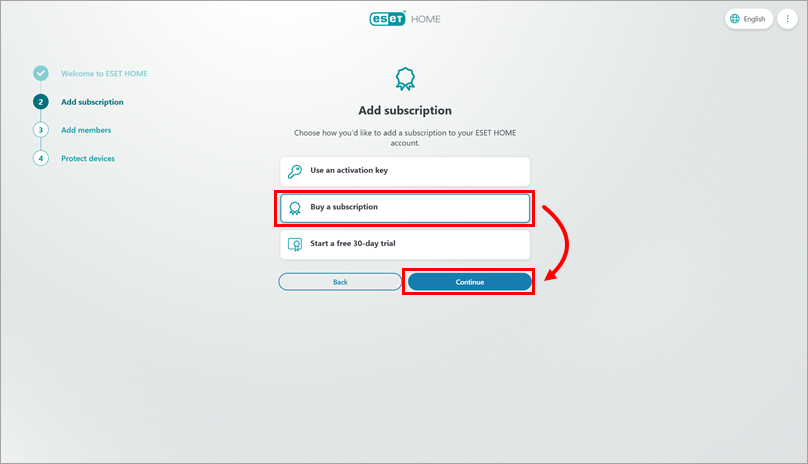
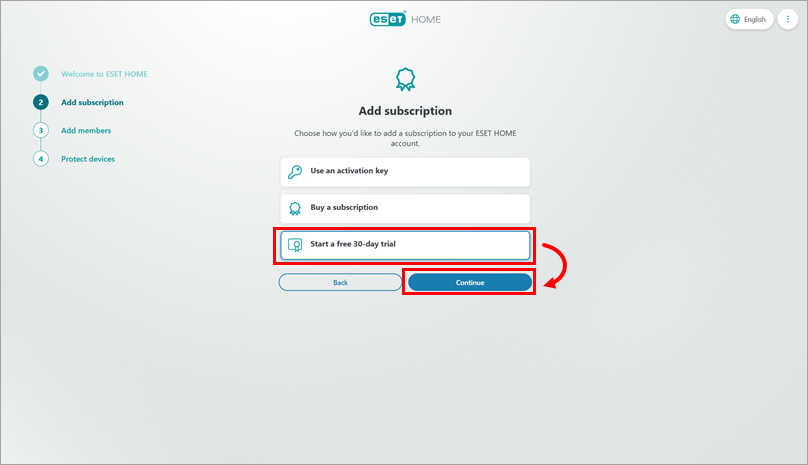
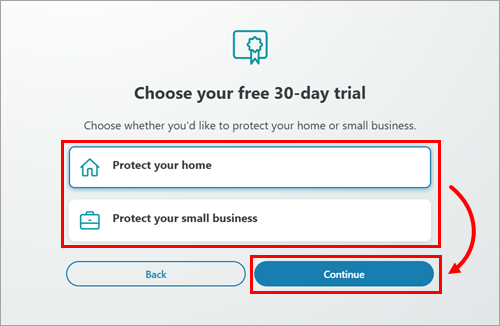
제품 정보 사용 기간 추가 섹션에서 ESET HOME 계정에 제품 정보 사용 기간을 추가할 방법을 선택하십시오. 활성화 키를 사용하여 구매한 제품 정보 사용 기간을 추가하거나, 제품 정보 사용 기간을 구매하거나, 무료 평가판을 시작할 수 있습니다.
활성화 키를 사용하여 구매한 제품 정보 사용 기간 추가하기
-
활성화 키 사용을 클릭하고 계속을 클릭합니다.
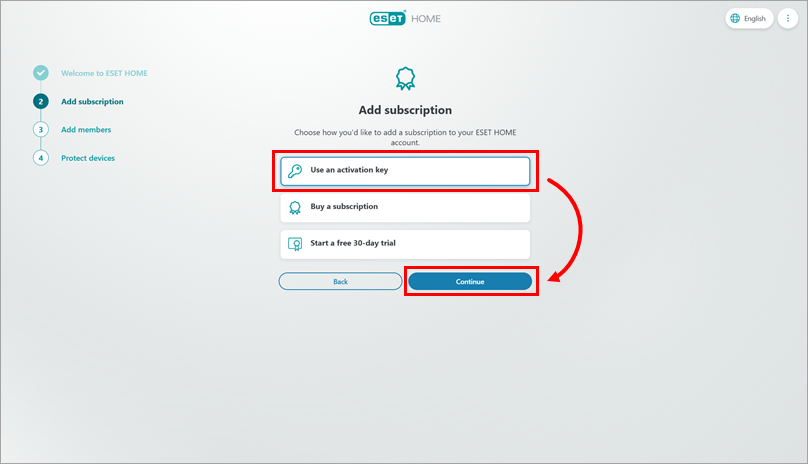
-
활성화 키를 복사/붙여넣고 구독 추가를 클릭합니다.
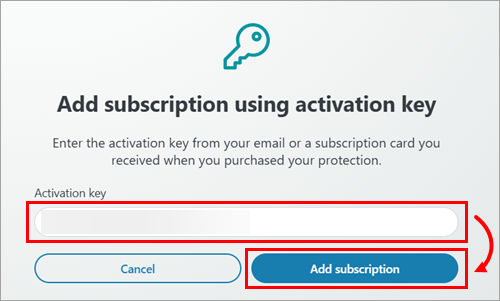
-
제품 정보 사용 기간이 ESET HOME 계정에 추가됩니다.
-
-
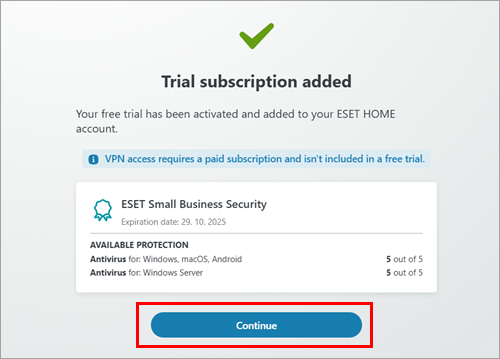
제품 정보 사용 기간이 추가되었음을 확인하는 화면에서 계속을 클릭하여 구성원 추가 섹션으로 진행합니다.
-
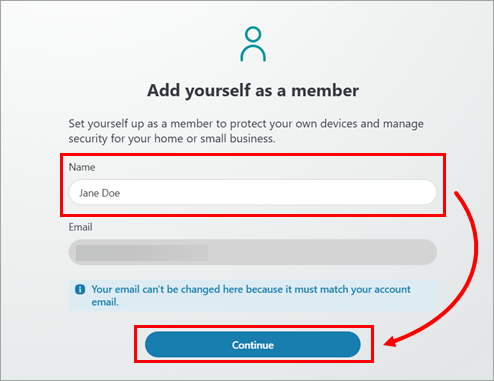
회원 추가 화면에서 이름을 입력하고 계속을 누르십시오.
-
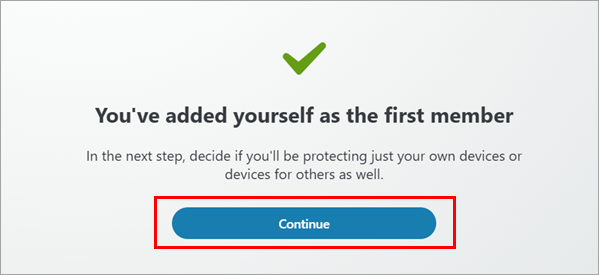
계속을 클릭합니다.
-
화면의 안내에 따라 온보딩 프로세스를 진행합니다.
-
온보딩 후 추가 보호가 필요한 경우 다른 구성원 또는 장치에 대해 ESET 홈 또는 소규모 사무실 제품을 다운로드하여 설치할 수 있습니다.