Ongelma
- Lataa, asenna ja aktivoi ESET-sovellukset kotikäyttöön ja pienyrityksille
Tiedot
Napsauta laajentaaksesi
Tämä artikkeli koskee seuraavia Windows-sovelluksia:
ESET Home -sovellukset Windowsille:
- ESET Security Ultimate
- ESET Smart Security Premium
- ESET Internet Security
- ESET NOD32 Antivirus
ESET-sovellukset pienille toimistoille Windowsille:
- ESET Small Business Security
- ESET Safe Server
Lue lisää ESET HOME -palvelussa saatavilla olevista sovelluksista ja suojausominaisuuksista.
Ratkaisu

Aiheeseen liittyvä ratkaisu: macOS-käyttäjät
- Edellytykset
- Luo ESET HOME -tili ja aktivoi suojaus
- Lataa aktivoitu asennustiedosto ESET HOME -palvelusta
- Asenna ESETin kotikäyttöön tai pienyrityksille tarkoitettu tietoturvasovellus Windowsille
I. Edellytykset
II. Luo ESET HOME -tili ja aktivoi suojaus
Valitse sinua koskeva tilanne ja noudata alla olevia ohjeita:
Sinulla ei vielä ole ESET HOME -tiliä
Olet ostanut tilauksen ESET eStore -kaupasta
-
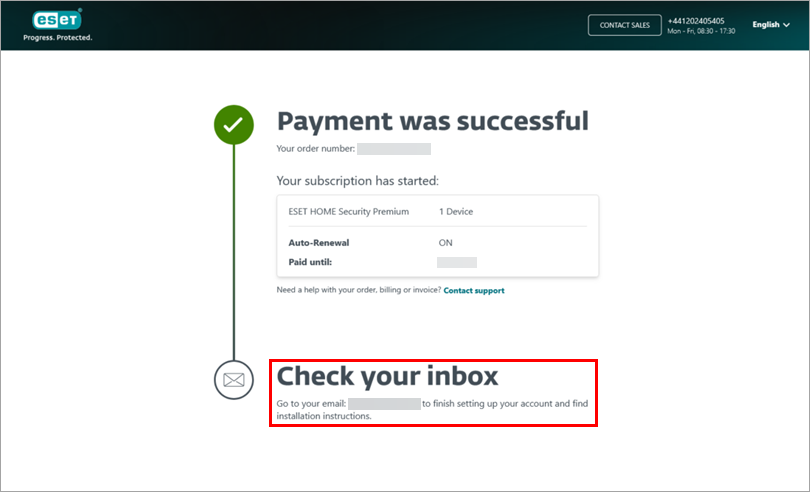
Kun olet tehnyt ostoksen ESET eStore-verkkokaupassa, noudata ohjeita kohdassa Tarkista sähköpostisi.
-
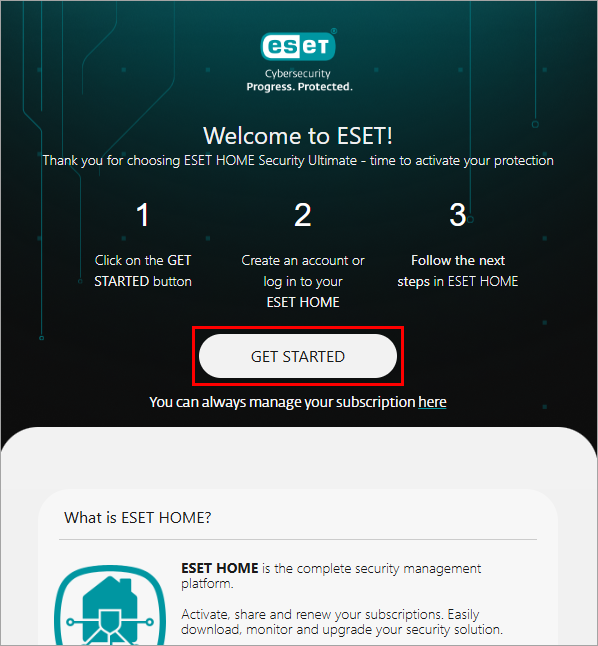
Siirry sähköpostilaatikkoosi, avaa ESETiltä saapunut viesti ja napsauta Aloita.
-
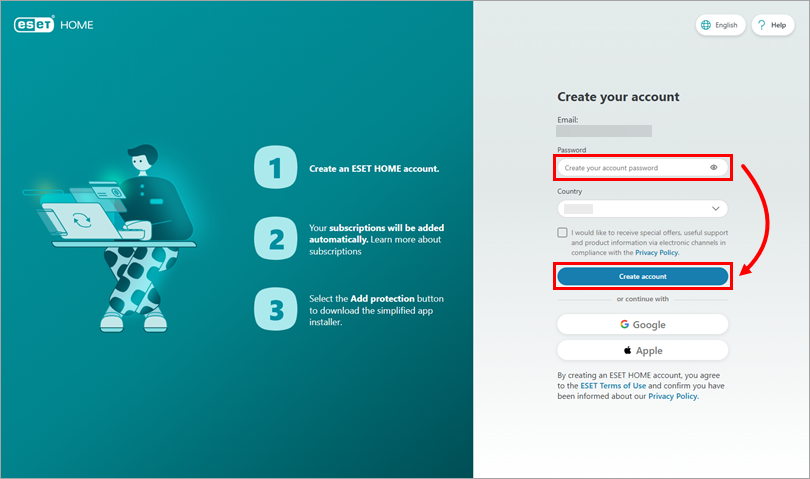
Kirjoita haluamasi salasana ja napsauta Luo tili. Vaihtoehtoisesti voit käyttää Google- tai Apple-tiliäsi.
-
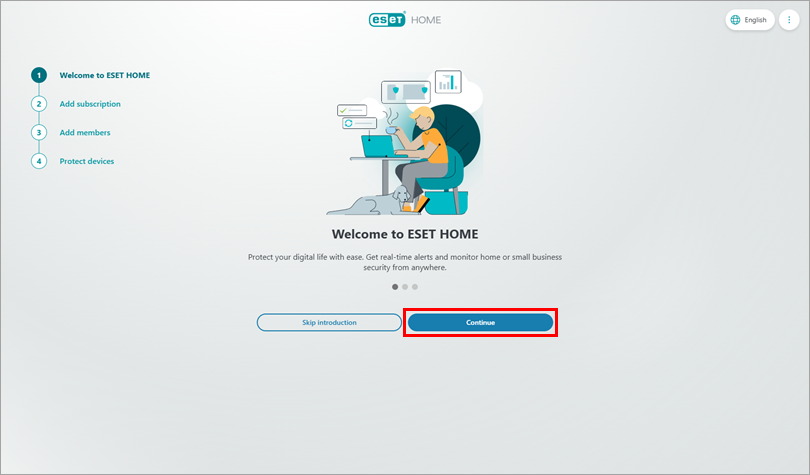
Napsauta Jatka, kunnes pääset Tilaus-osioon.
-
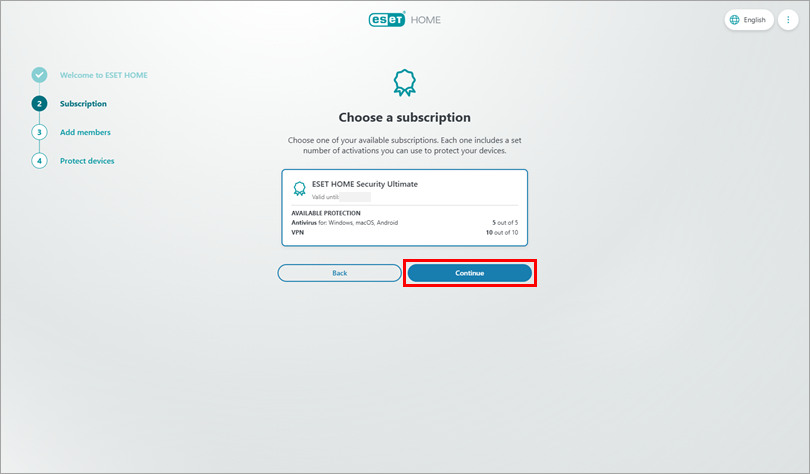
Napsauta Jatka.
-
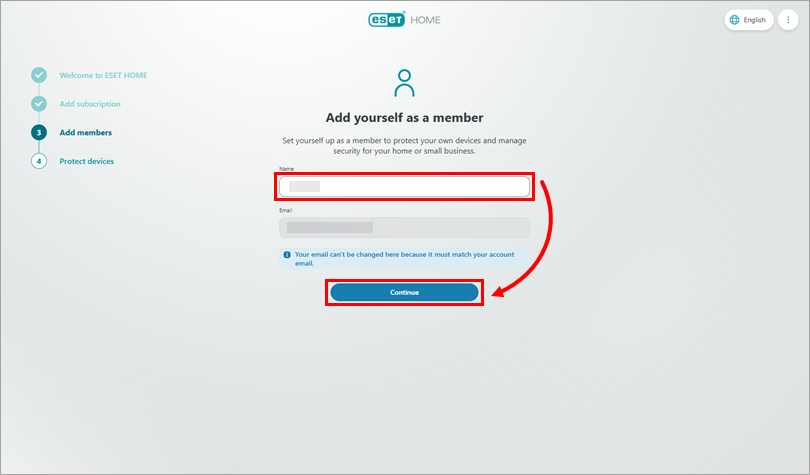
Kirjoita nimesi ja napsauta Jatka.
-
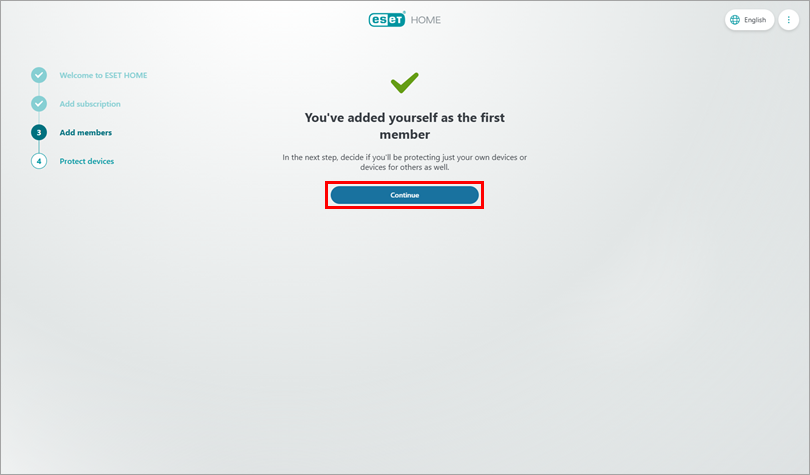
Napsauta Jatka.
-
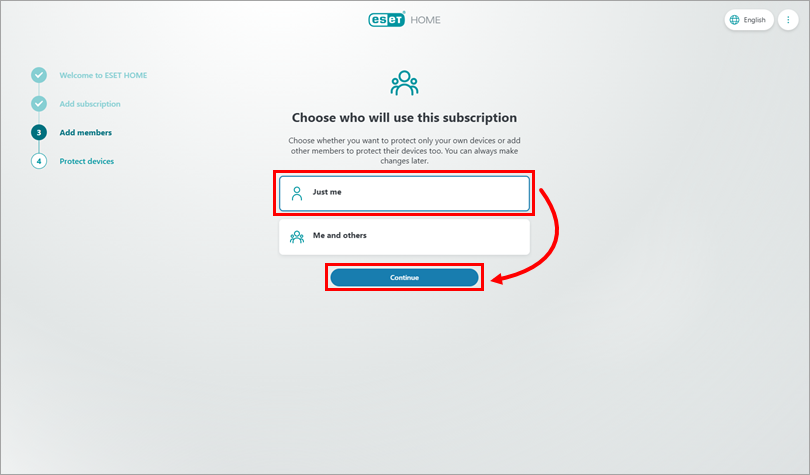
Valitse, kuka käyttää tilausta (tässä esimerkissä määritämme vain yhden laitteen tilin omistajalle). Napsauta Jatka.
-
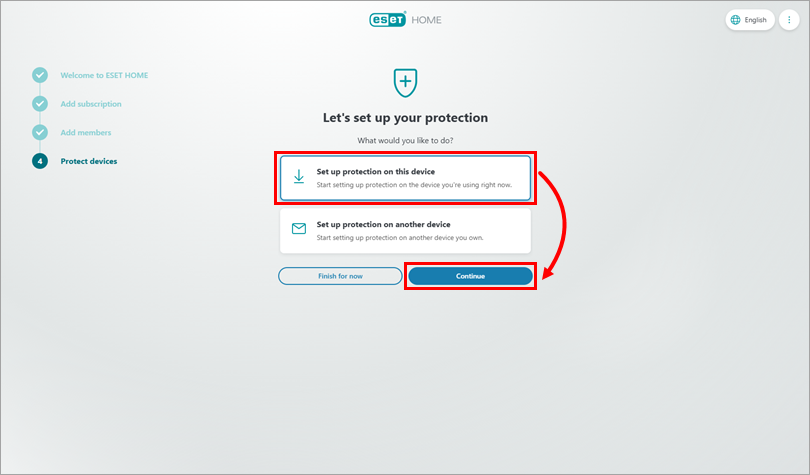
Valitse laite, jonka haluat suojata (tässä esimerkissä määritämme suojauksen parhaillaan käytössä olevalle laitteelle). Napsauta Jatka.
-
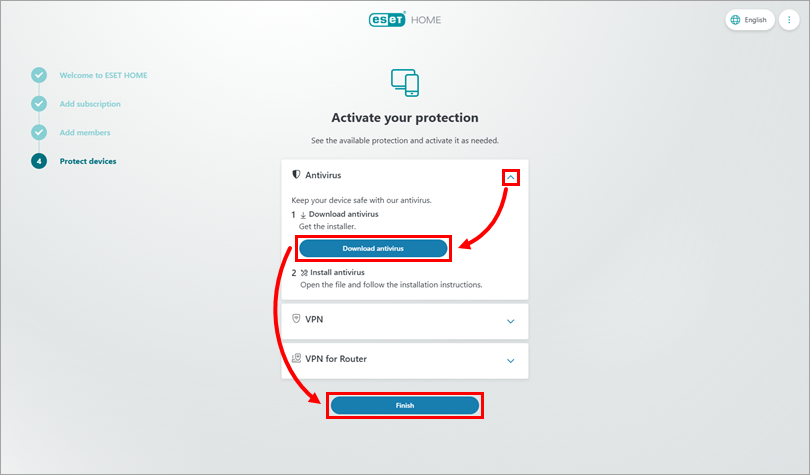
Laajenna Virustorjunta, napsauta Lataa virustorjunta → Valmis ja jatka asennusta.
Haluatko käyttää aktivointikoodiasi, ostaa tilauksen tai aktivoida ilmaisen kokeilujakson
-
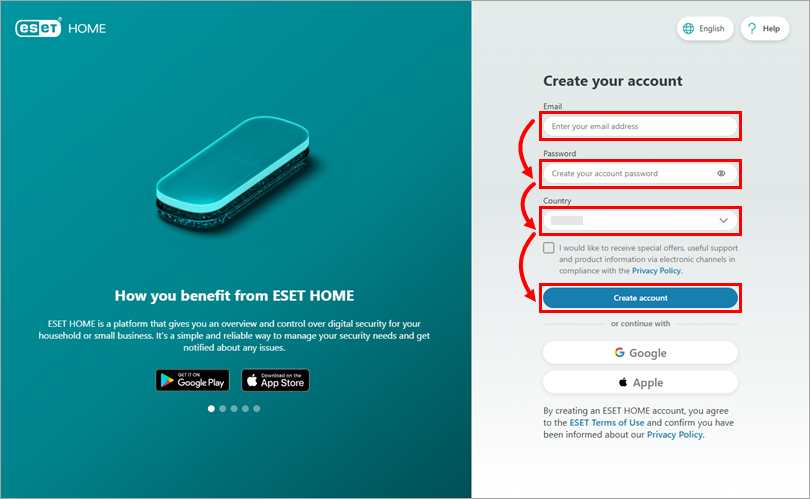
Siirry ESET HOME-sivustolle, kirjoita sähköpostiosoitteesi ja salasanasi ja valitse maasi. Napsauta Luo tili. Vaihtoehtoisesti voit käyttää Google- tai Apple-tiliäsi.
-
Napsauta Jatka, kunnes pääset Tilaus-osioon.
Käytä aktivointikoodia
-
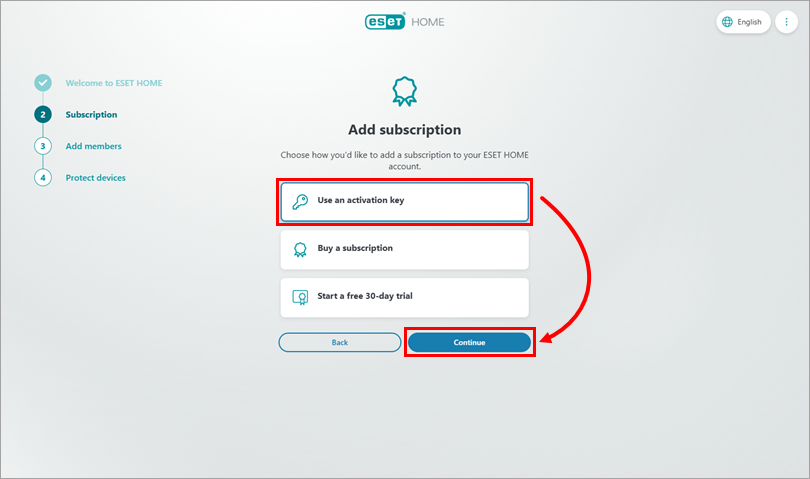
Napsauta Käytä aktivointikoodia → Jatka.
-
Kopioi ja liitä aktivointikoodisi ja napsauta sitten Lisää tilaus.
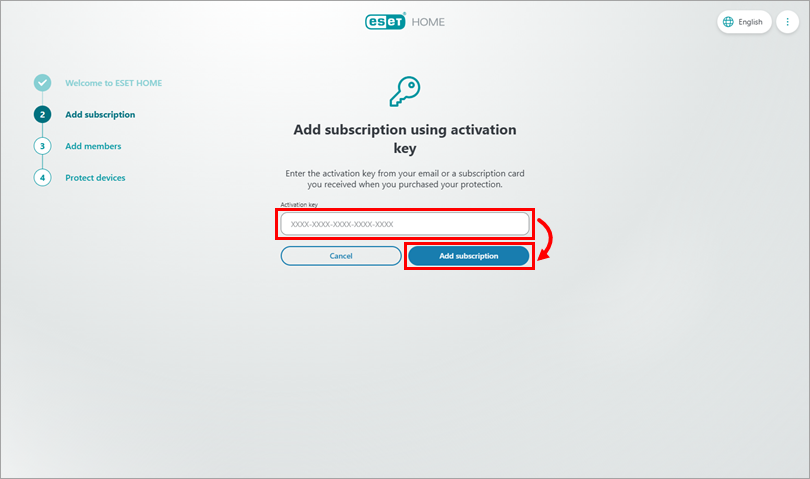
-
Tilaus lisätään ESET HOME -tiliisi. Voit jatkaa aktivoidun asennustiedoston lataamista ESET HOME -palvelusta.
Osta tilaus
-
Napsauta Osta tilaus → Jatka.
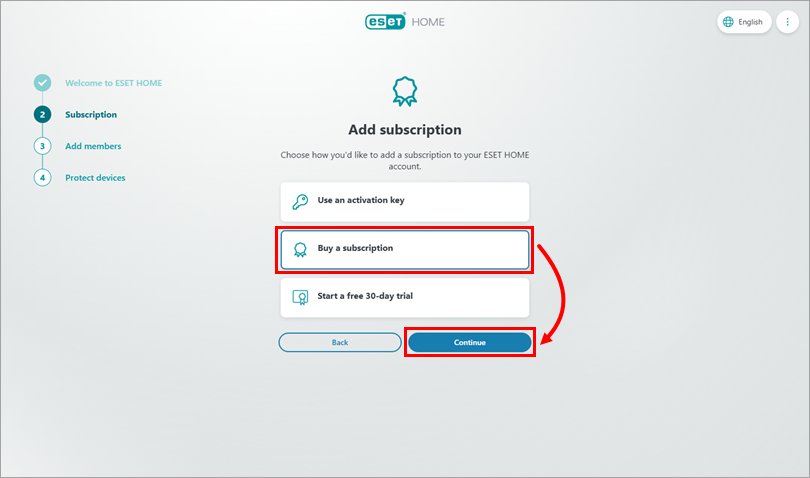
-
Sinut ohjataan ESET eStore-verkkokauppaan, jossa voit valita ostettavan ESET-tietoturvasovelluksen ja seurata näytön ohjeita ostoprosessin loppuun saattamiseksi. Uusi tilaus lisätään automaattisesti ESET HOME -tiliisi. Sen jälkeen voit ladata aktivoidun asennustiedoston ESET HOME -palvelusta.
Aloita ilmainen 30 päivän kokeilujakso
-
Napsauta Aloita ilmainen 30 päivän kokeilu → Jatka.
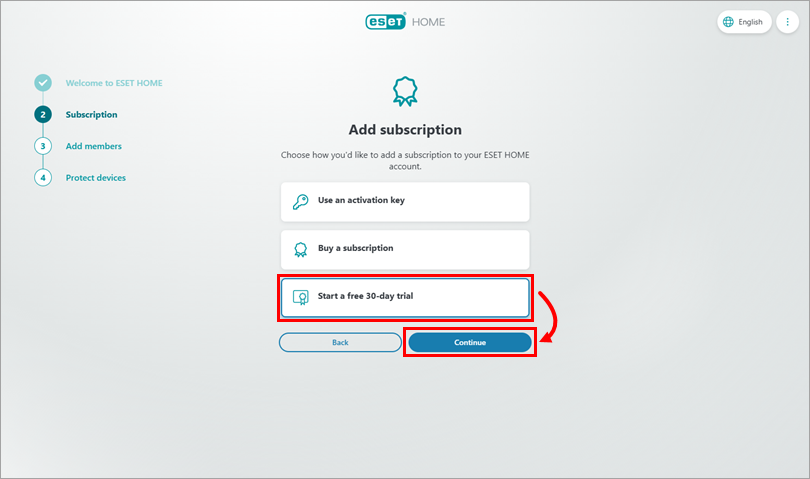
-
Valitse, minkälaista suojausta haluat kokeilla, ja napsauta Jatka.
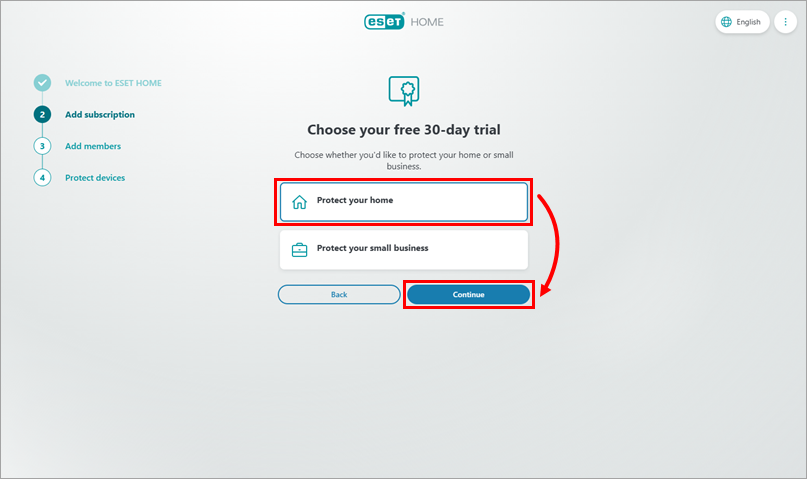
-
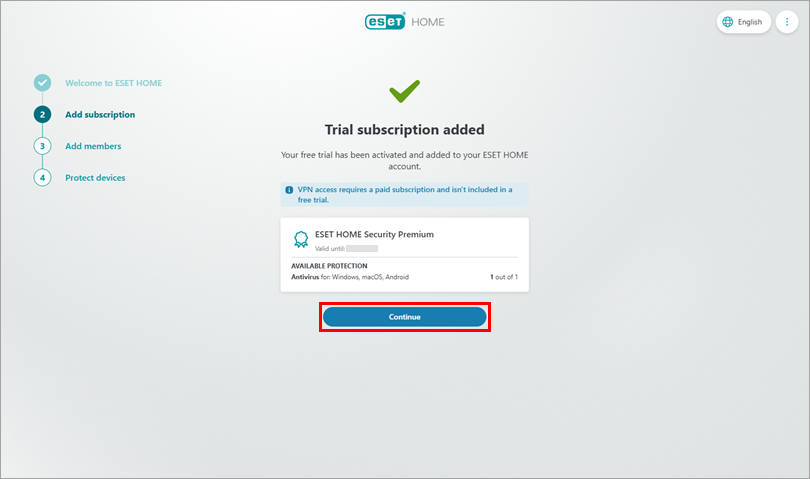
Kokeilutilaus lisätään ESET HOME -tiliisi. Napsauta Jatka ja noudata näytön ohjeita. Sen jälkeen voit siirtyä asennusosioon.
Sinulla on jo ESET HOME -tili
Olet ostanut tilauksen ESET eStore -kaupasta
-
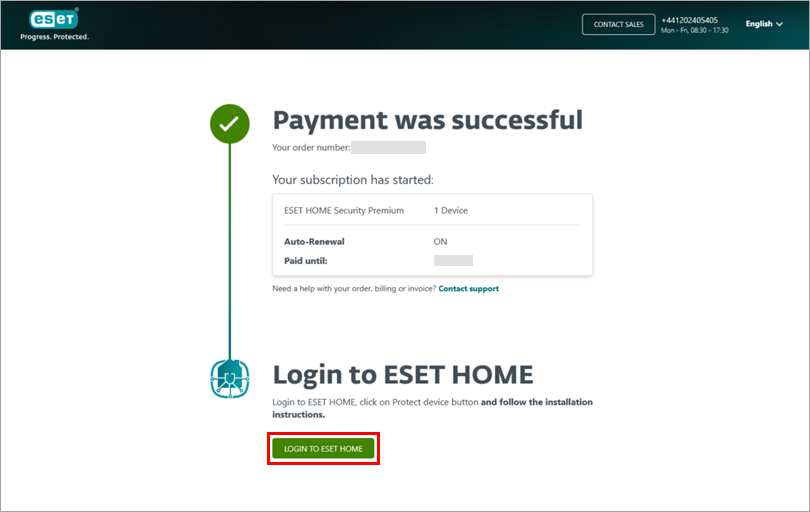
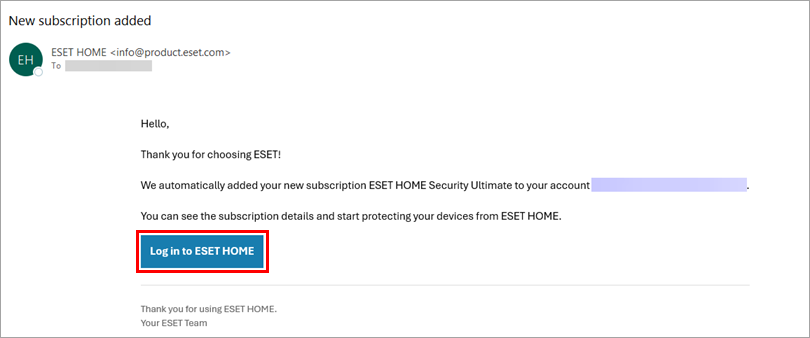
Kun olet tehnyt ostoksen ESET eStore-kaupassa, napsauta Kirjaudu ESET HOME -palveluun. Vaihtoehtoisesti voit mennä sähköpostilaatikkoosi, avata ESETiltä saamasi sähköpostiviestin ja napsauttaa Kirjaudu ESET HOME -palveluun.
-
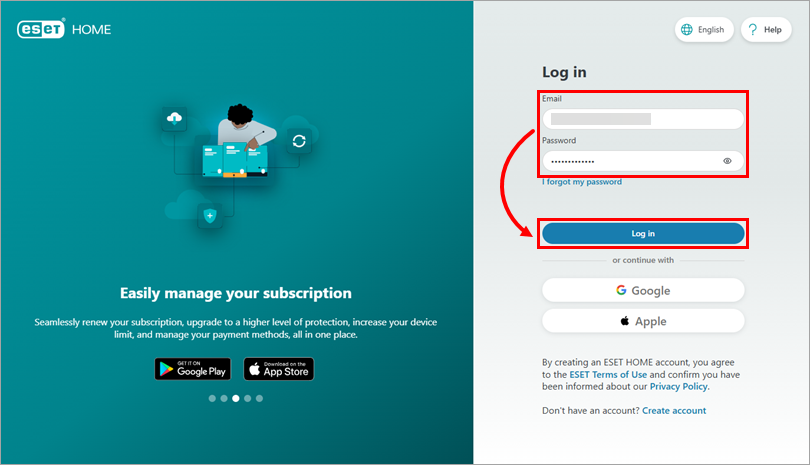
Kirjoita sähköpostiosoitteesi ja salasanasi ja napsauta Kirjaudu sisään. Jos olet luonut ESET HOME -tilisi Google- tai Apple-tilisi avulla, valitse sopiva vaihtoehto kirjautuaksesi sisään.
-
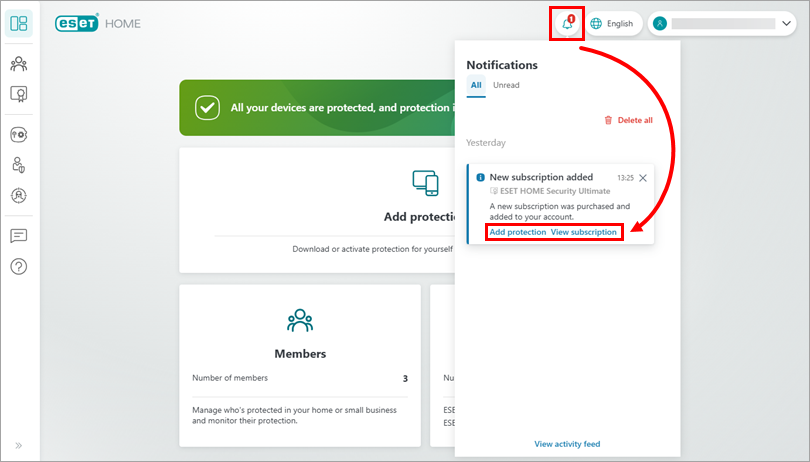
Uusi tilauksesi on lisätty automaattisesti ESET HOME -tiliisi. Napsauta ilmoituskeskusta ja valitse sitten joko Lisää suojaus, jos haluat käyttää uutta tilausta laitteella, tai Näytä tilaus, jos haluat lisätietoja. Voit jatkaa aktivoidun asennustiedoston lataamiseen ESET HOME -palvelusta.
III. Lataa aktivoitu asennustiedosto ESET HOME -palvelusta
-
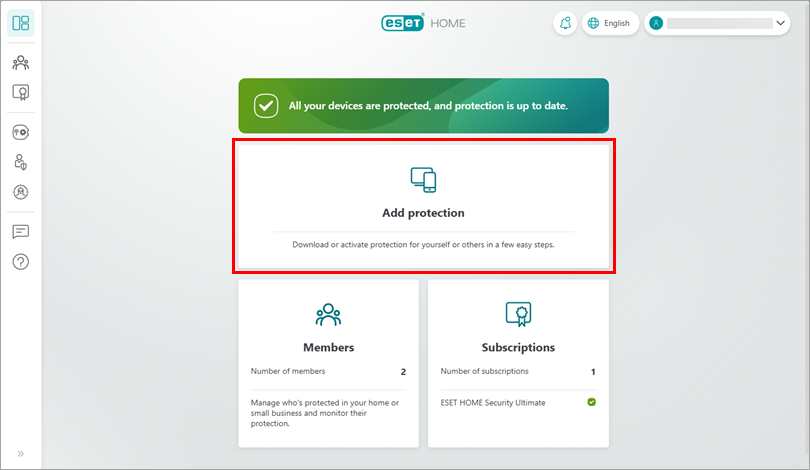
Kirjaudu ESET HOME -tiliisi.
-
Napsauta Lisää suojaus.
-
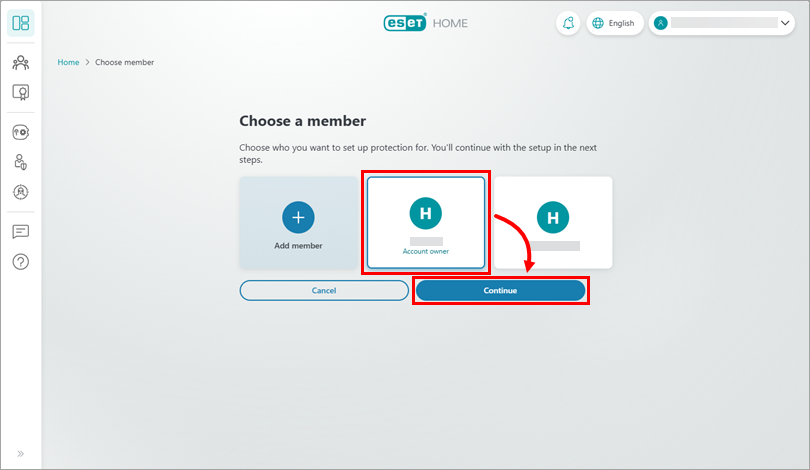
Valitse jäsen, jolle haluat ladata ESET-sovelluksen kotikäyttöön tai pienyrityskäyttöön:
Tilin omistaja
-
Napsauta Tilin omistaja → Jatka.
-
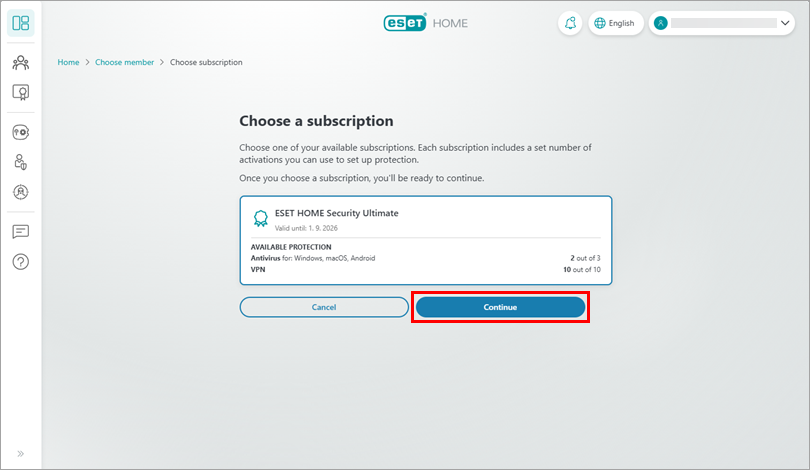
Napsauta Jatka (jos sinulla on useampi kuin yksi tilaus, valitse ensin tilaus, jota haluat käyttää).
-
Valitse, haluatko:
Suojaa tämä laite
-
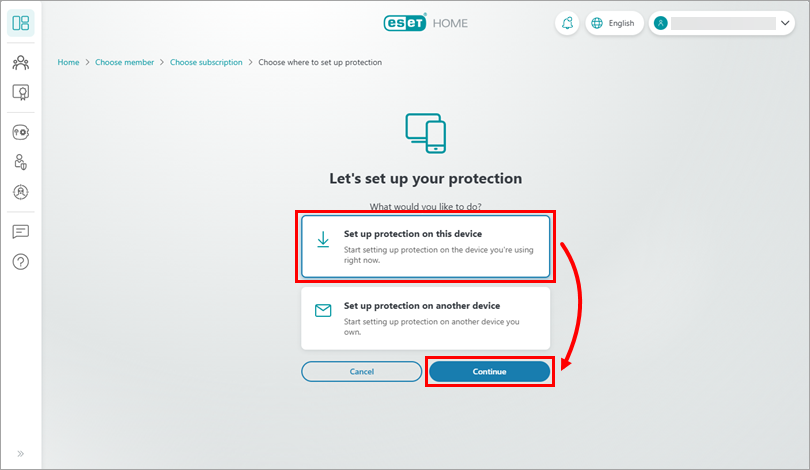
Napsauta Määritä suojaus tälle laitteelle → Jatka.
-
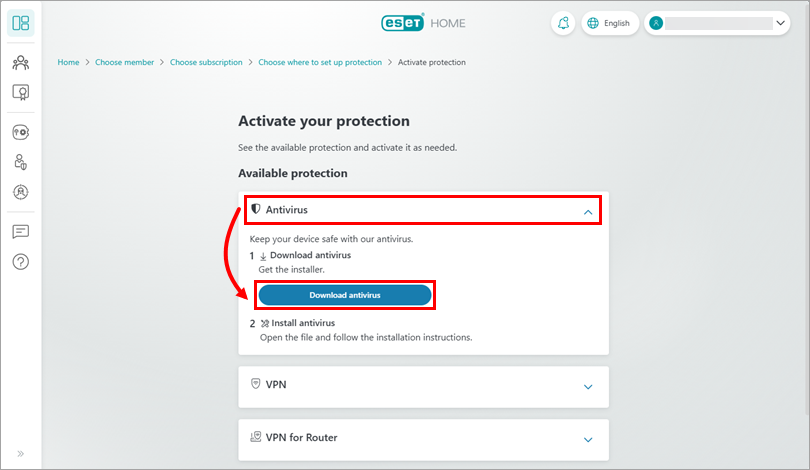
Laajenna Virustorjunta-osio ja napsauta Lataa virustorjunta. ESET HOME lataa ESET Home- tai Small Office -sovelluksen käyttöjärjestelmäsi ja tilauksesi mukaan.
-
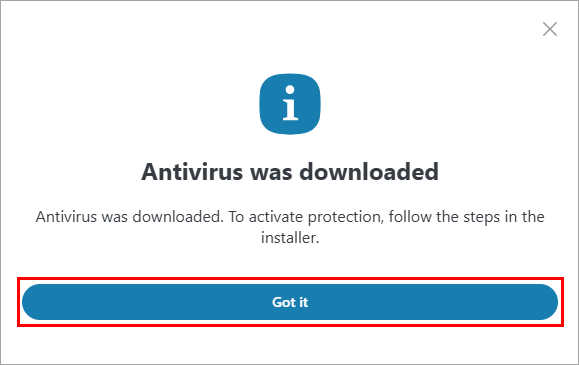
Napsauta Ymmärrän ja jatka asennusta.
Suojaa toinen laite
-
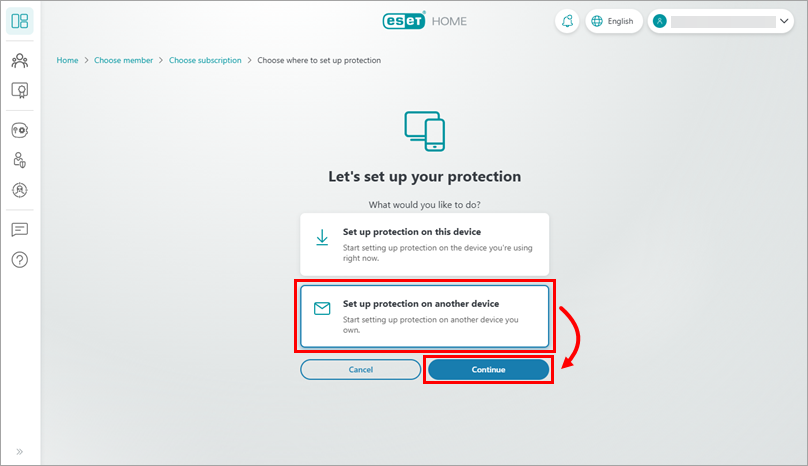
Napsauta Määritä suojaus toiselle laitteelle → Jatka.
-
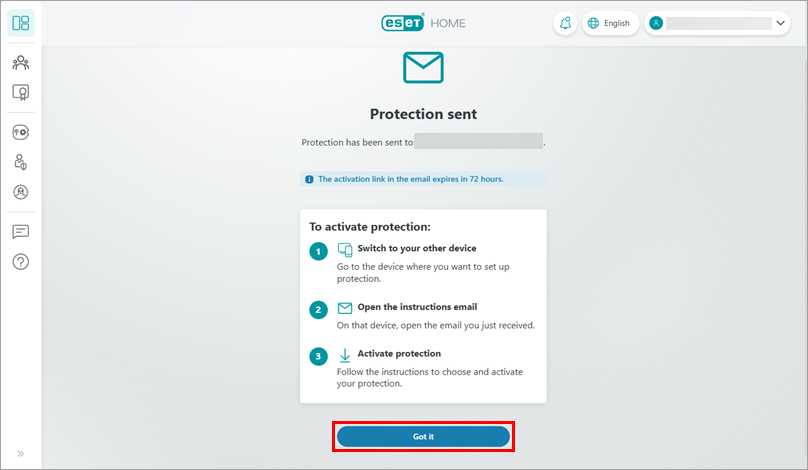
ESET HOME -tiliisi liitettyyn sähköpostiosoitteeseen on lähetetty sähköpostiviesti. Napsauta Ymmärrän.
-
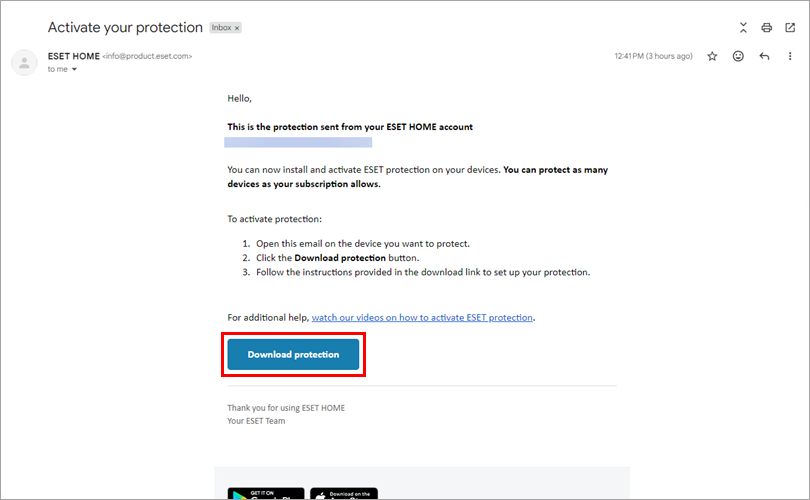
Avaa suojattavalla laitteella info@product.eset.com-osoitteesta lähetetty sähköpostiviesti ja napsauta Lataa suojaus.
-
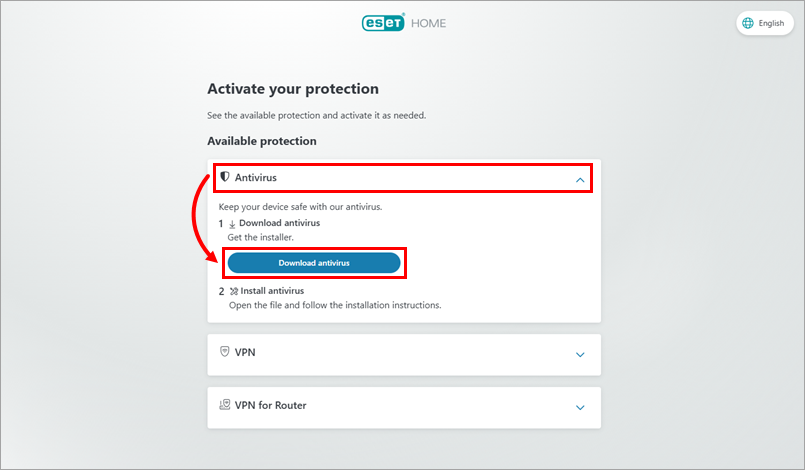
Sinut ohjataan ESET HOME -palveluun. Avaa Virustorjunta-osio ja napsauta Lataa virustorjunta. ESET HOME lataa ESET Home- tai Small Office -sovelluksen käyttöjärjestelmäsi ja tilauksesi mukaan.
-
Napsauta Ymmärrän ja jatka asennusta.
-
Toinen jäsen
-
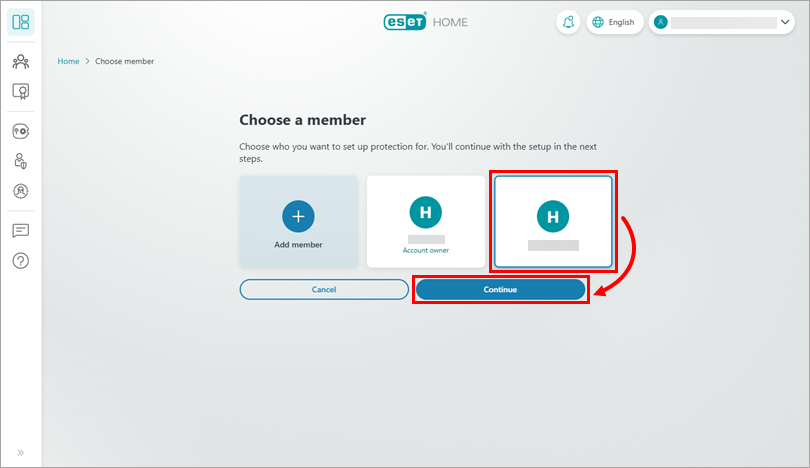
Valitse jäsen, jonka haluat suojata, ja napsauta Jatka.
Uuden jäsenen lisääminen
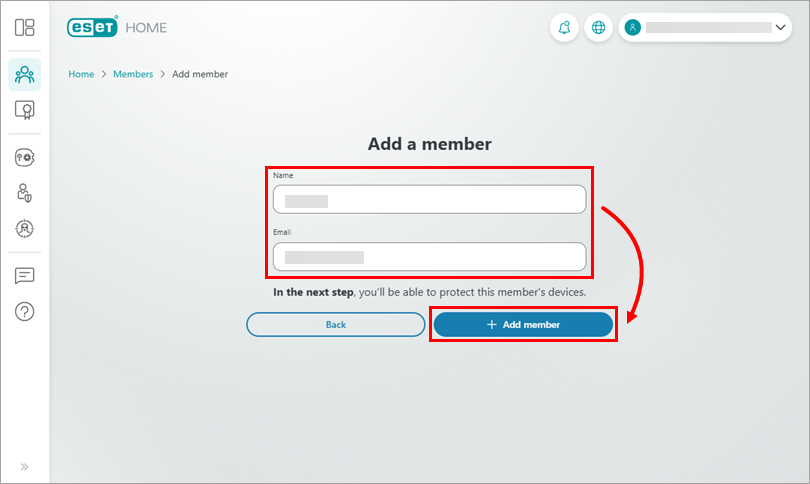
Jos haluat lisätä uuden jäsenen, napsauta Lisää jäsen ja noudata seuraavia ohjeita:
-
Kirjoita jäsenen nimi ja sähköpostiosoite ja napsauta Lisää jäsen.
-
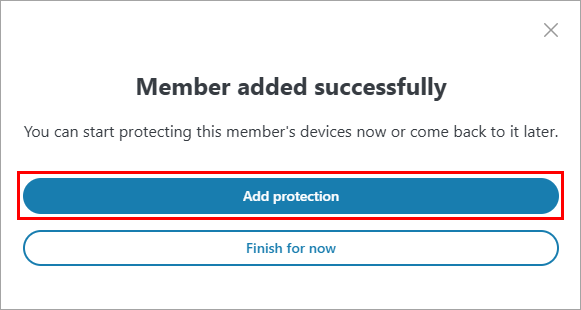
Napsauta Lisää suojaus, jotta voit määrittää suojauksen jäsenen laitteelle.
-
-
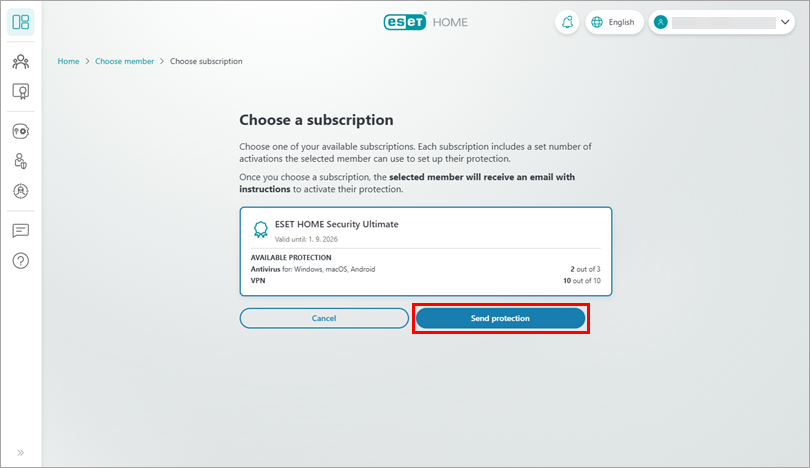
Napsauta Lähetä suojaus (jos sinulla on useampi kuin yksi tilaus, valitse ensin tilaus, jota haluat käyttää).
-
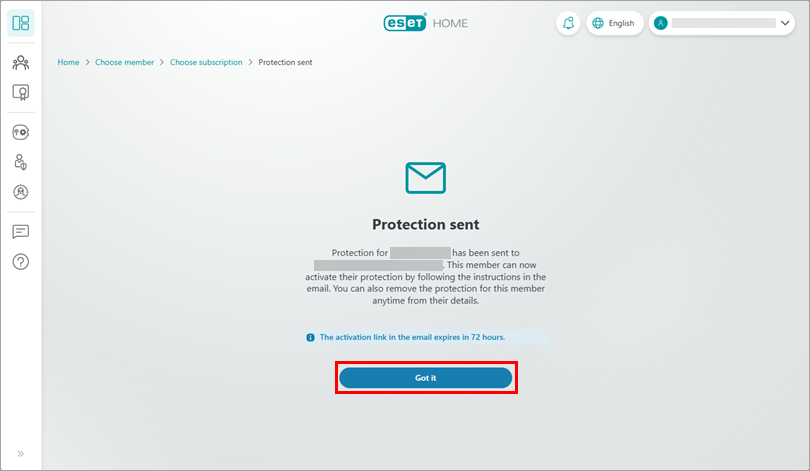
Jäsenen sähköpostiosoitteeseen on lähetetty sähköpostiviesti. Napsauta Selvä.
-
Jäsenen on avattava info@product.eset.com-osoitteesta lähetetty sähköpostiviesti laitteella, jonka haluat suojata, ja napsautettava Lataa suojaus.
-
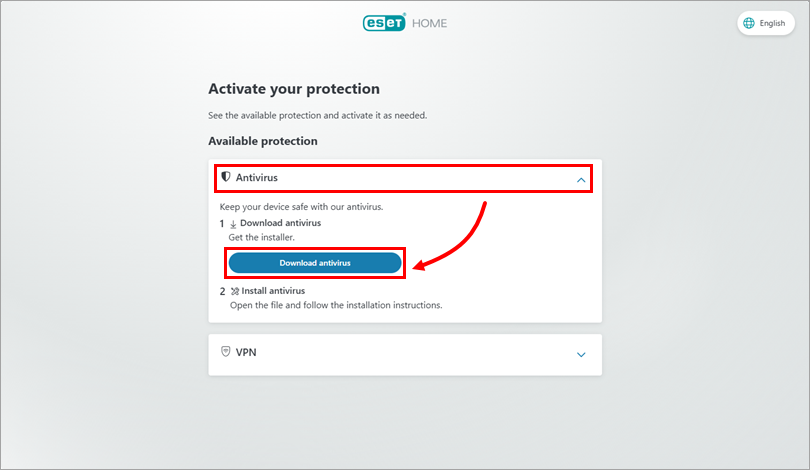
Jäsen ohjataan ESET HOME -palveluun, jossa hänen on avattava Virustorjunta-osio ja napsautettava Lataa virustorjunta. ESET HOME lataa ESET Home- tai Small Office -sovelluksen käyttöjärjestelmän ja tilauksesi mukaan.
-
Jäsenen on napsautettava Ymmärrän ja jatkettava asennusta.
IV. Asenna ESET Home- tai Small Office -tietoturvasovellus Windowsille
-
Kaksoisnapsauta ladattua asennustiedostoa aloittaaksesi asennuksen.
-
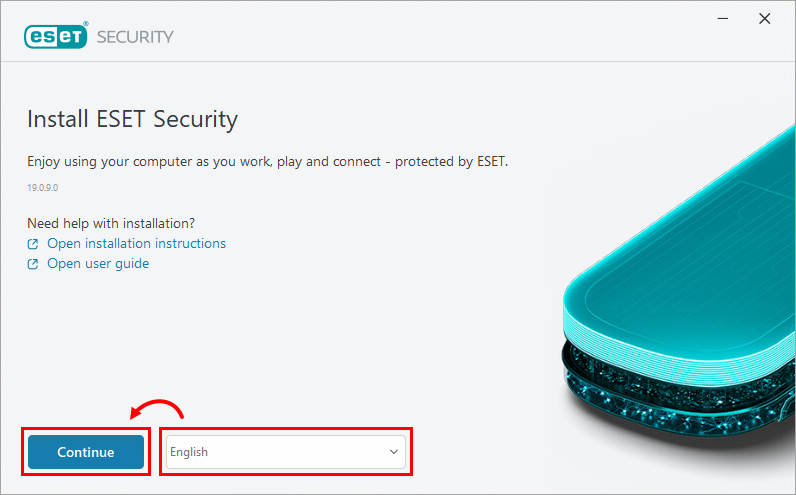
Valitse haluamasi kieli avattavasta valikosta ja napsauta Jatka.
-
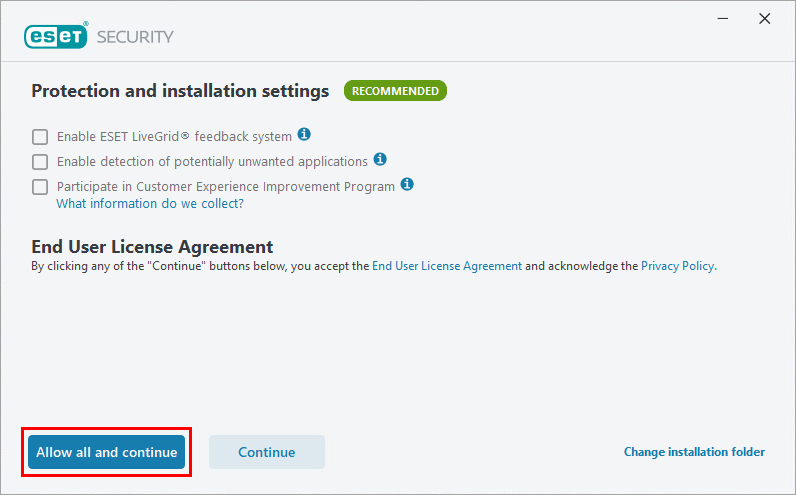
Suosittelemme ottamaan kaikki suojaus- ja asennusasetukset käyttöön. Napsauta ”Salli kaikki ja jatka” tai valitse omat asetuksesi ja napsauta ”Jatka”. Voit lukea loppukäyttäjän lisenssisopimuksen ja tietosuojakäytännön ennen kuin jatkat.
-
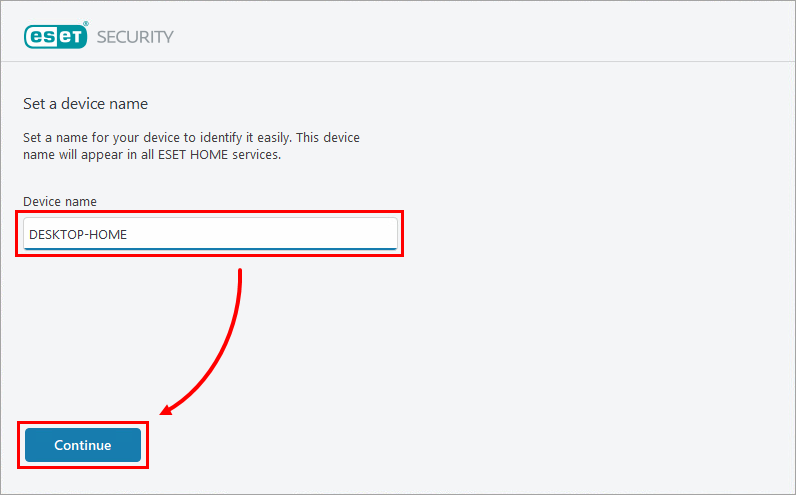
Kirjoita Laitteen nimi -kenttään laitteellesi nimi ja napsauta Jatka.
-
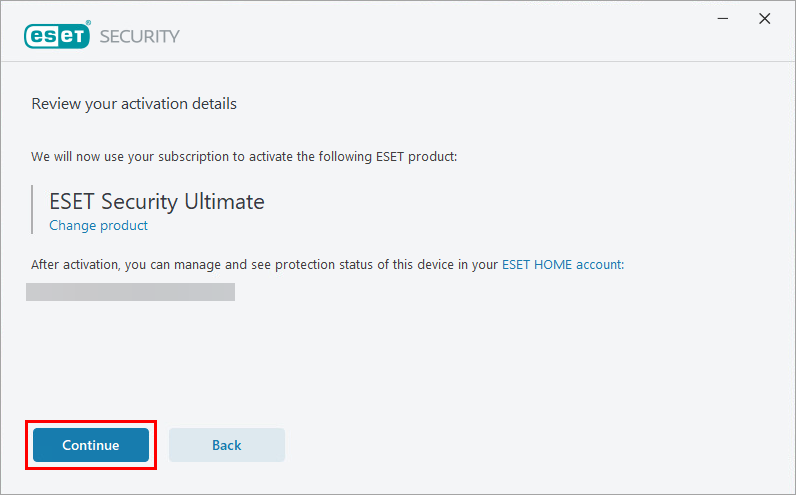
Napsauta Jatka aloittaaksesi asennuksen.
-
Kun asennus on suoritettu onnistuneesti, napsauta Valmis.
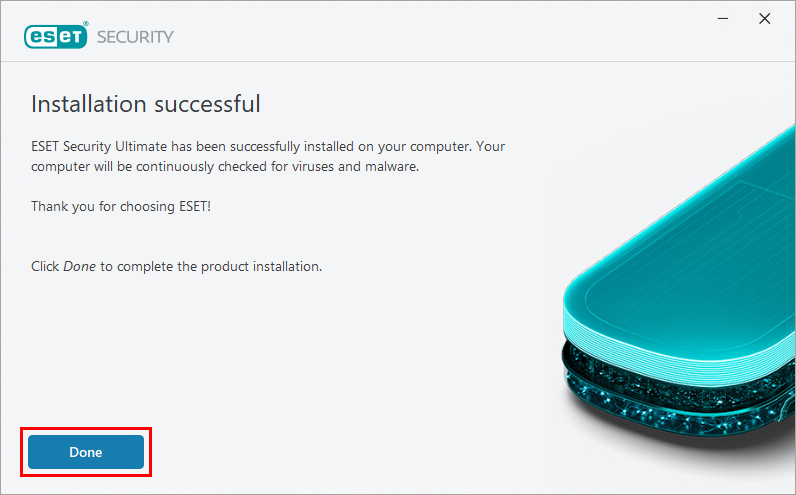
ESET-sovelluksesi kotikäyttöön tai pienyrityskäyttöön on nyt asennettu ja täysin toimintakunnossa. Tietokoneen alustava tarkistus käynnistyy pian asennuksen päätyttyä.
Tarvitsetko lisäapua? Ota yhteyttä ESETin tekniseen tukeen.


