Problema
- Baixe, instale e ative os aplicativos da ESET para uso doméstico e em pequenos escritórios
Detalhes
Clique para expandir
Este artigo se aplica aos seguintes aplicativos para Windows:
Aplicativos ESET Home para Windows:
- ESET Security Ultimate
- ESET Smart Security Premium
- ESET Internet Security
- ESET NOD32 Antivírus
Aplicativos da ESET para pequenos escritórios no Windows:
- ESET Small Business Security
- ESET Safe Server
Saiba mais sobre os aplicativos e recursos de segurança disponíveis no ESET HOME.
Solução

Solução relacionada: usuários do macOS
- Pré-requisitos
- Crie uma conta no ESET HOME e ative sua proteção
- Baixe o arquivo de instalação ativado do ESET HOME
- Instale um aplicativo de segurança da ESET para uso doméstico ou em pequenos escritórios no Windows
I. Pré-requisitos
II. Crie uma conta ESET HOME e ative sua proteção
Escolha o cenário que se aplica a você e siga as instruções abaixo:
Você ainda não tem uma conta ESET HOME
Você adquiriu uma assinatura na ESET eStore
-
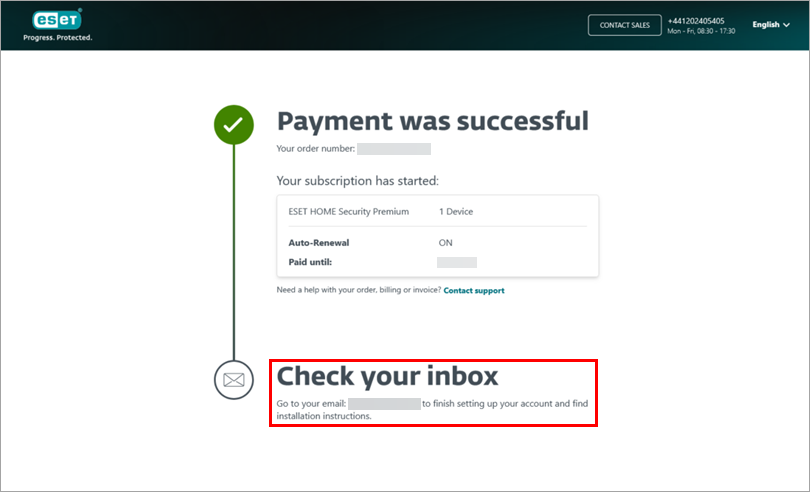
Após a compra na ESET eStore, siga as instruções da seção “Verifique sua caixa de entrada ”.
-
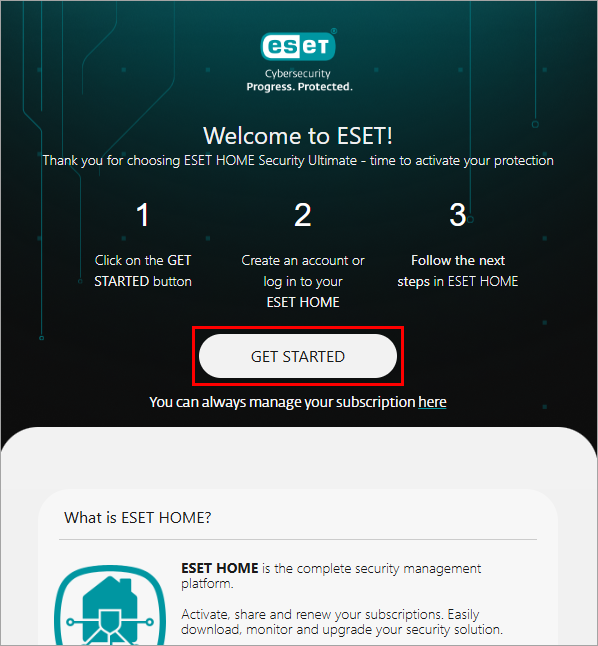
Acesse sua caixa de entrada, abra o e-mail da ESET e clique em “Começar”.
-
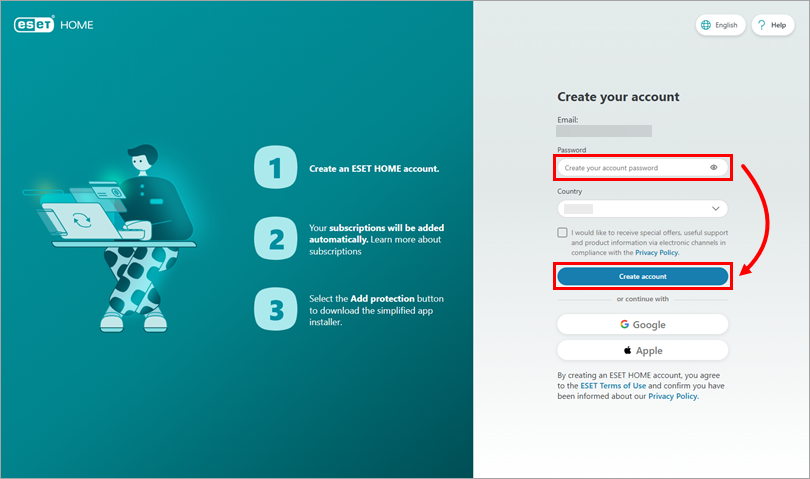
Digite a senha de sua preferência e clique em “Criar conta”. Como alternativa, você pode usar sua conta do Google ou da Apple.
-
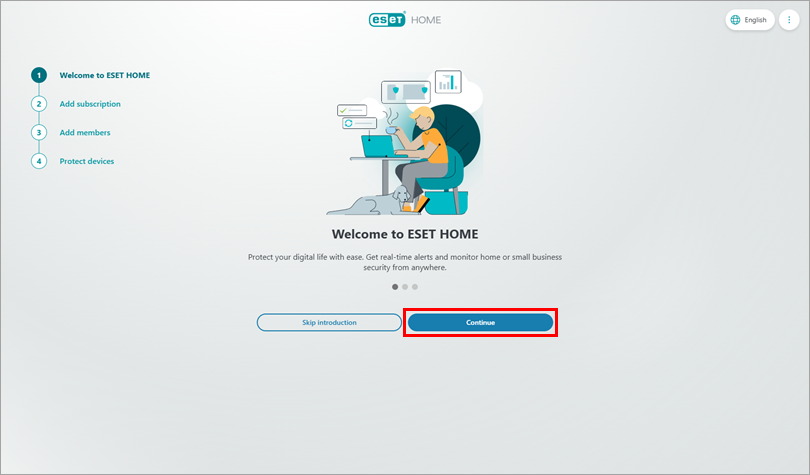
Clique em “Continuar ” até chegar à seção “Assinatura”.
-
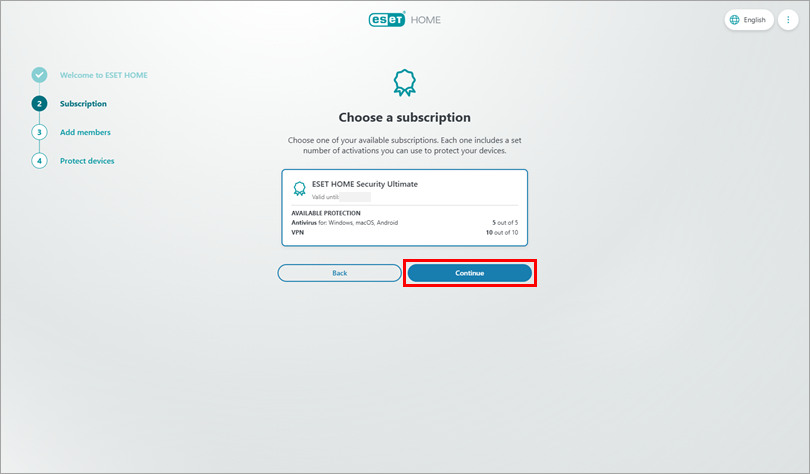
Clique em “Continuar”.
-
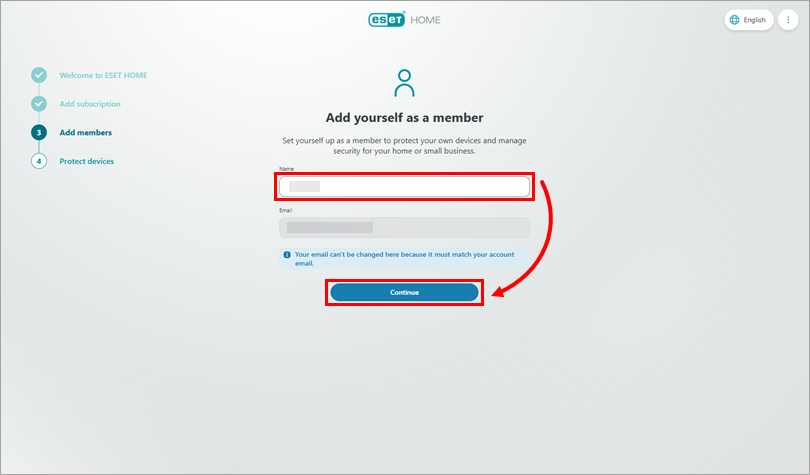
Digite seu nome e clique em “Continuar”.
-
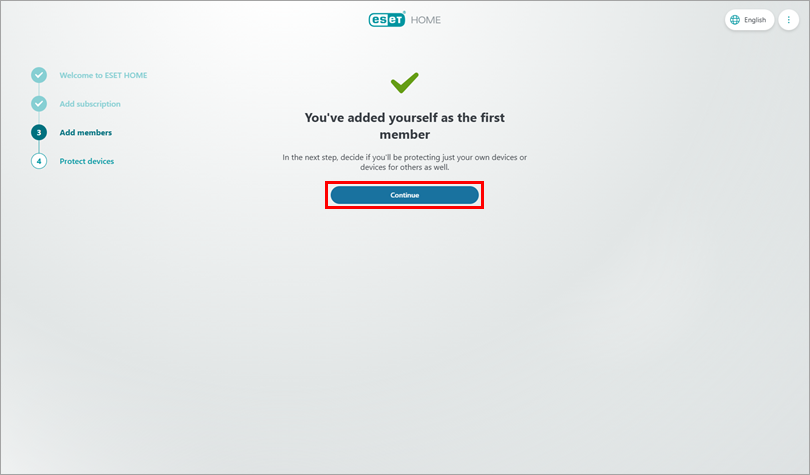
Clique em “Continuar”.
-
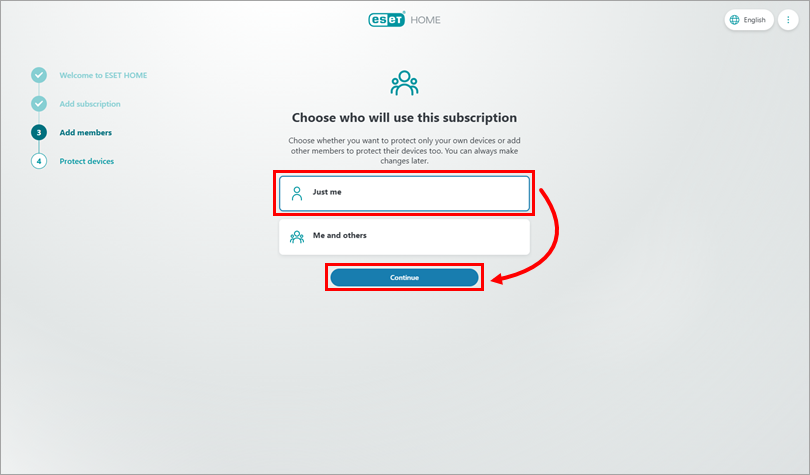
Escolha quem usará a assinatura (neste exemplo, estamos configurando apenas um dispositivo para o titular da conta). Clique em “Continuar”.
-
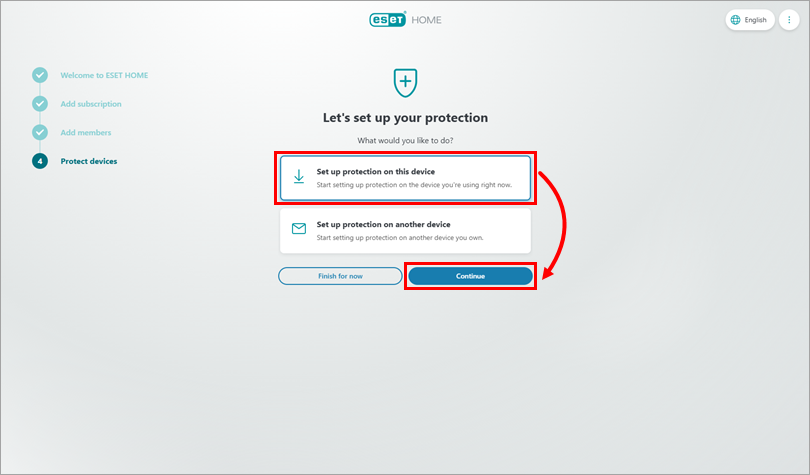
Escolha qual dispositivo você deseja proteger (neste exemplo, estamos configurando a proteção no dispositivo usado no momento). Clique em Continuar.
-
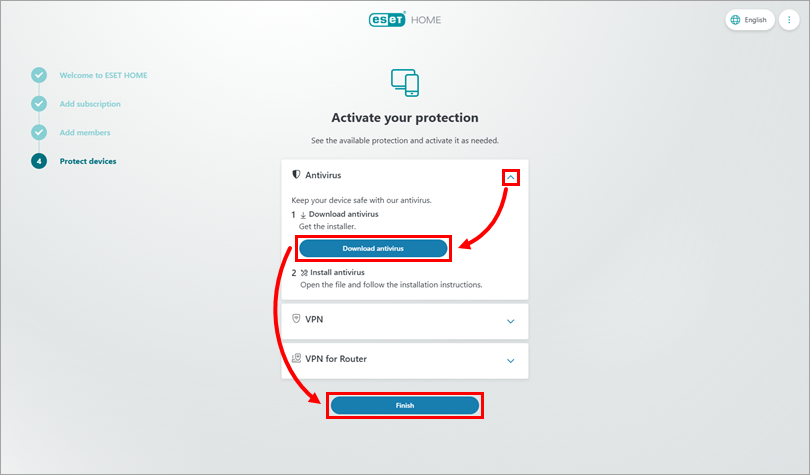
Expanda “Antivírus”, clique em “Baixar antivírus” → “Concluir” e prossiga com a instalação.
Você deseja usar sua chave de ativação, comprar uma assinatura ou ativar uma avaliação gratuita
-
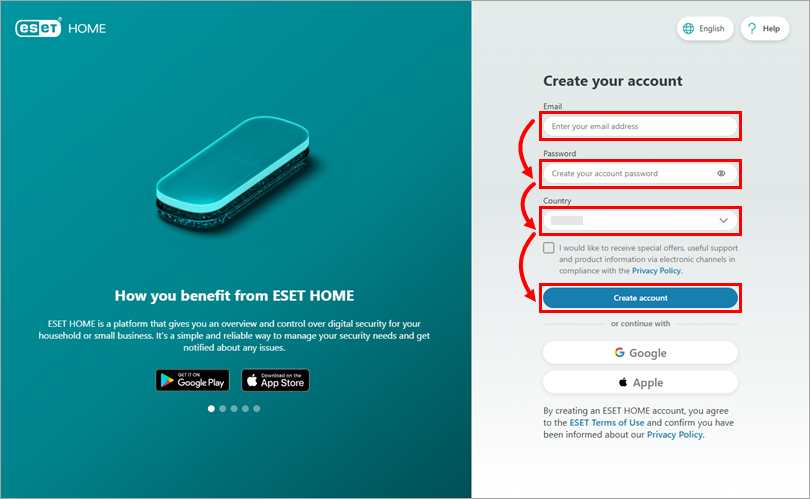
Acesse o ESET HOME, digite seu endereço de e-mail e senha e selecione seu país. Clique em “Criar conta”. Como alternativa, você pode usar sua conta do Google ou da Apple.
-
Clique em “Continuar ” até chegar à seção “Assinatura”.
Usar uma chave de ativação
-
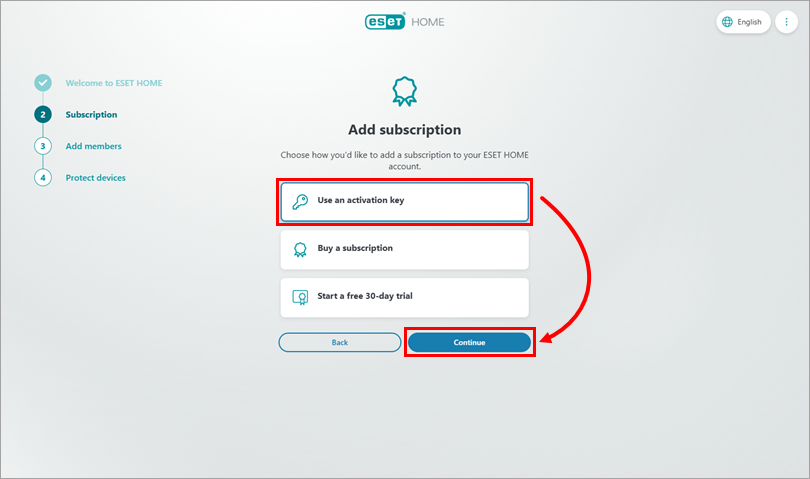
Clique em “Usar uma chave de ativação” → “Continuar”.
-
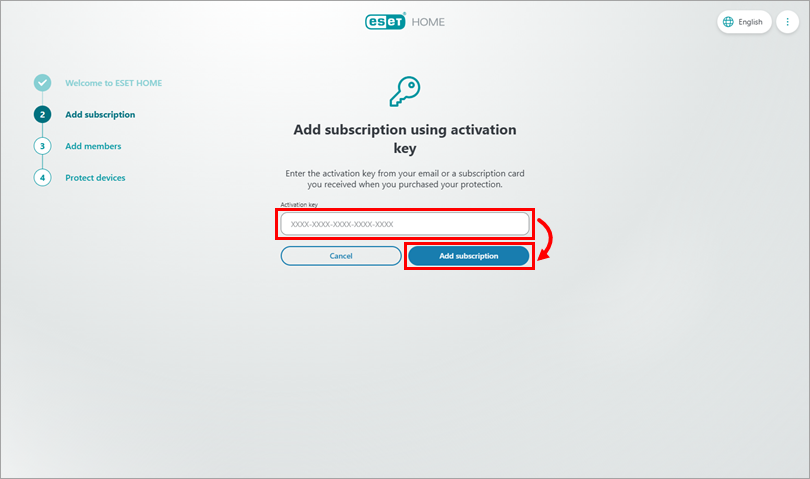
Copie e cole sua chave de ativação e, em seguida, clique em “Adicionar assinatura”.
-
A assinatura foi adicionada à sua conta do ESET HOME. Você pode prosseguir para baixar o arquivo instalador ativado no ESET HOME.
Comprar uma assinatura
-
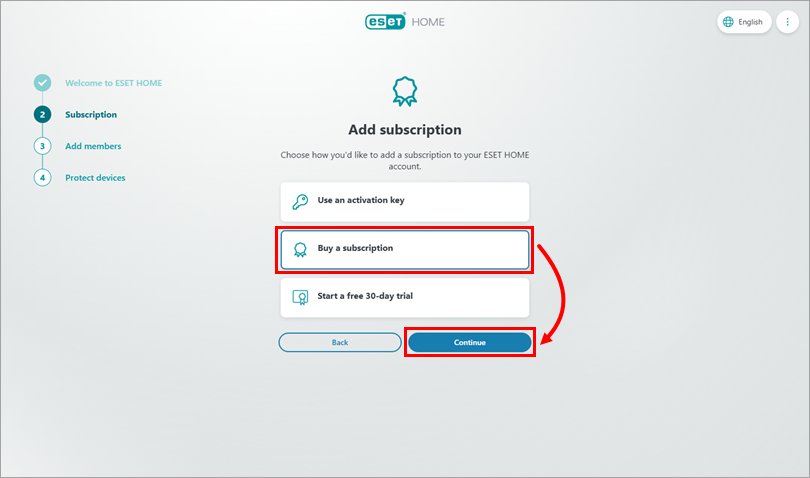
Clique em “Comprar uma assinatura” → “Continuar”.
-
Você será redirecionado para a ESET eStore, onde poderá escolher o aplicativo de segurança da ESET que deseja comprar e seguir as instruções na tela para concluir o processo de compra. A nova assinatura será automaticamente adicionada à sua conta ESET HOME. Em seguida, você poderá baixar o arquivo instalador ativado do ESET HOME.
Inicie um teste gratuito de 30 dias
-
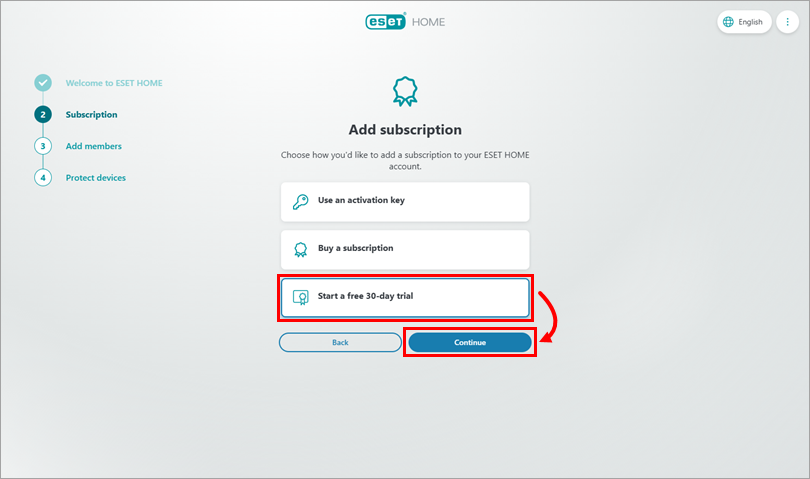
Clique em “Iniciar um teste gratuito de 30 dias” → “Continuar”.
-
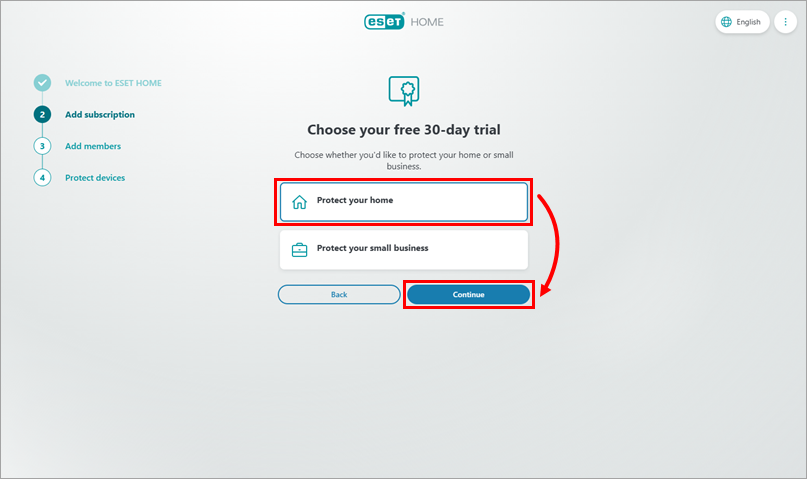
Escolha o tipo de proteção que deseja experimentar e clique em Continuar.
-
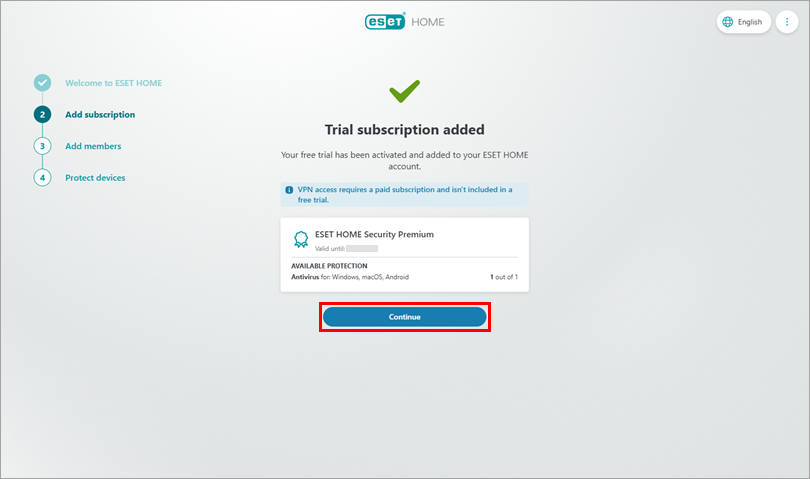
Uma assinatura de avaliação será adicionada à sua conta ESET HOME. Clique em “Continuar” e siga as instruções na tela. Em seguida, você poderá prosseguir para a seção de instalação.
Você já possui uma conta ESET HOME
Você adquiriu uma assinatura na ESET eStore
-
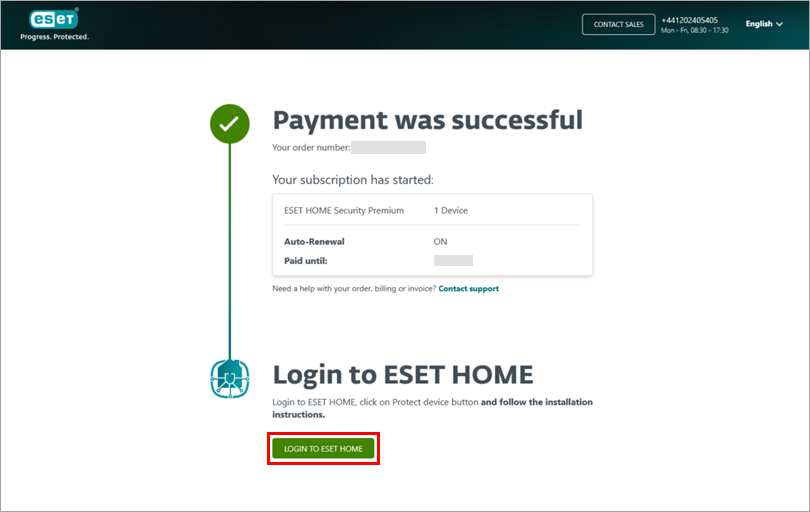
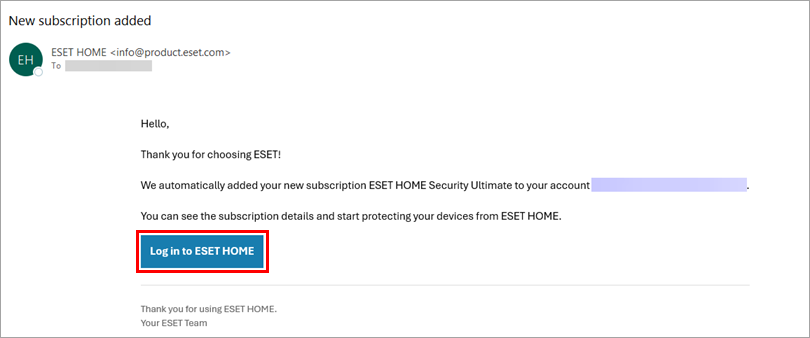
Após a compra na ESET eStore, clique em “Fazer login no ESET HOME”. Como alternativa, acesse sua caixa de entrada de e-mail, abra o e-mail da ESET e clique em “Fazer login no ESET HOME”.
-
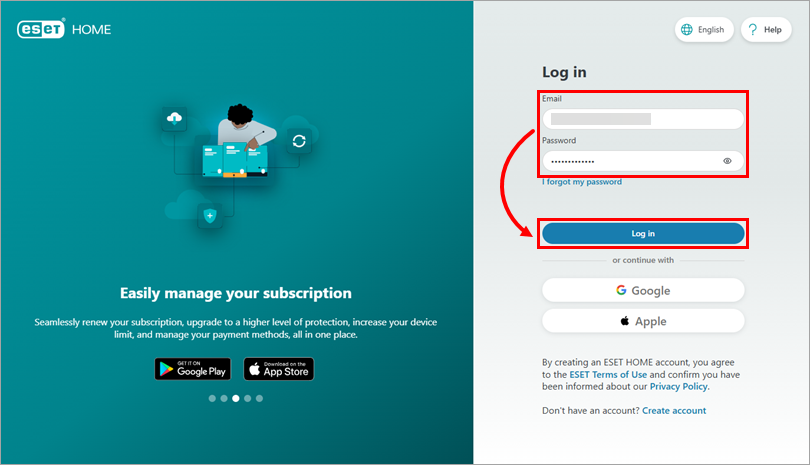
Digite seu endereço de e-mail e senha e clique em “Entrar”. Se você criou sua conta ESET HOME usando sua conta do Google ou da Apple, selecione a opção apropriada para fazer login.
-
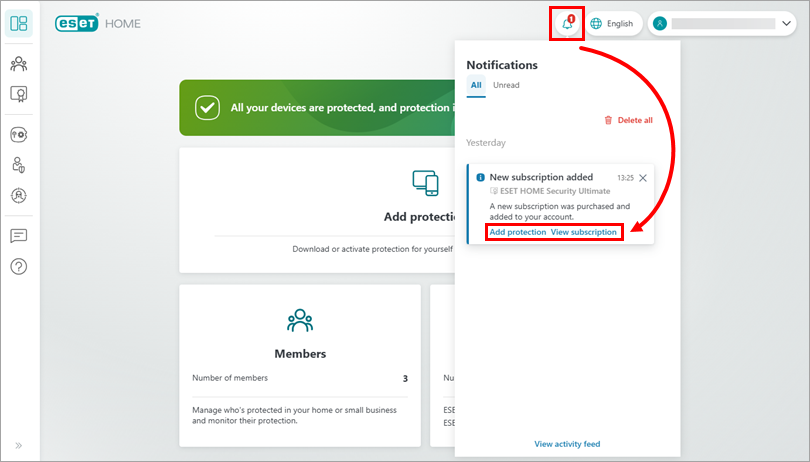
Sua nova assinatura foi adicionada automaticamente à sua conta do ESET HOME. Clique na central de notificações e, em seguida, clique em “Adicionar proteção” para usar a nova assinatura em um dispositivo ou em “Visualizar assinatura” para obter mais detalhes. Você pode prosseguir para baixar o arquivo instalador ativado do ESET HOME.
III. Baixe o arquivo de instalação ativado do ESET HOME
-
Faça login na sua conta do ESET HOME.
-
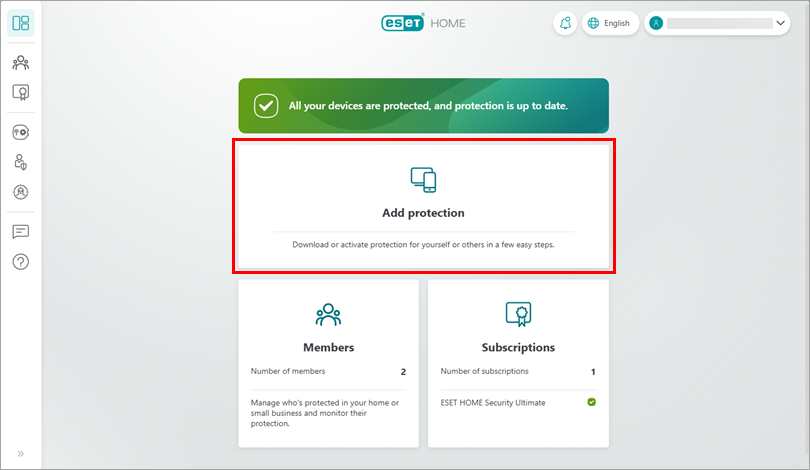
Clique em “Adicionar proteção”.
-
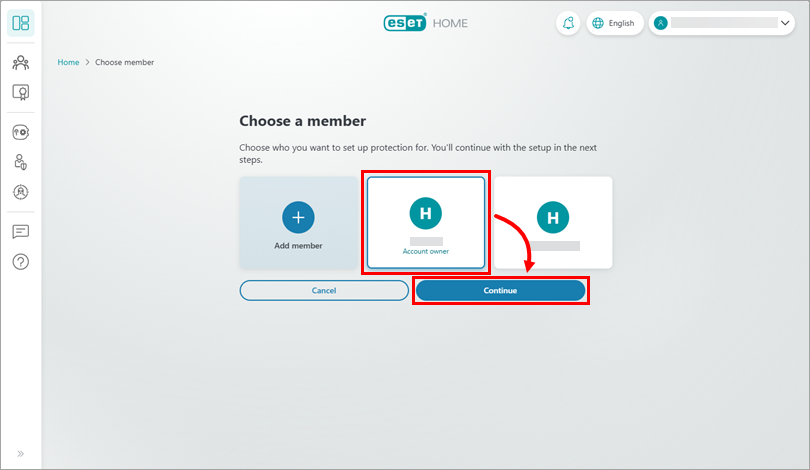
Escolha um membro para o qual você deseja baixar um aplicativo da ESET para uso doméstico ou em pequenos escritórios:
Titular da conta
-
Clique em “Titular da conta” → “Continuar”.
-
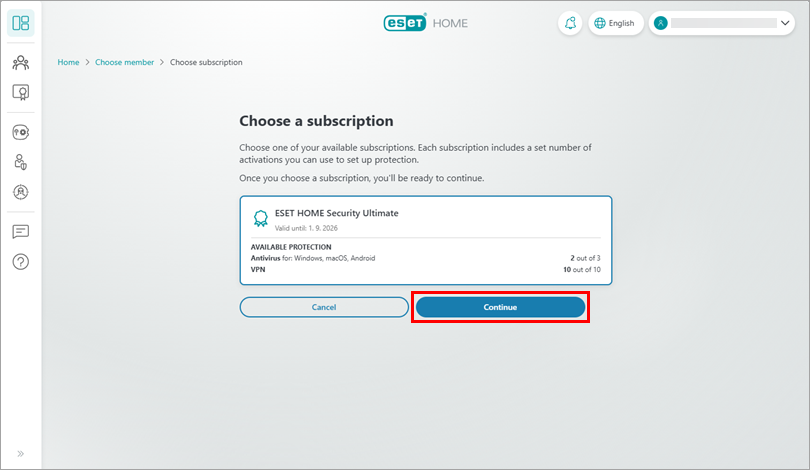
Clique em “Continuar” (se você tiver mais de uma assinatura, escolha primeiro a assinatura que deseja usar).
-
Escolha se deseja:
Proteger este dispositivo
-
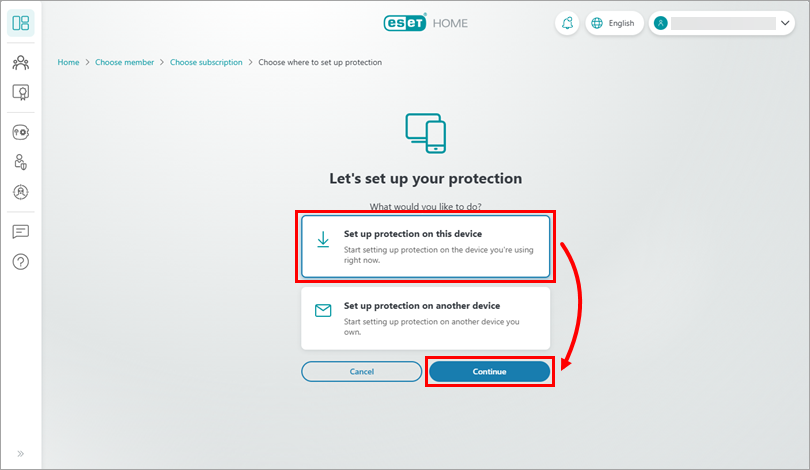
Clique em Configurar proteção neste dispositivo → Continuar.
-
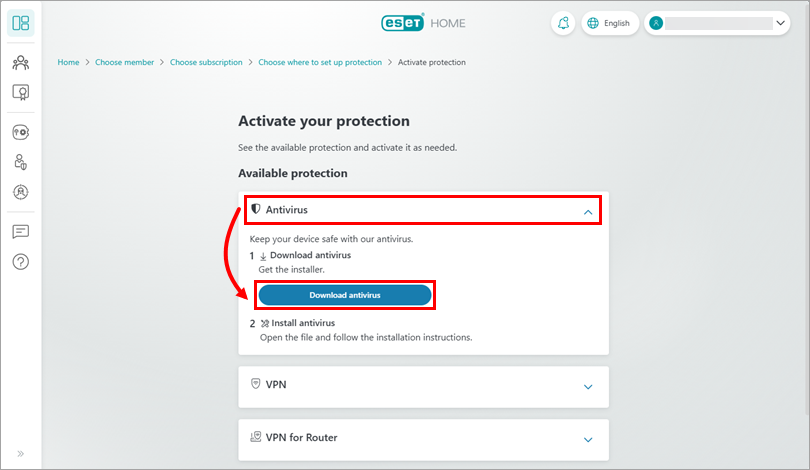
Expanda a seção Antivírus e clique em Baixar antivírus. O ESET HOME fará o download do aplicativo ESET para uso doméstico ou pequenos escritórios, de acordo com seu sistema operacional e sua assinatura.
-
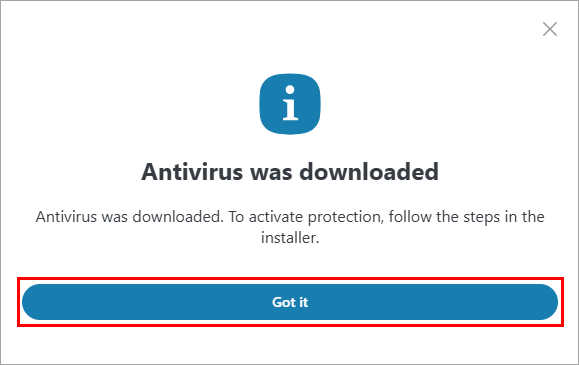
Clique em “Entendi” e prossiga com a instalação.
Proteger outro dispositivo
-
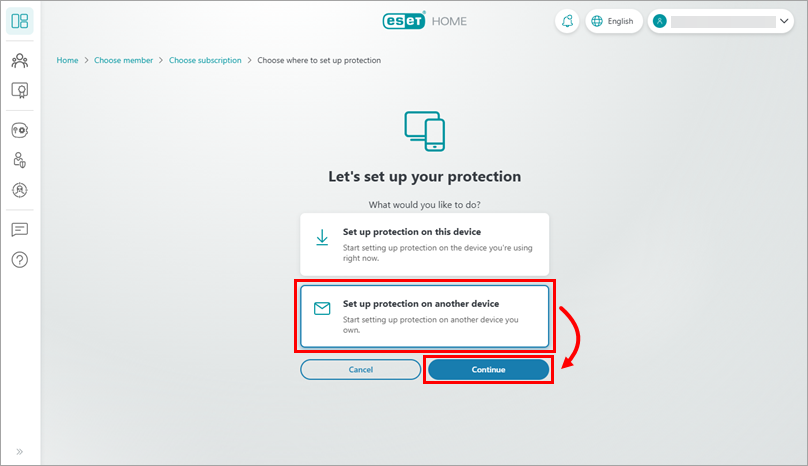
Clique em “Configurar proteção em outro dispositivo” → “Continuar”.
-
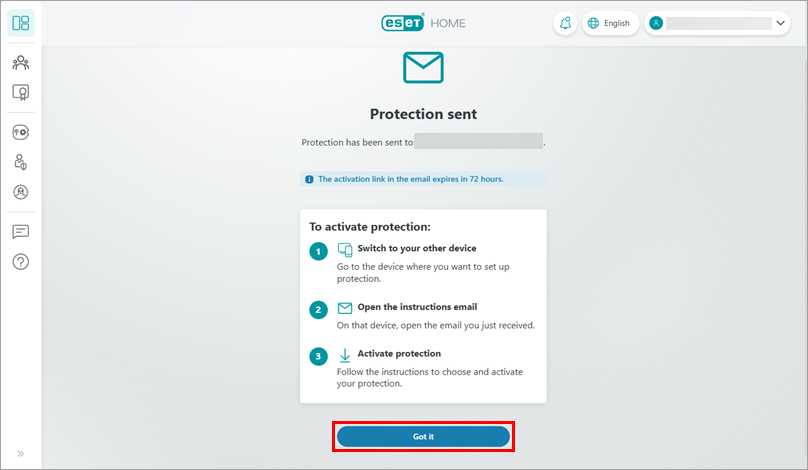
Um e-mail foi enviado para o endereço de e-mail associado à sua conta do ESET HOME. Clique em “Entendi”.
-
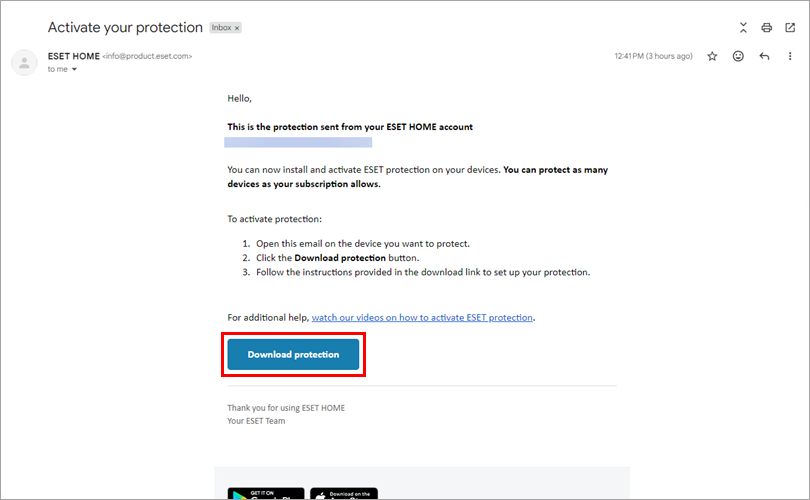
No dispositivo que você deseja proteger, abra o e-mail enviado por info@product.eset.com e clique em “Baixar proteção”.
-
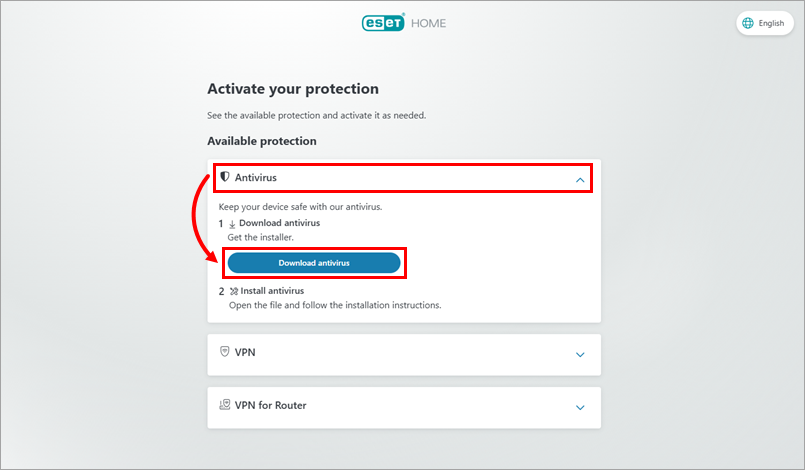
Você será redirecionado para o ESET HOME. Expanda a seção “Antivírus ” e clique em “Baixar antivírus”. O ESET HOME baixará o aplicativo ESET para residências ou pequenos escritórios de acordo com o seu sistema operacional e sua assinatura.
-
Clique em “Entendi” e prossiga com a instalação.
-
Outro membro
-
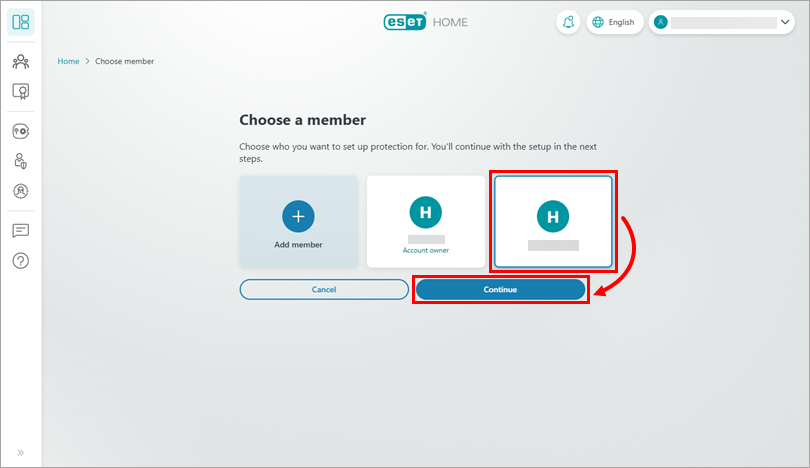
Escolha o membro que você deseja proteger e clique em “Continuar”.
Adicionar um novo membro
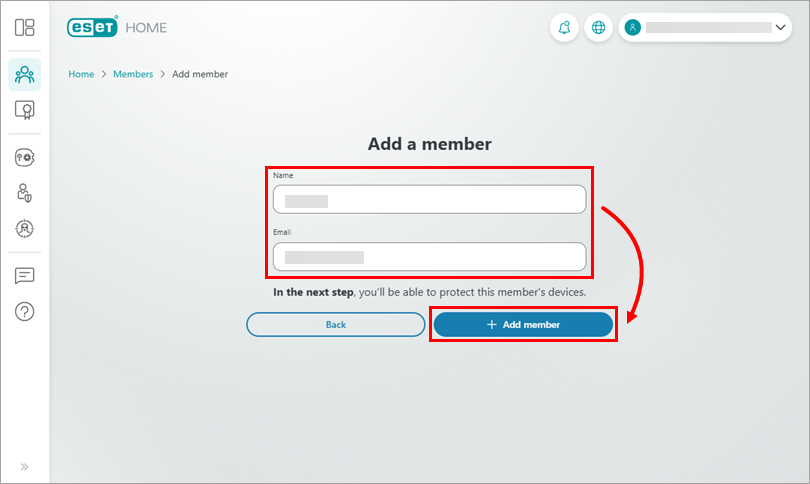
Se quiser adicionar um novo membro, clique em “Adicionar membro” e siga as etapas abaixo:
-
Digite o nome e o endereço de e-mail do membro e clique em “Adicionar membro”.
-
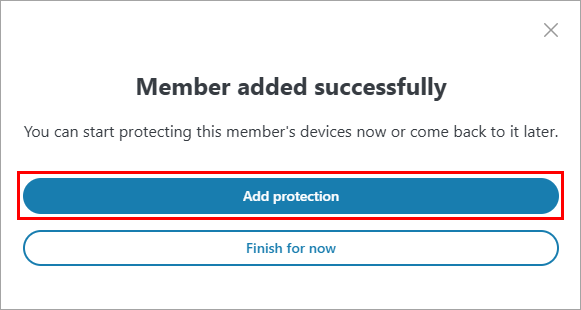
Clique em “Adicionar proteção” para configurar a proteção para o dispositivo do membro.
-
-
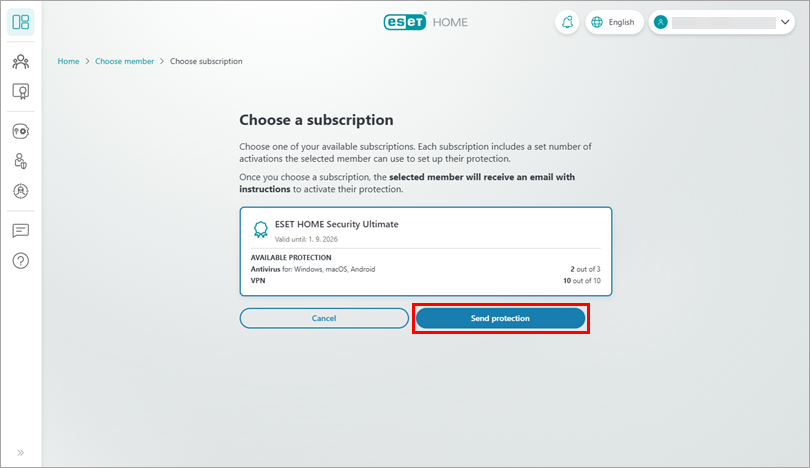
Clique em “Enviar proteção” (se você tiver mais de uma assinatura, primeiro escolha a assinatura que deseja usar).
-
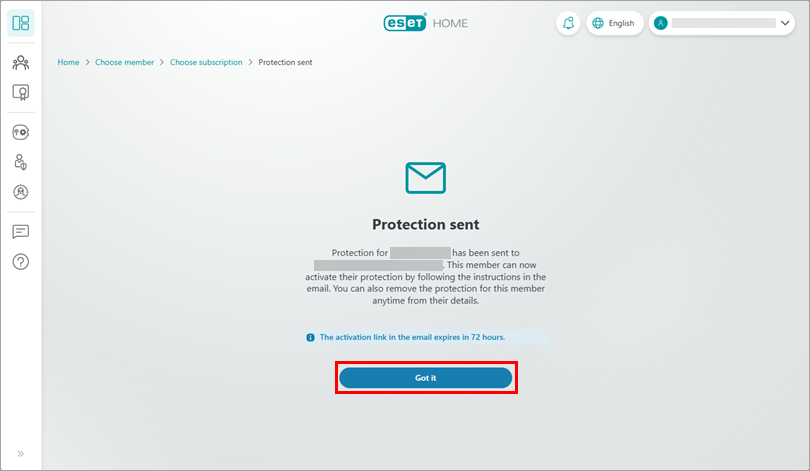
Um e-mail foi enviado para o endereço de e-mail do membro. Clique em “Entendi”.
-
O membro precisa abrir o e-mail enviado por info@product.eset.com no dispositivo que você deseja proteger e clicar em “Baixar proteção”.
-
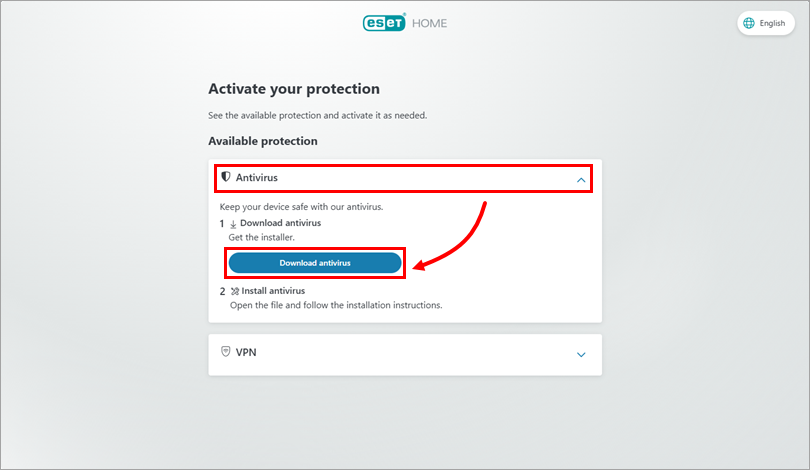
O membro será redirecionado para o ESET HOME e precisará expandir a seção “Antivírus ” e clicar em “Baixar antivírus”. O ESET HOME baixará o aplicativo ESET para residências ou pequenos escritórios de acordo com o sistema operacional e sua assinatura.
-
O membro precisa clicar em “Entendi” e prosseguir com a instalação.
IV. Instalar um aplicativo de segurança da ESET para residências ou pequenos escritórios no Windows
-
Clique duas vezes no arquivo de instalação baixado para iniciar a instalação.
-
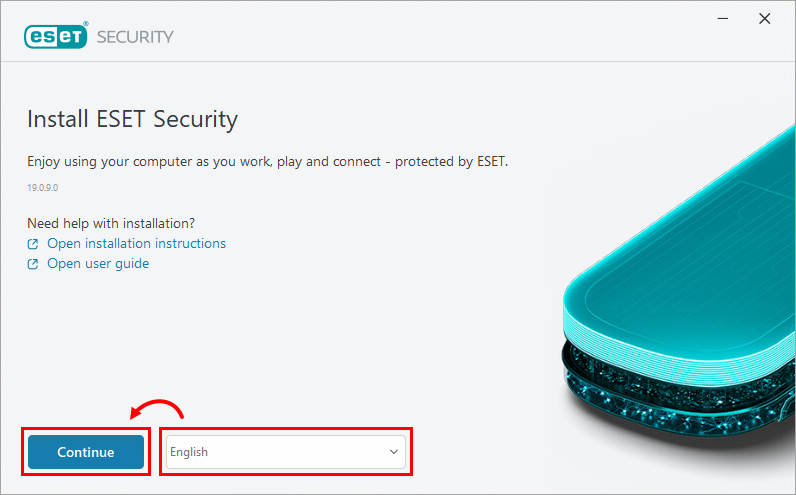
Selecione o idioma de sua preferência no menu suspenso e clique em “Continuar”.
-
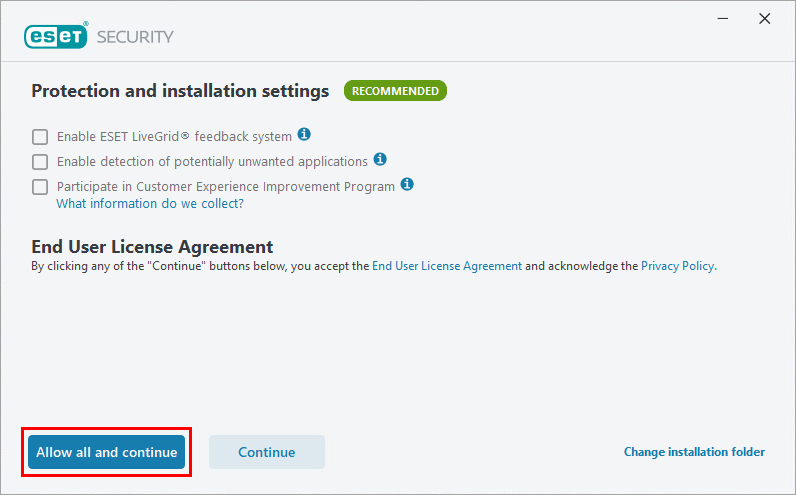
Recomendamos ativar todas as configurações de proteção e instalação. Clique em “Permitir tudo e continuar” ou selecione suas opções personalizadas e clique em “Continuar”. Você pode revisar o Contrato de Licença do Usuário Final e a Política de Privacidade antes de prosseguir.
-
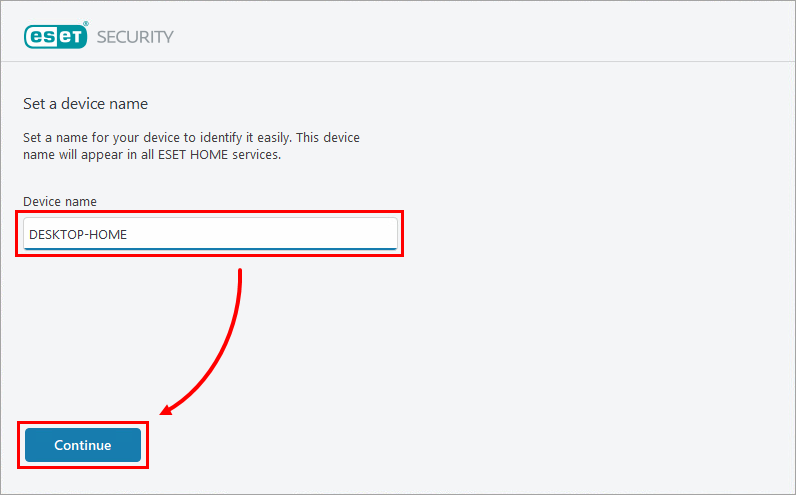
No campo “Nome do dispositivo ”, digite um nome para o seu dispositivo e clique em “Continuar”.
-
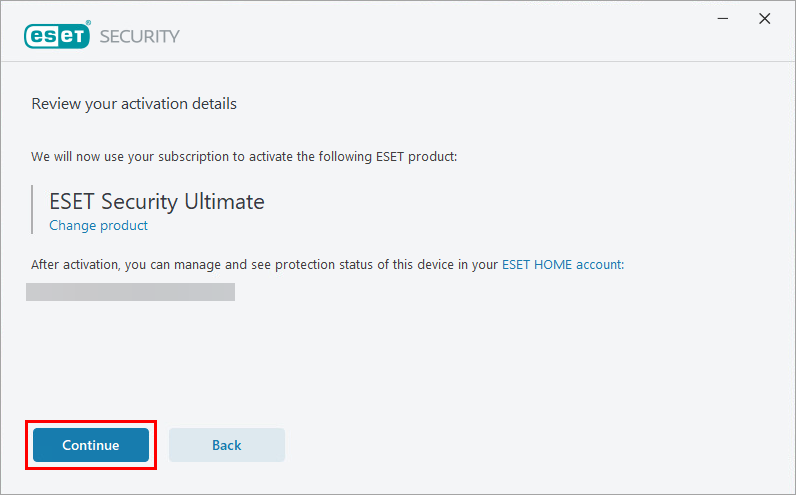
Clique em “Continuar ” para iniciar a instalação.
-
Após a conclusão bem-sucedida da instalação, clique em Concluído.
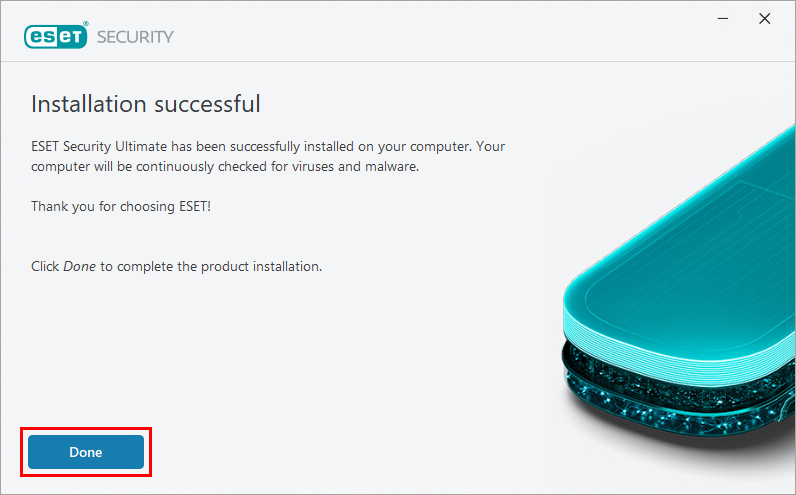
Seu aplicativo ESET para uso doméstico ou em pequenos escritórios agora está instalado e totalmente funcional. Uma verificação inicial do seu computador será iniciada logo após a conclusão da instalação.
Precisa de mais ajuda? Entre em contato com o Suporte Técnico da ESET.


