Probléma
- Az ESET otthoni és kisvállalati alkalmazások letöltése, telepítése és aktiválása
Részletek
Kattintson a kibontáshoz
Ez a cikk a következő Windows-alkalmazásokra vonatkozik:
ESET otthoni alkalmazások Windows rendszerhez:
- ESET Security Ultimate
- ESET Smart Security Premium
- ESET Internet Security
- ESET NOD32 Antivirus
ESET kisvállalati alkalmazások Windows rendszerhez:
- ESET Small Business Security
- ESET Safe Server
További információk az ESET HOME-ban elérhető alkalmazásokról és biztonsági funkciókról.
Megoldás

Kapcsolódó megoldás: macOS-felhasználók
- Előfeltételek
- Hozzon létre egy ESET HOME fiókot, és aktiválja a védelmet
- Töltse le az aktivált telepítőfájlt az ESET HOME-ból
- Telepítse az ESET otthoni vagy kisvállalati biztonsági alkalmazását Windows rendszerre
I. Előfeltételek
II. Hozzon létre egy ESET HOME fiókot, és aktiválja a védelmet
Válassza ki az Önre vonatkozó esetet, és kövesse az alábbi utasításokat:
Még nincs ESET HOME-fiókja
Előfizetést vásárolt az ESET eStore-ban
-
Az ESET eStore-ban történő vásárlás után kövesse a „Ellenőrizze a beérkező leveleket” utasításokat.
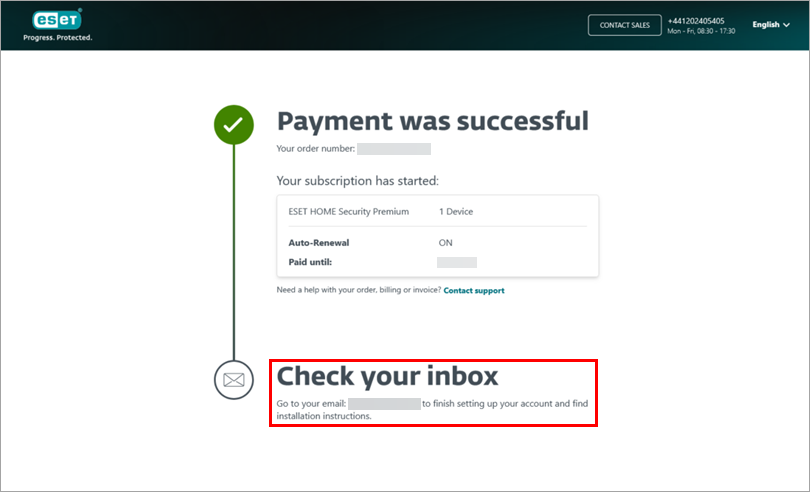
-
Nyissa meg e-mail fiókját, nyissa meg az ESET-től érkezett e-mailt, majd kattintson a „Kezdés” gombra.
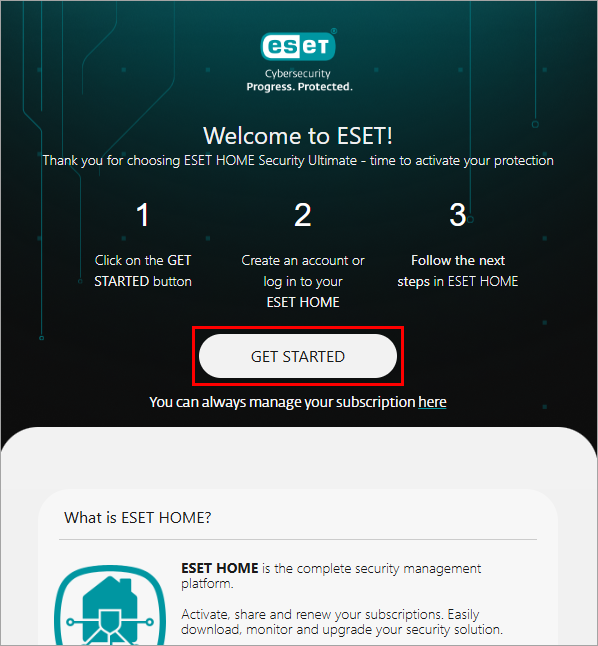
-
Írja be a kívánt jelszót, majd kattintson a „Fiók létrehozása” gombra. Alternatívaként használhatja Google- vagy Apple-fiókját is.
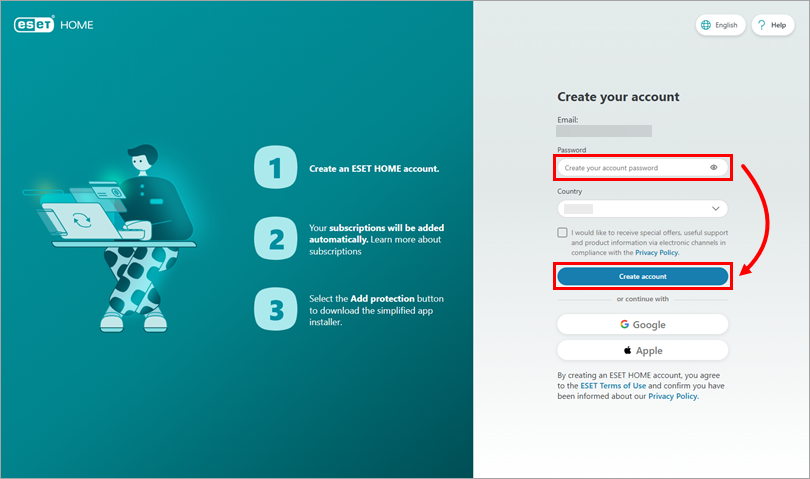
-
Kattintson a „Tovább” gombra, amíg el nem éri az „Előfizetés” részt.
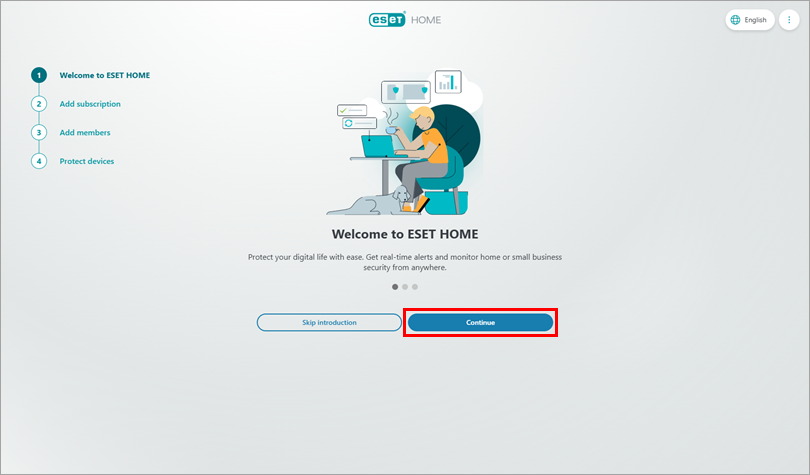
-
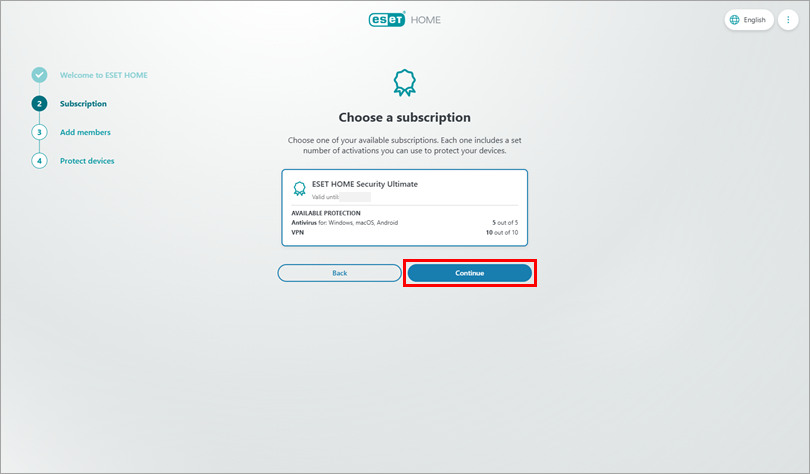
Kattintson a „Tovább” gombra.
-
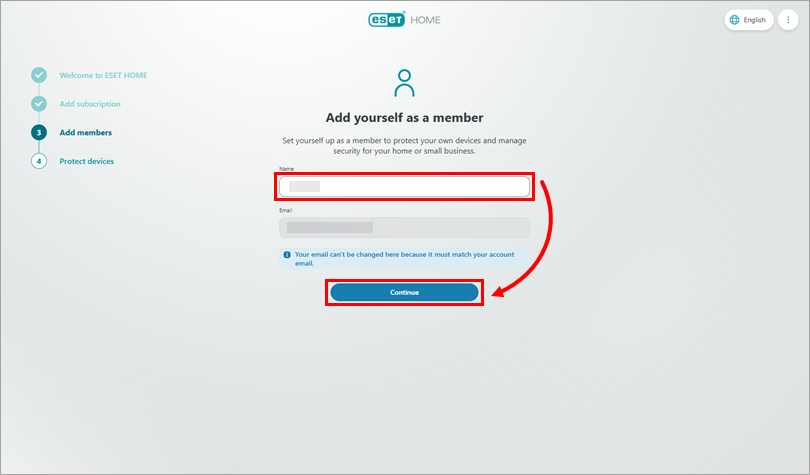
Írja be a nevét, majd kattintson a „Tovább” gombra.
-
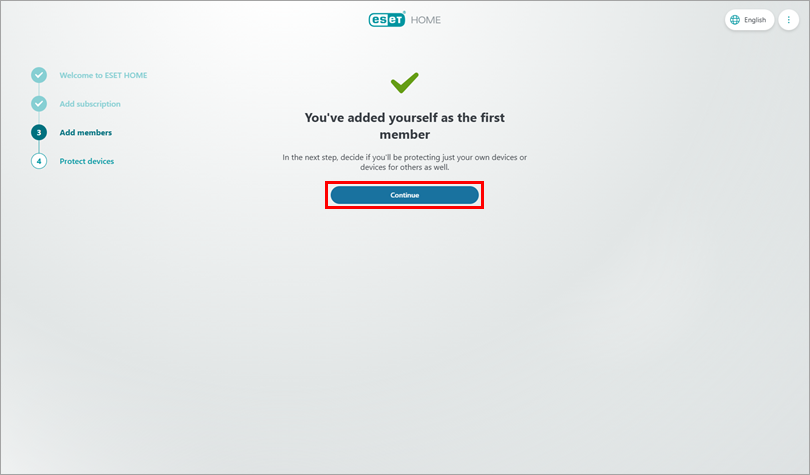
Kattintson a „Tovább” gombra.
-
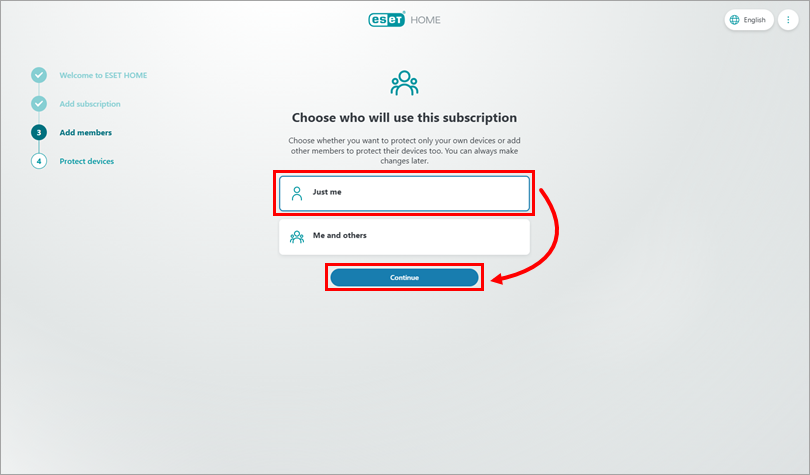
Válassza ki, ki fogja használni az előfizetést (ebben a példában csak egy eszközt állítunk be a fiók tulajdonosának). Kattintson a „Tovább” gombra.
-
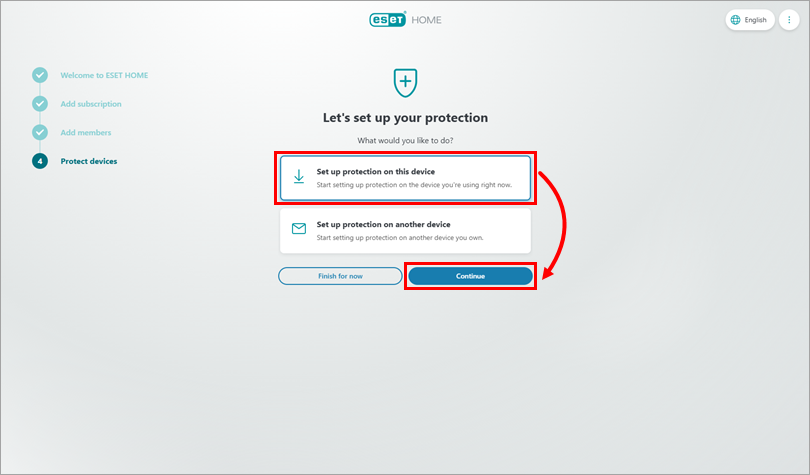
Válassza ki, melyik eszközt szeretné védeni (ebben a példában a jelenleg használt eszközre állítjuk be a védelmet). Kattintson a „Tovább” gombra.
-
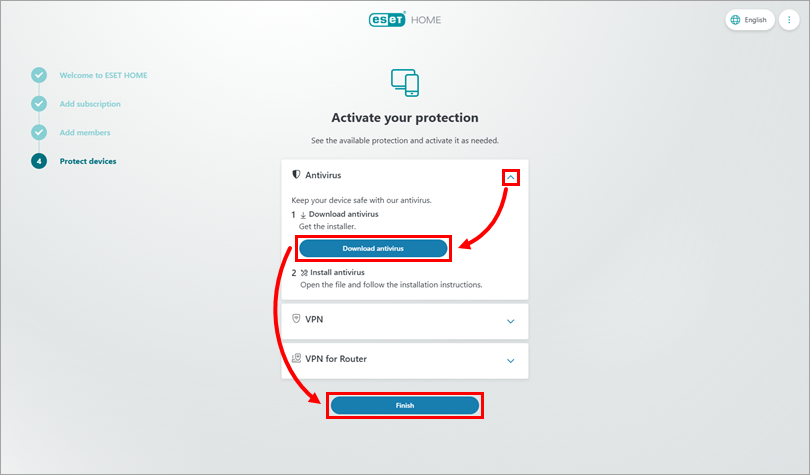
Bontsa ki a Vírusirtó menüpontot, kattintson a Vírusirtó letöltése → Befejezés gombra, majd folytassa a telepítést.
Aktiválási kulcsot szeretne használni, előfizetést vásárolni vagy ingyenes próbaverziót aktiválni
-
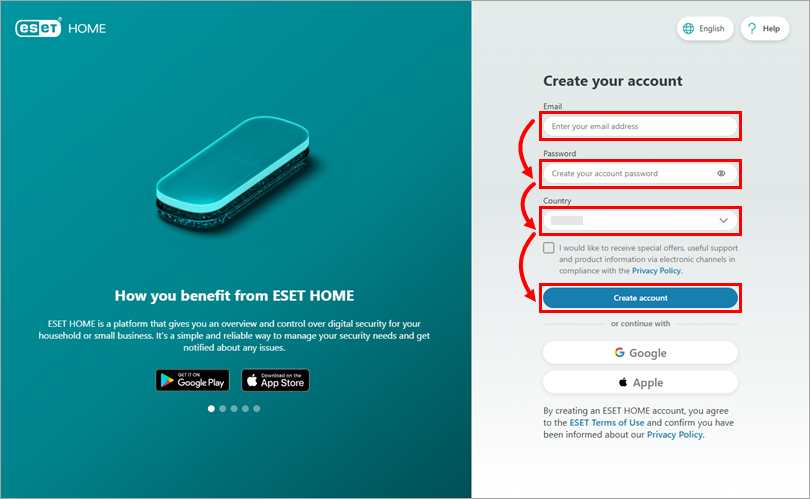
Lépjen az ESET HOME oldalra, írja be e-mail-címét és jelszavát, majd válassza ki az országot. Kattintson a Fiók létrehozása gombra. Alternatívaként használhatja Google- vagy Apple-fiókját is.
-
Kattintson a „Tovább” gombra, amíg el nem éri az „Előfizetés” részt.
Aktiválási kulcs használata
-
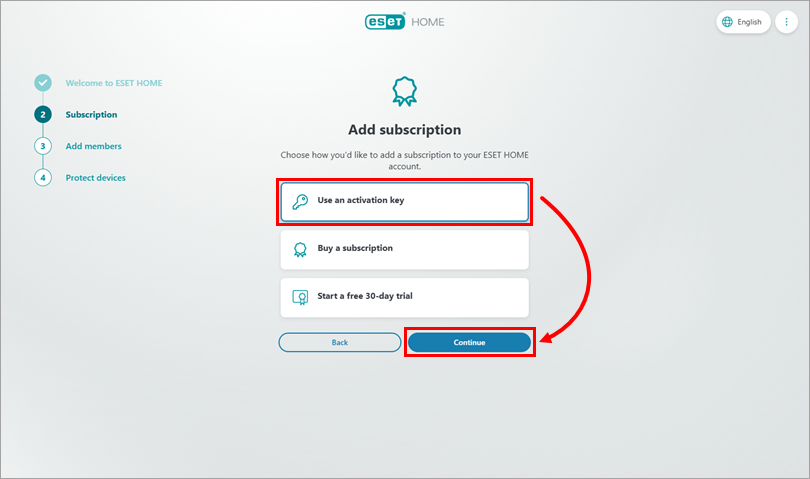
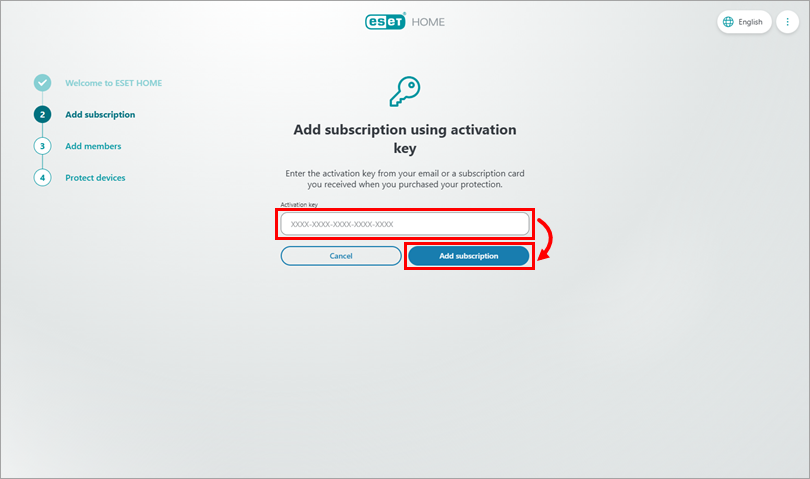
Kattintson az Aktiválási kulcs használata → Tovább gombra.
-
Másolja be az aktiválási kulcsát, majd kattintson az „Előfizetés hozzáadása” gombra.
-
Az előfizetés hozzáadódik az ESET HOME-fiókjához. Ezután letöltheti az aktivált telepítőfájlt az ESET HOME-ról.
Előfizetés vásárlása
-
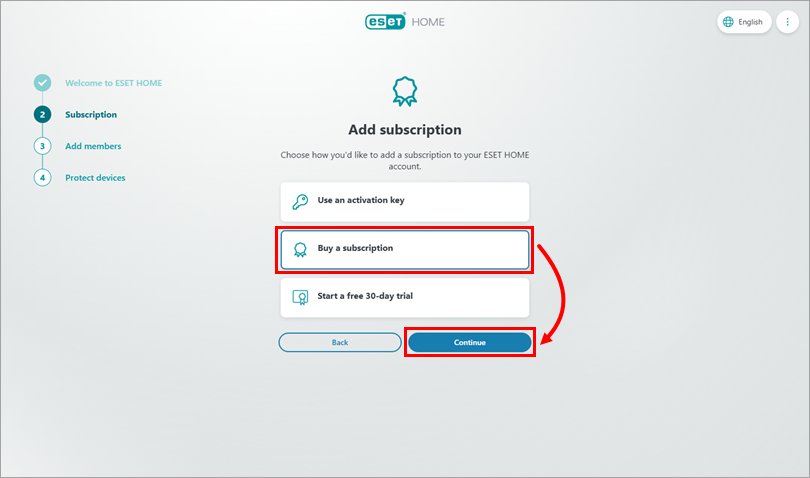
Kattintson az Előfizetés vásárlása → Tovább gombra.
-
A rendszer átirányítja az ESET eStore webáruházba, ahol kiválaszthatja a megvásárolni kívánt ESET biztonsági alkalmazást, majd a képernyőn megjelenő utasításokat követve befejezheti a vásárlási folyamatot. Az új előfizetés automatikusan hozzáadódik az ESET HOME fiókjához. Ezután letöltheti az aktivált telepítőfájlt az ESET HOME-ról.
Indítson el egy 30 napos ingyenes próbaidőszakot
-
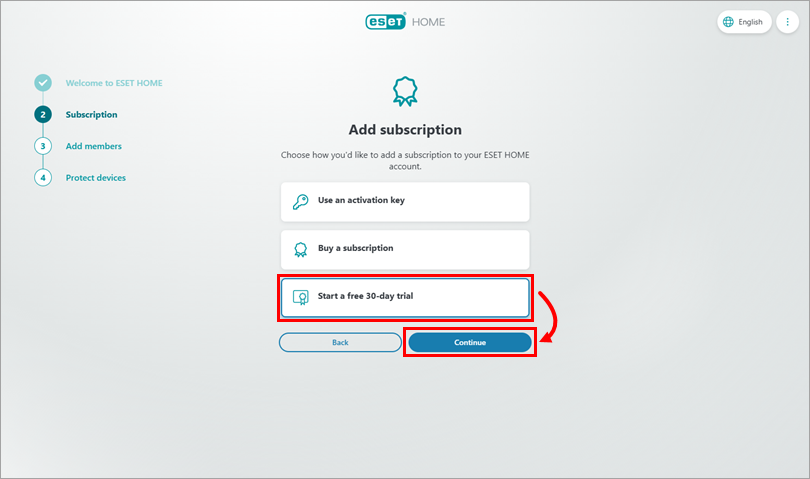
Kattintson az Ingyenes 30 napos próba indítása → Tovább gombra.
-
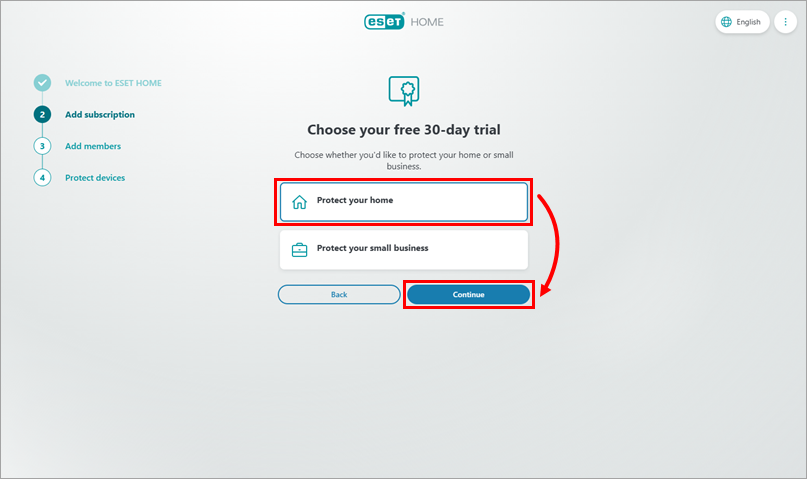
Válassza ki, milyen típusú védelmet szeretne kipróbálni, majd kattintson a „Tovább” gombra.
-
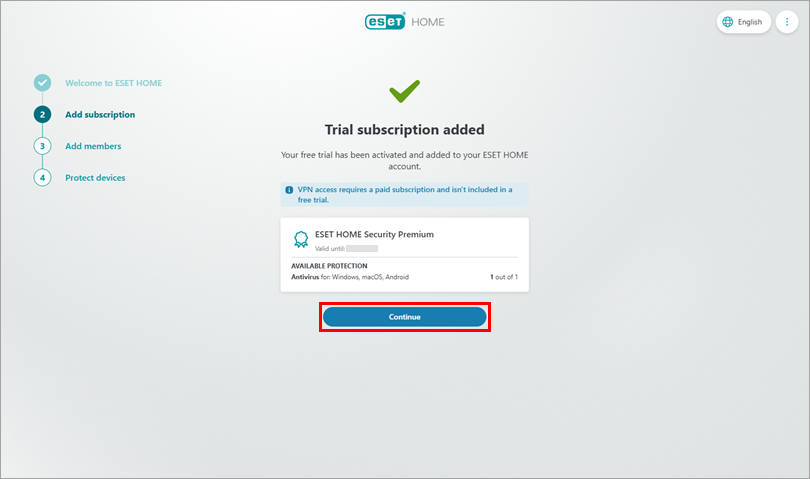
A próbaelőfizetés hozzáadódik az ESET HOME-fiókjához. Kattintson a „Tovább” gombra, és kövesse a képernyőn megjelenő utasításokat. Ezután folytathatja a telepítési szakasszal.
Már rendelkezik ESET HOME-fiókkal
Előfizetést vásárolt az ESET eStore-ban
-
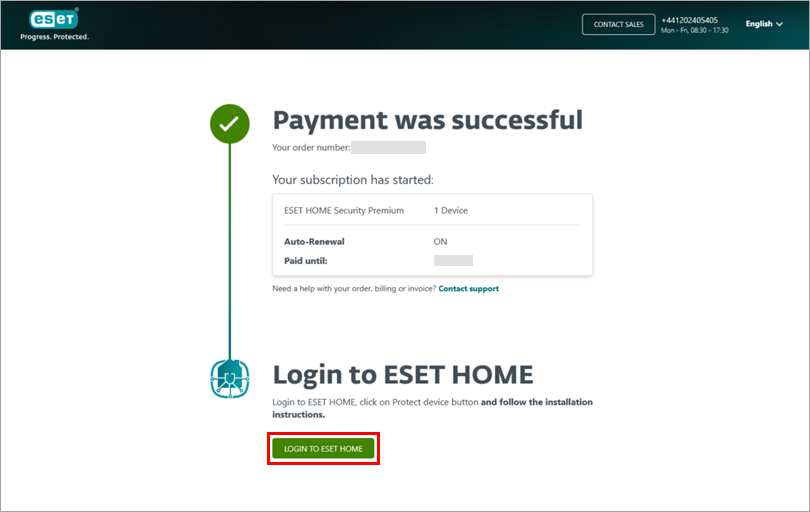
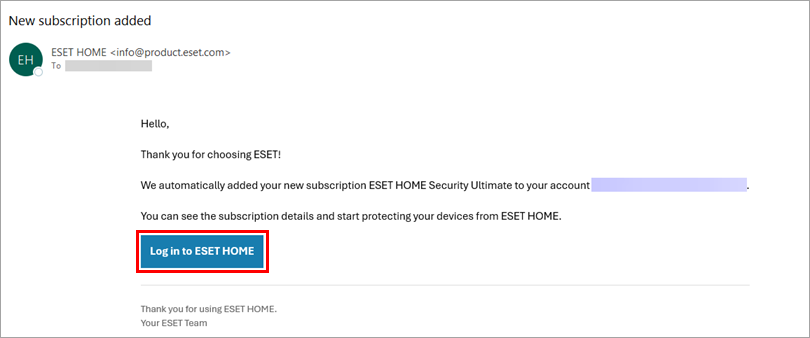
Az ESET eStore-ban történő vásárlás után kattintson az „Bejelentkezés az ESET HOME-ba” gombra. Alternatív megoldásként nyissa meg e-mail fiókját, nyissa meg az ESET-től érkezett e-mailt, majd kattintson a „Bejelentkezés az ESET HOME-ba” gombra.
-
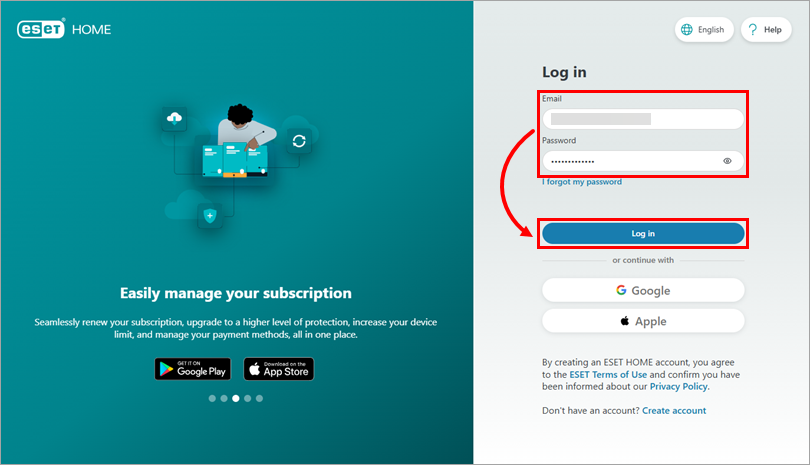
Írja be e-mail-címét és jelszavát, majd kattintson a „Bejelentkezés” gombra. Ha ESET HOME-fiókját Google- vagy Apple-fiókjával hozta létre, válassza ki a megfelelő bejelentkezési lehetőséget.
-
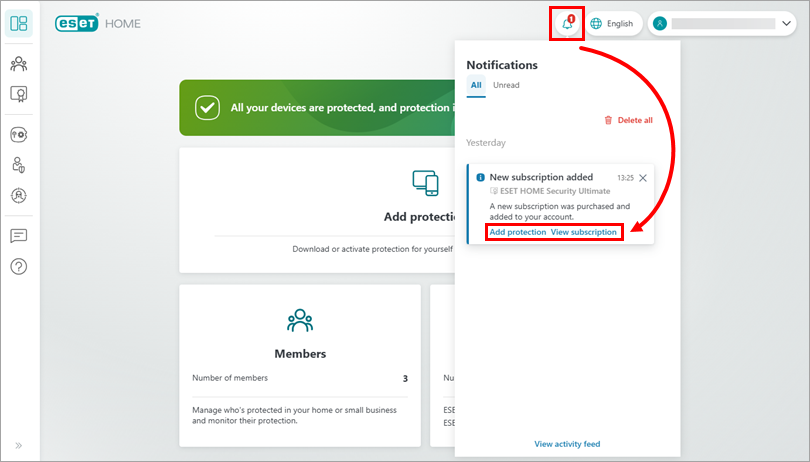
Az új előfizetés automatikusan hozzáadódott az ESET HOME-fiókjához. Kattintson az értesítési központra, majd az „Add protection” (Védelem hozzáadása ) gombra az új előfizetés eszközön történő használatához, vagy a „View subscription” (Előfizetés megtekintése) gombra a további részletek megtekintéséhez. Ezután letöltheti az aktivált telepítőfájlt az ESET HOME-ból.
III. Az aktivált telepítőfájl letöltése az ESET HOME-ról
-
Jelentkezzen be az ESET HOME-fiókjába.
-
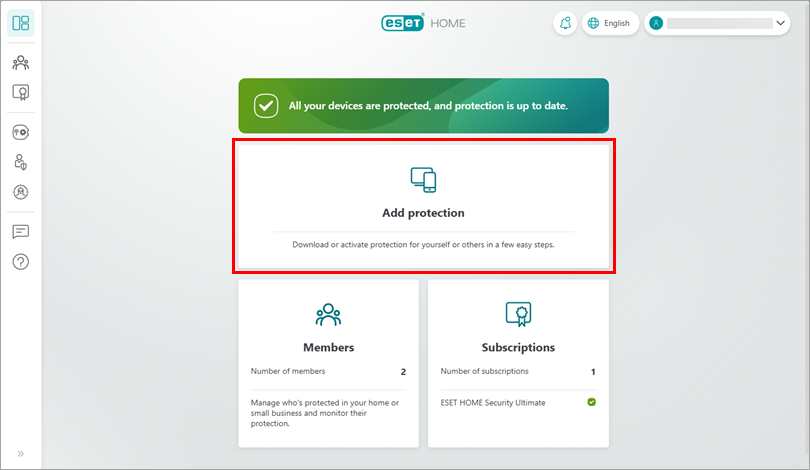
Kattintson a Védelem hozzáadása gombra.
-
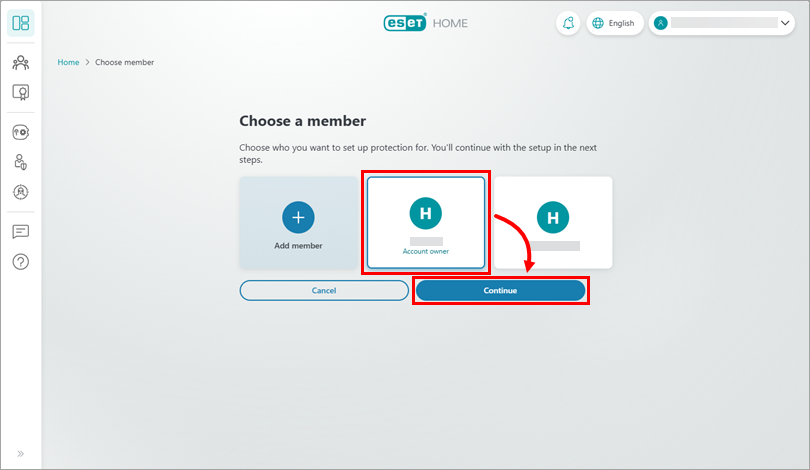
Válassza ki azt a tagot, akinek ESET otthoni vagy kisvállalati alkalmazást szeretne letölteni:
Fióktulajdonos
-
Kattintson a Fiók tulajdonosa → Tovább gombra.
-
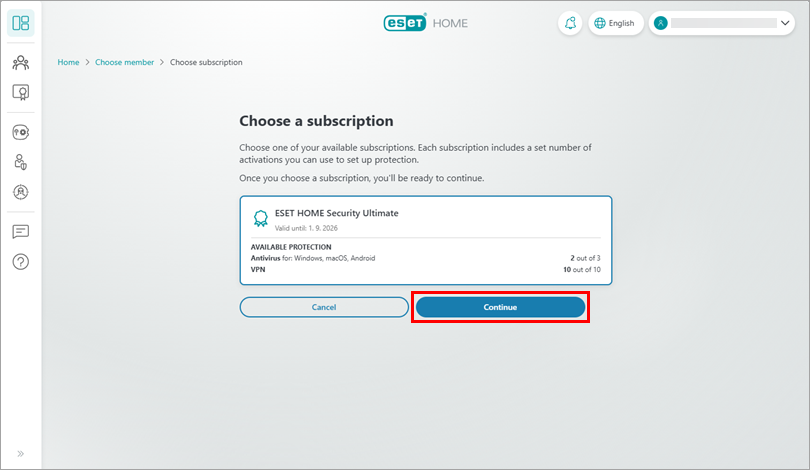
Kattintson a „Tovább” gombra (ha több előfizetése van, először válassza ki a használni kívánt előfizetést).
-
Válassza ki, hogy mit szeretne tenni:
Ezt az eszközt védeni
-
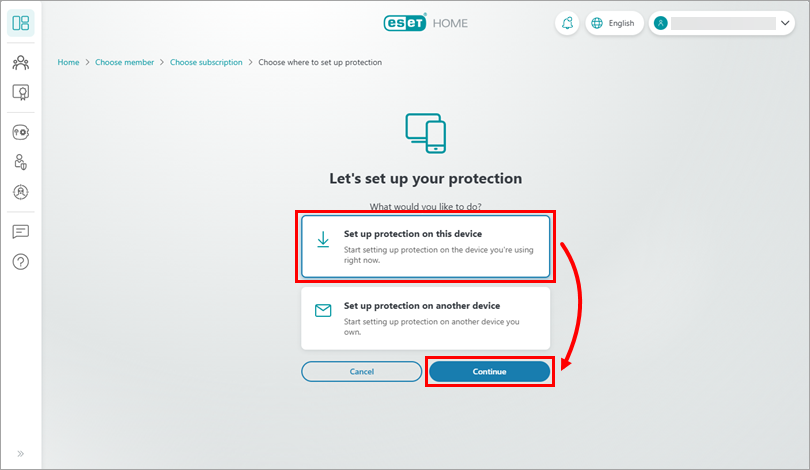
Kattintson a Védelem beállítása ezen az eszközön → Tovább gombra.
-
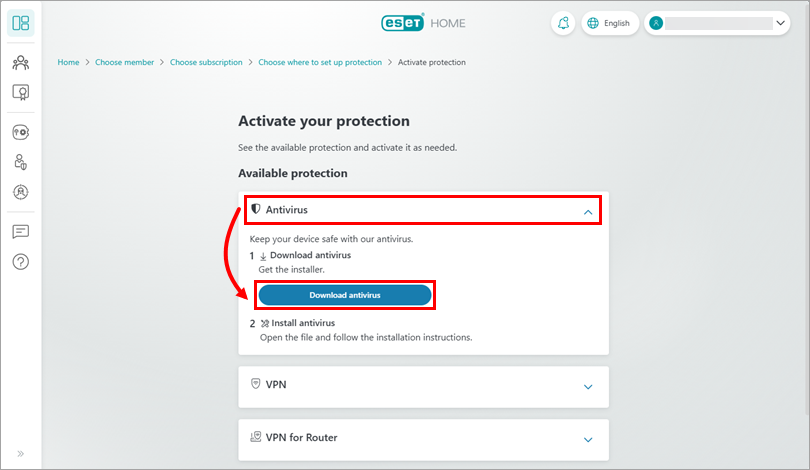
Bontsa ki a Vírusirtó szakaszt, majd kattintson a Vírusirtó letöltése gombra. Az ESET HOME az operációs rendszerének és előfizetésének megfelelően letölti az ESET otthoni vagy kisvállalati alkalmazást.
-
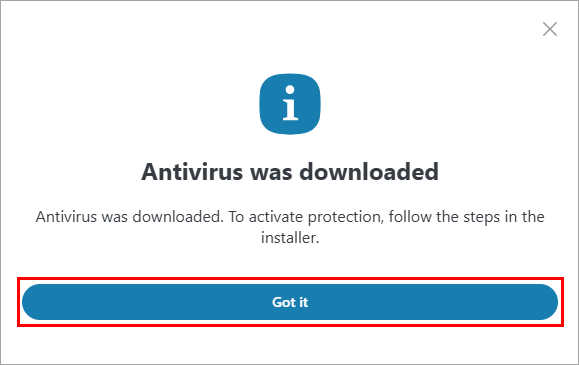
Kattintson a „Rendben” gombra, és folytassa a telepítést.
Egy másik eszköz védelme
-
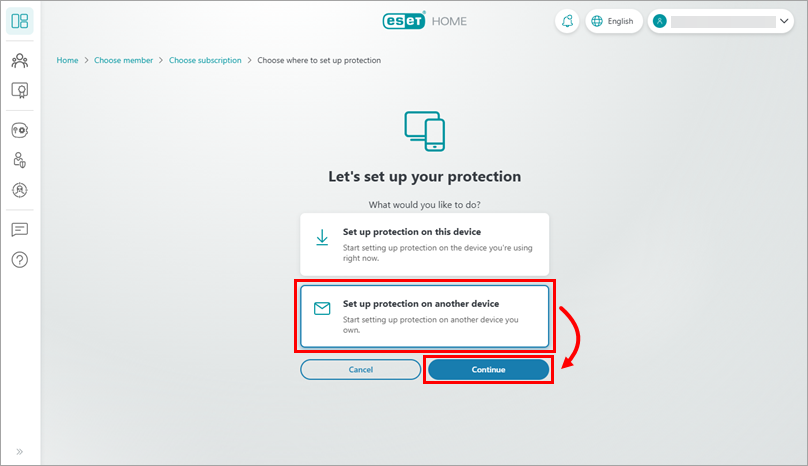
Kattintson a Védelem beállítása egy másik eszközön → Tovább gombra.
-
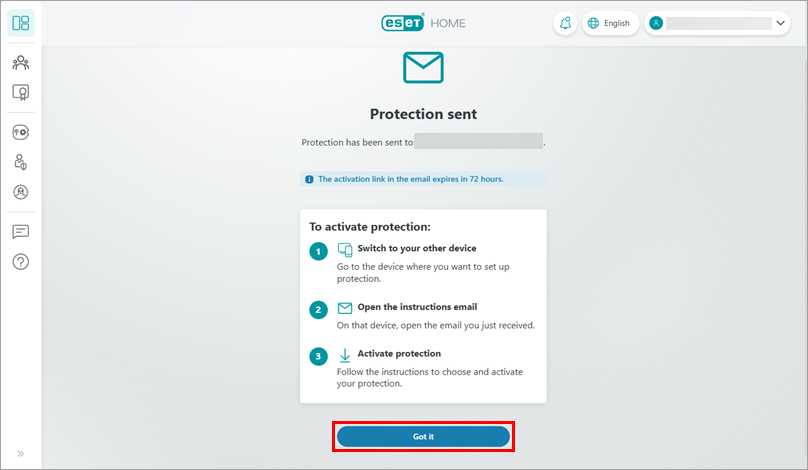
Egy e-mailt küldtünk az ESET HOME-fiókjához társított e-mail-címre. Kattintson a „Rendben” gombra.
-
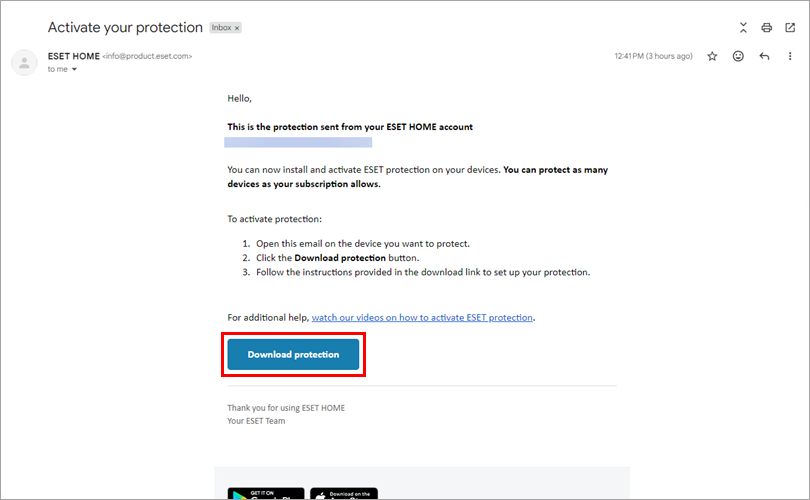
A védeni kívánt eszközön nyissa meg a info@product.eset.com címről érkezett e-mailt, majd kattintson a „Védelem letöltése” gombra.
-
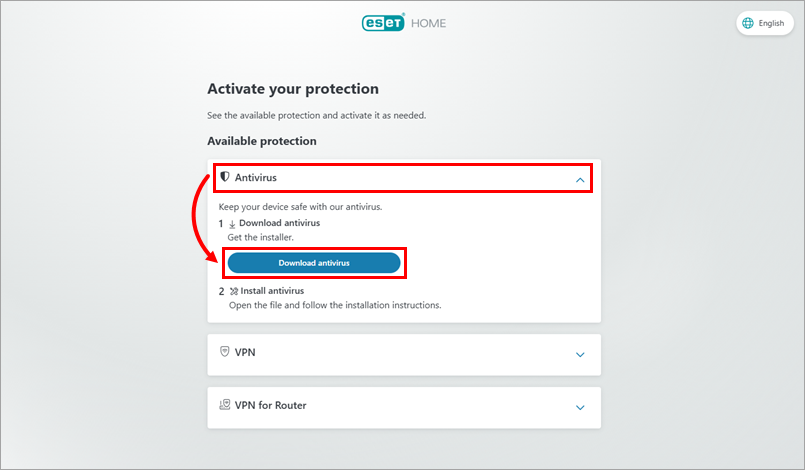
A rendszer átirányítja az ESET HOME oldalára. Bontsa ki a „Vírusirtó” részt, majd kattintson a „Vírusirtó letöltése” gombra. Az ESET HOME az operációs rendszerének és előfizetésének megfelelően letölti az ESET Home vagy Small Office alkalmazást.
-
Kattintson a „Megértettem” gombra, és folytassa a telepítést.
-
Egy másik tag
-
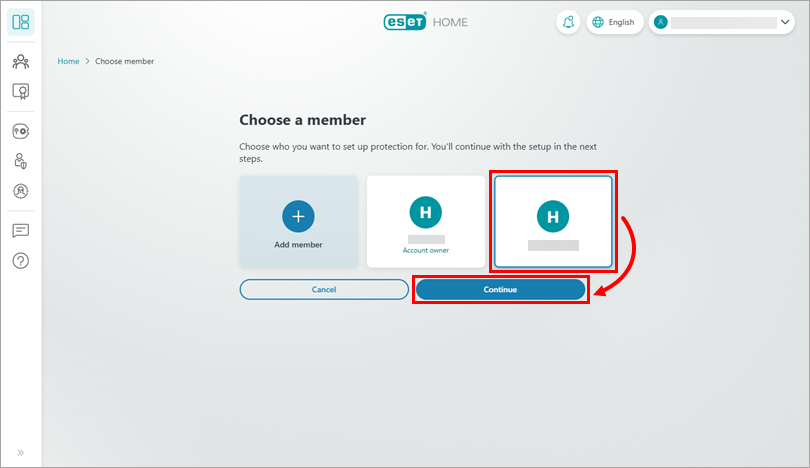
Válassza ki a védeni kívánt tagot, majd kattintson a „Tovább” gombra.
Új tag hozzáadása
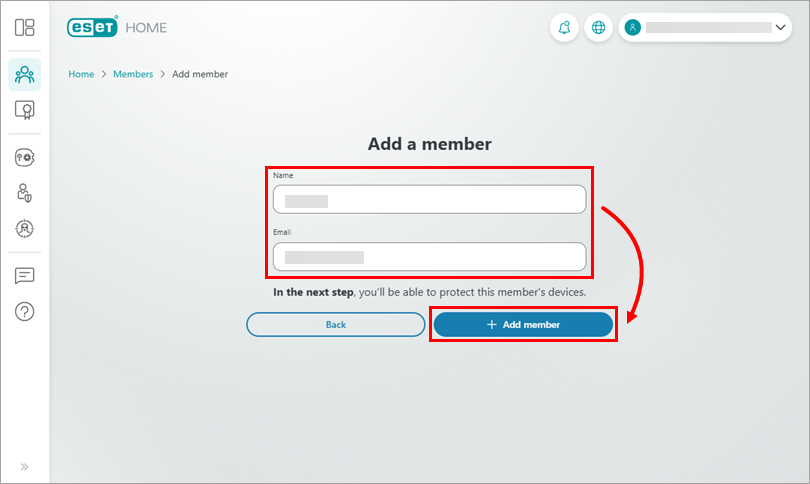
Ha új tagot szeretne hozzáadni, kattintson a „Tag hozzáadása” gombra, majd kövesse az alábbi lépéseket:
-
Írja be a tag nevét és e-mail címét, majd kattintson a „Tag hozzáadása” gombra.
-
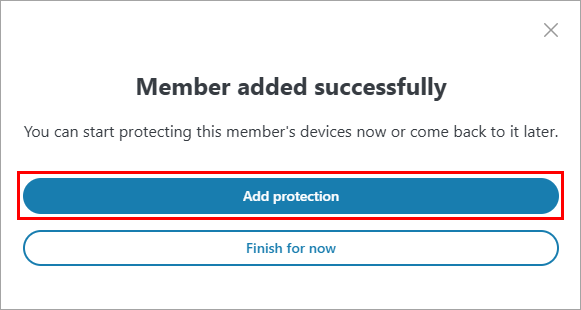
Kattintson a „Védelem hozzáadása” gombra a tag eszközének védelmének beállításához.
-
-
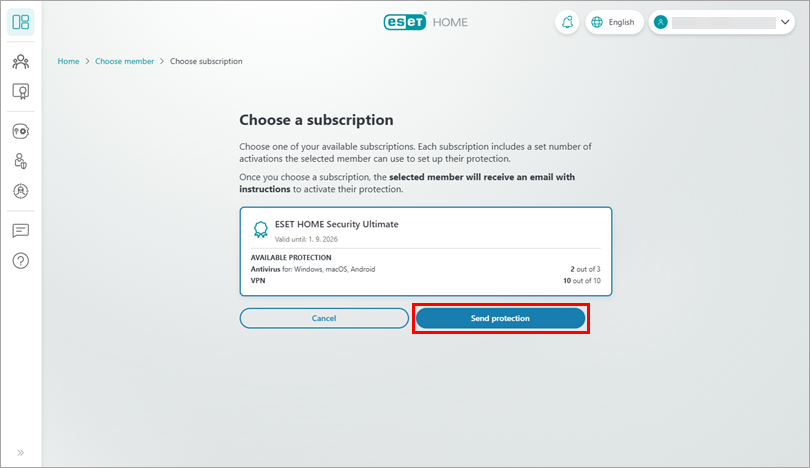
Kattintson a „Védelem elküldése” gombra (ha több előfizetése van, először válassza ki a használni kívánt előfizetést).
-
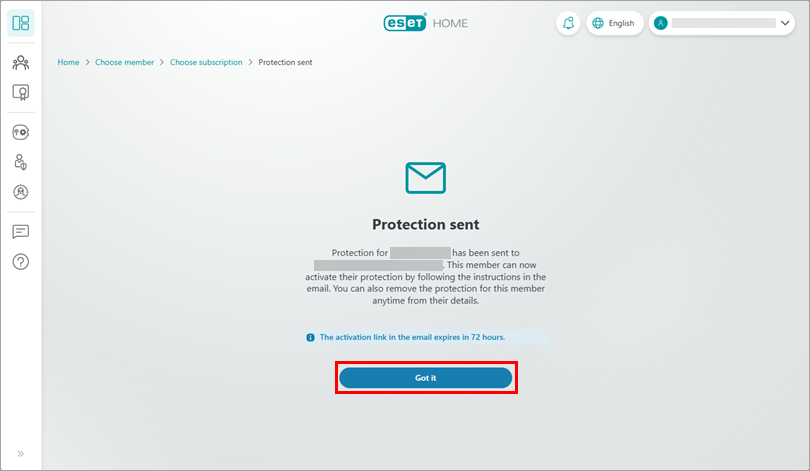
E-mailt küldtünk a tag e-mail-címére. Kattintson a „Megértettem” gombra.
-
A tagnak meg kell nyitnia a info@product.eset.com címről érkező e-mailt azon az eszközön, amelyet védeni szeretne, majd kattintson a „Védelem letöltése” gombra.
-
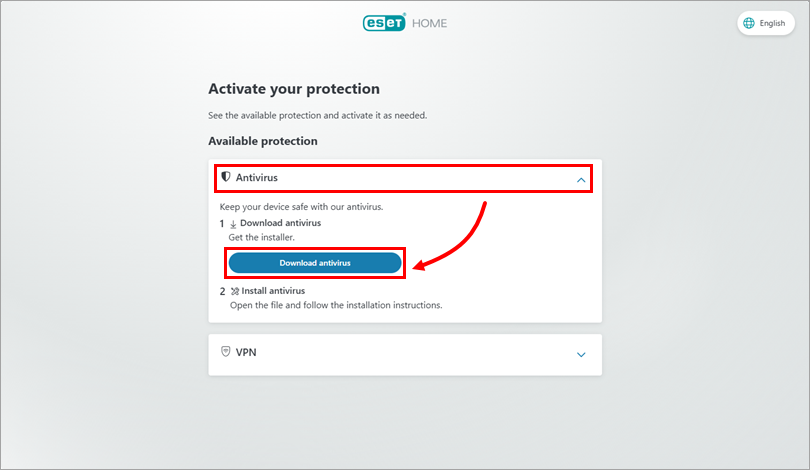
A tagot átirányítja az ESET HOME oldalra, ahol ki kell bontania a „Vírusirtó” részt, majd kattintson a „Vírusirtó letöltése” gombra. Az ESET HOME az operációs rendszernek és az előfizetésének megfelelően letölti az ESET otthoni vagy kisvállalati alkalmazást.
-
A tagnak a „Rendben” gombra kell kattintania, majd folytatnia kell a telepítést.
IV. Telepítse az ESET otthoni vagy kisvállalati biztonsági alkalmazást Windows rendszerre
-
Kattintson duplán a letöltött telepítőfájlra a telepítés elindításához.
-
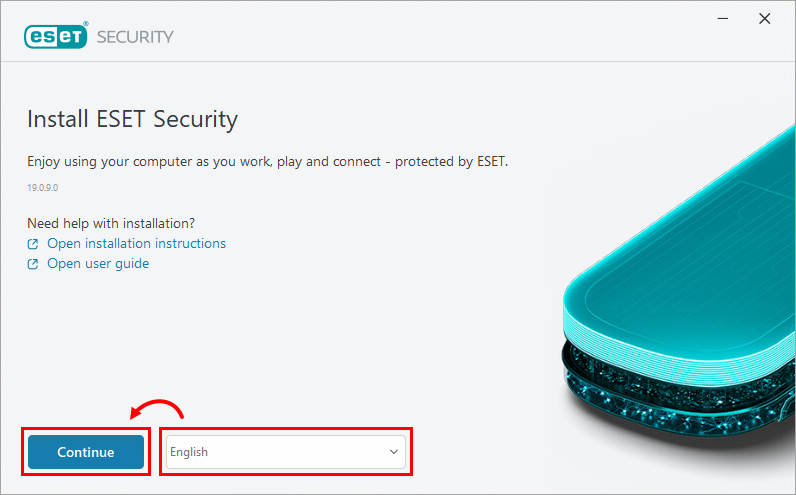
Válassza ki a kívánt nyelvet a legördülő menüből, majd kattintson a „Tovább” gombra.
-
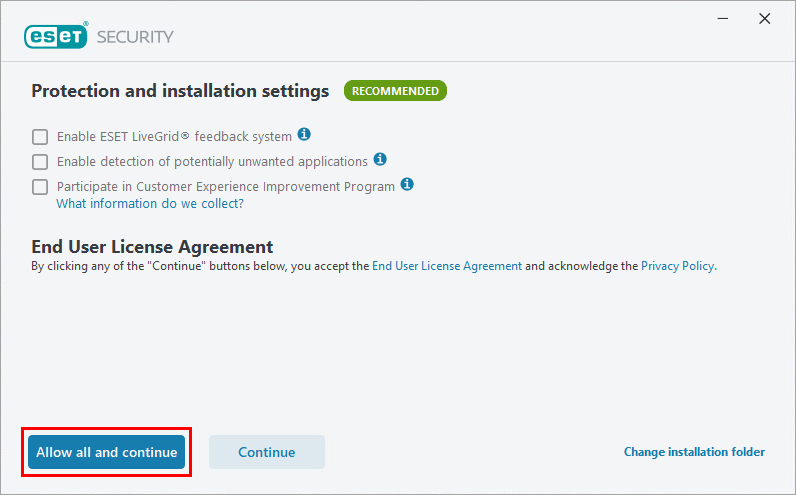
Javasoljuk, hogy engedélyezze az összes védelmi és telepítési beállítást. Kattintson az „Összes engedélyezése és folytatás” gombra, vagy válassza ki az egyéni beállításokat, majd kattintson a „Tovább” gombra. Mielőtt továbbhaladna, áttekintheti a végfelhasználói licencszerződést és az adatvédelmi irányelveket.
-
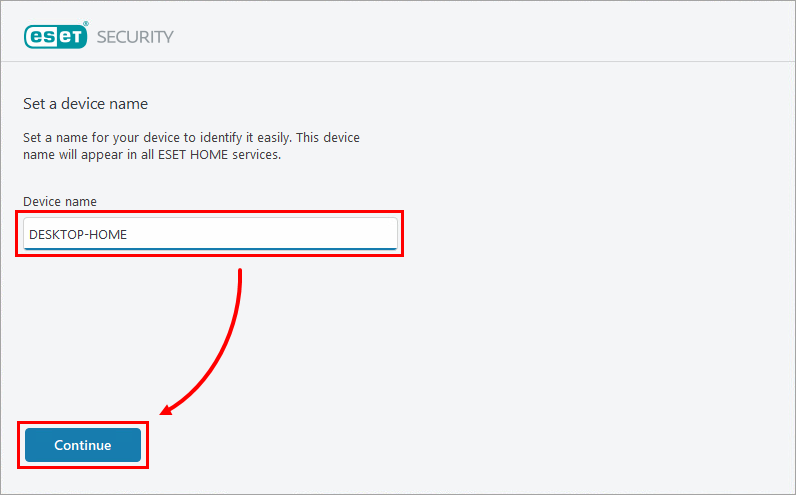
Az „Eszköz neve ” mezőbe írja be az eszköz nevét, majd kattintson a „Tovább” gombra.
-
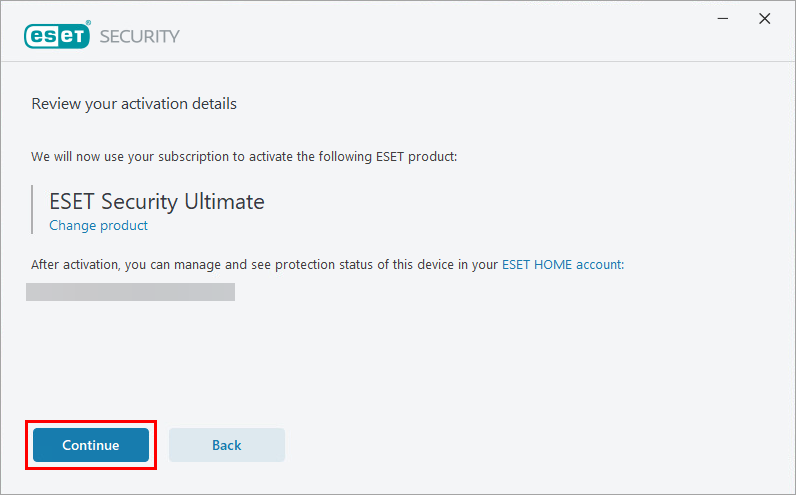
Kattintson a „Tovább” gombra a telepítés elindításához.
-
A telepítés sikeres befejezése után kattintson a „Kész” gombra.
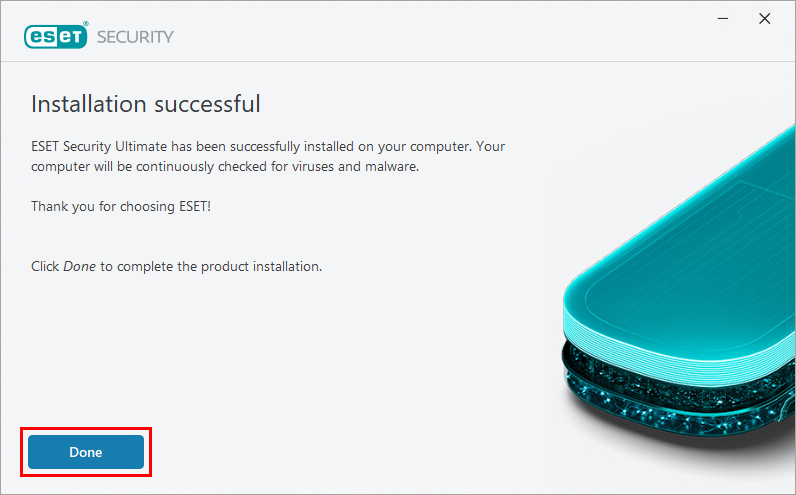
Az ESET otthoni vagy kisvállalati alkalmazása most már telepítve van és teljes mértékben működőképes. A telepítés befejezése után röviddel elindul a számítógép első vizsgálata.
További segítségre van szüksége? Vegye fel a kapcsolatot az ESET technikai támogatásával.


