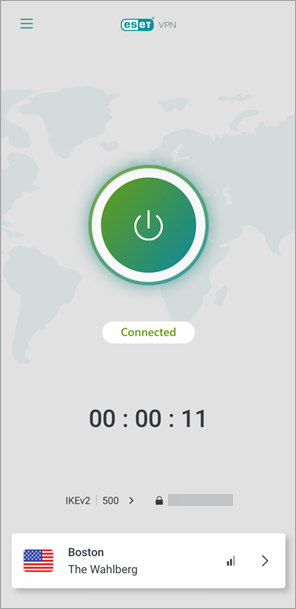
Probléma
- Kövesse a cikkben leírt lépéseket az ESET VPN letöltéséhez, telepítéséhez és aktiválásához közvetlenül az ESET HOME-ról
- Töltse le az ESET VPN-t a saját eszközére
- Töltse le az ESET VPN-t egy másik tag számára
- Telepítse és aktiválja az ESET VPN-t Windows rendszeren
- Telepítse és aktiválja az ESET VPN-t Android rendszeren
- Telepítse és aktiválja az ESET VPN-t macOS rendszeren
- Telepítse és aktiválja az ESET VPN-t iOS rendszeren
Részletek
Kattintson a kibontáshoz
Virtuális magánhálózat (VPN) leírja a nyilvános és magánhálózatok használata során magánhálózati kapcsolat létrehozásának funkcióját.
Amikor az ESET VPN alkalmazásban csatlakozik egy helyhez, készüléke új IP-címet kap, és az online forgalma biztonságossá és titkosítottá válik. Ez megnehezíti harmadik felek számára az online tevékenységének nyomon követését és az adatok ellopását. A titkosítás valós időben történik.
Az ESET VPN az ESET HOME Security Ultimate, az ESET HOME Security Premium és az ESET Small Business Security csomagok részét képezi. További információk a ESET HOME előfizetési csomagok oldalon találhatók.
Megoldás

Töltse le az ESET VPN-t a saját eszközére
-
Jelentkezzen be az ESET HOME fiókjába.
-
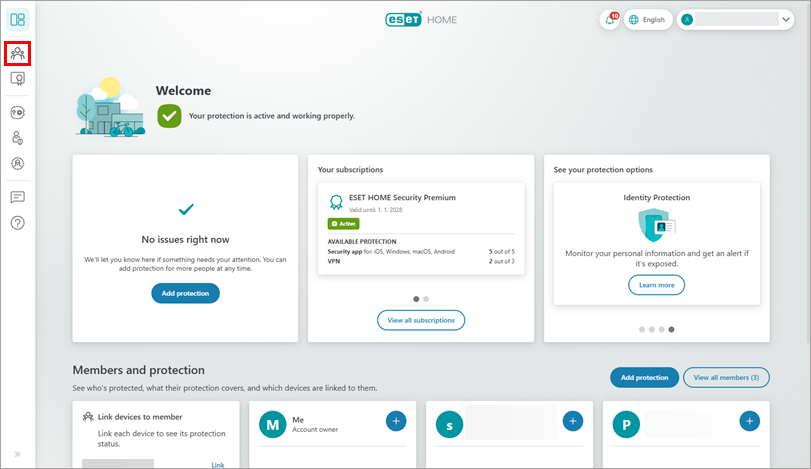
A bal oldali navigációs panelen kattintson a Tagok ikonra.
-
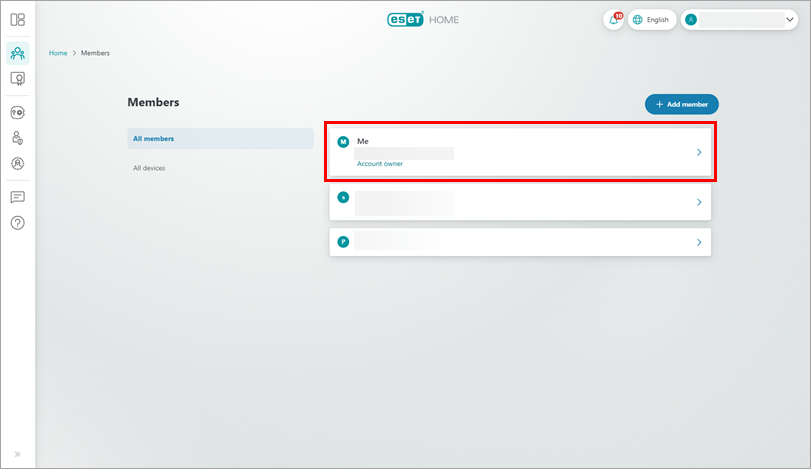
A tagok listájából válassza ki a „Én” (a fiók tulajdonosa) lehetőséget.
-
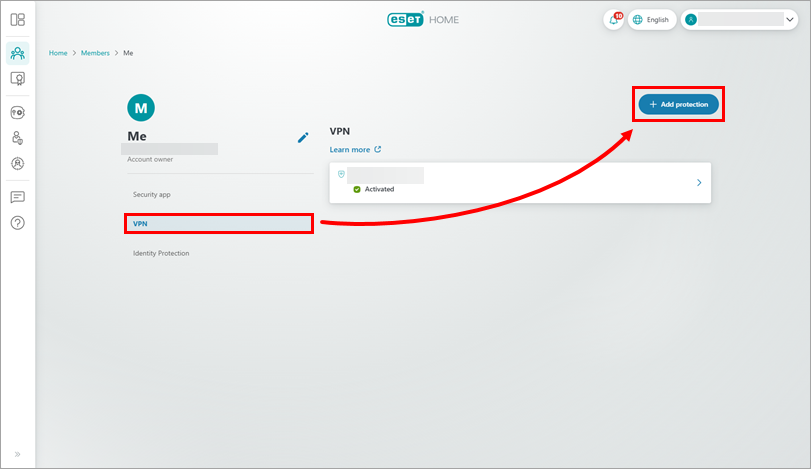
A bal oldali menüben kattintson a „VPN” elemre, majd a „Védelem hozzáadása” gombra.
-
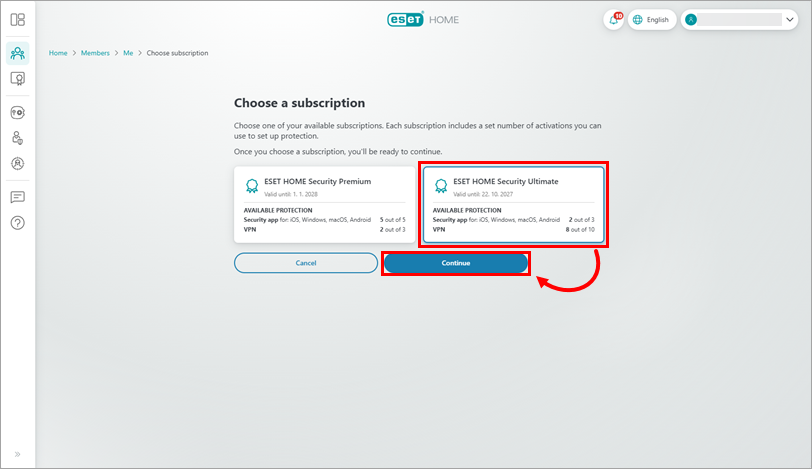
Ha több, a VPN-funkcióra jogosító előfizetése van, a rendszer kéri, hogy válasszon egyet. Kattintson a használni kívánt előfizetésre, majd a „Tovább” gombra.
-
Attól függően folytassa a műveletet, hogy a jelenleg használt eszközt vagy egy másik, a tulajdonában lévő eszközt szeretné-e védeni.
Az aktuális eszköz védelme
-
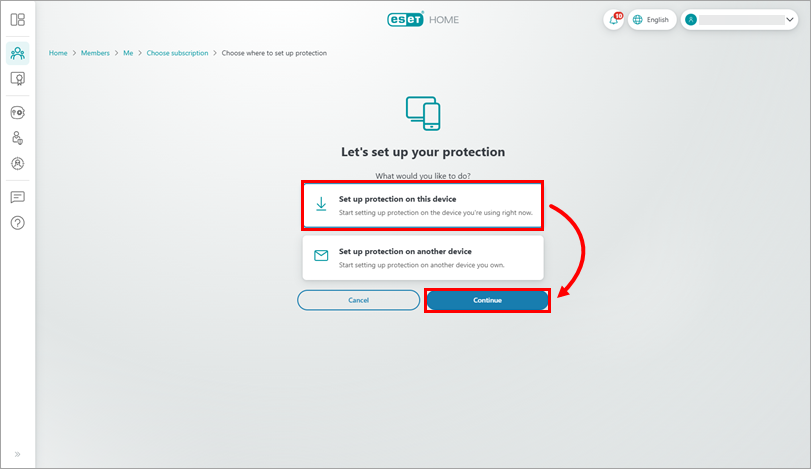
Válassza a „Védelem beállítása ezen az eszközön” lehetőséget, majd kattintson a „Tovább” gombra.
-
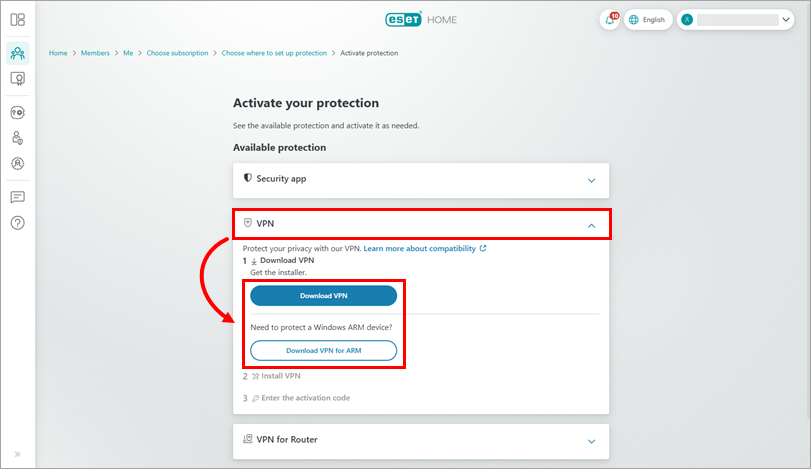
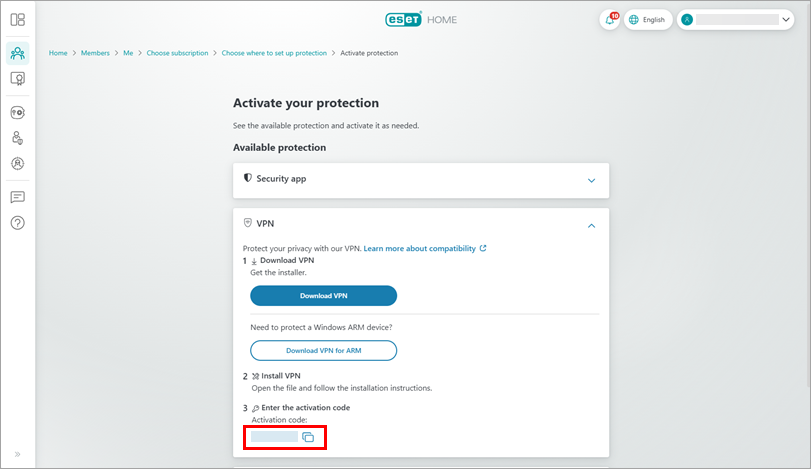
Bontsa ki a „VPN” részt, majd kattintson a „VPN letöltése” gombra. Az ESET VPN telepítője az Ön operációs rendszerének megfelelően kerül letöltésre. Ha Windows ARM-eszközt szeretne védeni, kattintson a „VPN letöltése ARM-hez” gombra.
-
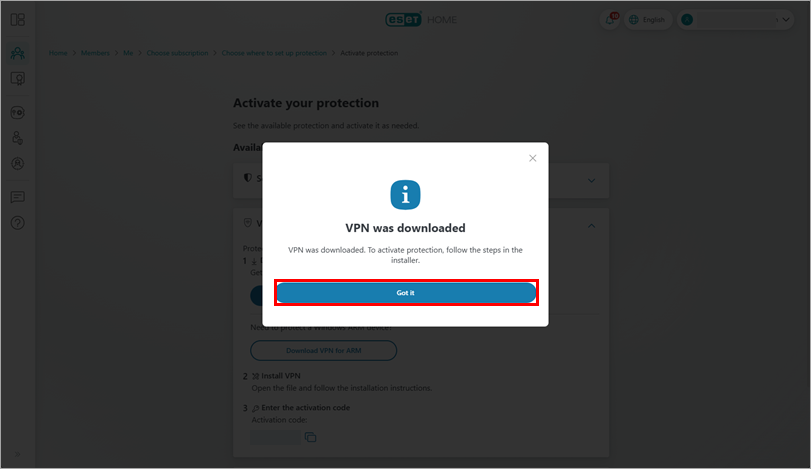
Kattintson a „Rendben” gombra.
-
Másolja ki vagy írja le az aktivációs kódot, amely a VPN szakasz alján jelenik meg. A kódra a telepítési folyamat során lesz szüksége.
-
Folytassa a telepítést.
Egy másik eszköz védelme
-
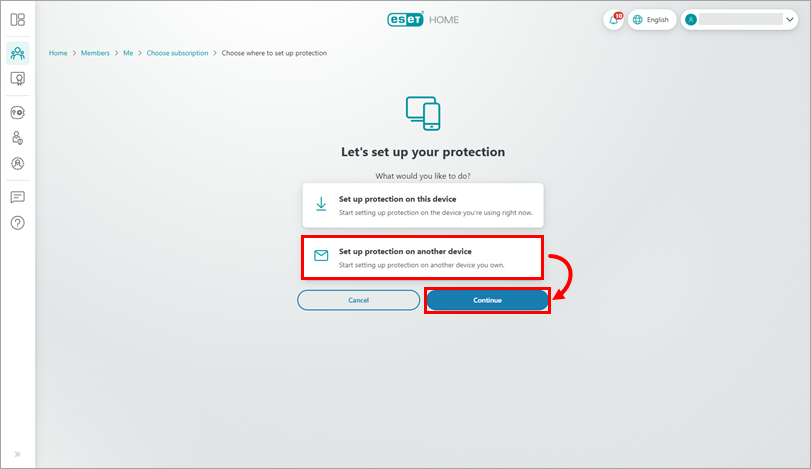
Kattintson a „Védelem beállítása egy másik eszközön” gombra, majd a „Tovább” gombra.
-
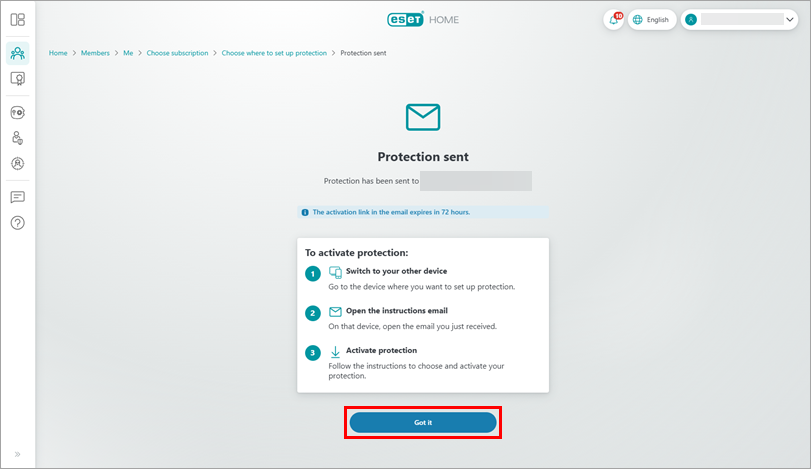
A védelmet elküldtük az ESET HOME-fiókjához társított e-mail címre. Kattintson a „Rendben” gombra.
-
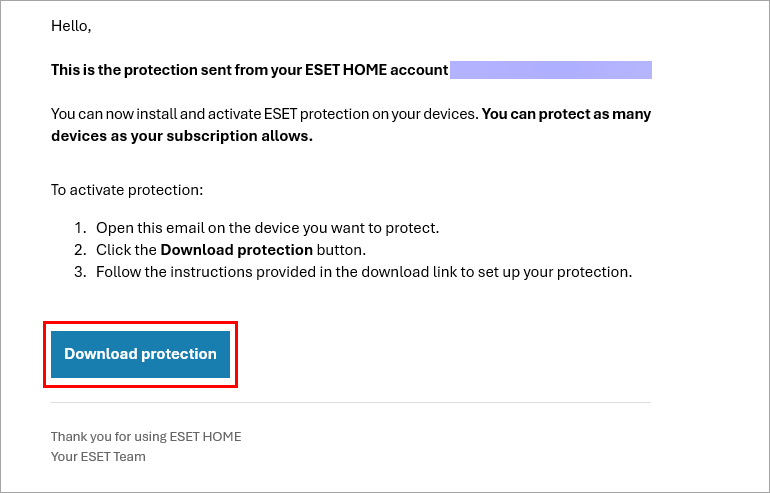
A védeni kívánt eszközön nyissa meg a beérkező levelek között található, „Activate your protection from info@product.eset.com” tárgyú e-mailt, majd kattintson a „Védelem letöltése” gombra. A rendszer átirányítja az ESET HOME oldalára.
-
Bontsa ki a „VPN” részt, majd kattintson a „VPN letöltése” gombra. Az ESET VPN telepítője az Ön operációs rendszerének megfelelően kerül letöltésre. Ha Windows ARM-eszközt szeretne védeni, kattintson a „VPN letöltése ARM-hez” gombra.
-
Kattintson a „Megértettem” gombra.
-
Másolja ki vagy írja le az aktiválási kódot, amely a VPN szakasz alján jelenik meg. A kódra a telepítési folyamat során lesz szüksége.
-
Folytassa a telepítést.
-
ESET VPN letöltése egy másik tag számára
-
Jelentkezzen be az ESET HOME fiókjába.
-
A bal oldali navigációs panelen kattintson a Tagok ikonra.
-
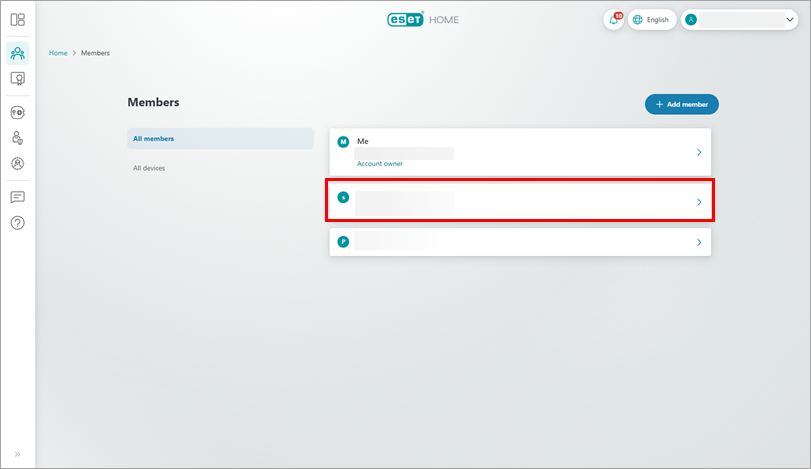
Válassza ki azt a tagot, akinek VPN-védelmet szeretne biztosítani. Ha új tagot kell létrehoznia, kattintson a Tag hozzáadása gombra, és folytassa a tag létrehozásával.
-
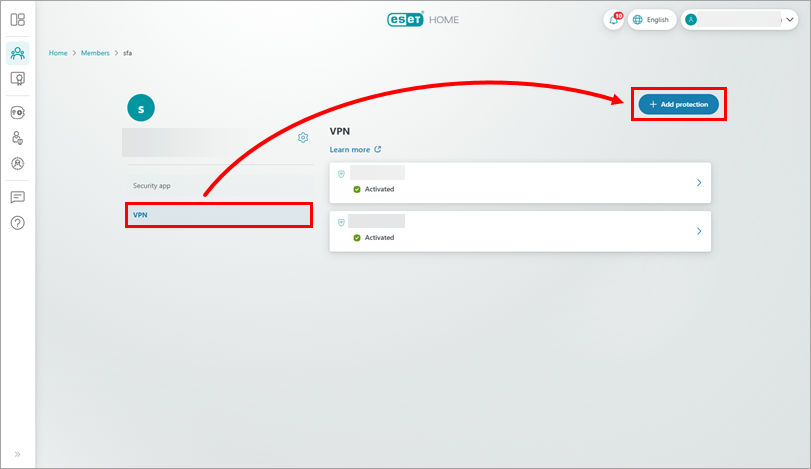
A bal oldali menüben kattintson a „VPN” elemre, majd a „Védelem hozzáadása” gombra.
-
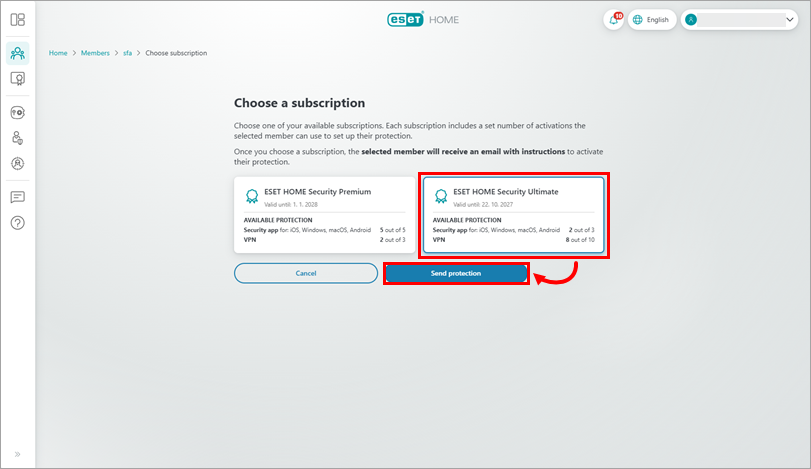
Ha több, a VPN-funkcióra jogosult előfizetése van, a rendszer kéri, hogy válasszon egyet. Kattintson a használni kívánt előfizetésre, majd a Védelem elküldése gombra.
-
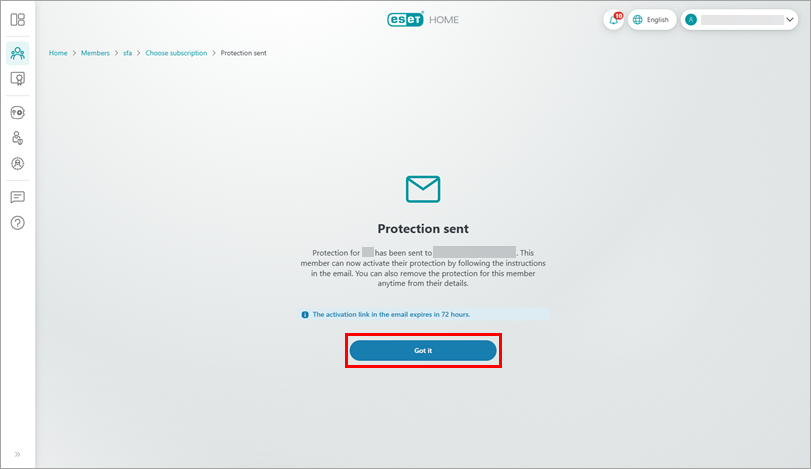
A védelmet elküldtük a tag ESET HOME-fiókjához társított e-mail-címre. Kattintson a „Megértettem” gombra.
-
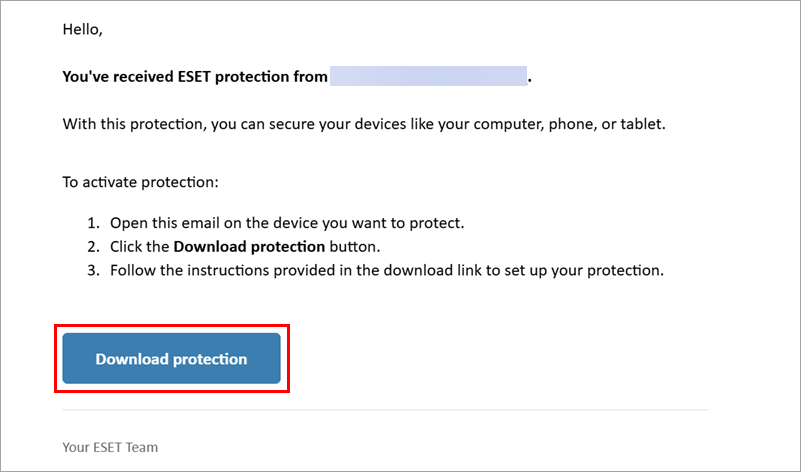
A tag eszközén nyissa meg az „Aktiválja a védelmét” tárgyú e-mailt, amelyet a info@product.eset.com címről kapott, majd kattintson a „Védelem letöltése” gombra. A rendszer átirányítja az ESET HOME oldalára.
-
Bontsa ki a „VPN” részt, majd kattintson a „VPN letöltése” gombra. Az ESET VPN telepítője az operációs rendszerének megfelelően kerül letöltésre. Ha Windows ARM-eszközt szeretne védeni, kattintson a „VPN letöltése ARM-hez” gombra.
-
Kattintson a „Rendben” gombra.
-
Másolja le vagy írja le az aktivációs kódot, amely a VPN szakasz alján jelenik meg. A kódra a telepítési folyamat során lesz szüksége.
-
Folytassa a telepítést.
Az ESET VPN telepítése és aktiválása Windows rendszeren
-
Kattintson duplán az ESET VPN telepítőjére a telepítés elindításához.
-
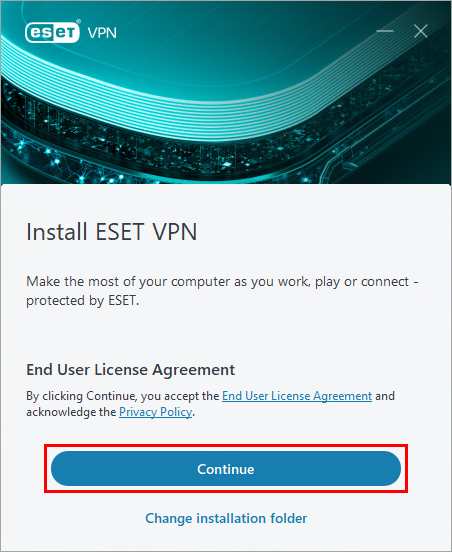
Kattintson a „Tovább” gombra. A „Tovább” gombra kattintással elfogadja a végfelhasználói licencszerződést és tudomásul veszi az adatvédelmi irányelveket.
-
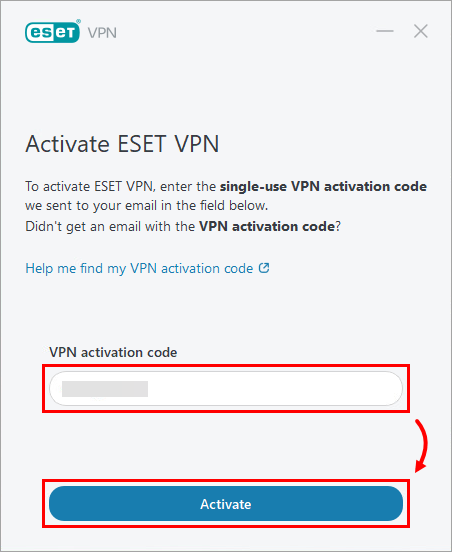
Illessze be vagy írja be az ESET HOME-ban megjelenő VPN-aktiválási kódot, majd kattintson az „Aktiválás” gombra.
Ha nem kapta meg az e-mailt, kérje meg az ESET HOME-on keresztül az utasítások újbóli elküldését. Ha Ön nem az előfizetés tulajdonosa, kérje meg az előfizetés tulajdonosát, hogy küldje el újra az utasításokat tartalmazó e-mailt.
-
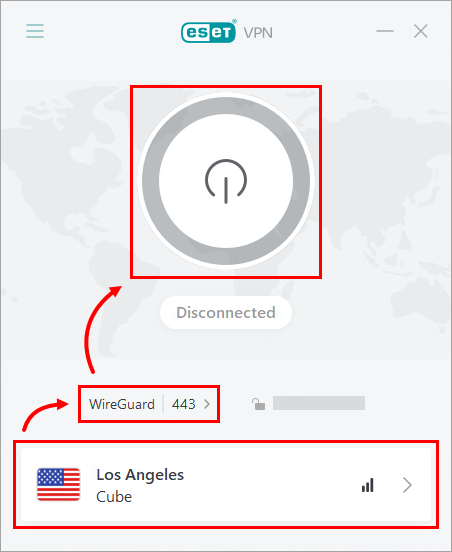
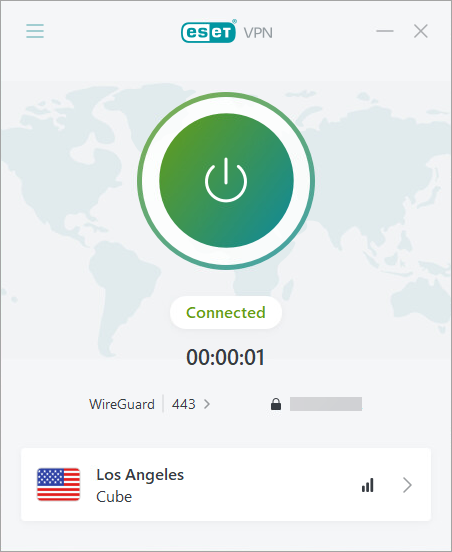
Válassza ki a megfelelő helyszínt, és szükség szerint módosítsa a protokollt. Kattintson a bekapcsoló gombra az ESET VPN bekapcsolásához.
-
Az ESET VPN most már csatlakozik.
Az ESET VPN telepítése és aktiválása Androidon
-
Jelentkezzen be az ESET HOME-fiókjába.
-
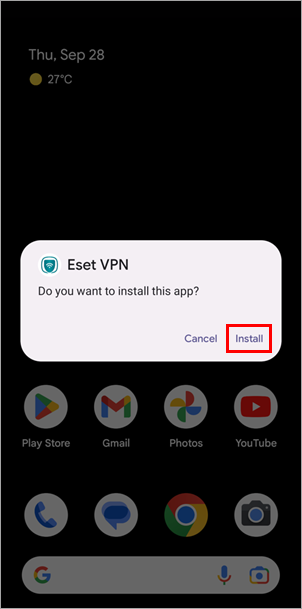
Érintse meg a Telepítés gombot.
-
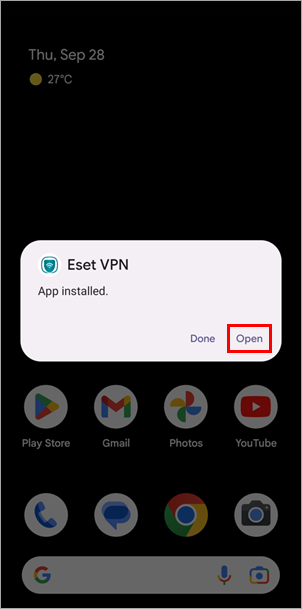
Várja meg a telepítés befejezését, majd érintse meg a Megnyitás gombot.
-
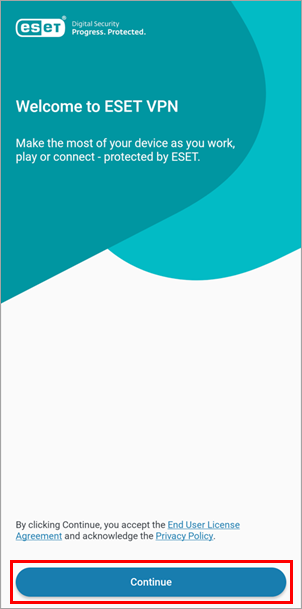
Érintse meg a Tovább gombot. A Tovább gomb megérintésével elfogadja a végfelhasználói licencszerződést és tudomásul veszi az adatvédelmi irányelveket.
-
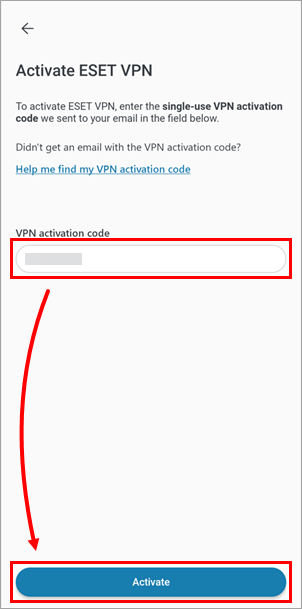
Illessze be vagy írja be az ESET HOME-ban megjelenő VPN-aktiválási kódot, majd érintse meg az Aktiválás gombot.
Ha nem kapta meg az e-mailt, kérje meg az ESET HOME-on keresztül az utasítások újbóli elküldését. Ha nem Ön az előfizetés tulajdonosa, kérje meg az előfizetés tulajdonosát, hogy küldje el újra az utasításokat tartalmazó e-mailt.
-
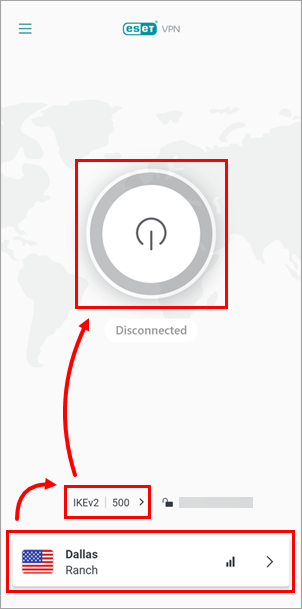
Válassza ki a megfelelő helyszínt, és szükség szerint módosítsa a protokollt. Érintse meg a bekapcsoló gombot az ESET VPN bekapcsolásához.
-
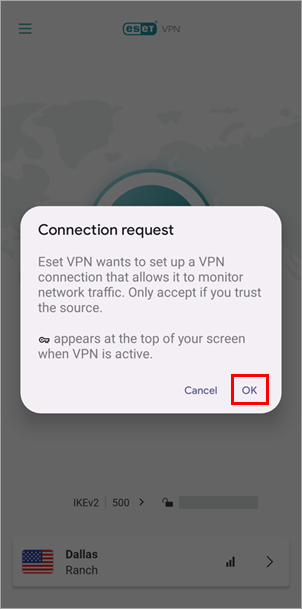
Ellenőrizze az információkat a Csatlakozási kérelem ablakban, majd érintse meg az OK gombot.
-
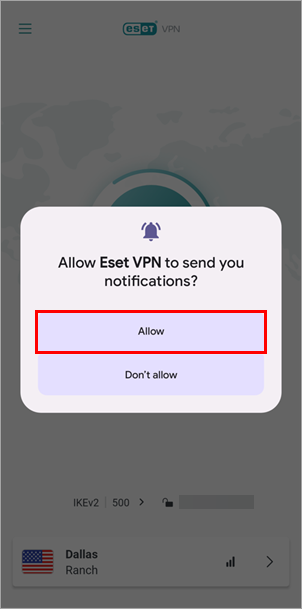
Érintse meg az Engedélyezés gombot.
-
Az ESET VPN most már csatlakozik.
Az ESET VPN telepítése és aktiválása macOS rendszeren
-
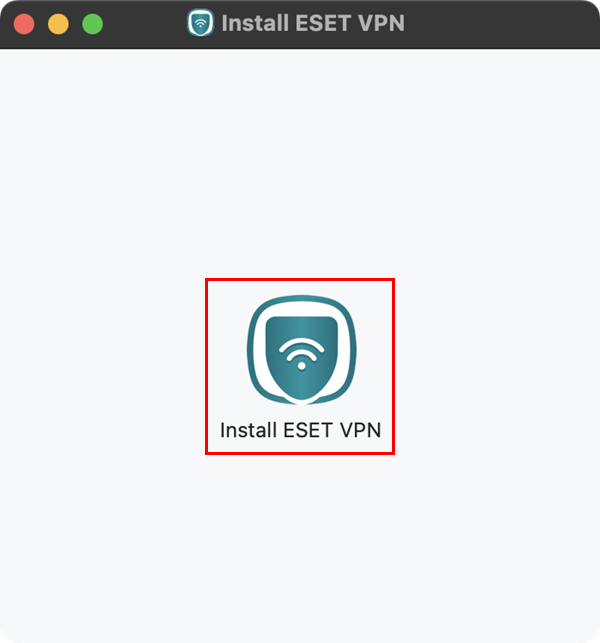
Kattintson duplán az ESET VPN telepítése ikonra.
-
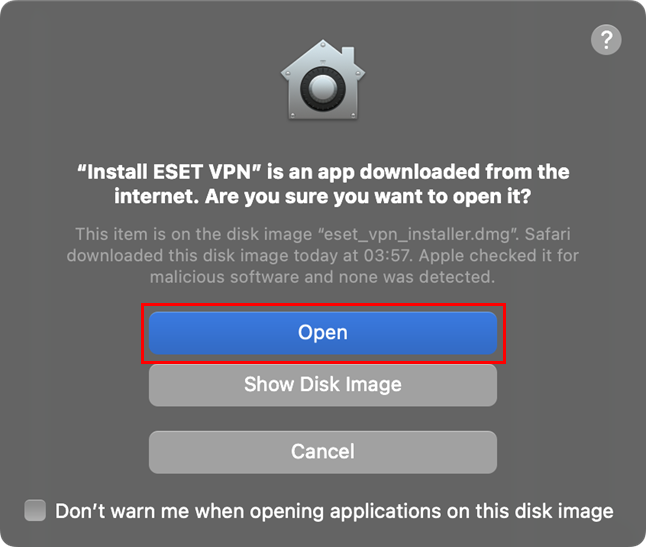
Kattintson a „Megnyitás” gombra.
-
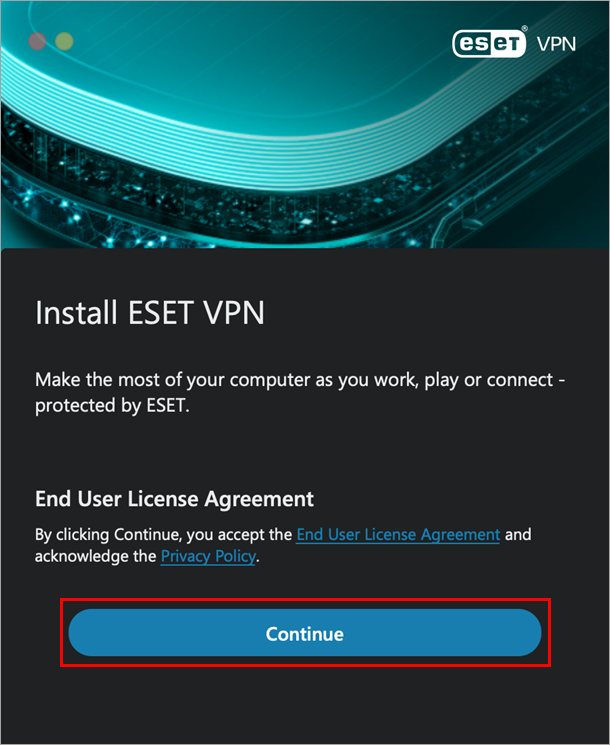
Kattintson a „Tovább” gombra. A „Tovább” gombra kattintással elfogadja a végfelhasználói licencszerződést és tudomásul veszi az adatvédelmi irányelveket.
-
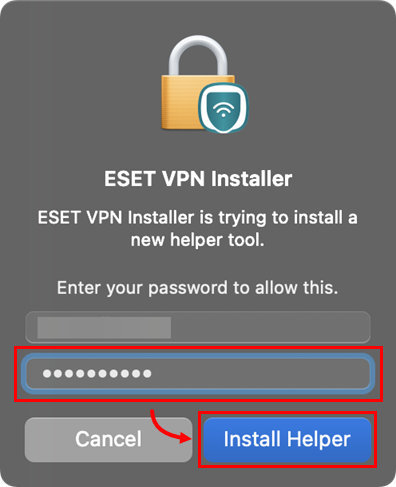
Írja be a jelszavát, majd kattintson az „Install Helper” gombra.
-
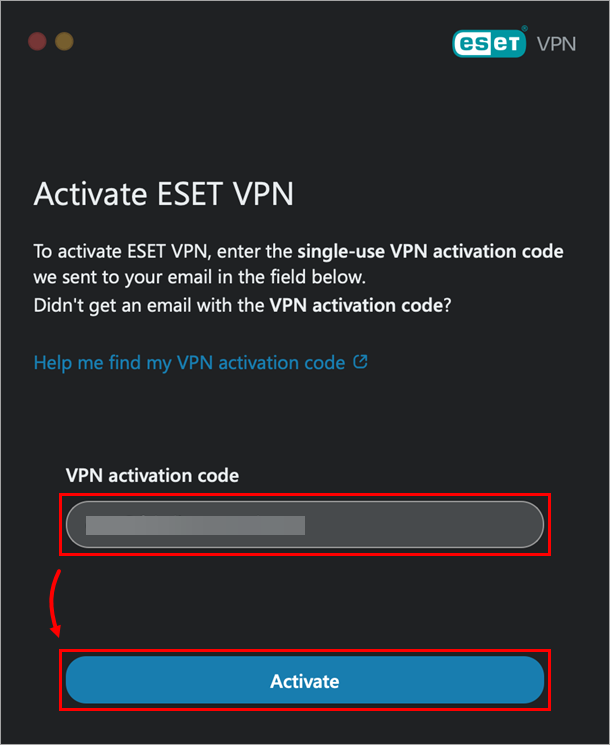
Illessze be vagy írja be az ESET HOME-ban megjelenő VPN-aktiválási kódot, majd kattintson az „Aktiválás” gombra.
Ha nem kapta meg az e-mailt, kérje meg az ESET HOME-on keresztül az utasítások újbóli elküldését. Ha Ön nem az előfizetés tulajdonosa, kérje meg az előfizetés tulajdonosát, hogy küldje el újra az utasításokat tartalmazó e-mailt.
-
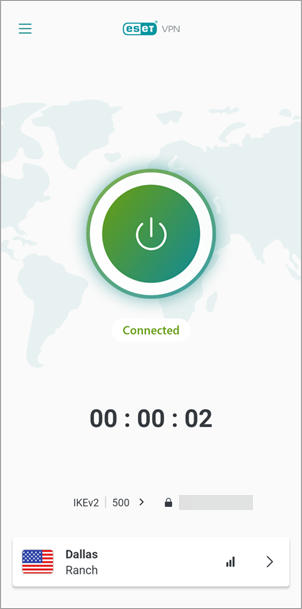
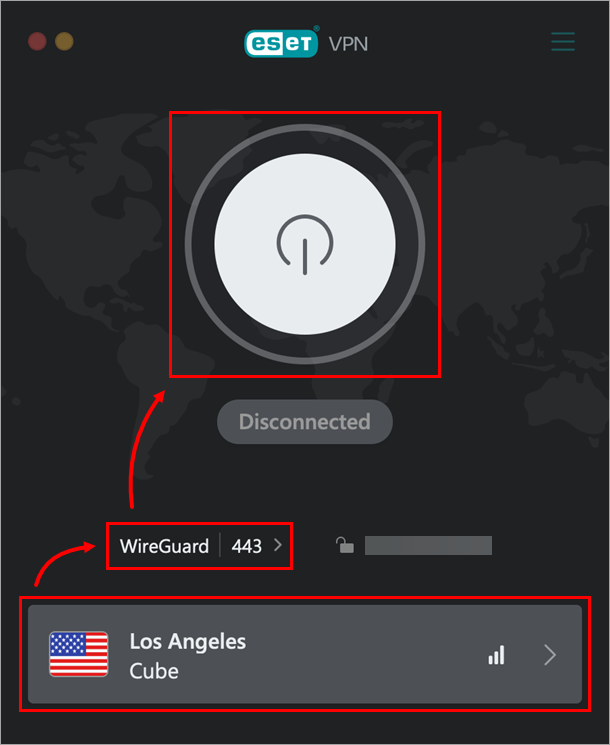
Válassza ki a megfelelő helyszínt, és szükség szerint módosítsa a protokollt. Kattintson a bekapcsoló gombra az ESET VPN bekapcsolásához.
-
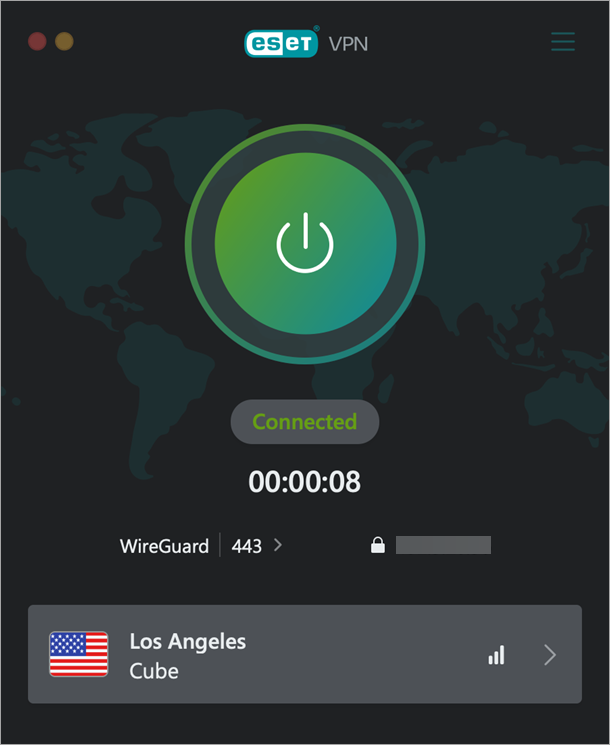
Az ESET VPN most már csatlakozik.
Az ESET VPN telepítése és aktiválása iOS rendszeren
-
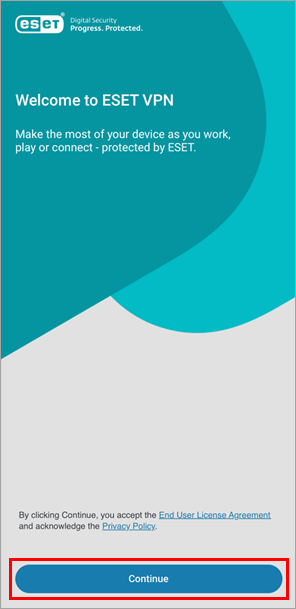
Érintse meg a Folytatás gombot. A Folytatás gomb megérintésével elfogadja a végfelhasználói licencszerződést és tudomásul veszi az adatvédelmi irányelveket.
-
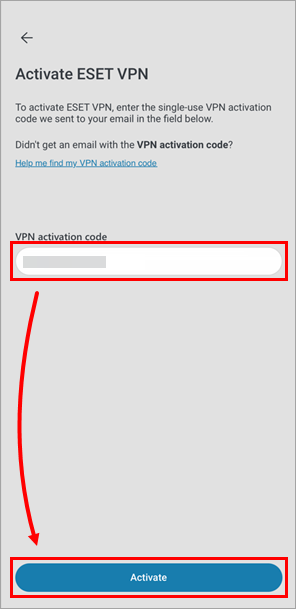
Illessze be vagy írja be az ESET HOME-ban megjelenő VPN-aktiválási kódot, majd érintse meg az „Aktiválás” gombot.
Ha nem kapta meg az e-mailt, kérje meg az ESET HOME-on keresztül az utasítások újbóli elküldését. Ha nem Ön az előfizetés tulajdonosa, kérje meg az előfizetés tulajdonosát, hogy küldje el újra az utasításokat tartalmazó e-mailt.
-
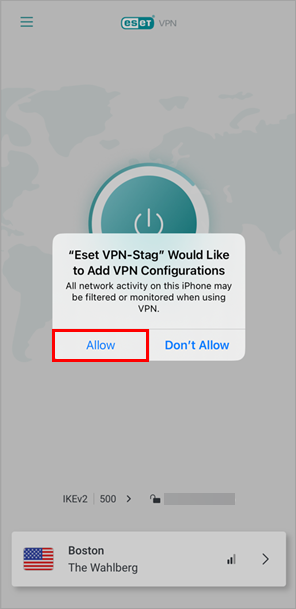
Érintse meg az Engedélyezés gombot.
-
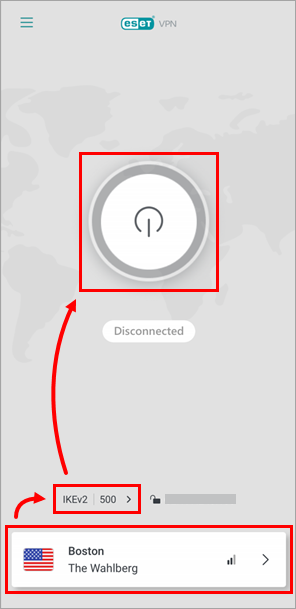
Válassza ki a megfelelő helyszínt, és szükség szerint módosítsa a Protokoll beállítást. Érintse meg a bekapcsológombot az ESET VPN bekapcsolásához.
-
Az ESET VPN most már csatlakozik.