Problème
- Suivez la procédure décrite dans cet article pour télécharger, installer et activer ESET VPN directement depuis ESET HOME
- Téléchargez ESET VPN pour votre propre appareil
- Téléchargez ESET VPN pour un autre membre
- Installez et activez ESET VPN sous Windows
- Installer et activer ESET VPN sur Android
- Installez et activez ESET VPN sur macOS
- Installez et activez ESET VPN sur iOS
Détails
Cliquez pour développer
Réseau privé virtuel (VPN) décrit la fonctionnalité permettant d'établir une connexion réseau privée lors de l'utilisation de réseaux publics et privés.
Lorsque vous vous connectez à un emplacement dans l'application ESET VPN, une nouvelle adresse IP est attribuée à votre appareil et votre trafic en ligne est sécurisé et chiffré. Il est ainsi plus difficile pour des tiers de suivre votre activité en ligne et de voler vos données. Le chiffrement s'effectue en temps réel.
ESET VPN fait partie des formules ESET HOME Security Ultimate, ESET HOME Security Premium et ESET Small Business Security. Pour en savoir plus, consultez Formules dabonnement.
Solution
Téléchargez ESET VPN sur votre appareil
-
Connectez-vous à votre compte ESET HOME.
-
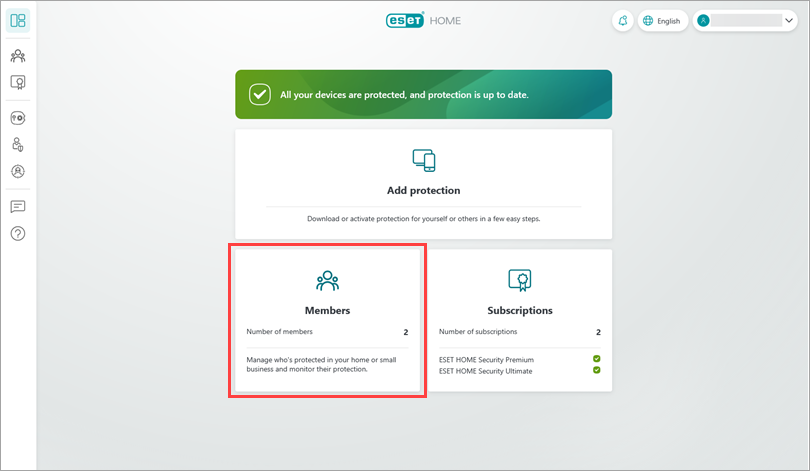
Cliquez sur « Membres ».
-
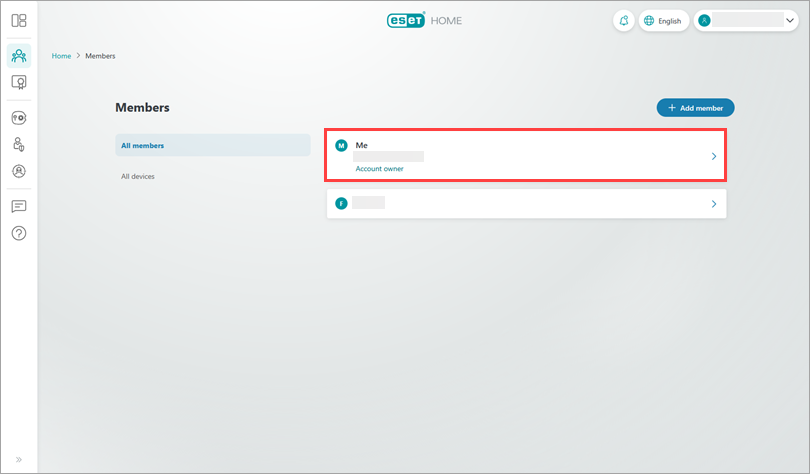
Dans la liste des membres, sélectionnez « Moi » (le titulaire du compte).
-
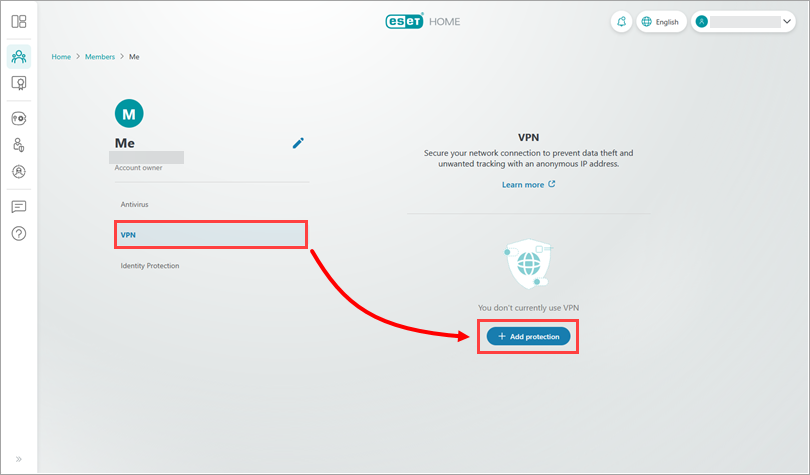
Dans le menu de gauche, cliquez sur « VPN », puis sur « Ajouter une protection ».
-
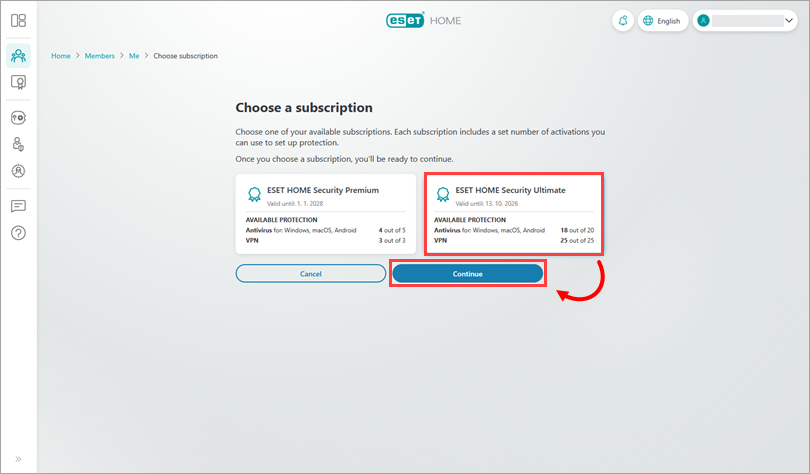
Si vous disposez de plusieurs abonnements, vous serez invité à sélectionner celui donnant droit à la fonctionnalité VPN. Sélectionnez l'abonnement que vous souhaitez utiliser, puis cliquez sur « Continuer ».
-
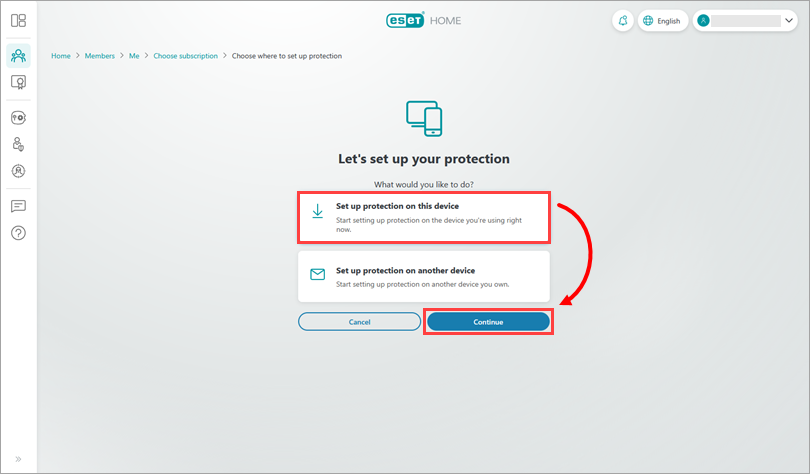
À cette étape, vous pouvez choisir de protéger l'appareil que vous utilisez actuellement ou un autre appareil que vous possédez.
Protéger votre appareil
-
Sélectionnez « Configurer la protection sur cet appareil », puis cliquez sur « Continuer ».
-
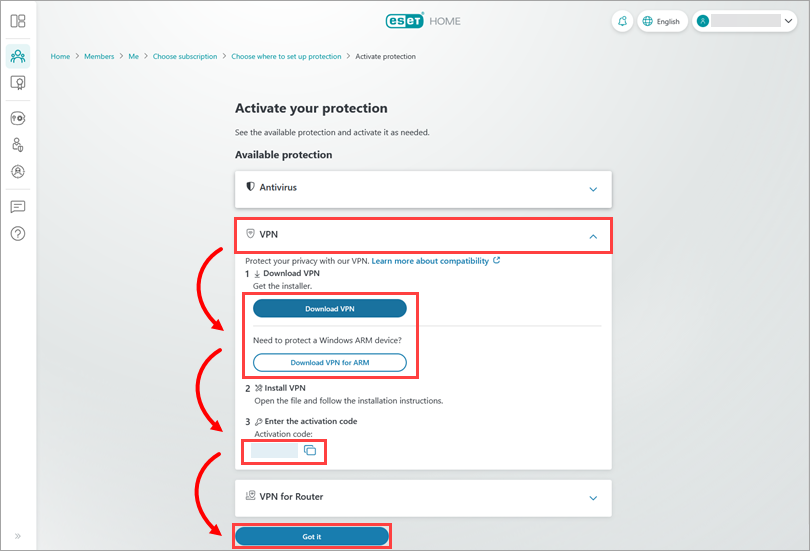
Développez la section « VPN » et cliquez sur « Télécharger le VPN ». ESET HOME téléchargera le programme d’installation d’ESET VPN adapté à votre système d’exploitation. Si vous souhaitez protéger un appareil Windows ARM, cliquez sur « Télécharger le VPN pour ARM ». Copiez/collez ou notez le code d’activation qui s’affiche au bas de la section « VPN ». Vous aurez besoin de ce code pendant le processus d’installation. Cliquez sur « D'accord ».
-
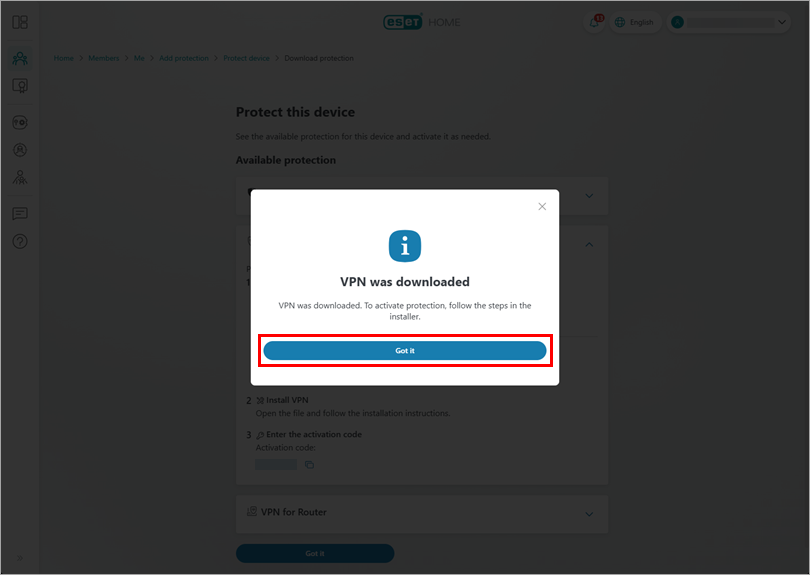
ESET VPN a été téléchargé. Cliquez sur « D'accord » et poursuivez l'installation.
Protéger un autre appareil que vous possédez
-
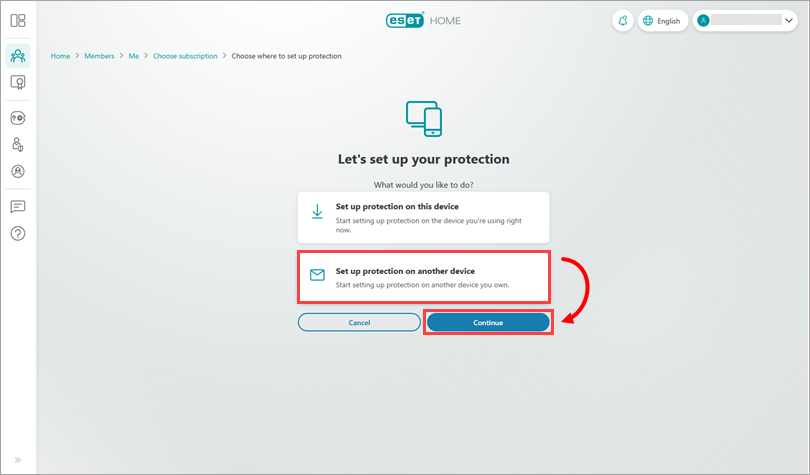
Cliquez sur « Configurer la protection sur un autre appareil », puis sur « Continuer ».
-
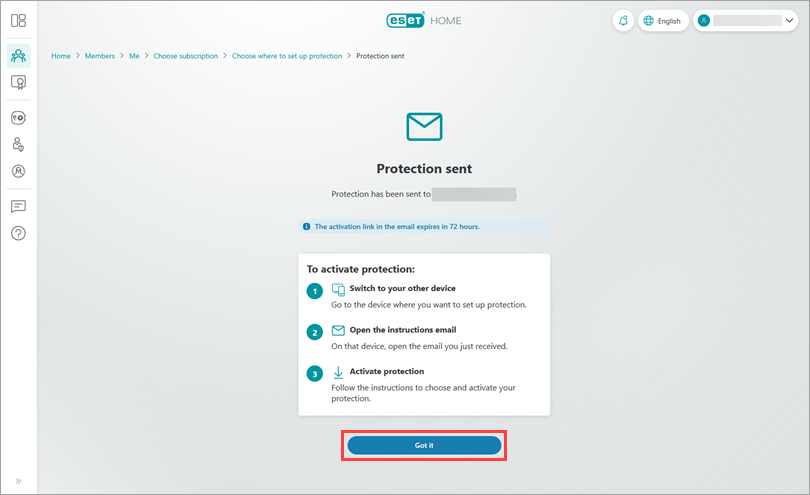
La protection a été envoyée à l’adresse e-mail associée à votre compte ESET HOME. Cliquez sur « D’accord ».
-
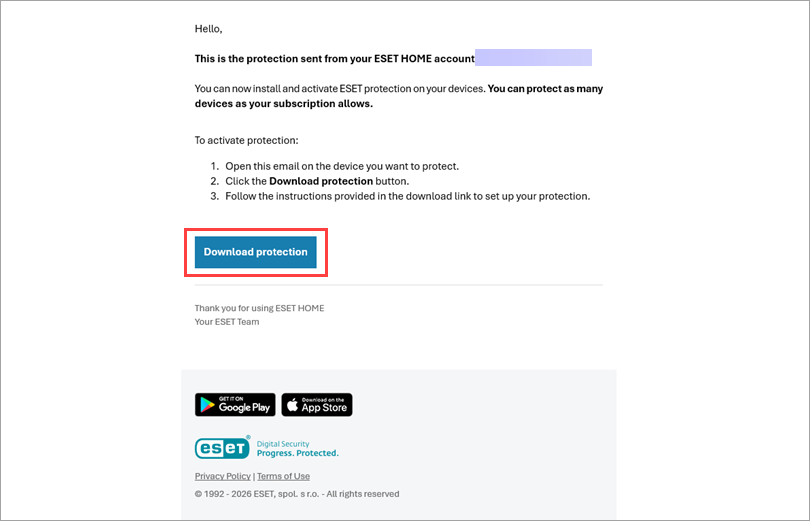
Sur l'appareil que vous souhaitez protéger, ouvrez l'e-mail intitulé « Activez votre protection » provenant de info@product.eset.com dans votre boîte de réception, puis cliquez sur « Télécharger la protection ».
-
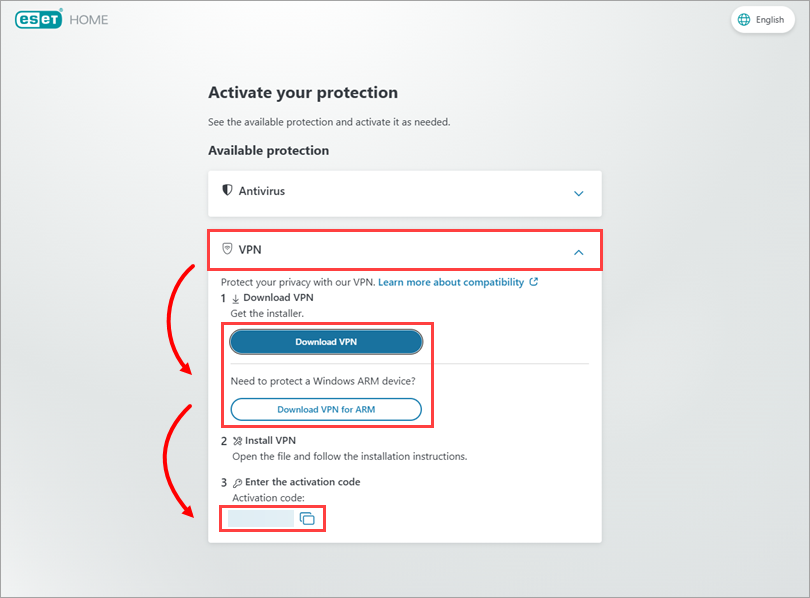
Vous serez redirigé vers ESET HOME. Développez la section « VPN » et cliquez sur « Télécharger le VPN ». ESET HOME téléchargera le programme d’installation d’ESET VPN adapté à votre système d’exploitation. Si vous souhaitez protéger un appareil Windows ARM, cliquez sur « Télécharger le VPN pour ARM ». Copiez/collez ou notez le code d’activation affiché dans la section « VPN ». Vous aurez besoin de ce code au cours du processus d’installation. Cliquez sur « D’accord » et poursuivez l’installation.
-
Le fichier d’installation sera téléchargé. Poursuivez l’installation.
-
Télécharger ESET VPN pour un autre membre
-
Connectez-vous à votre compte ESET HOME.
-
Dans le menu de droite, cliquez sur « Membres ».
-
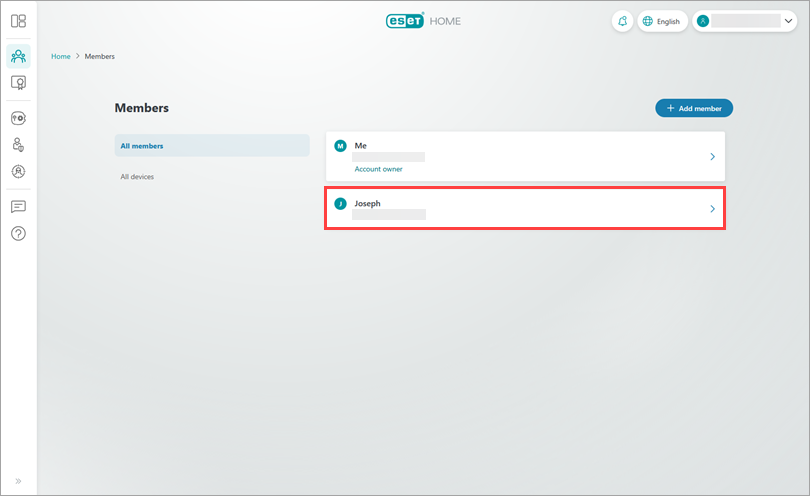
Sélectionnez le membre pour lequel vous souhaitez ajouter une protection VPN, ou cliquez sur « Ajouter un membre » si vous devez créer un nouveau membre.
-
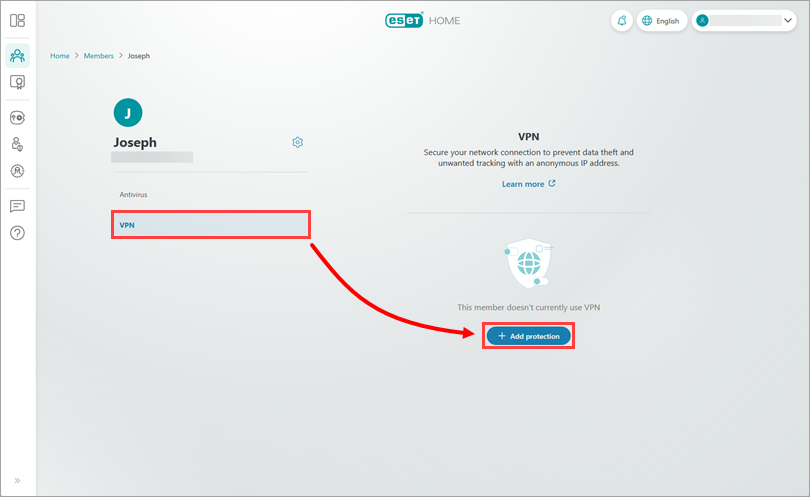
Dans le menu de gauche, cliquez sur « VPN », puis sur « Ajouter une protection ».
-
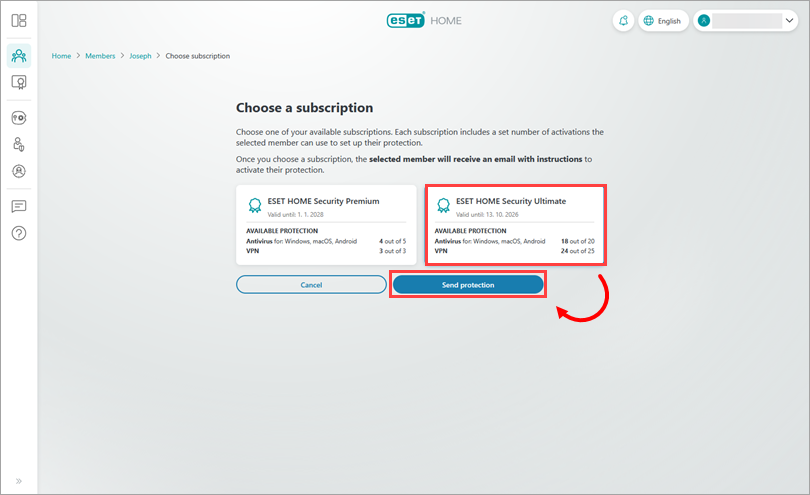
Si vous disposez de plusieurs abonnements, vous serez invité à sélectionner celui donnant droit à la fonctionnalité ESET VPN. Sélectionnez l'abonnement que vous souhaitez utiliser, puis cliquez sur « Continuer ».
-
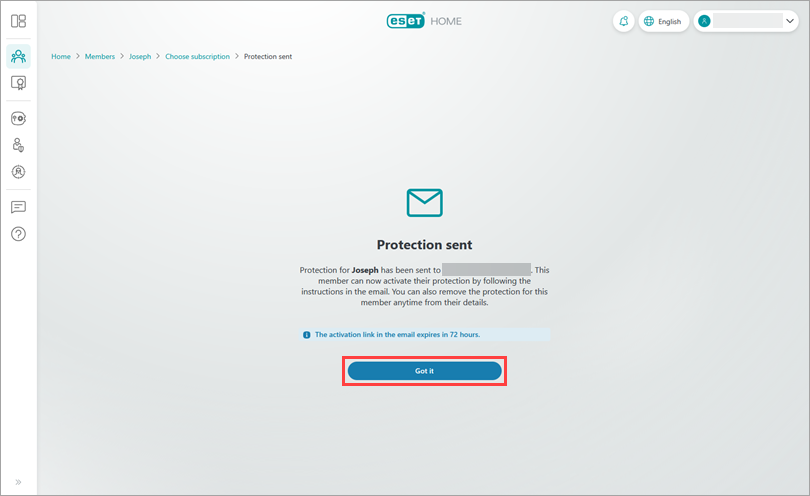
Les instructions d'activation du VPN ESET ont été envoyées à l'adresse e-mail du membre. Cliquez sur « J'ai compris ».
-
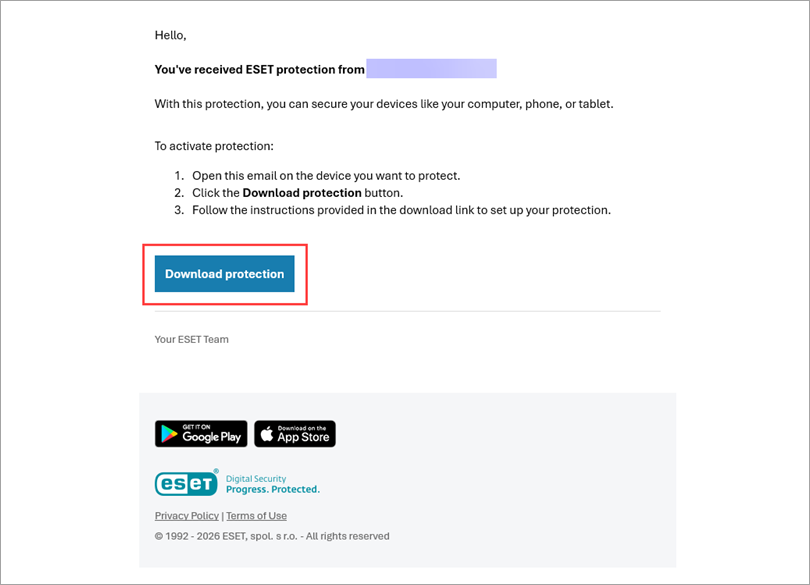
Sur l’appareil du membre, ouvrez l’e-mail intitulé « Activez votre protection », envoyé par info@product.eset.com, puis cliquez sur le bouton « Télécharger la protection ».
-
Vous serez redirigé vers ESET HOME. Développez la section VPN et cliquez sur « Télécharger le VPN ». ESET HOME téléchargera le programme d’installation d’ESET VPN adapté à votre système d’exploitation. Si vous souhaitez protéger un appareil Windows ARM, cliquez sur « Télécharger le VPN pour ARM ». Copiez/collez ou notez le code d’activation qui s’affiche dans la section VPN. Vous aurez besoin de ce code pendant le processus d’installation.
-
Le fichier d’installation sera téléchargé. Poursuivez l’installation.
Installer et activer ESET VPN sous Windows
-
Double-cliquez sur le programme d’installation d’ESET VPN pour lancer l’installation.
-
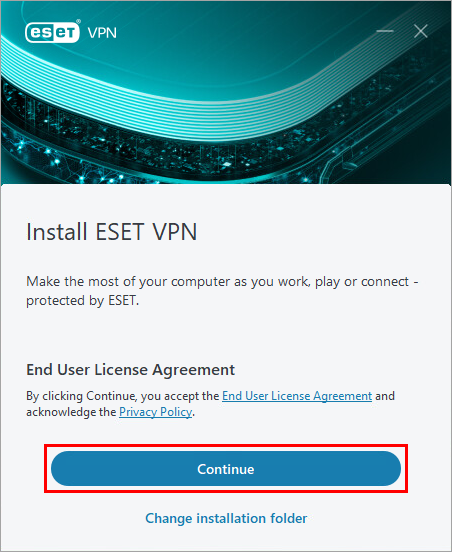
Cliquez sur « Continuer ». En cliquant sur « Continuer », vous acceptez le contrat de licence utilisateur final et prenez connaissance de la politique de confidentialité.
-
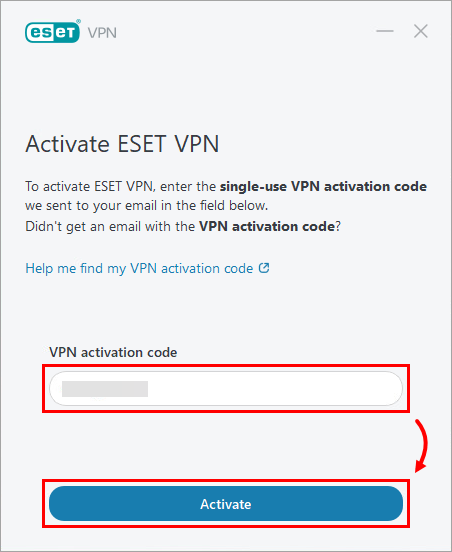
Collez ou saisissez le code d’activation VPN affiché dans ESET HOME, puis cliquez sur « Activer ».
Si vous n’avez pas reçu l’e-mail, renvoyez les instructions via ESET HOME. Si vous n’êtes pas le titulaire de l’abonnement, demandez à cette personne de vous renvoyer l’e-mail contenant les instructions.
-
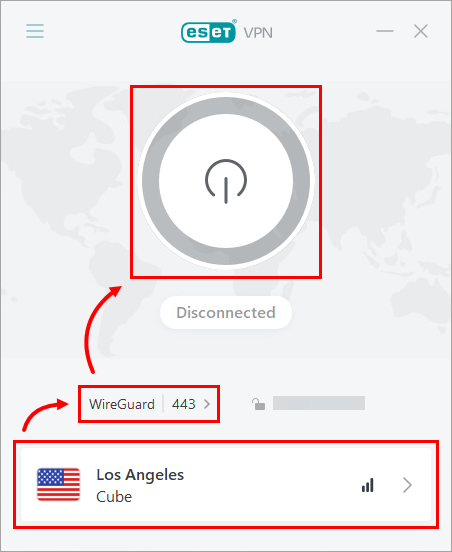
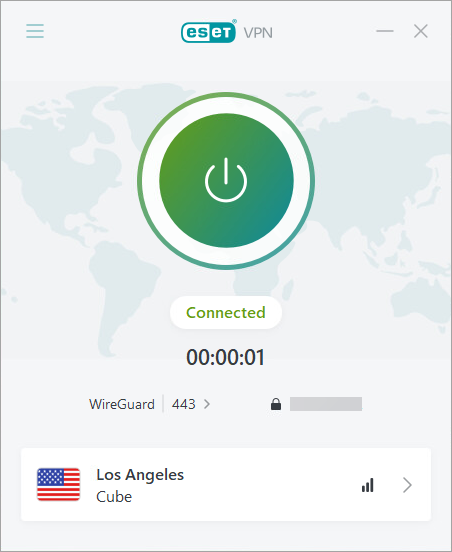
Sélectionnez l'emplacement approprié et modifiez le protocole si nécessaire. Cliquez sur le bouton d'alimentation pour activer le VPN ESET.
-
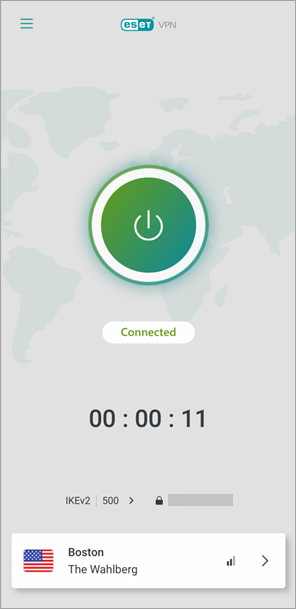
Votre VPN ESET est désormais connecté.
Installer et activer le VPN ESET sur Android
-
Connectez-vous à votre compte ESET HOME.
-
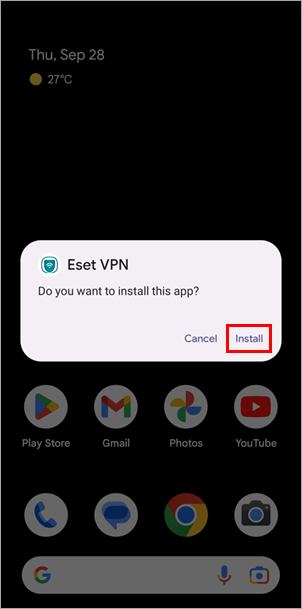
Appuyez sur Installer.
-
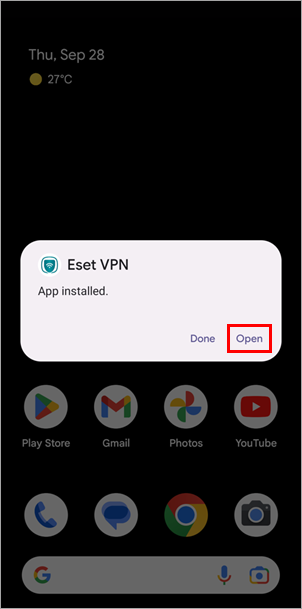
Attendez la fin de l'installation, puis appuyez sur « Ouvrir ».
-
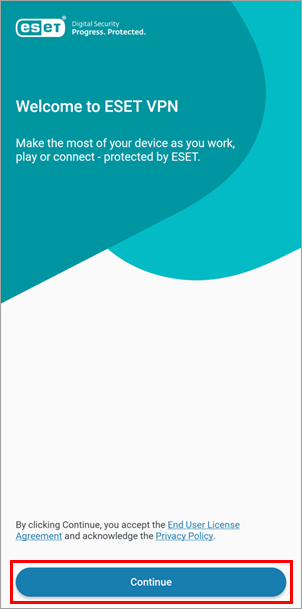
Appuyez sur Continuer. En appuyant sur Continuer, vous acceptez le contrat de licence utilisateur final et prenez connaissance de la politique de confidentialité.
-
Collez ou saisissez le code d'activation du VPN affiché dans ESET HOME, puis appuyez sur « Activer ».
Si vous n’avez pas reçu l’e-mail, demandez à ce que les instructions vous soient renvoyées via ESET HOME. Si vous n’êtes pas le titulaire de l’abonnement, demandez à cette personne de vous renvoyer l’e-mail contenant les instructions.
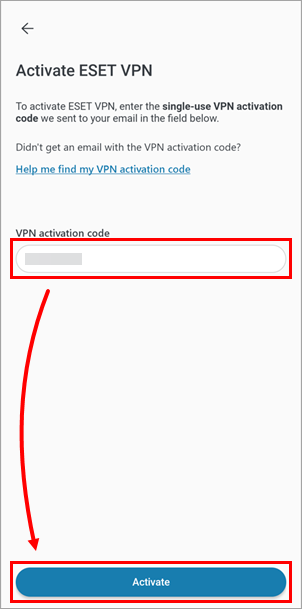
-
Sélectionnez l’emplacement approprié et modifiez le protocole si nécessaire. Appuyez sur le bouton d’alimentation pour activer le VPN ESET.
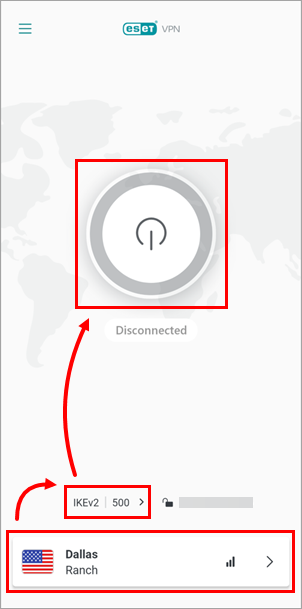
-
Vérifiez les informations dans la fenêtre « Demande de connexion » et appuyez sur OK.
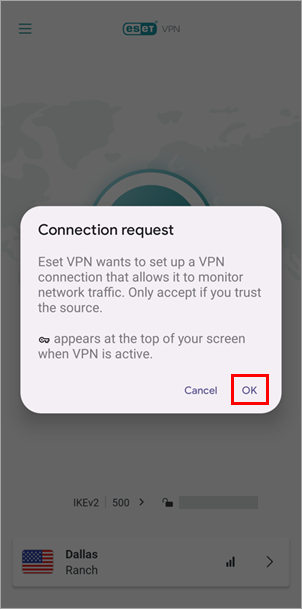
-
Appuyez sur Autoriser.
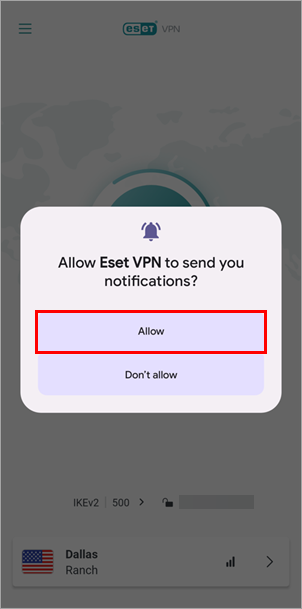
-
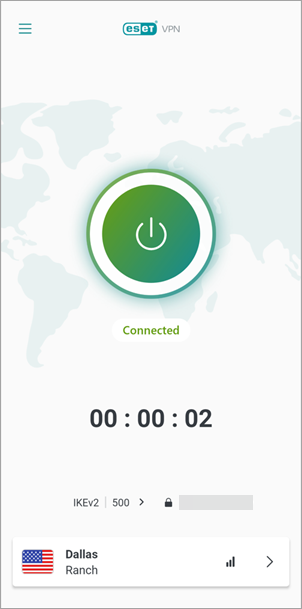
Votre VPN ESET est désormais connecté.
Installer et activer le VPN ESET sur macOS
-
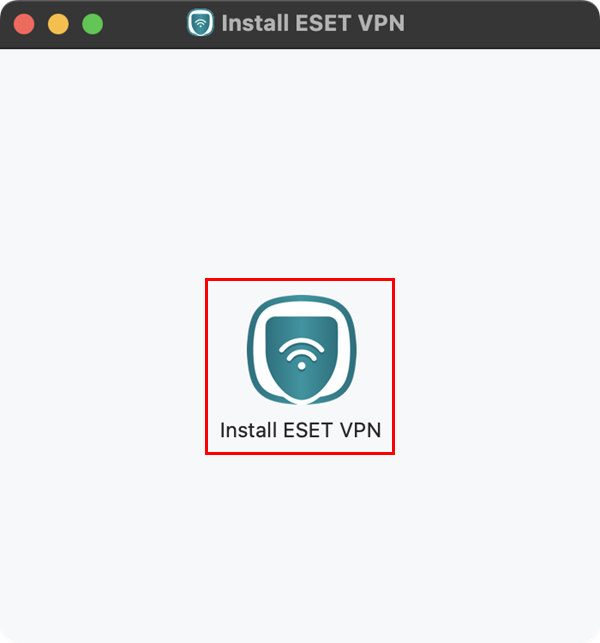
Double-cliquez sur l'icône « Installer ESET VPN ».
-
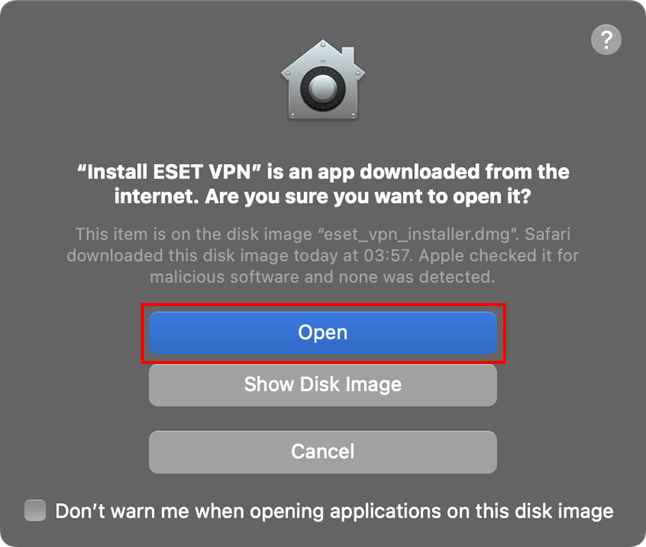
Cliquez sur « Ouvrir ».
-
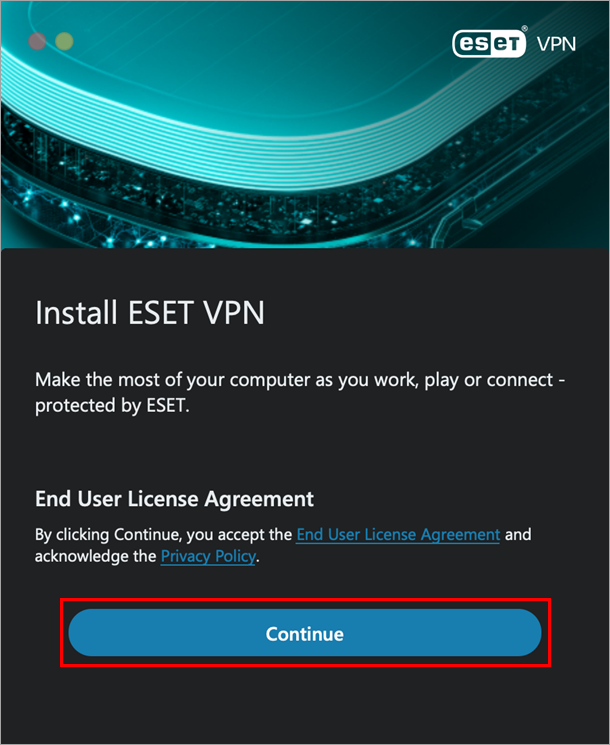
Cliquez sur Continuer. En cliquant sur Continuer, vous acceptez le contrat de licence utilisateur final et prenez connaissance de la politique de confidentialité.
-
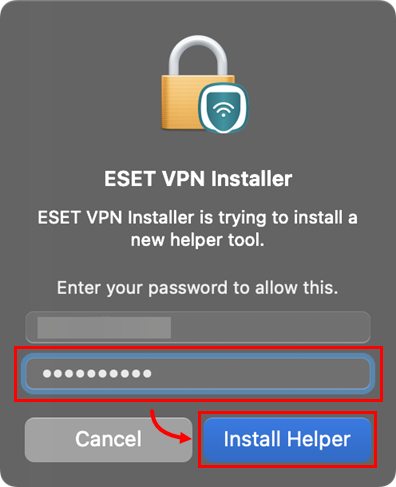
Saisissez votre mot de passe, puis cliquez sur « Installer l'assistant ».
-
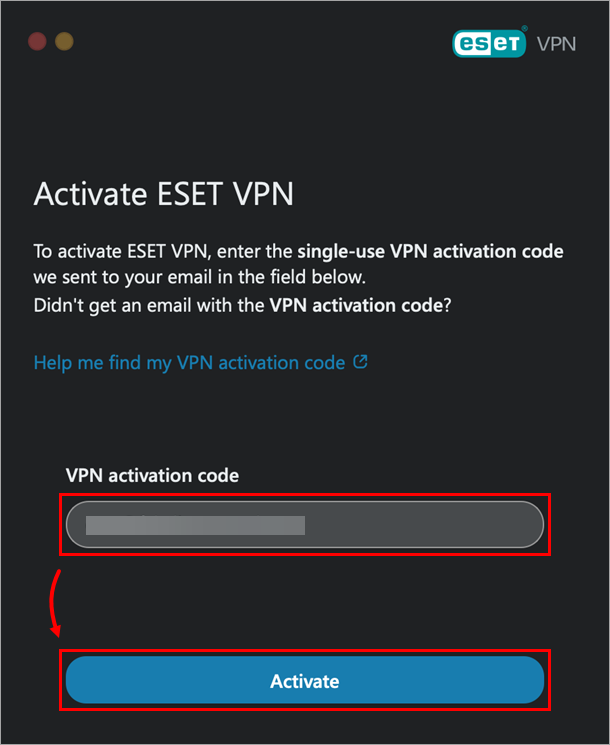
Collez ou saisissez le code d'activation VPN qui s'affiche dans ESET HOME, puis cliquez sur « Activer ».
Si vous n’avez pas reçu l’e-mail, demandez à ce que les instructions vous soient renvoyées via ESET HOME. Si vous n’êtes pas le titulaire de l’abonnement, demandez à cette personne de vous renvoyer l’e-mail contenant les instructions.
-
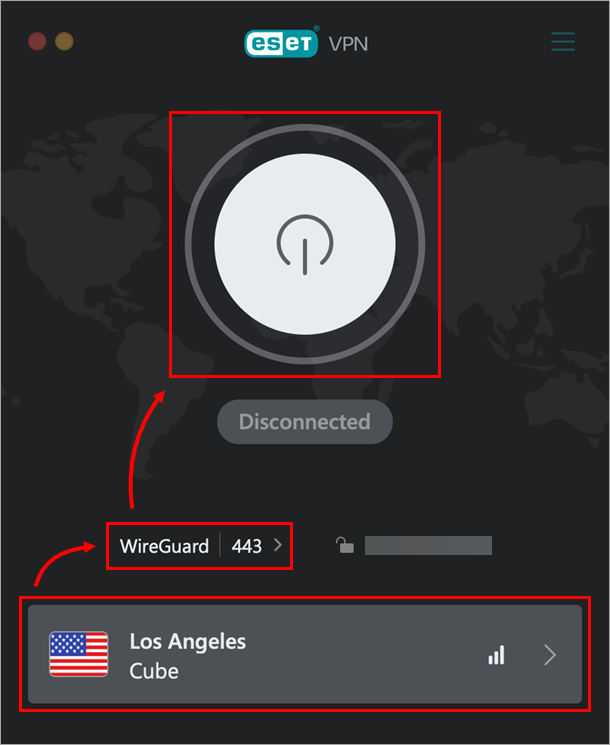
Sélectionnez l'emplacement approprié et modifiez le protocole si nécessaire. Cliquez sur le bouton d'alimentation pour activer le VPN ESET.
-
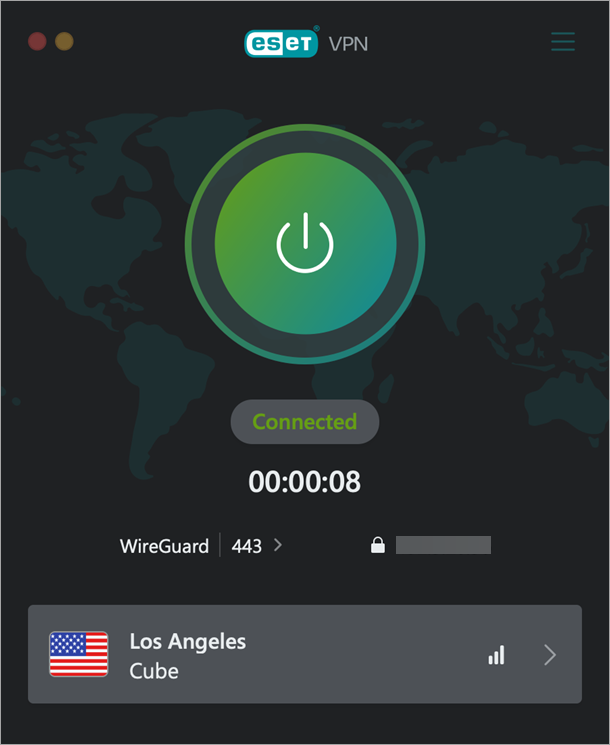
Votre VPN ESET est désormais connecté.
Installer et activer le VPN ESET sur iOS
-
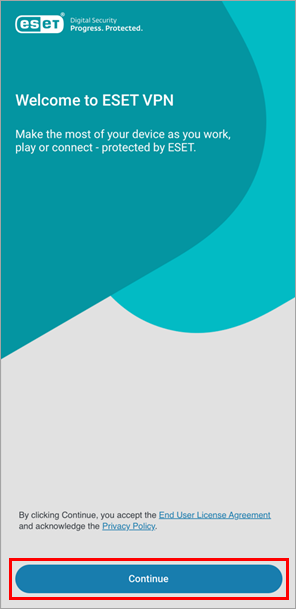
Appuyez sur Continuer. En appuyant sur Continuer, vous acceptez le contrat de licence utilisateur final et prenez connaissance de la politique de confidentialité.
-
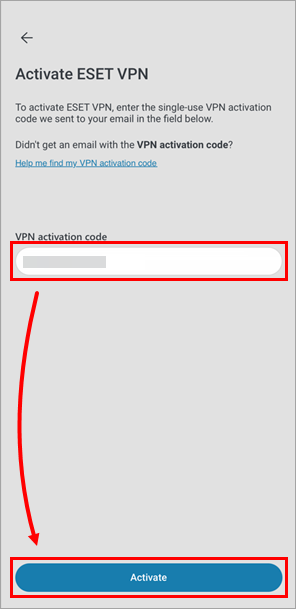
Collez ou saisissez le code d'activation du VPN affiché dans ESET HOME, puis appuyez sur « Activer ».
Si vous n’avez pas reçu l’e-mail, demandez à ce que les instructions vous soient renvoyées via ESET HOME. Si vous n’êtes pas le titulaire de l’abonnement, demandez à cette personne de vous renvoyer l’e-mail contenant les instructions.
-
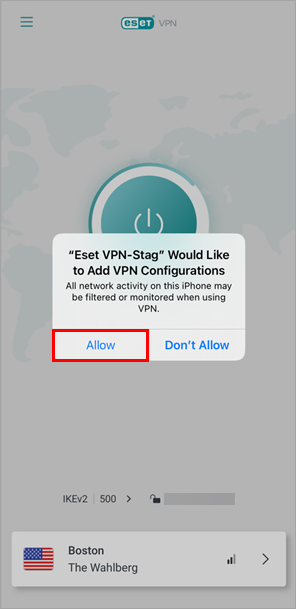
Appuyez sur Autoriser.
-
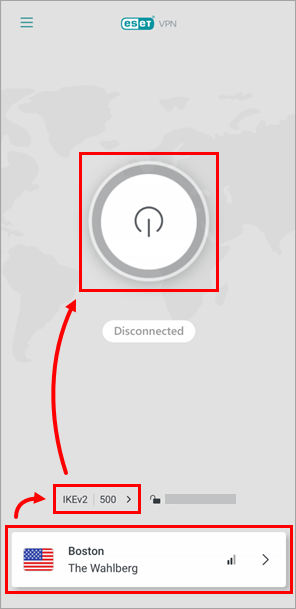
Sélectionnez l'emplacement approprié et modifiez le protocole si nécessaire. Appuyez sur le bouton d'alimentation pour activer le VPN ESET.
-
Votre VPN ESET est désormais connecté.