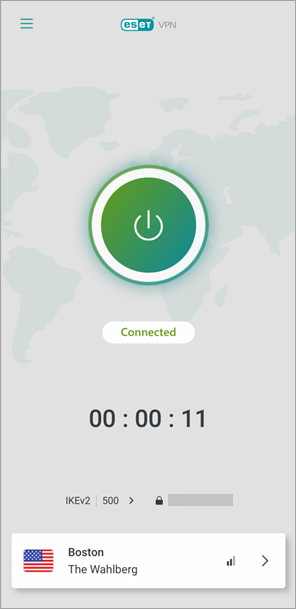
问题
- 请按照本文中的步骤,直接从 ESET HOME 下载、安装并激活 ESET VPN
- 为您的设备下载 ESET VPN
- 为其他家庭成员下载 ESET VPN
- 在 Windows 上安装并激活 ESET VPN
- 在 Android 上安装并激活 ESET VPN
- 在 macOS 上安装并激活 ESET VPN
- 在 iOS 上安装并激活 ESET VPN
详细信息
点击展开
虚拟专用网络 (VPN) 描述了在使用公共网络和私有网络时建立专用网络连接的功能。
当您在 ESET VPN 应用中连接到某个位置时,您的设备将被分配一个新的 IP 地址,您的网络流量将受到保护并被加密。这使得第三方更难追踪您的在线活动并窃取您的数据。加密过程是实时进行的。
ESET VPN 包含在 ESET HOME Security Ultimate、ESET HOME Security Premium 以及ESET Small Business Security 套餐中。了解更多关于 ESET HOME 订阅套餐 的信息。
解决方案
为您的设备下载 ESET VPN
-
登录您的ESET HOME 账户。
-
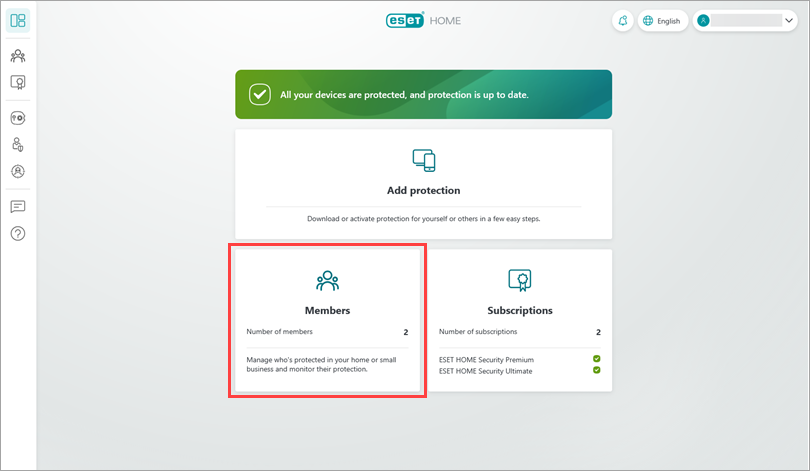
点击“成员”。
-
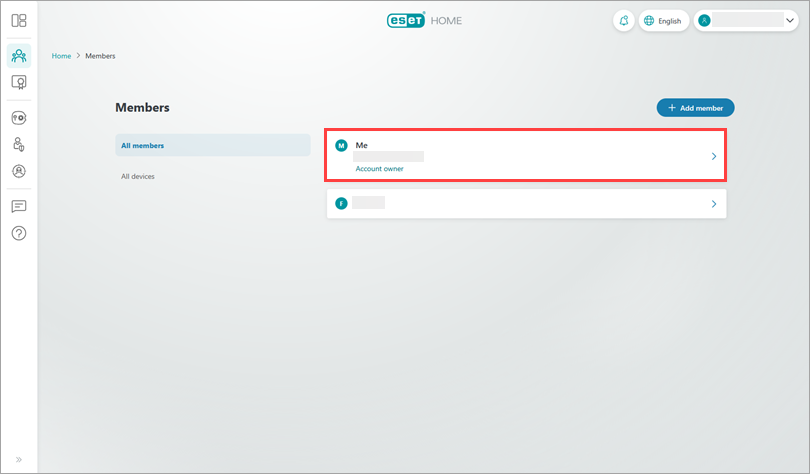
从成员列表中,选择“我”(即账户所有者)。
-
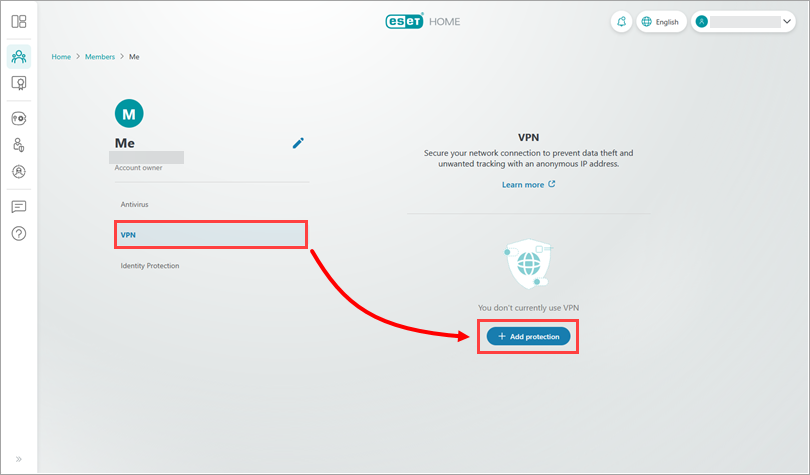
在左侧菜单中,点击“VPN”,然后点击“添加保护”。
-
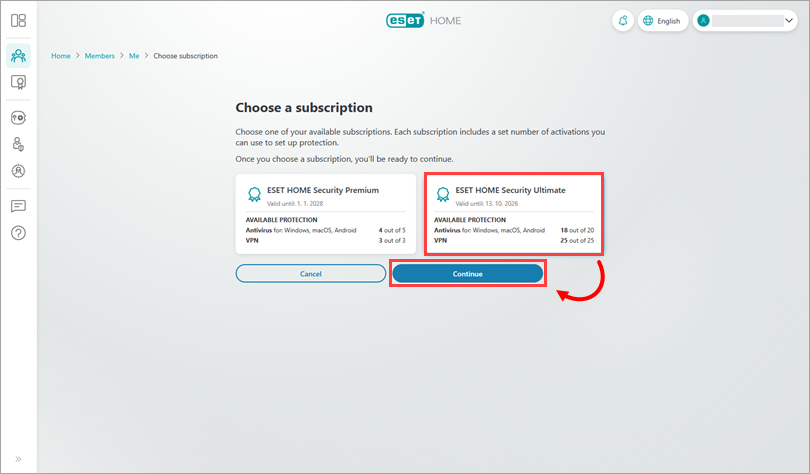
如果您拥有多个订阅,系统会提示您选择符合 VPN 功能条件的订阅。选择您要使用的订阅,然后点击“继续”。
-
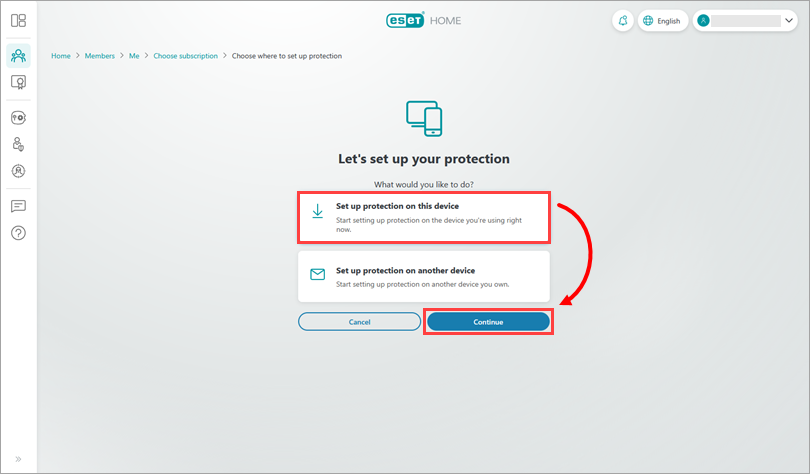
在此步骤中,您可以选择是要保护当前使用的设备,还是要保护您拥有的另一台设备。
保护您的设备
-
选择“在此设备上设置保护”,然后点击“继续”。
-
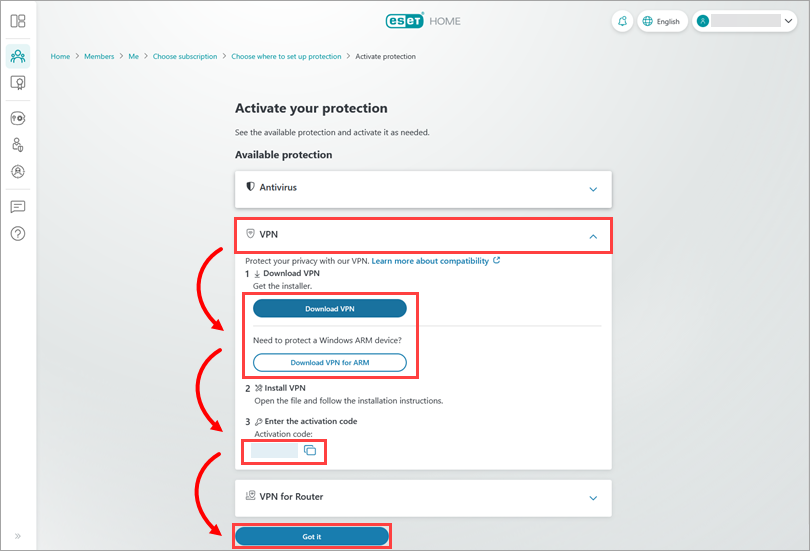
展开“VPN”部分,然后点击“下载 VPN”。ESET HOME 将根据您的操作系统下载 ESET VPN 的安装程序。如果您要保护 Windows ARM 设备,请点击“下载 ARM 版 VPN”。复制/粘贴或记下“VPN”部分底部显示的激活码。安装过程中您将需要此代码。 点击“已知晓”。
-
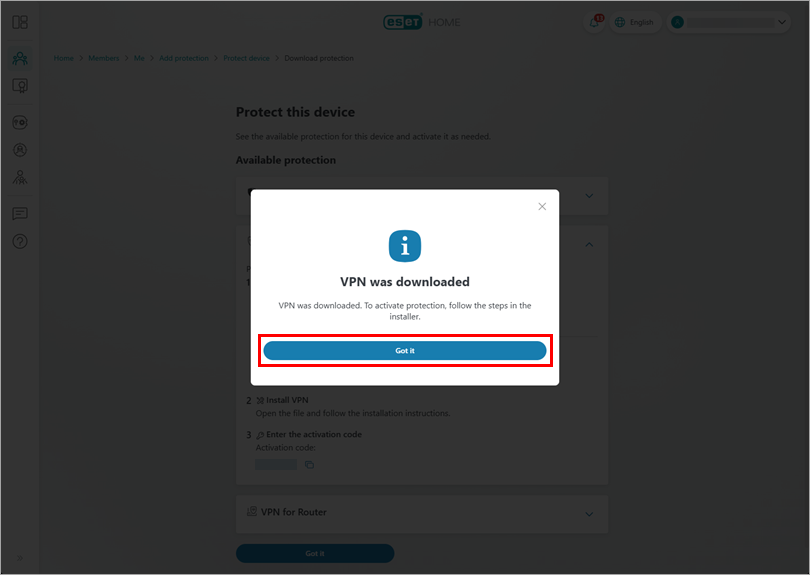
ESET VPN 已下载。点击 “明白了”,然后继续安装。
保护您拥有的另一台设备
-
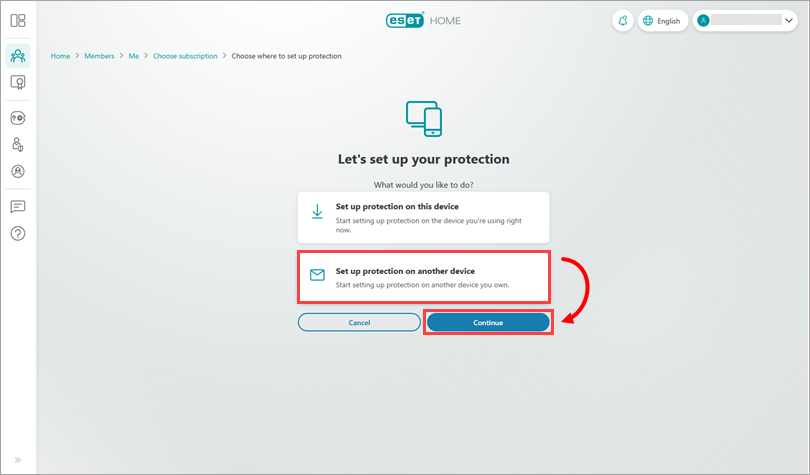
点击“在另一台设备上设置保护”,然后点击“继续”。
-
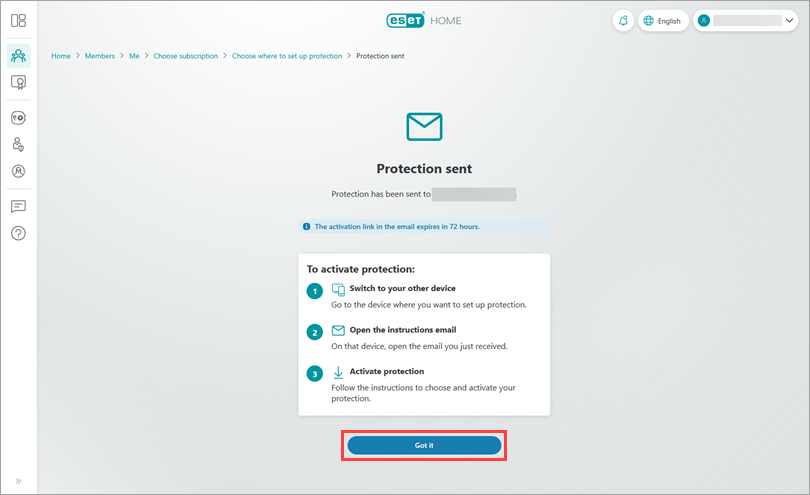
保护设置已发送至与您的 ESET HOME 账户关联的电子邮件地址。点击“已了解”。
-
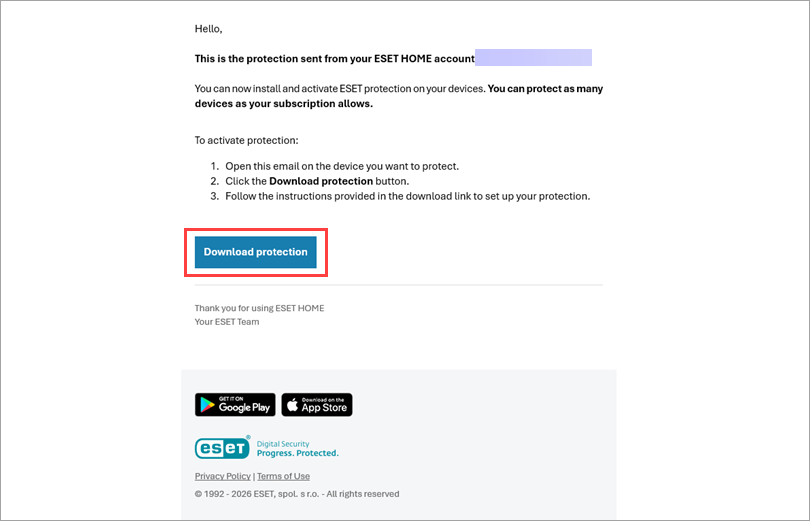
在您想要保护的设备上,打开收件箱中主题为“来自info@product.eset.com 的 保护激活通知”的电子邮件,然后点击“下载保护”。
-
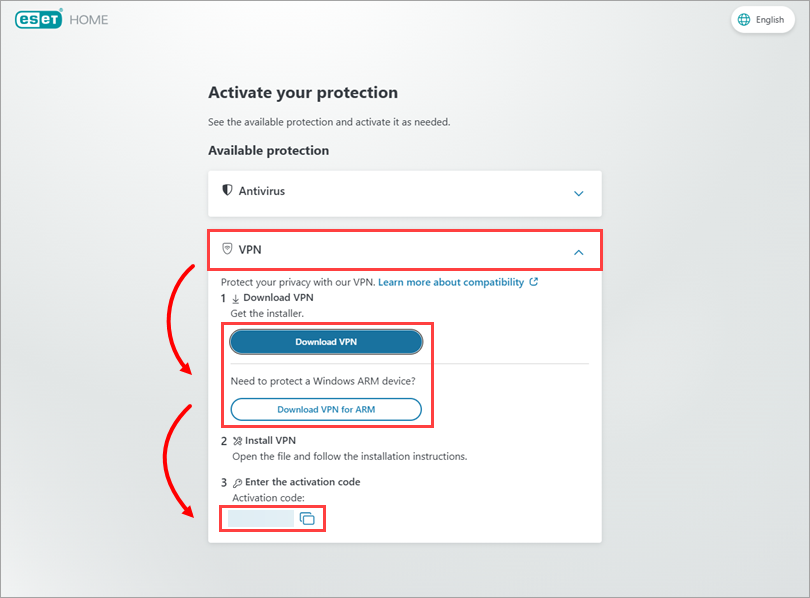
您将被重定向至 ESET HOME。展开“VPN”部分,然后点击“下载 VPN”。ESET HOME 将根据您的操作系统下载 ESET VPN 的安装程序。如果您要保护 Windows ARM 设备,请点击“下载 ARM 版 VPN”。复制/粘贴或记下“VPN”部分中显示的激活码。 安装过程中需要使用此代码。点击“已知晓”并继续安装。
-
安装程序文件将开始下载。请继续进行安装。
-
为另一位成员下载 ESET VPN
-
登录您的ESET HOME 账户。
-
在右侧菜单中,点击“成员”。
-
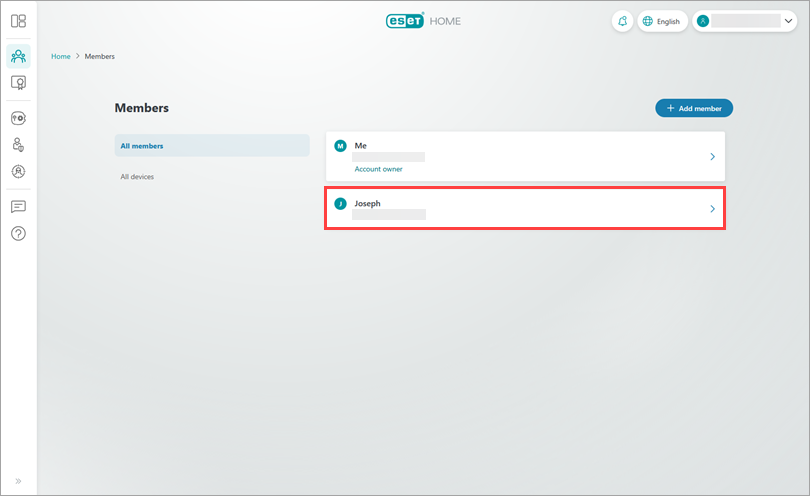
选择您要为其添加 VPN 保护的成员,或者如果需要创建新成员,请点击“添加成员”。
-
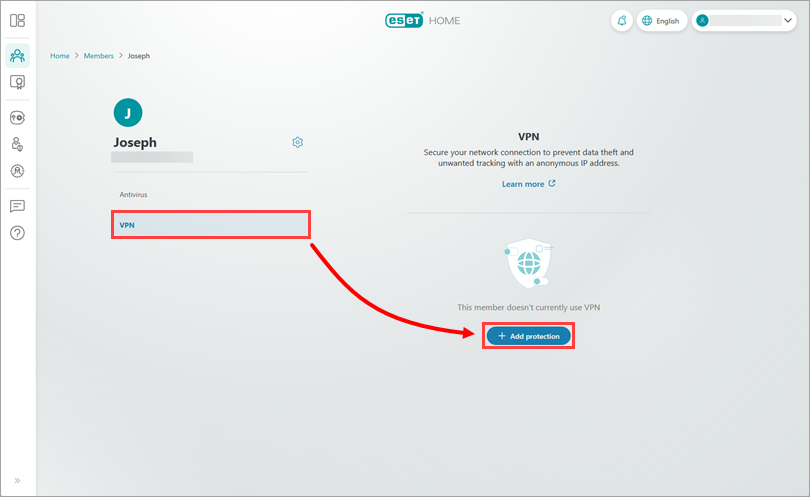
在左侧菜单中,点击“VPN”,然后点击“添加保护”。
-
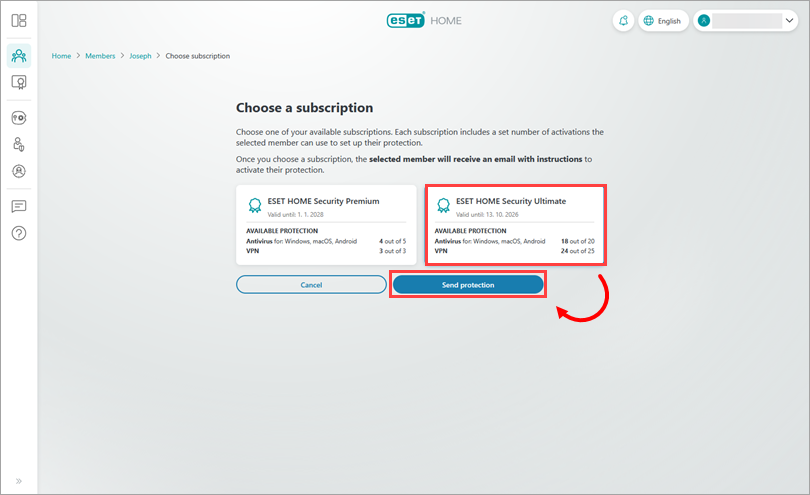
如果您拥有多个订阅,系统将提示您选择符合 ESET VPN 功能条件的订阅。选择您要使用的订阅,然后点击“继续”。
-
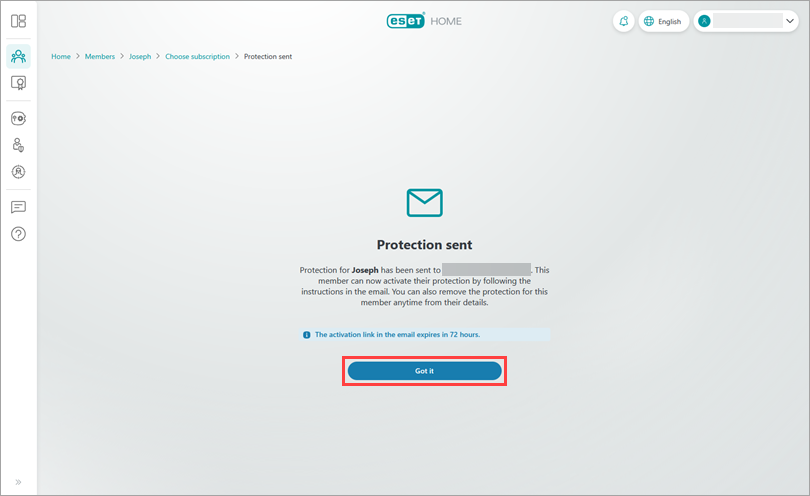
ESET VPN 激活说明已发送至该成员的电子邮件地址。点击“已知晓”。
-
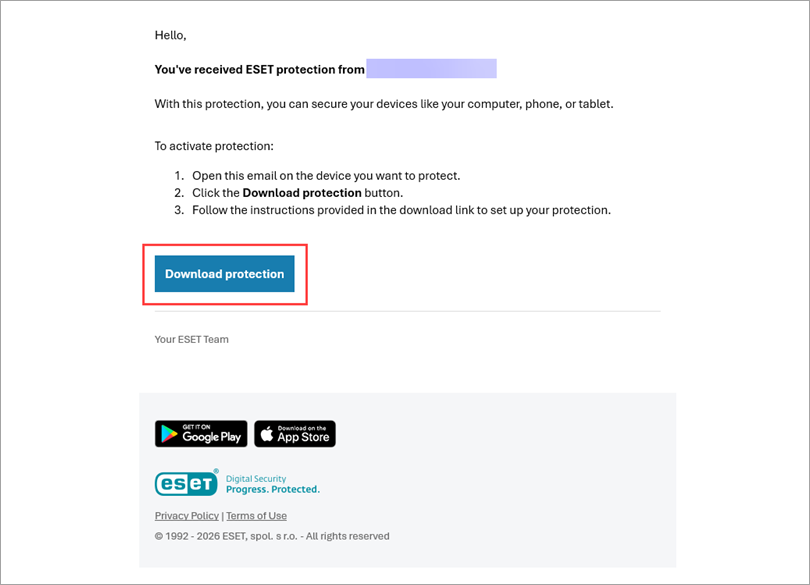
在成员的设备上,打开来自 info@product.eset.com、主题为“激活您的保护”的电子邮件,然后点击“下载保护”按钮。
-
您将被重定向至 ESET HOME。 展开“VPN”部分,然后点击“下载 VPN”。ESET HOME 将根据您的操作系统下载 ESET VPN 的安装程序。如果您要保护 Windows ARM 设备,请点击“下载 ARM 版 VPN”。复制/粘贴或记下“VPN”部分中显示的激活码。安装过程中需要使用此代码。
-
安装程序文件将开始下载。请继续进行安装。
在 Windows 上安装并激活 ESET VPN
-
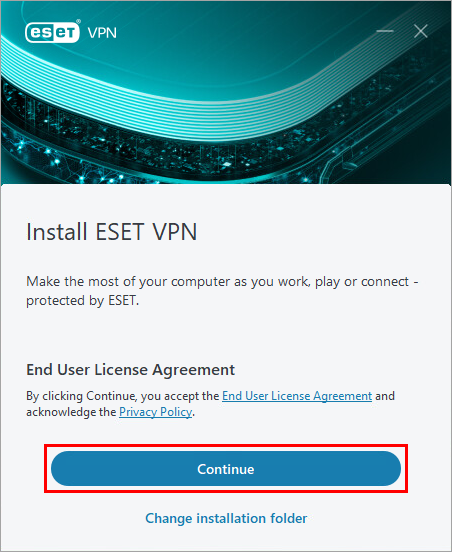
双击 ESET VPN 安装程序以开始安装。
-
点击“继续”。点击“继续”即表示您接受《最终用户许可协议》并认可《隐私政策》。
-
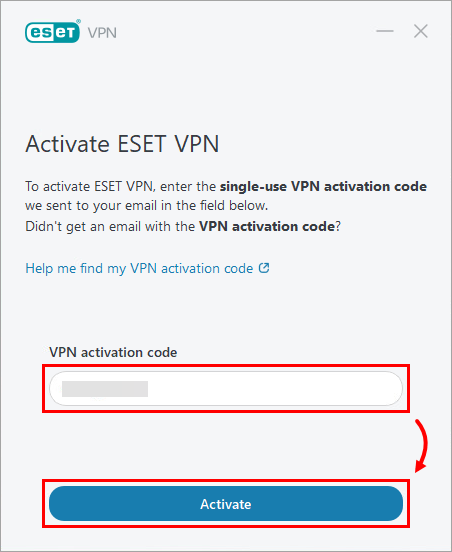
粘贴或输入在 ESET HOME 中显示的 VPN 激活码,然后点击“激活”。
如果您未收到该电子邮件,请通过 ESET HOME 重新发送说明。如果您不是订阅所有者,请联系订阅所有者,请其重新发送包含说明的电子邮件。
-
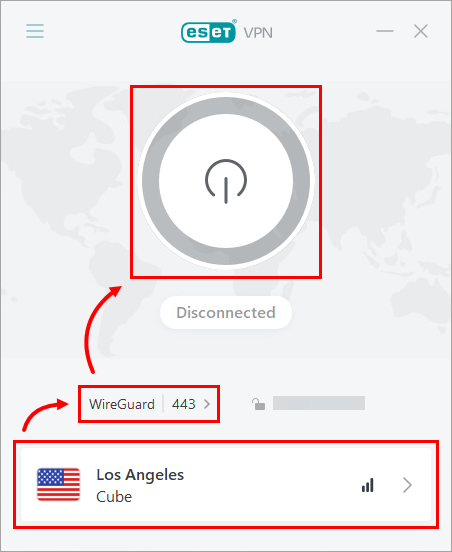
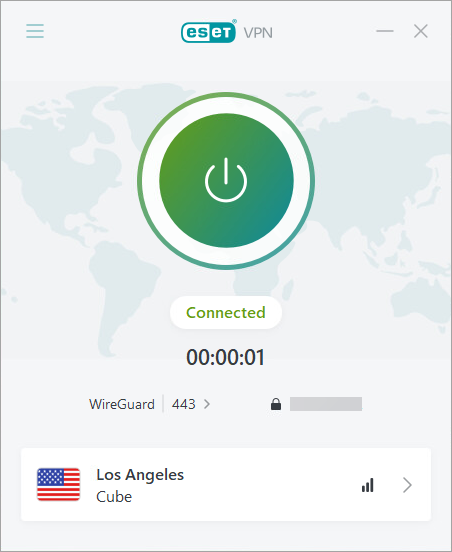
选择适当的位置,并根据需要更改协议。点击电源按钮以开启 ESET VPN。
-
您的 ESET VPN 现已连接。
在 Android 设备上安装并激活 ESET VPN
-
登录您的ESET HOME 账户。
-
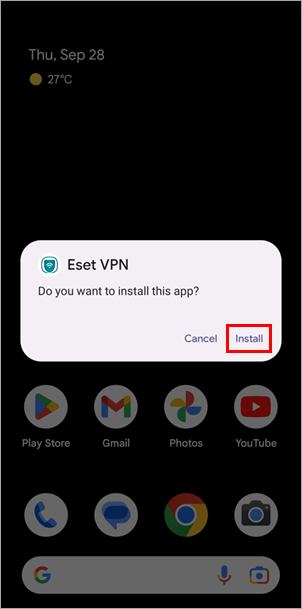
点击“安装”。
-
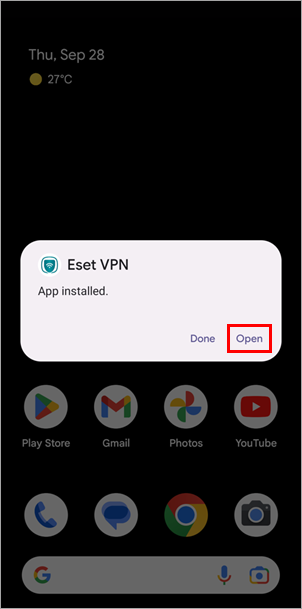
等待安装完成,然后点击“打开”。
-
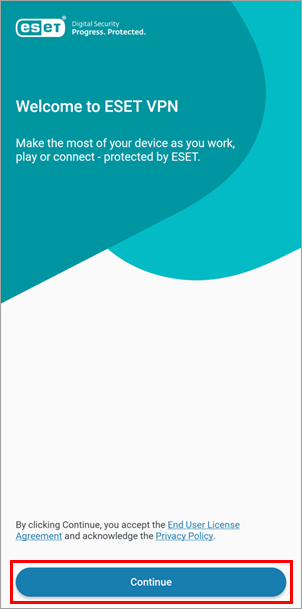
点击“继续”。点击“继续”即表示您接受《最终用户许可协议》并认可《隐私政策》。
-
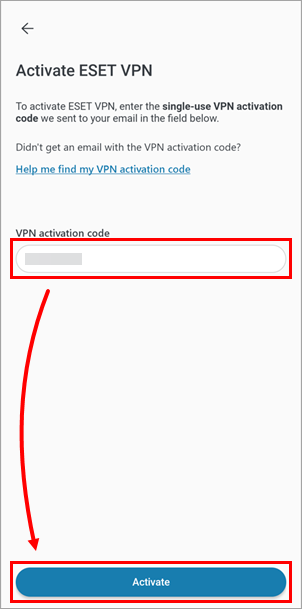
粘贴或输入ESET HOME 中显示的 VPN 激活码,然后点击“激活”。
如果您未收到电子邮件,请通过 ESET HOME 再次发送说明。如果您不是订阅所有者,请让订阅所有者重新发送包含说明的电子邮件。
-
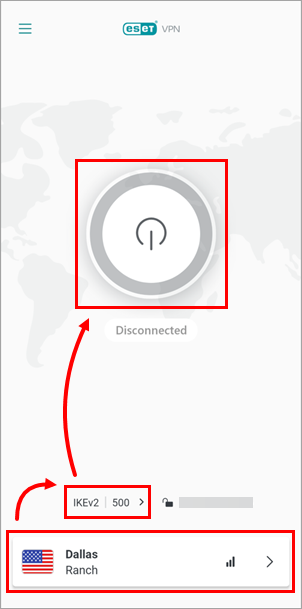
选择适当的位置,并根据需要更改协议。点击电源按钮以开启 ESET VPN。
-
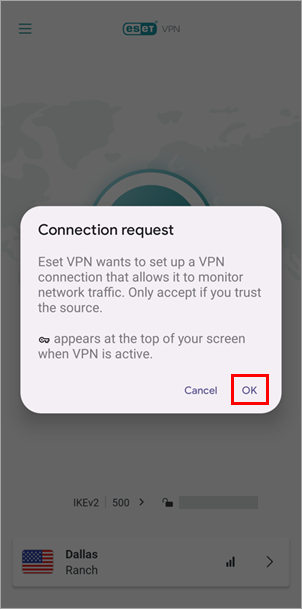
查看“连接请求”窗口中的信息,然后点击“确定”。
-
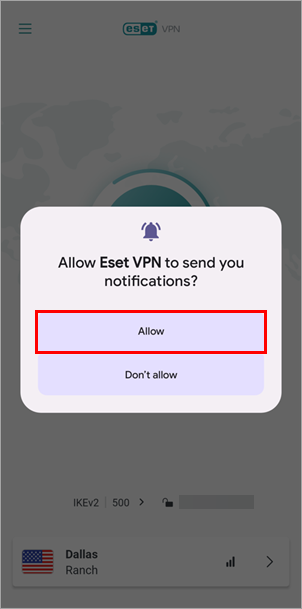
点击“允许”。
-
您的 ESET VPN 现已连接。
在 macOS 上安装并激活 ESET VPN
-
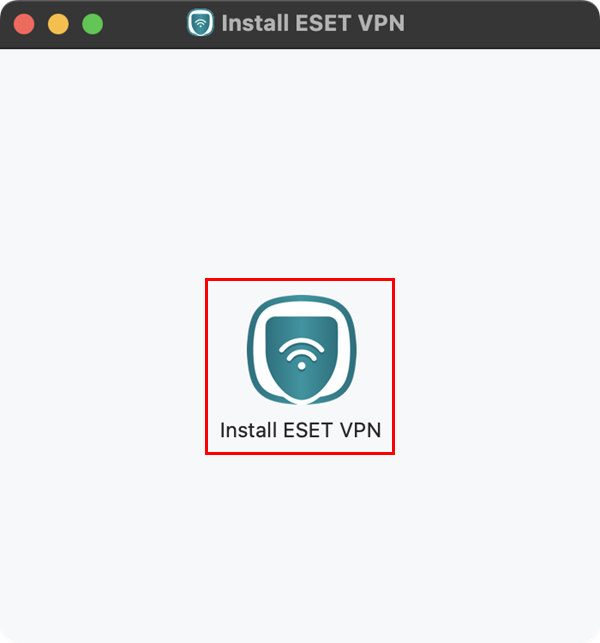
双击“安装 ESET VPN”图标。
-
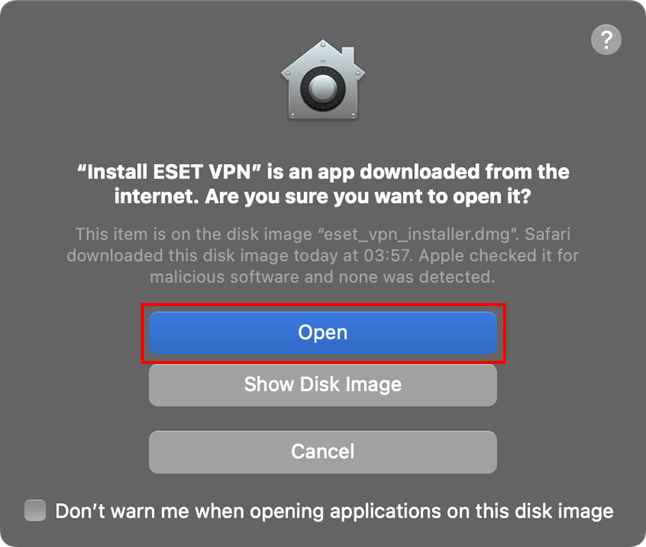
点击“打开”。
-
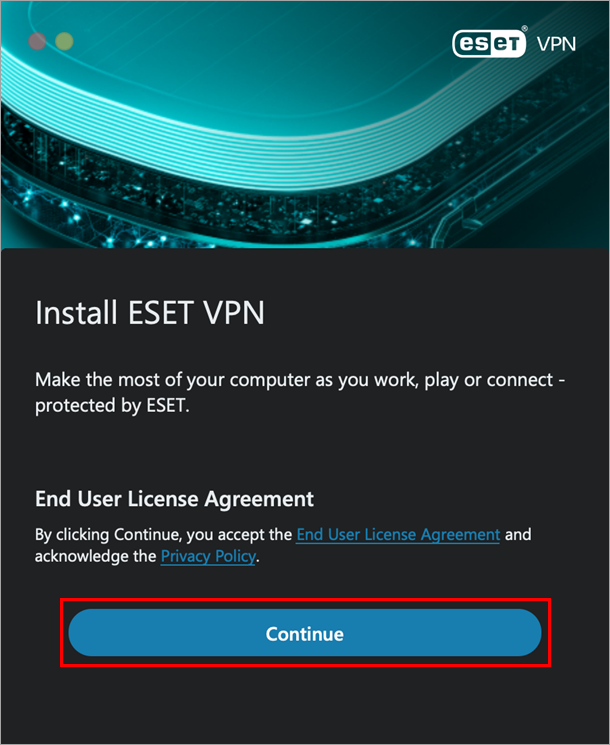
点击“继续”。点击“继续”即表示您接受《最终用户许可协议》并认可《隐私政策》。
-
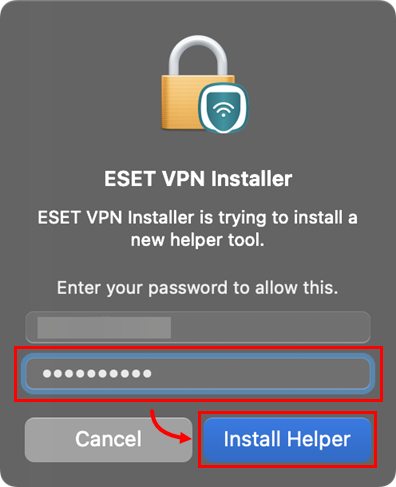
输入密码,然后点击“安装助手”。
-
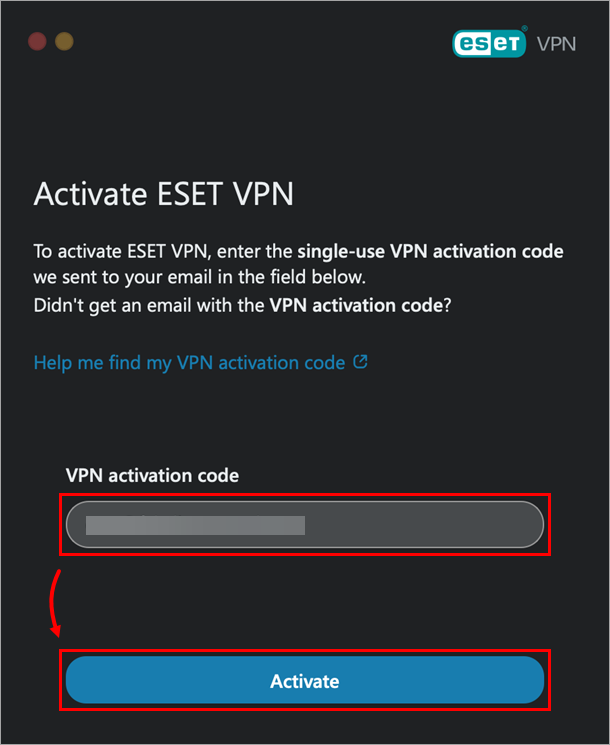
粘贴或输入ESET HOME 中显示的VPN 激活码,然后点击“激活”。
如果您未收到电子邮件,请通过 ESET HOME 再次发送说明。如果您不是订阅所有者,请让订阅所有者重新发送包含说明的电子邮件。
-
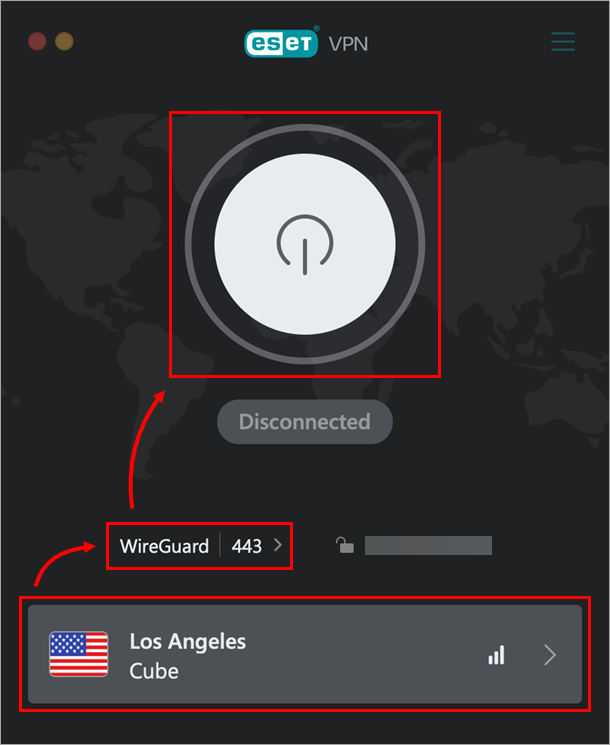
选择适当的位置,并根据需要更改协议。点击电源按钮以开启 ESET VPN。
-
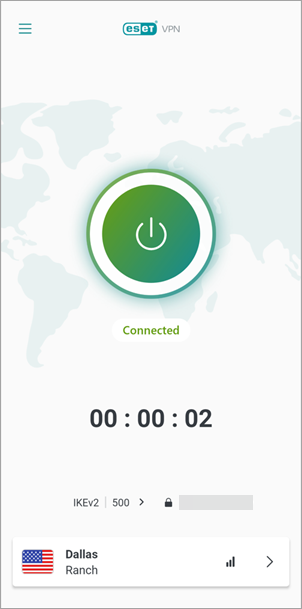
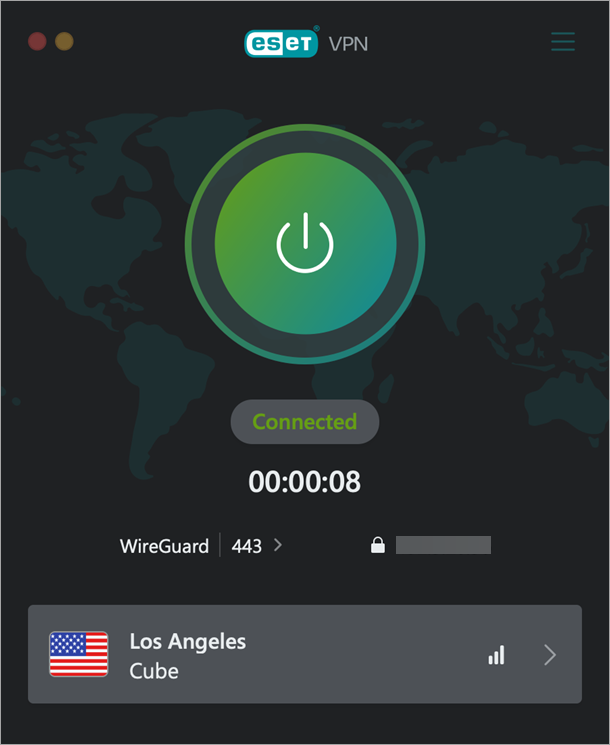
您的 ESET VPN 现已连接。
在 iOS 上安装并激活 ESET VPN
-
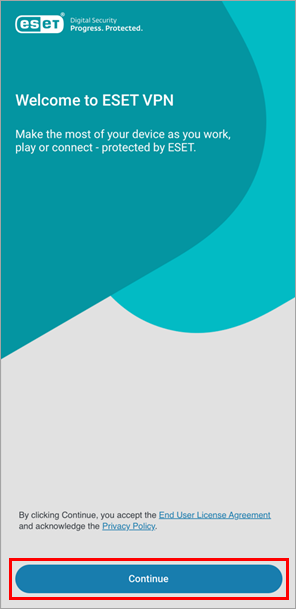
点击“继续”。点击“继续”即表示您接受《最终用户许可协议》并认可《隐私政策》。
-
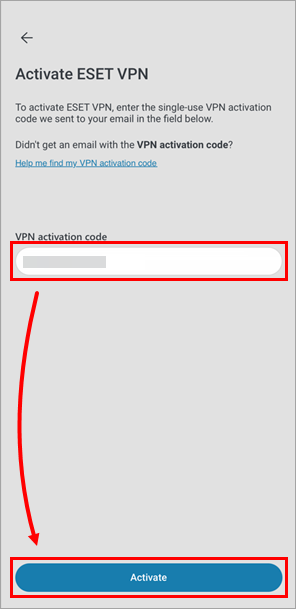
粘贴或输入ESET HOME 中显示的 VPN 激活码,然后点击“激活”。
如果您未收到电子邮件,请通过 ESET HOME 重新发送说明。如果您不是订阅所有者,请联系订阅所有者,请其重新发送包含说明的电子邮件。
-
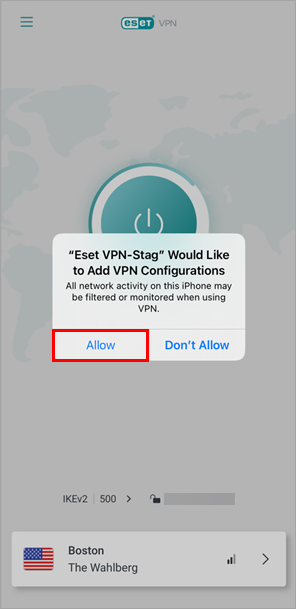
点击“允许”。
-
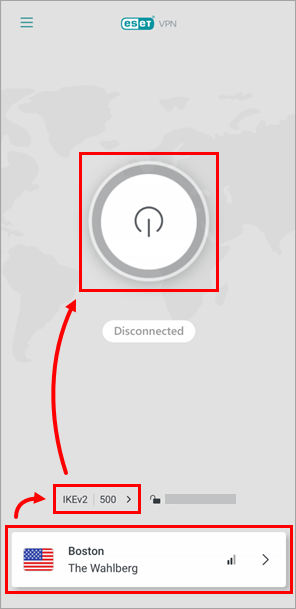
选择适当的位置,并根据需要更改协议。点击电源按钮以开启 ESET VPN。
-
您的 ESET VPN 现已连接。