問題
- 自分のデバイスにESET VPNをダウンロードする
- 他のメンバーのためにESET VPNをダウンロードする
- Windows での ESET VPN のインストールと有効化
- Android での ESET VPN のインストールと有効化
- macOS に ESET VPN をインストールして有効化する
- iOS に ESET VPN をインストールして有効化する
詳細
クリックして拡大
#パブリックネットワークとプライベートネットワークの使用時にプライベートネットワーク接続を確立する機能について説明します。
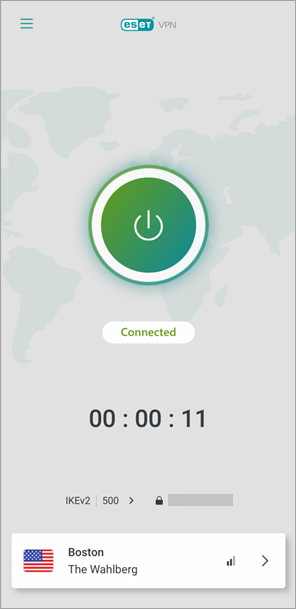
ESET VPN アプリで場所に接続すると、デバイスに新しい IP アドレスが割り当てられ、オンライントラフィックが保護され暗号化されます。これにより、第三者がオンラインであなたの行動を追跡したり、データを盗んだりすることが難しくなります。暗号化はリアルタイムで行われます。
ESET VPNは、ESET Home Security Ultimate、ESET Home Security Premium、およびESET Small Business Securityに含まれています。詳しくはESET HOME サブスクリプション階層をご覧ください。
ソリューション

自分のデバイスにESET VPNをダウンロードする
-
ESET HOME アカウントにログインします。
-
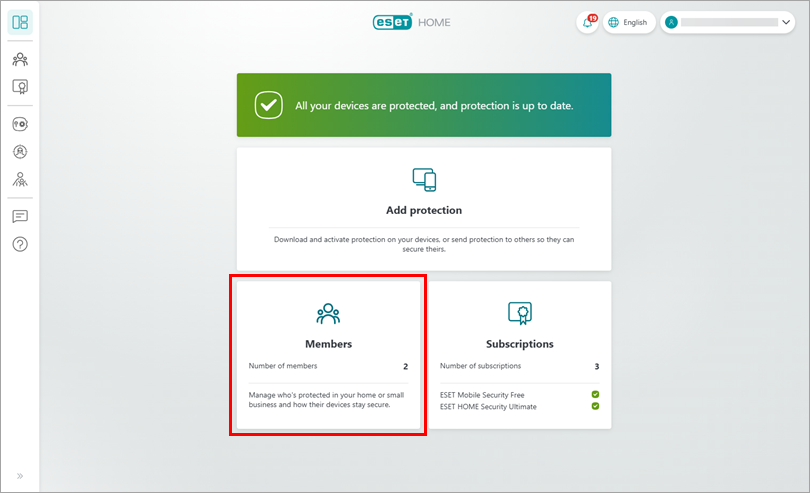
メンバー] をクリックします。
-
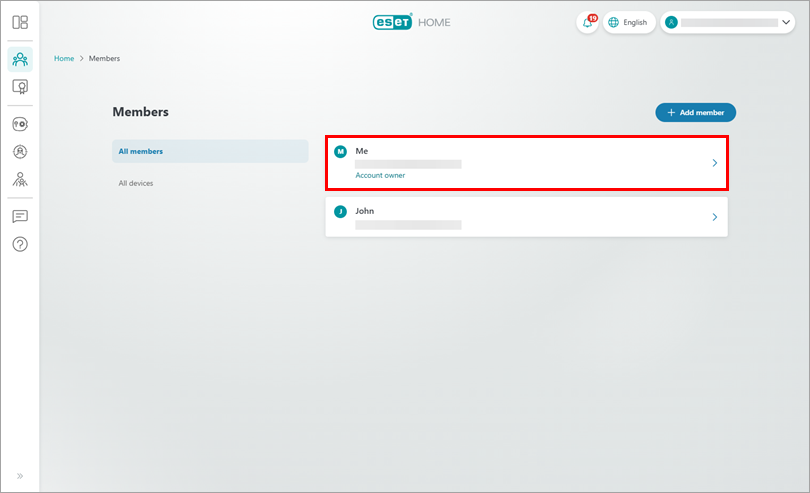
メンバーのリストから、「私(アカウント所有者)」を選択します。
-
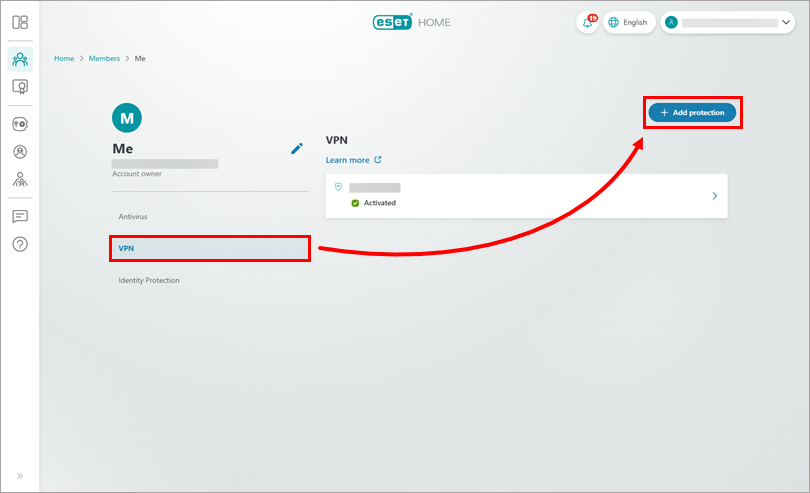
左側のメニューで、[VPN] をクリックし、[Add protection] をクリックします。
-
複数のサブスクリプションをお持ちの場合は、VPN機能の対象となるサブスクリプションを選択するよう求められます。使用するサブスクリプションを選択し、[続行]をクリックします。
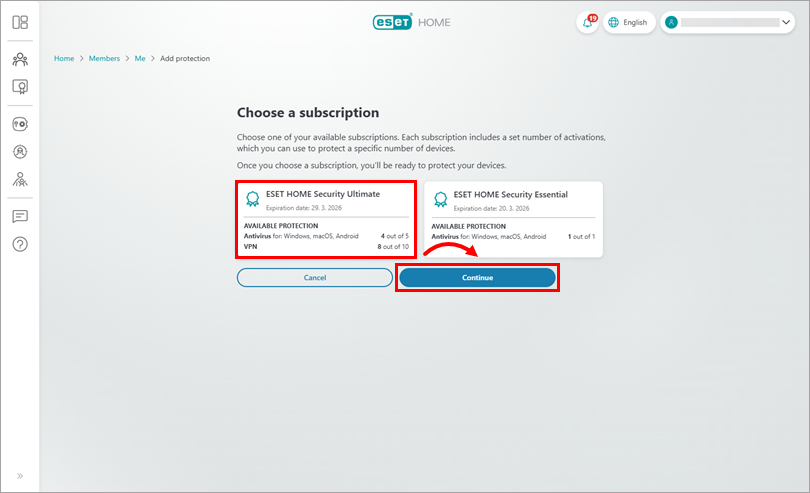
-
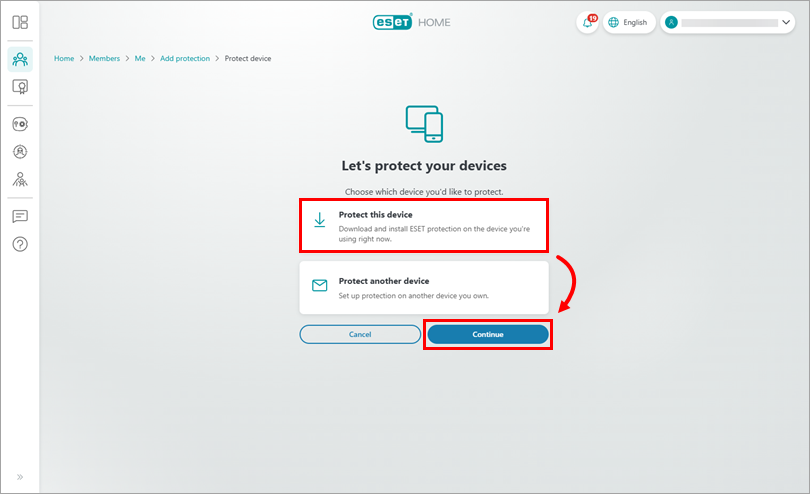
このステップでは、使用しているデバイスを保護するか、所有している別のデバイスを保護するかを選択できます。
お使いのデバイスを保護する
-
このデバイスを保護する]を選択し、[続行]をクリックします。
-
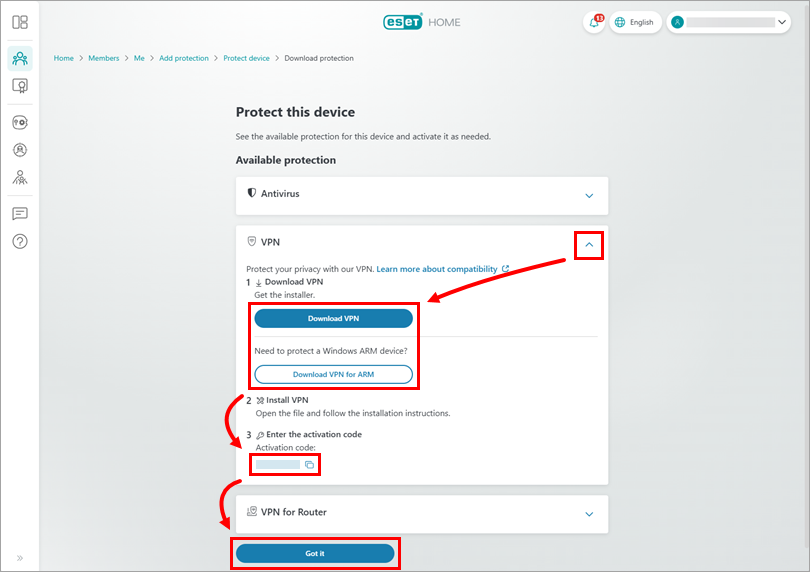
VPN]セクションを展開し、[VPN のダウンロード] をクリックします。ESET HOMEが、お使いのオペレーティングシステムに応じてESET VPNのインストーラをダウンロードします。Windows ARMデバイスを保護する場合は、「ARM用VPNのダウンロード」をクリックします。VPNセクションの下部に表示されるアクティベーションコードをコピー/ペーストするか、メモしてください。このコードはインストール中に必要になります。完了]をクリックします。
-
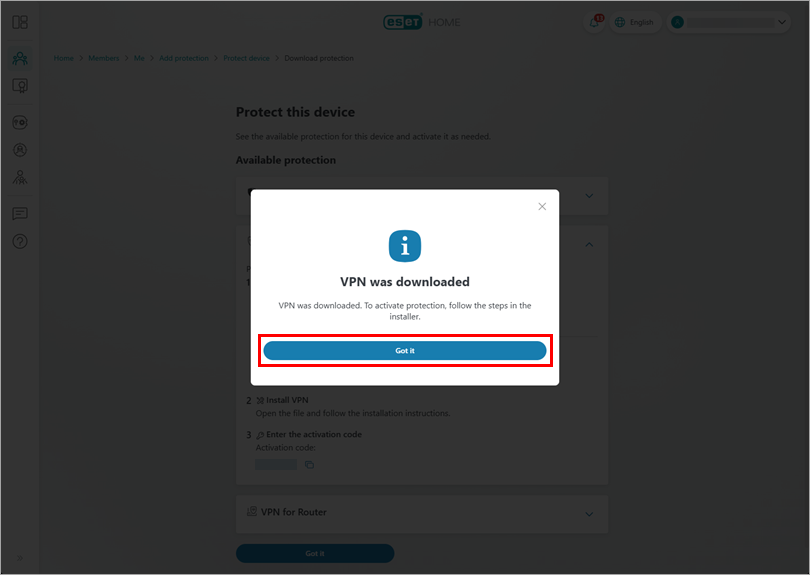
ESET VPNがダウンロードされました。 完了をクリックし、インストールを進めます。
Windows、Android、macOS、iOSの インストール手順は以下をご覧ください。
所有する別のデバイスを保護する
-
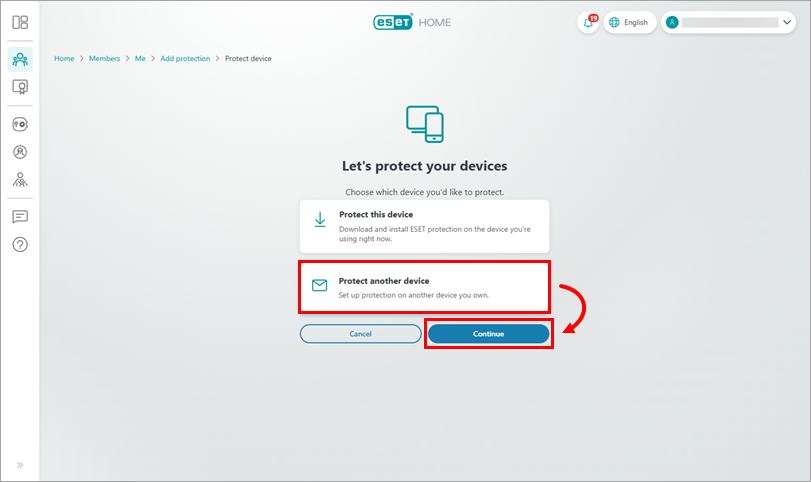
別のデバイスを保護する]をクリックし、[続行]をクリックします。
-
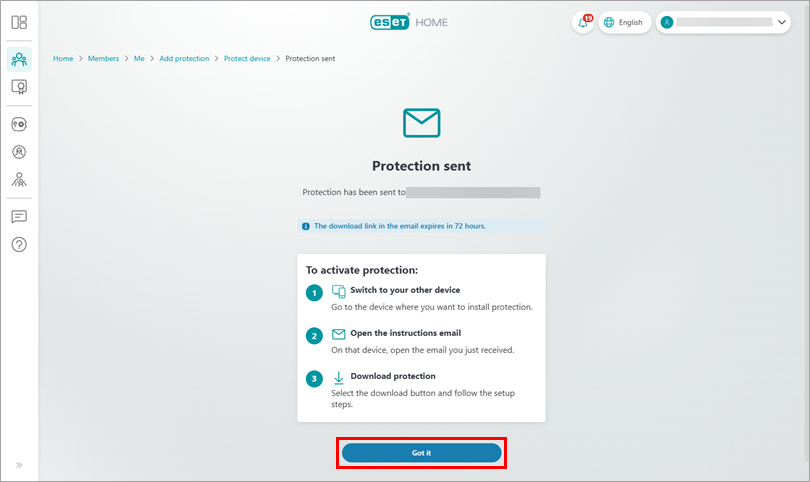
ESET HOME アカウントに関連付けられている電子メール アドレスに保護機能が送信されました。完了] をクリックします。
-
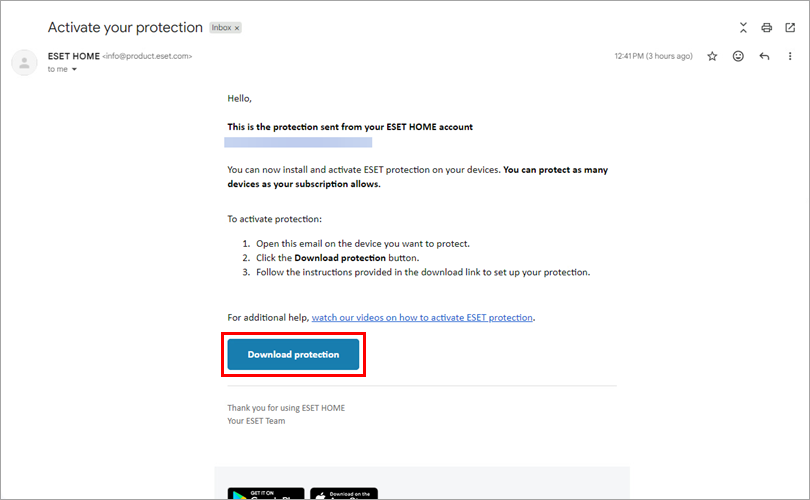
保護するデバイスで、受信トレイにあるinfo@product.eset.comからのメールを開き、[保護をダウンロード] をクリックします。
-
ESET HOME にリダイレクトされます。VPNセクションを展開し、VPNのダウンロードをクリックします。ESET HOMEから、お使いのオペレーティングシステムに応じたESET VPNのインストーラがダウンロードされます。Windows ARMデバイスを保護したい場合は、「Download VPN for ARM」をクリックします。VPNセクションに表示されるアクティベーションコードをコピー/ペーストするか、メモしてください。このコードはインストール中に必要になります。Got itをクリックし、インストールを進めます。
-
インストーラーファイルがダウンロードされます。インストールを進めてください。
-
他のメンバー用のESET VPNをダウンロードする
-
ESET HOMEアカウントにログインします。
-
右側のメニューで「メンバー」をクリックします。
-
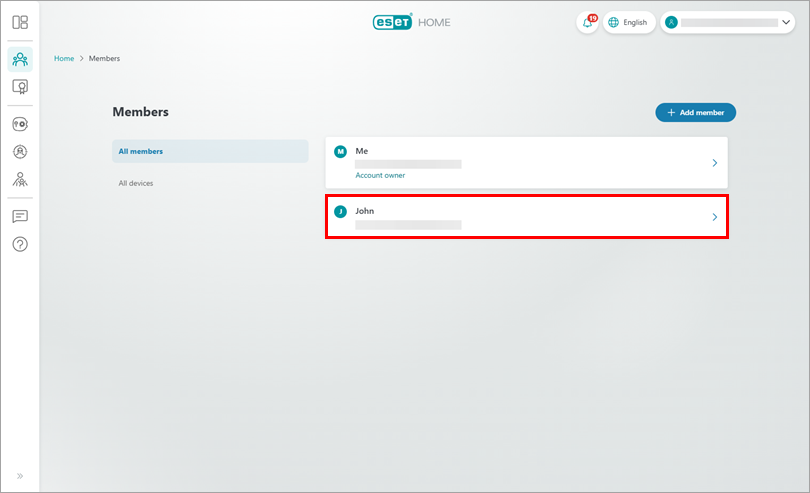
VPN保護を送信したいメンバーを選択するか、新しいメンバーを作成する必要がある場合は「メンバーを追加」をクリックします。
-
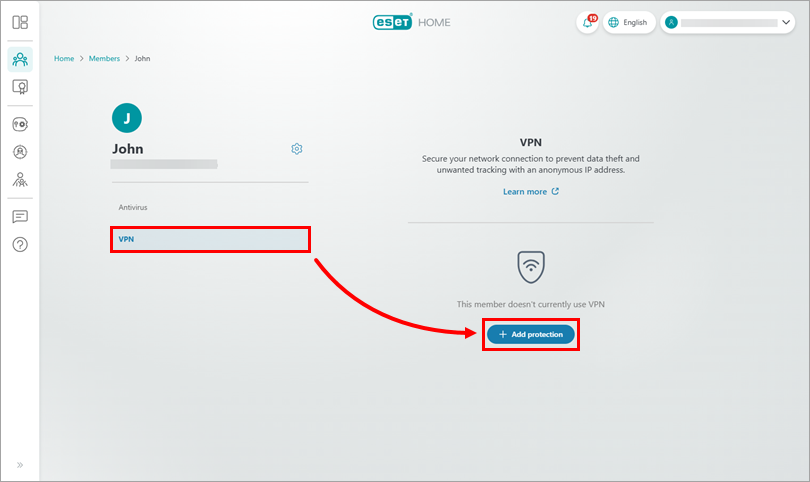
左側のメニューで[VPN]をクリックし、[保護の追加]をクリックします。
-
複数のサブスクリプションを使用している場合は、ESET VPN 機能の対象となるサブスクリプションを選択するよう求められます。使用するサブスクリプションを選択し、[続行]をクリックします。
-
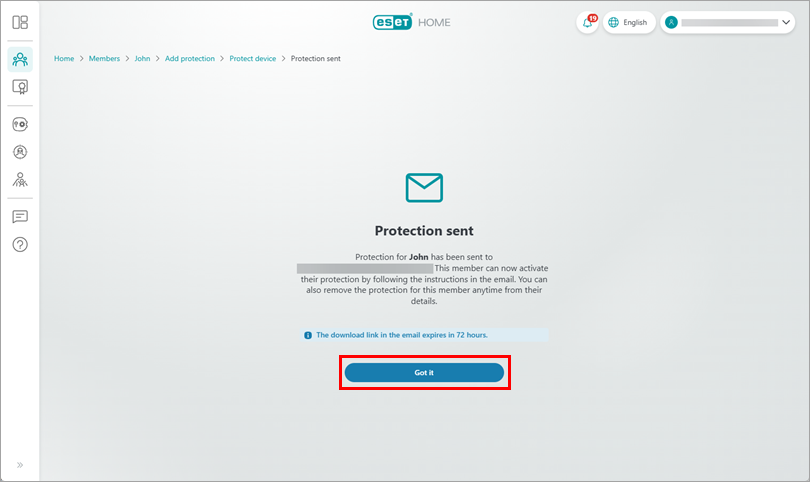
ESET VPNアクティベーションの手順が会員のメールアドレスに送信されました。完了をクリックします。
-
会員のデバイスで、info@product.eset.comからのメールを開き、「プロテクションをダウンロード」ボタンをクリックします。
-
ESET HOMEにリダイレクトされます。VPNセクションを展開し、VPNのダウンロードをクリックします。ESET HOMEから、お使いのオペレーティングシステムに応じたESET VPNのインストーラがダウンロードされます。Windows ARMデバイスを保護したい場合は、Download VPN for ARMをクリックします。VPNセクションに表示されるアクティベーションコードをコピー/ペーストするか、メモしてください。このコードはインストール中に必要になります。Got itをクリックし、インストールを進めます。
-
インストーラーファイルがダウンロードされます。インストールを進めてください。
Windows での ESET VPN のインストールと有効化
-
ESET VPN インストーラをダブルクリックしてインストールを開始します。
-
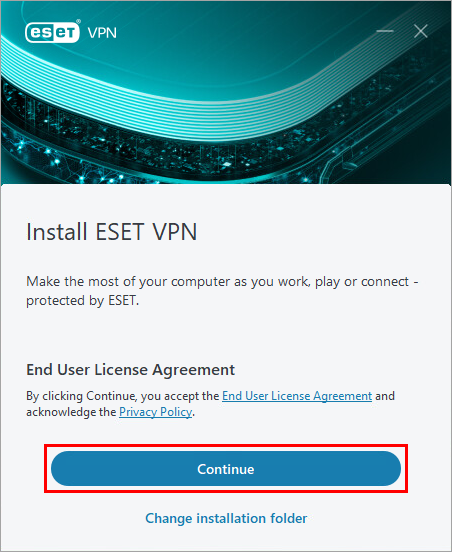
続行] をクリックします。続行] をクリックすると、エンドユーザー使用許諾契約書に同意し、プライバシーポリシーを確認したことになります。
-
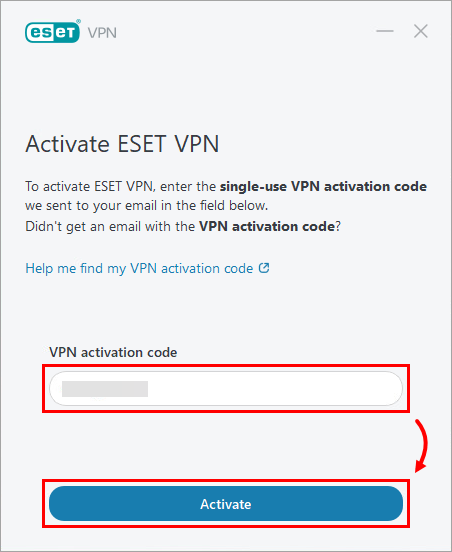
ESET HOMEに表示されるVPNアクティベーションコードを貼り付けるか入力し、[アクティベート]をクリックします。
メールが届かない場合は、ESET HOMEから再度送信してください。あなたがサブスクリプションの所有者でない場合は、同じ人に指示の電子メールを再送するように依頼してください。
-
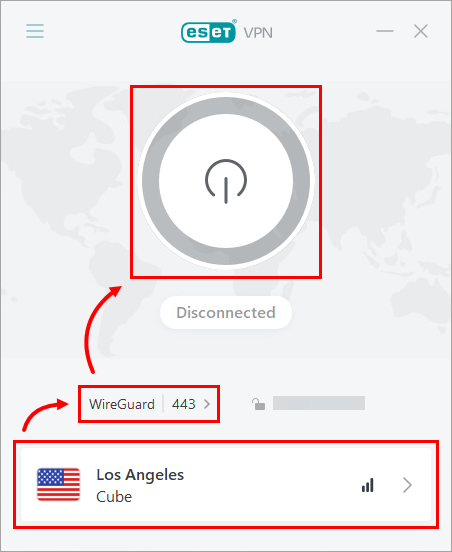
適切な場所を選択し、必要に応じてプロトコルを変更します。電源ボタンをクリックして、ESET VPN をオンにします。
-
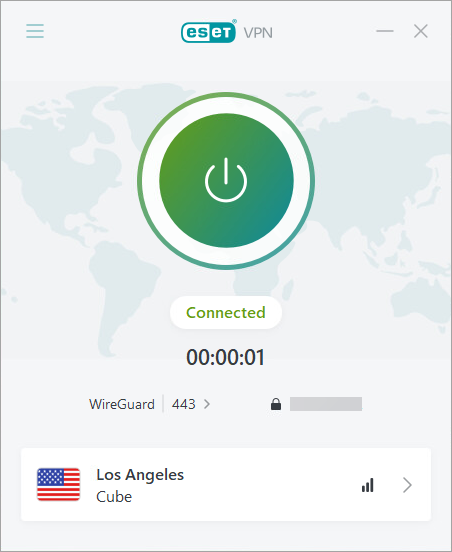
これで ESET VPN が接続されました。
Android で ESET VPN をインストールして有効化する
-
ESET HOME アカウントにログインします。
-
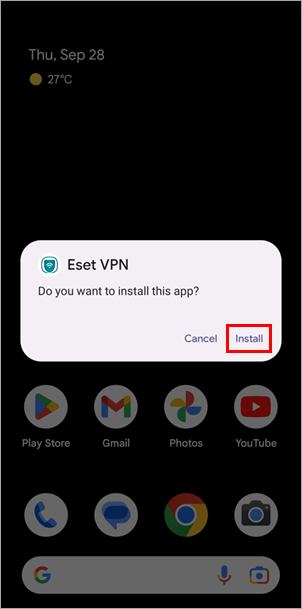
インストールをタップします。
-
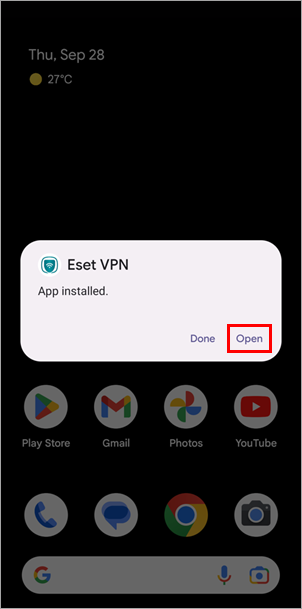
インストールが完了するまで待ち、「開く」をタップします。
-
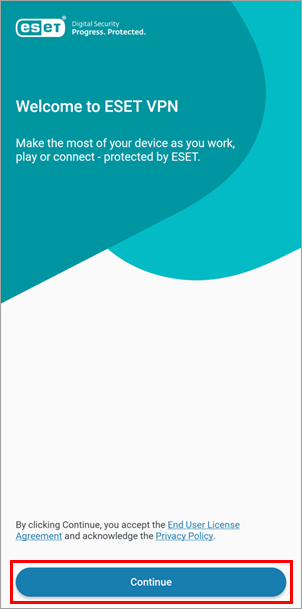
続行] をタップします。続行] をタップすると、エンドユーザー使用許諾契約書に同意し、プライバシーポリシーに同意したことになります。
-
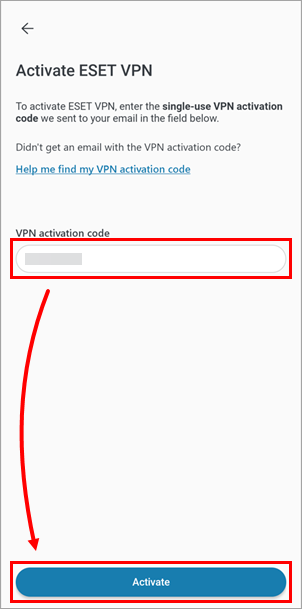
ESET HOMEに表示されるVPNアクティベーションコードを貼り付けるか入力し、[アクティベート]をタップします。
メールが届かない場合は、ESET HOMEから再度送信してください。あなたがサブスクリプションの所有者でない場合は、同じ人に指示の電子メールを再送するように依頼してください。
-
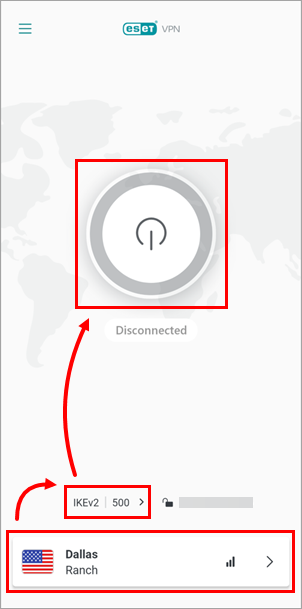
適切な場所を選択し、必要に応じてプロトコルを変更します。電源ボタンをタップし、ESET VPN をオンにします。
-
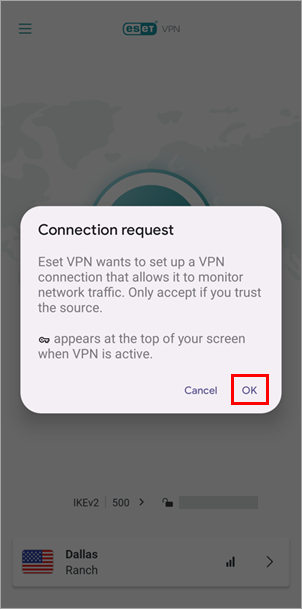
接続要求ウィンドウの情報を確認し、「OK」をタップします。
-
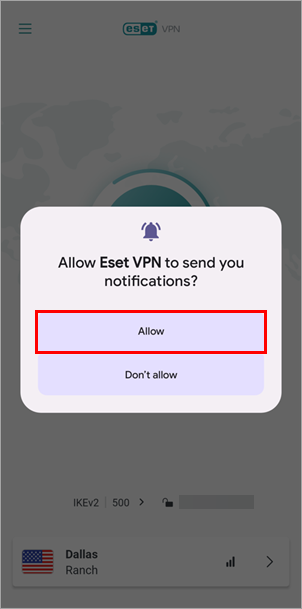
許可] をタップします。
-
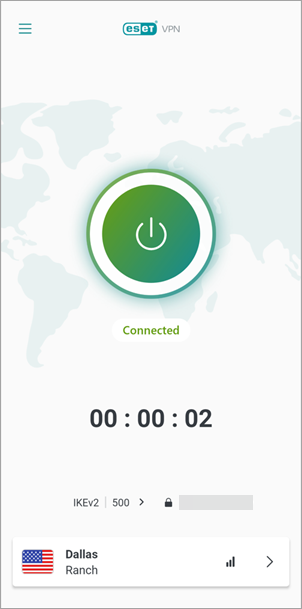
これでESET VPNが接続されました。
macOS で ESET VPN をインストールして有効化する
-
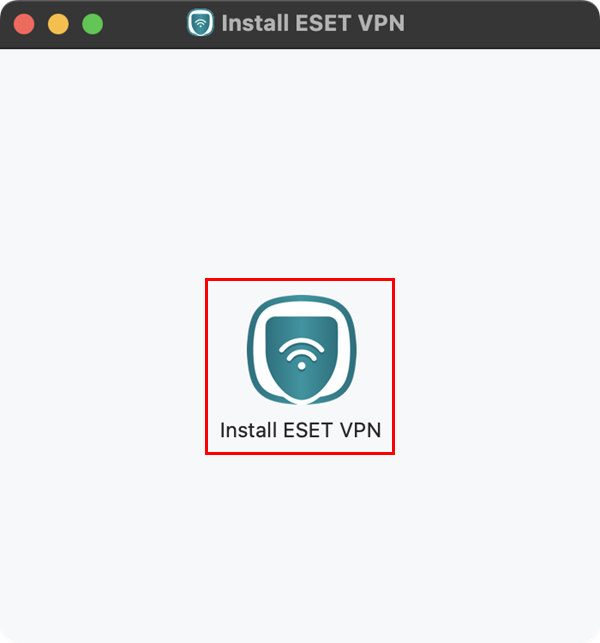
ESET VPNのインストール」アイコンをダブルクリックします。
-
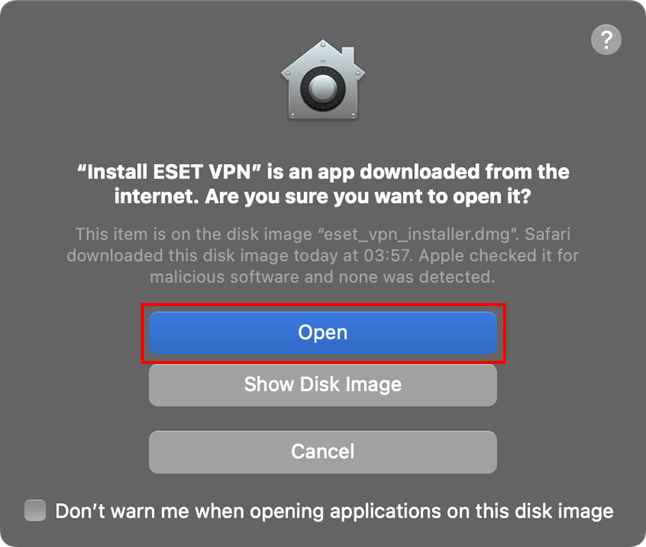
開く] をクリックします。
-
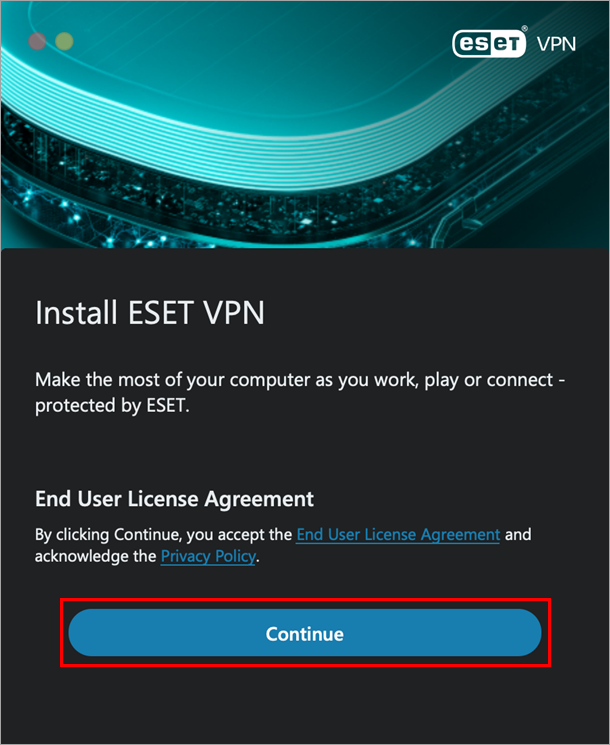
続行] をクリックします。続行] をクリックすると、エンドユーザー使用許諾契約書に同意し、プライバシーポリシーに同意したことになります。
-
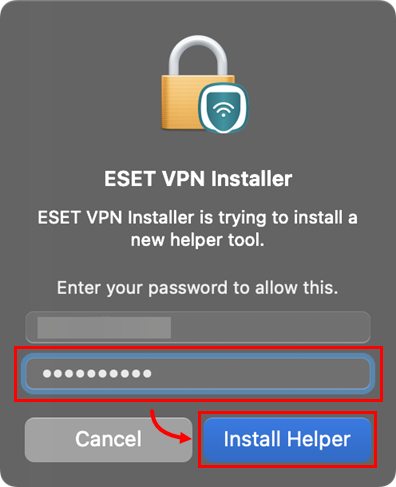
パスワードを入力し、[Install Helper]をクリックします。
-
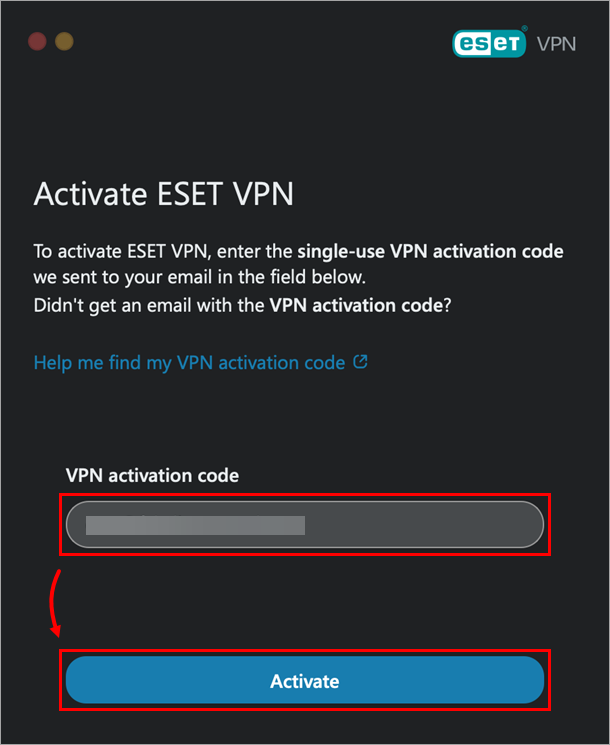
ESET HOME に表示される VPN アクティベーションコードを貼り付けるか入力し、[アクティベート] をクリックします。
メールが届かない場合は、ESET HOME から再度送信してください。あなたがサブスクリプションの所有者でない場合は、同じ人に指示の電子メールを再送するように依頼してください。
-
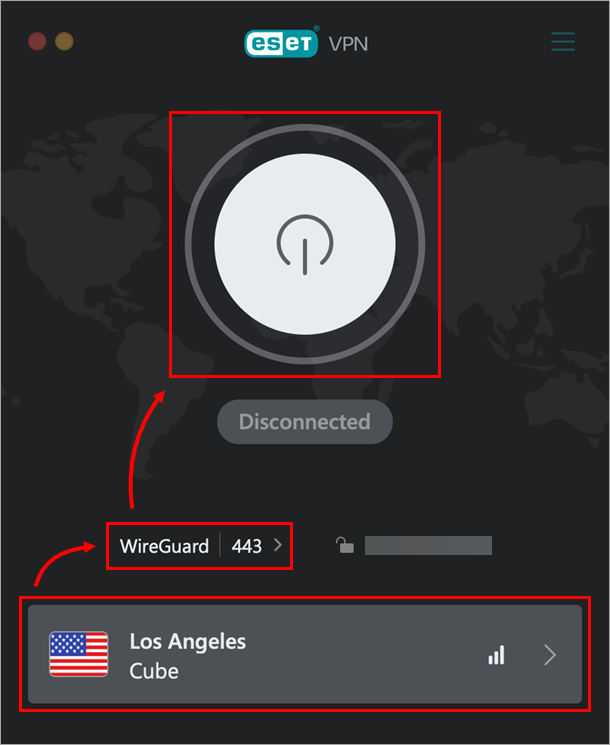
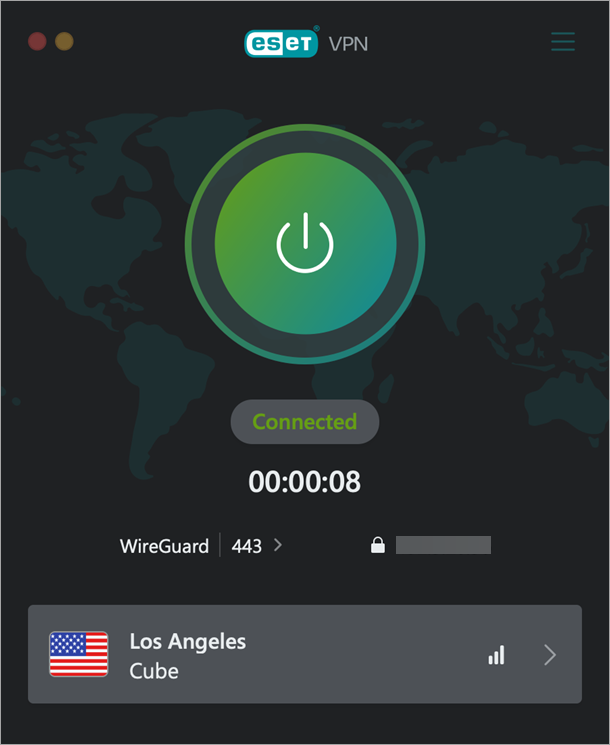
適切な場所を選択し、必要に応じてプロトコルを変更します。電源ボタンをクリックして、ESET VPN をオンにします。
-
これで ESET VPN が接続されました。
iOS に ESET VPN をインストールして有効化する
-
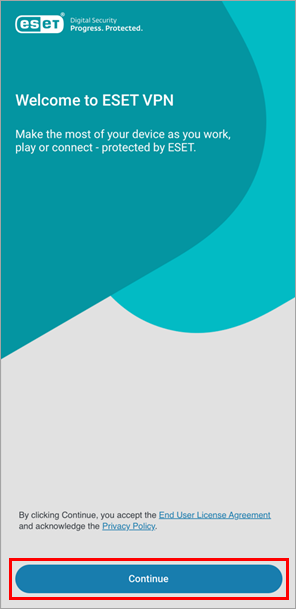
続行」をタップします。続行] をタップすると、エンドユーザー使用許諾契約書に同意し、プライバシーポリシーに同意したことになります。
-
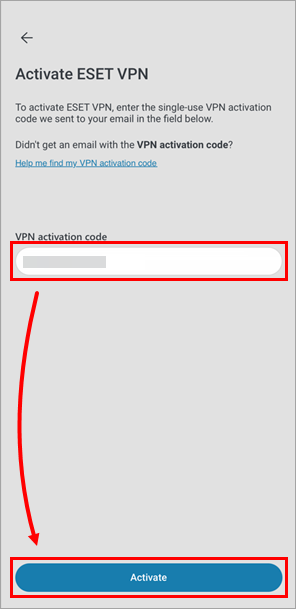
ESET HOMEに表示されるVPNアクティベーションコードを貼り付けるか入力し、[アクティベート]をタップします。
メールが届かない場合は、ESET HOMEから再度送信してください。あなたがサブスクリプションの所有者でない場合は、同じ人に指示の電子メールを再送するように依頼してください。
-
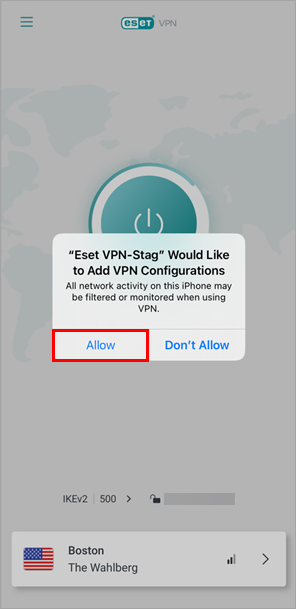
許可]をタップします。
-
適切な場所を選択し、必要に応じてプロトコルを変更します。電源ボタンをタップし、ESET VPN をオンにします。
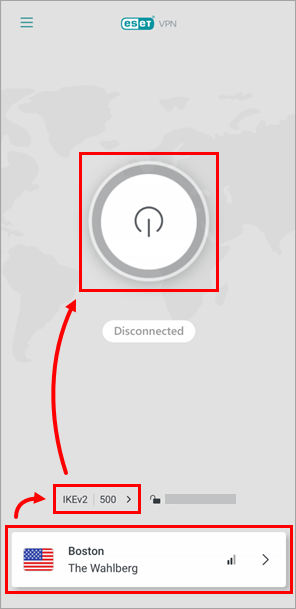
-
これでESET VPNが接続されました。