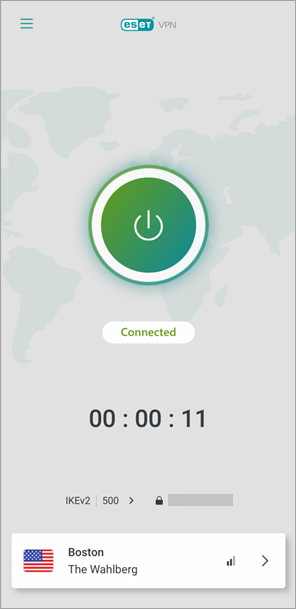
문제
- 이 문서에 설명된 절차에 따라 ESET HOME에서 직접 ESET VPN을 다운로드, 설치 및 활성화하십시오
- 사용자 기기에 ESET VPN 다운로드
- 다른 가족 구성원을 위한 ESET VPN 다운로드
- Windows에서 ESET VPN 설치 및 활성화
- Android에서 ESET VPN 설치 및 활성화
- macOS에서 ESET VPN 설치 및 활성화
- iOS에서 ESET VPN 설치 및 활성화
상세 정보
확장하려면 클릭하세요
가상 사설망(VPN)은 공용 및 사설 네트워크를 사용할 때 사설 네트워크 연결을 설정하는 기능을 설명합니다.
ESET VPN 앱에서 특정 위치에 연결하면 기기에 새로운 IP 주소가 할당되며, 온라인 트래픽이 보안 처리되고 암호화됩니다. 이를 통해 제3자가 사용자의 온라인 활동을 추적하거나 데이터를 도용하기가 훨씬 어려워집니다. 암호화는 실시간으로 이루어집니다.
ESET VPN은 ESET HOME Security Ultimate, ESET HOME Security Premium 및 ESET Small Business Security 요금제에 포함되어 있습니다. ESET HOME 구독 요금제에 대해 자세히 알아보세요.
해결 방안
본인의 기기에 ESET VPN을 다운로드하세요
-
ESET HOME 계정에 로그인하십시오.
-
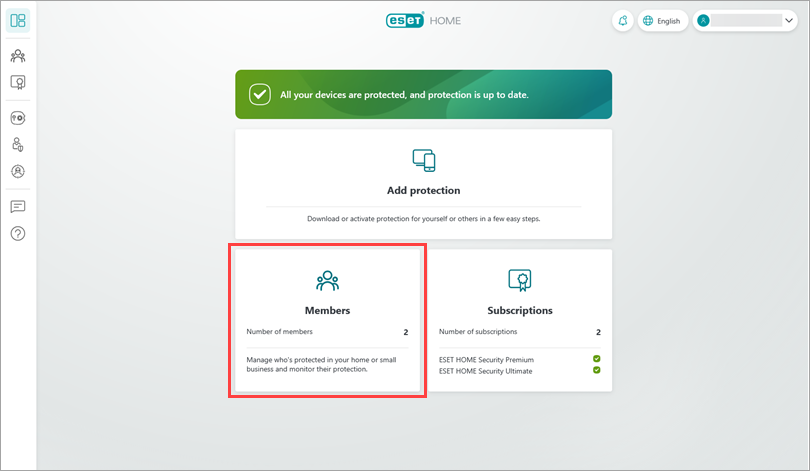
'회원'을 클릭하십시오.
-
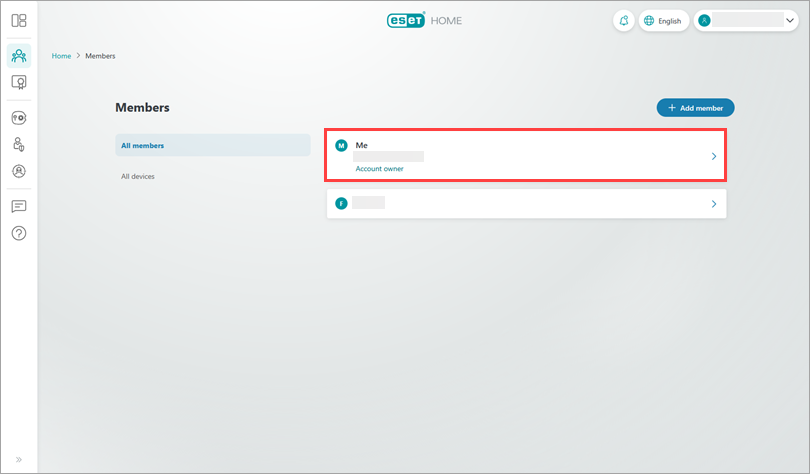
회원 목록에서 ‘나’ (계정 소유자) 를 선택하십시오.
-
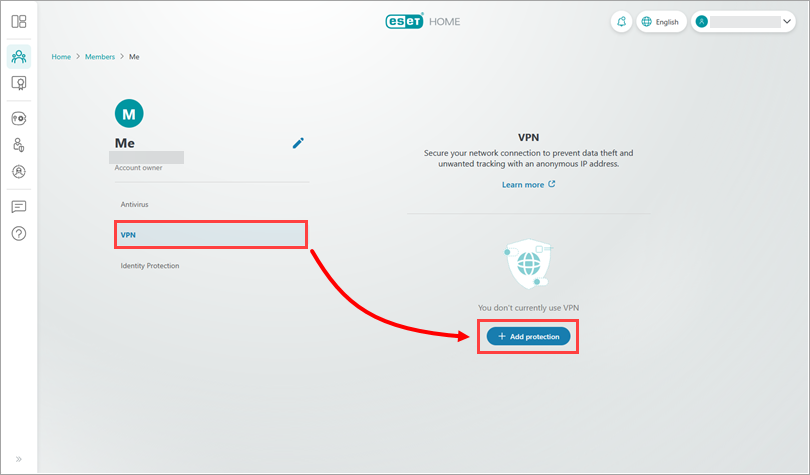
왼쪽 메뉴에서 ‘VPN’을 클릭한 다음 ‘보호 기능 추가’를 클릭하십시오.
-
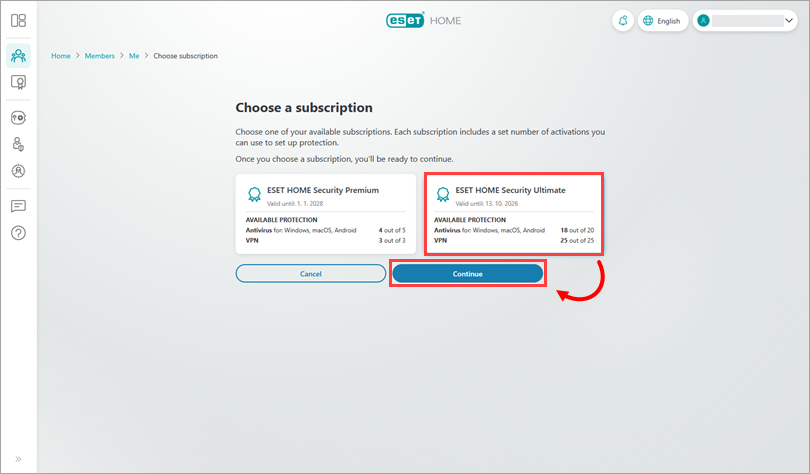
구독이 여러 개인 경우, VPN 기능을 사용할 수 있는 구독을 선택하라는 메시지가 표시됩니다. 사용하려는 구독을 선택하고 ‘계속’을 클릭하십시오.
-
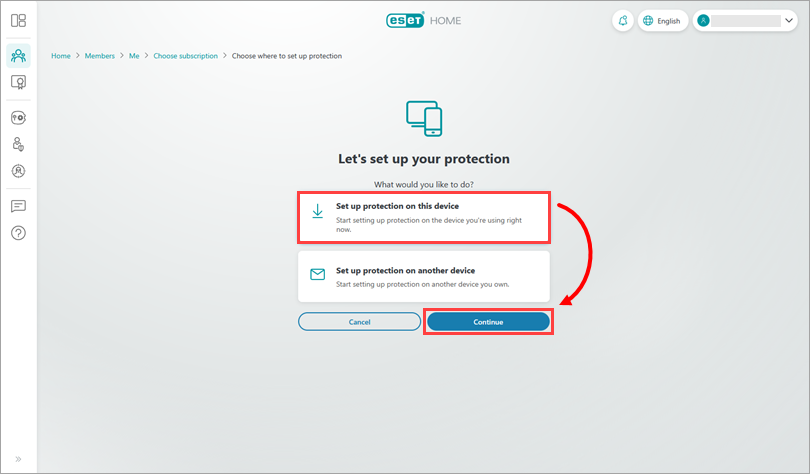
이 단계에서 현재 사용 중인 기기를 보호할지, 아니면 소유하고 있는 다른 기기를 보호할지 선택할 수 있습니다.
현재 기기 보호
-
'이 기기에서 보호 설정'을 선택하고 '계속'을 클릭하십시오.
-
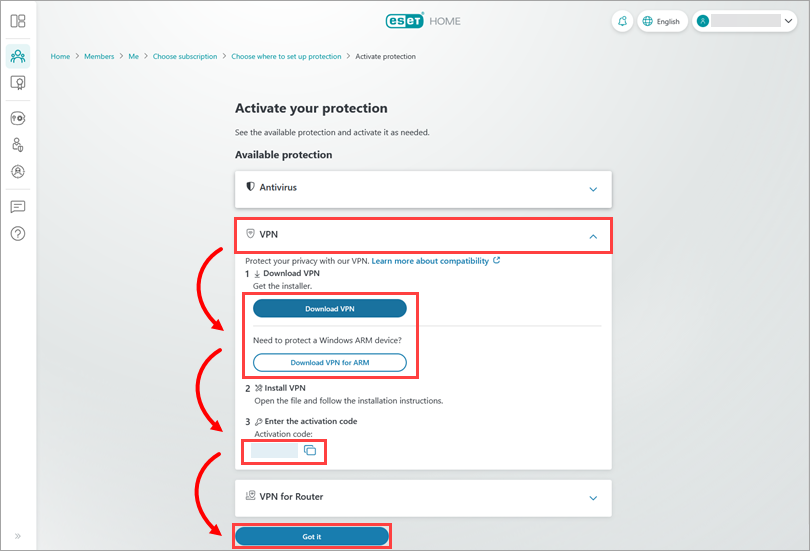
VPN 섹션을 펼치고 ‘VPN 다운로드’를 클릭합니다. ESET HOME이 사용자의 운영 체제에 맞는 ESET VPN 설치 프로그램을 다운로드합니다. Windows ARM 기기를 보호하려면 ‘ARM용 VPN 다운로드’를 클릭하십시오. VPN 섹션 하단에 표시된 활성화 코드를 복사/붙여넣기하거나 적어 두십시오. 설치 과정에서 이 코드가 필요합니다. '알겠습니다'를 클릭하세요.
-
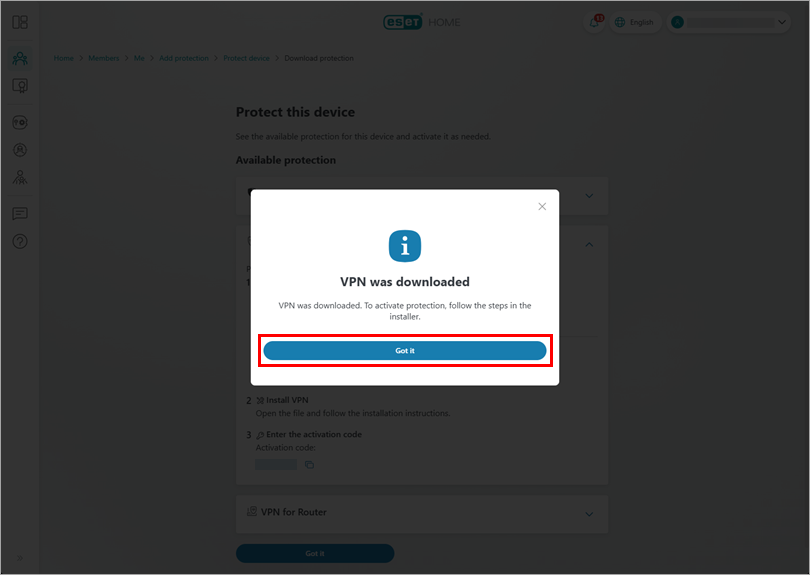
ESET VPN이 다운로드되었습니다. ‘알겠습니다’를 클릭하고 설치를 진행하십시오.
소유하고 있는 다른 기기 보호하기
-
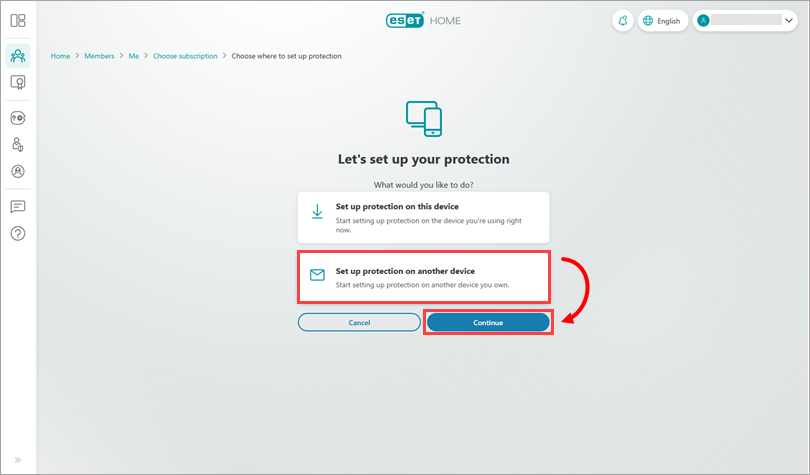
'다른 기기에서 보호 설정'을 클릭한 다음 '계속'을 클릭하십시오.
-
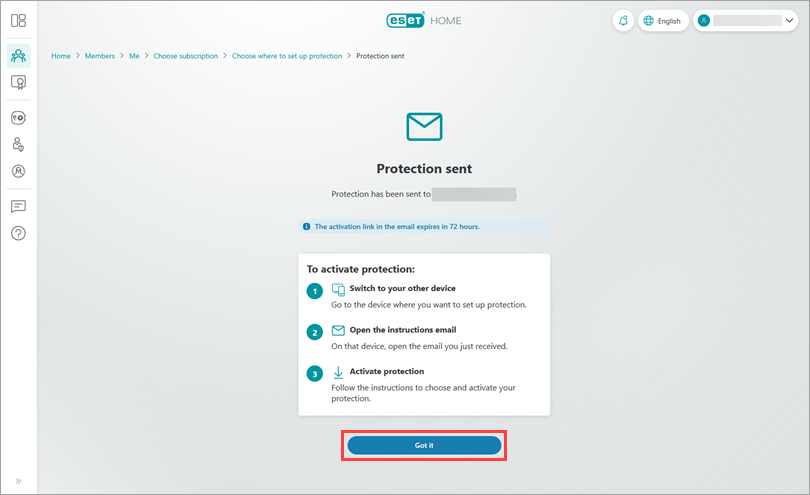
보호 설정이 ESET HOME 계정에 연결된 이메일 주소로 전송되었습니다. ‘알겠습니다’를 클릭하세요.
-
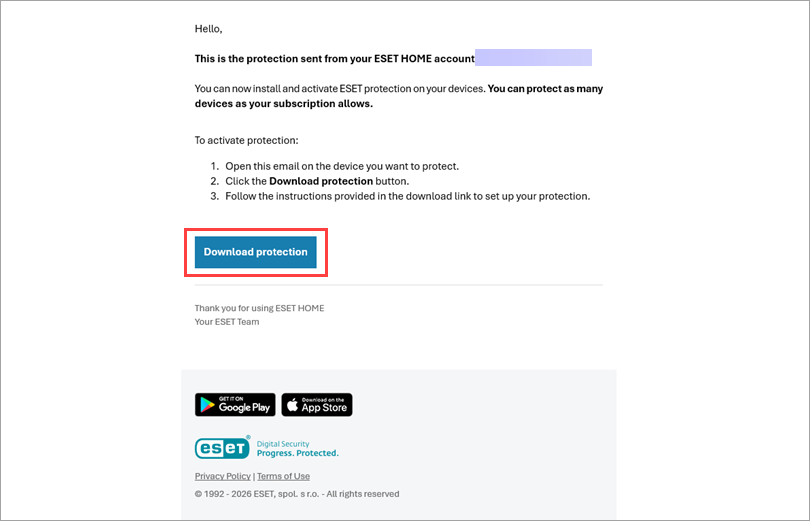
보호하려는 기기에서 수신함의 ‘info@product.eset.com에서 보호 기능 활성화’라는 제목의 이메일을 열고 ‘보호 기능 다운로드’를 클릭하십시오.
-
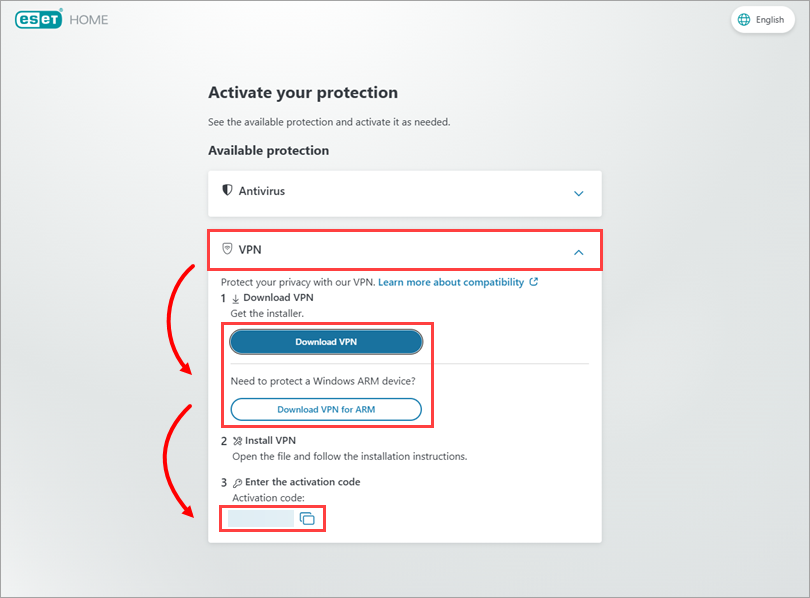
ESET HOME으로 이동합니다. ‘VPN’ 섹션을 펼치고 ‘VPN 다운로드’를 클릭하십시오. ESET HOME에서 사용자의 운영 체제에 맞는 ESET VPN 설치 프로그램을 다운로드합니다. Windows ARM 기기를 보호하려면 ‘ARM용 VPN 다운로드’를 클릭하십시오. ‘VPN’ 섹션에 표시된 활성화 코드를 복사/붙여넣기하거나 적어 두십시오. 이 코드는 설치 과정에서 필요합니다. ‘알겠습니다’를 클릭하고 설치를 진행하십시오.
-
설치 프로그램 파일이 다운로드됩니다. 설치를 진행하십시오.
-
다른 회원을 위한 ESET VPN 다운로드
-
ESET HOME 계정에 로그인하십시오.
-
오른쪽 메뉴에서 '회원'을 클릭하십시오.
-
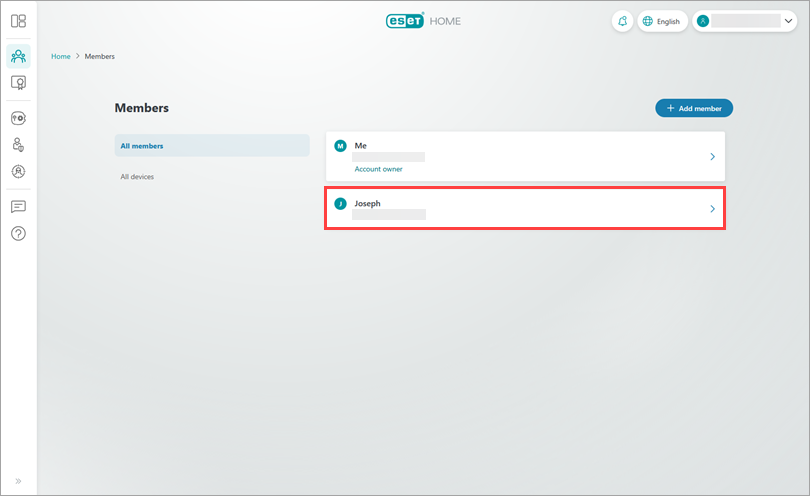
VPN 보호를 추가할 회원을 선택하거나, 새 회원을 생성해야 하는 경우 ‘회원 추가’를 클릭하십시오.
-
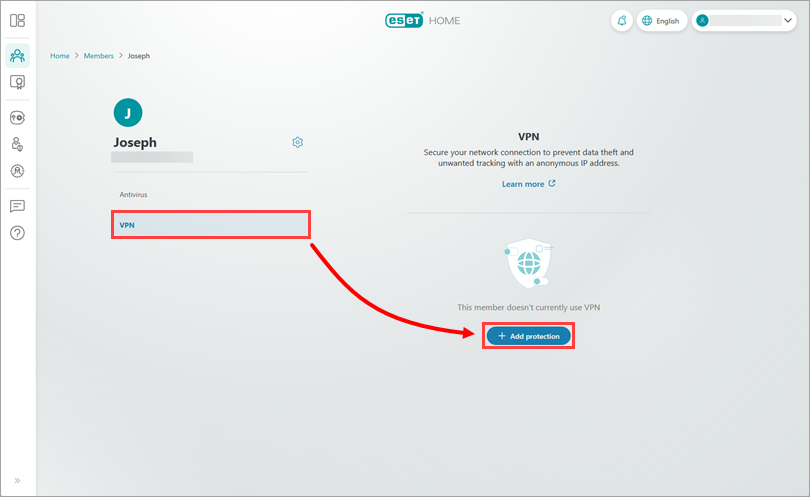
왼쪽 메뉴에서 ‘VPN’을 클릭한 다음 ‘보호 기능 추가’를 클릭하십시오.
-
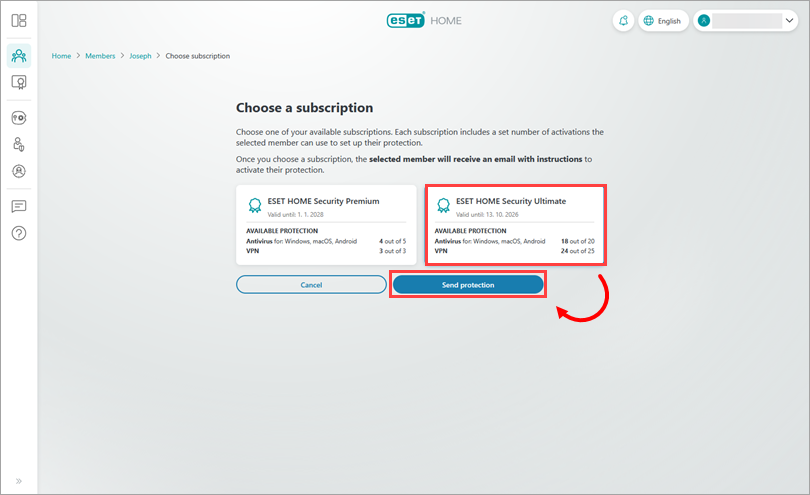
구독이 여러 개인 경우, ESET VPN 기능을 사용할 수 있는 구독을 선택하라는 메시지가 표시됩니다. 사용하려는 구독을 선택하고 ‘계속’을 클릭하십시오.
-
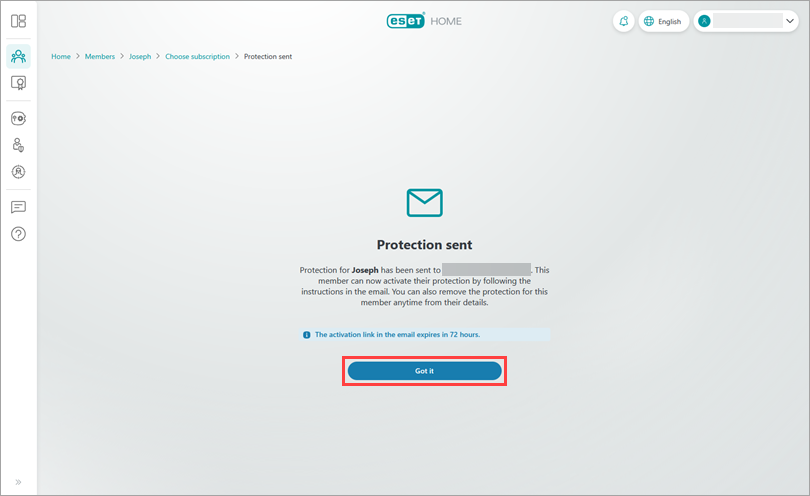
ESET VPN 활성화에 대한 안내가 회원의 이메일 주소로 발송되었습니다. ‘알겠습니다’를 클릭하십시오.
-
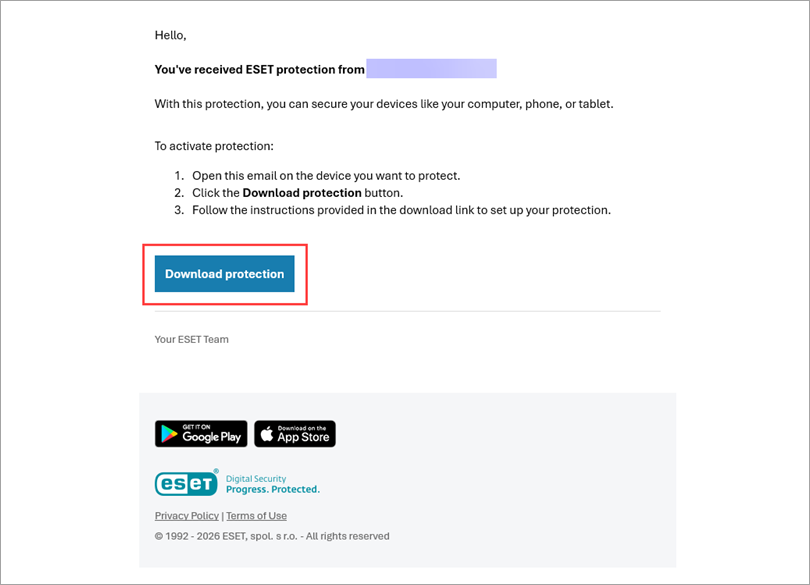
회원의 기기에서 info@product.eset.com에서 보낸 ‘보호 기능 활성화(Activate your protection)’라는 제목의 이메일을 열고 ‘보호 기능 다운로드(Download protection )’ 버튼을 클릭하십시오.
-
ESET HOME으로 이동합니다. VPN 섹션을 펼치고 ‘VPN 다운로드’를 클릭하십시오. ESET HOME에서 사용자의 운영 체제에 맞는 ESET VPN 설치 프로그램을 다운로드합니다. Windows ARM 기기를 보호하려면 ‘ARM용 VPN 다운로드’를 클릭하십시오. VPN 섹션에 표시된 활성화 코드를 복사/붙여넣기하거나 적어 두십시오. 이 코드는 설치 과정에서 필요합니다.
-
설치 프로그램 파일이 다운로드됩니다. 설치를 진행하십시오.
Windows에서 ESET VPN 설치 및 활성화
-
ESET VPN 설치 프로그램을 두 번 클릭하여 설치를 시작하십시오.
-
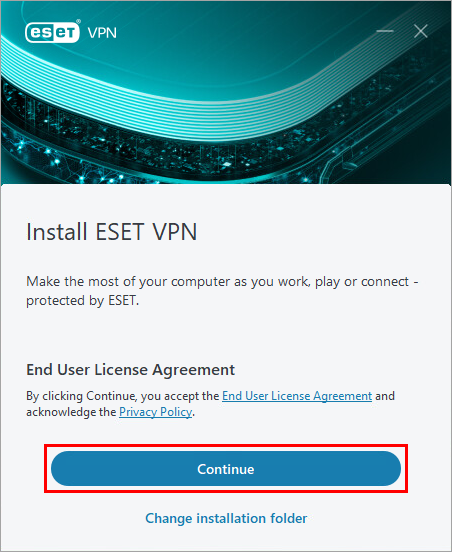
'계속'을 클릭하십시오. '계속'을 클릭하면 최종 사용자 사용권 계약에 동의하고 개인정보 처리방침을 확인하는 것으로 간주됩니다.
-
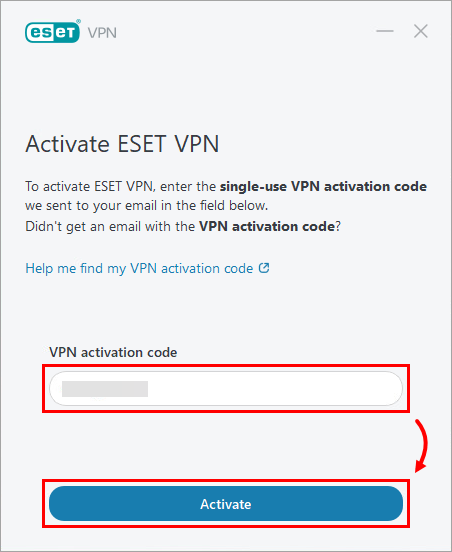
ESET HOME에 표시된 VPN 활성화 코드를 붙여넣거나 직접 입력한 후 ‘활성화’를 클릭하십시오.
이메일을 받지 못한 경우, ESET HOME을 통해 안내문을 다시 요청하십시오. 구독 소유자가 아닌 경우, 구독 소유자에게 안내문이 포함된 이메일을 다시 보내달라고 요청하십시오.
-
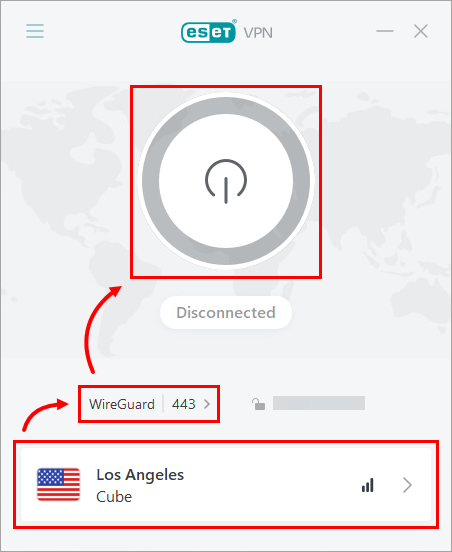
적절한 위치를 선택하고 필요에 따라 프로토콜을 변경하십시오. 전원 버튼을 클릭하여 ESET VPN을 켭니다.
-
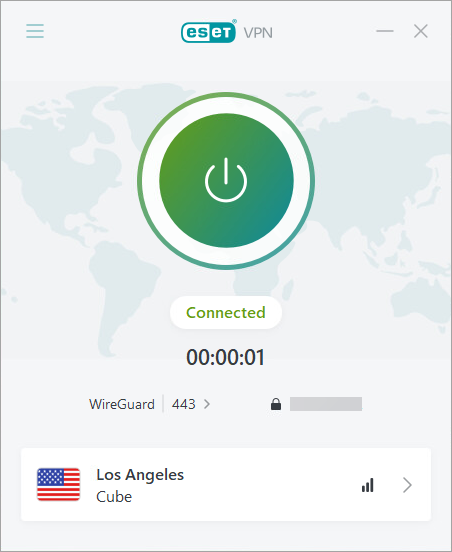
이제 ESET VPN이 연결되었습니다.
Android에서 ESET VPN 설치 및 활성화
-
ESET HOME 계정에 로그인하십시오.
-
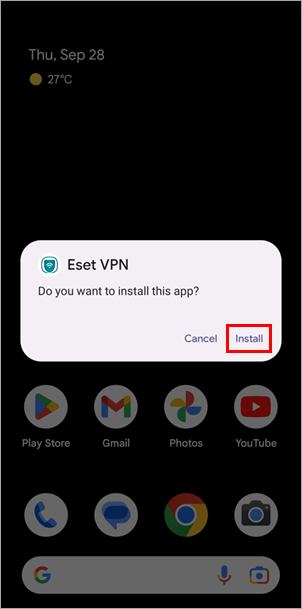
설치를 탭하십시오.
-
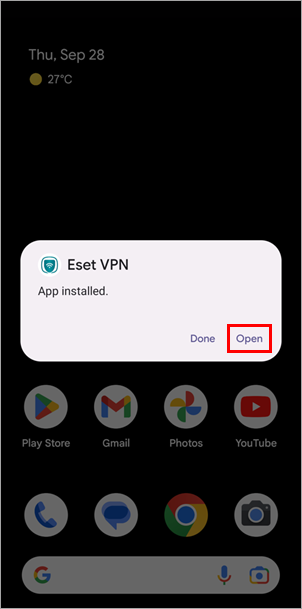
설치가 완료될 때까지 기다린 후 ‘열기’를 탭하십시오.
-
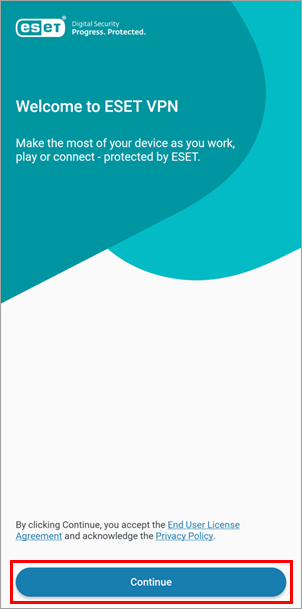
'계속'을 탭하세요. '계속'을 탭하면 최종 사용자 사용권 계약에 동의하고 개인정보 처리방침을 확인한 것으로 간주됩니다.
-
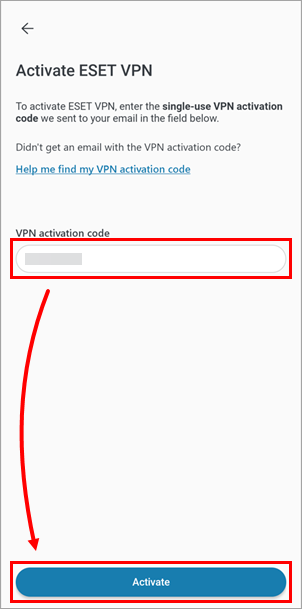
ESET HOME에 표시된 VPN 활성화 코드를 붙여넣거나 직접 입력한 다음 ‘활성화’를 탭하세요.
이메일을 받지 못한 경우, ESET HOME을 통해 안내문을 다시 보내달라고 요청하십시오. 구독 소유자가 아닌 경우, 구독 소유자에게 안내문이 포함된 이메일을 다시 보내달라고 요청하십시오.
-
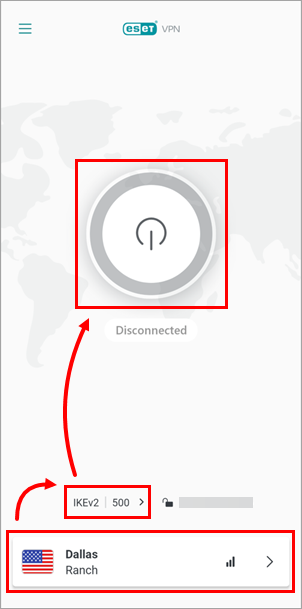
적절한 위치를 선택하고 필요에 따라 프로토콜을 변경하십시오. 전원 버튼을 탭하여 ESET VPN을 켭니다.
-
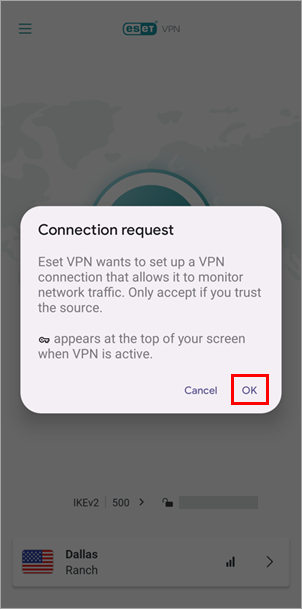
'연결 요청' 창에 표시된 정보를 확인하고 '확인'을 탭하십시오.
-
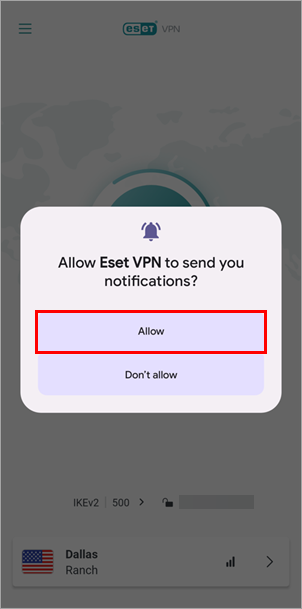
허용을 탭하십시오.
-
이제 ESET VPN이 연결되었습니다.
macOS에서 ESET VPN 설치 및 활성화
-
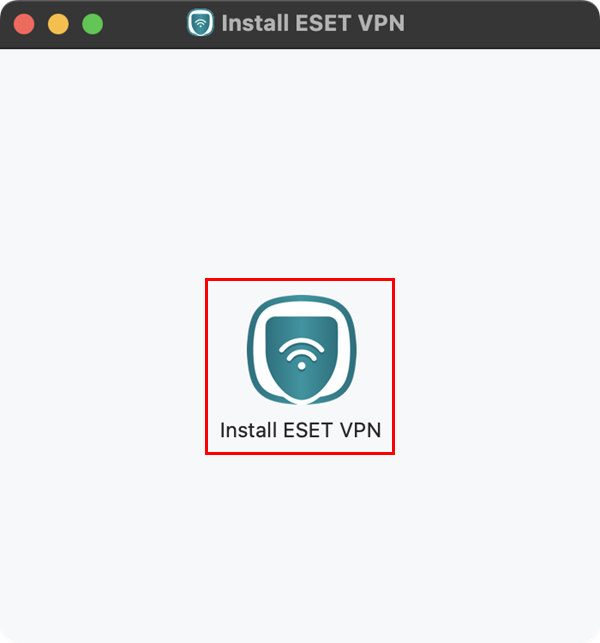
'ESET VPN 설치 ' 아이콘을 두 번 클릭하십시오.
-
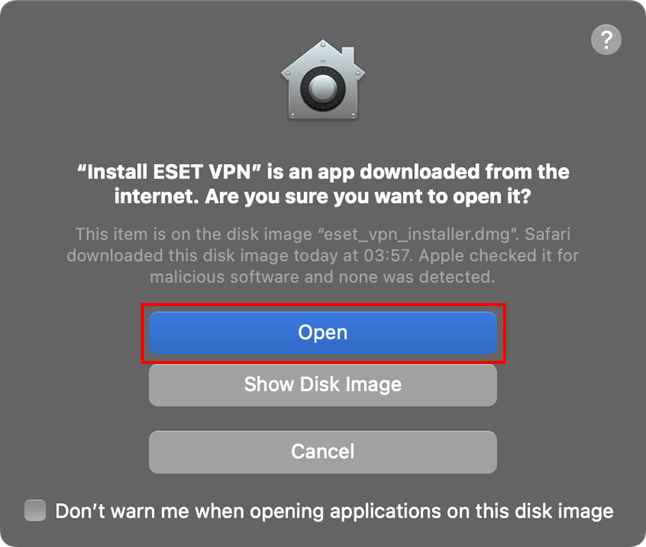
'열기'를 클릭하십시오.
-
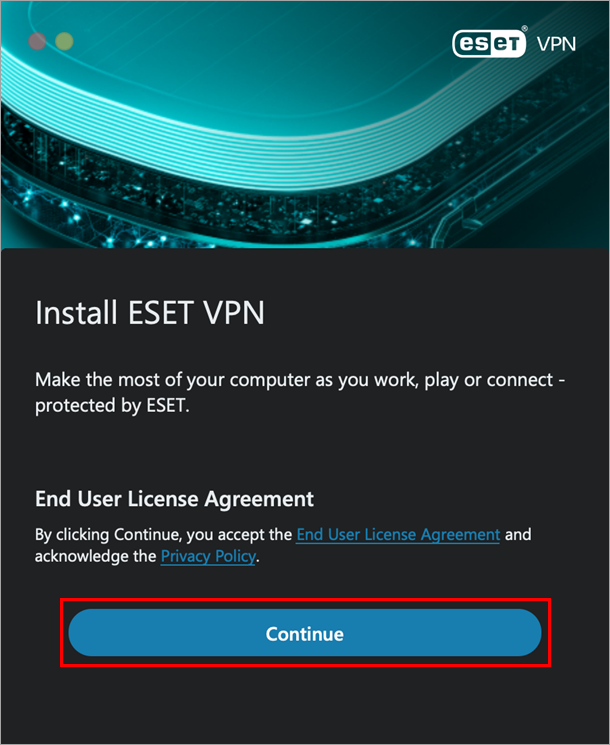
'계속'을 클릭하십시오. '계속'을 클릭하면 최종 사용자 사용권 계약에 동의하고 개인정보 처리방침을 확인한 것으로 간주됩니다.
-
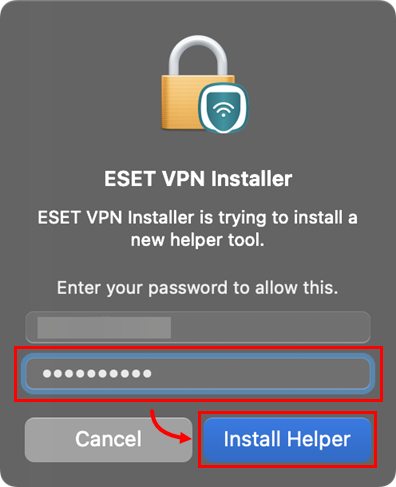
비밀번호를 입력하고 ‘헬퍼 설치’를 클릭하십시오.
-
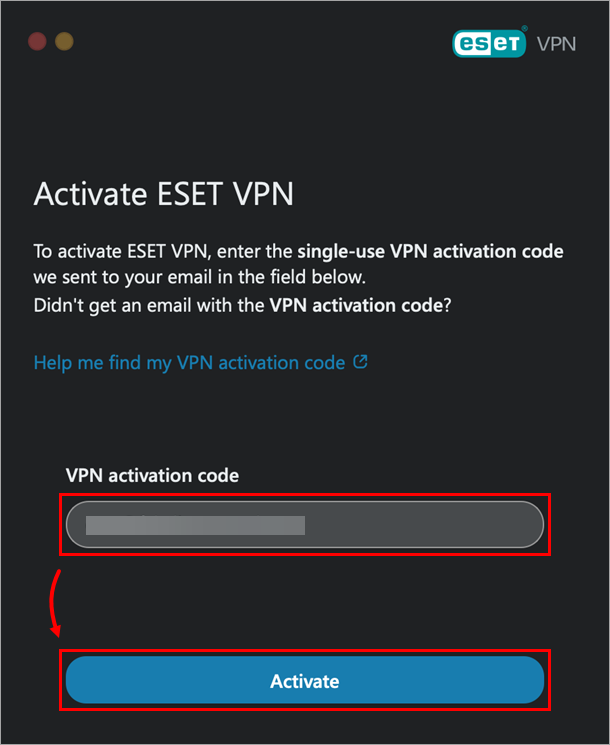
ESET HOME에 표시된 VPN 활성화 코드를 붙여넣거나 직접 입력한 다음 ‘활성화’를 클릭하십시오.
이메일을 받지 못한 경우, ESET HOME을 통해 안내문을 다시 보내달라고 요청하십시오. 귀하가 구독 소유자가 아닌 경우, 구독 소유자에게 안내문이 포함된 이메일을 다시 보내달라고 요청하십시오.
-
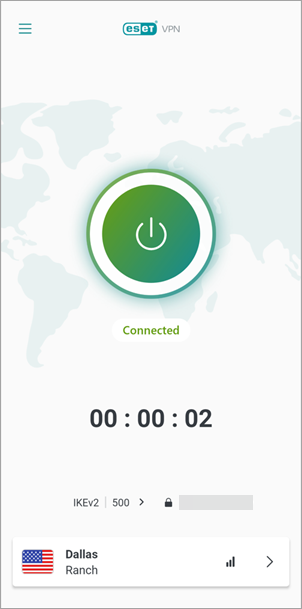
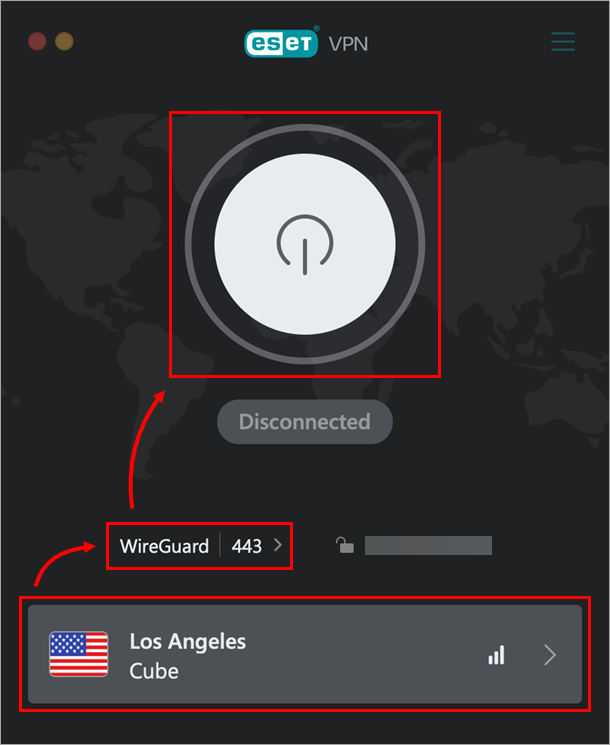
적절한 위치를 선택하고 필요에 따라 프로토콜을 변경하십시오. 전원 버튼을 클릭하여 ESET VPN을 켭니다.
-
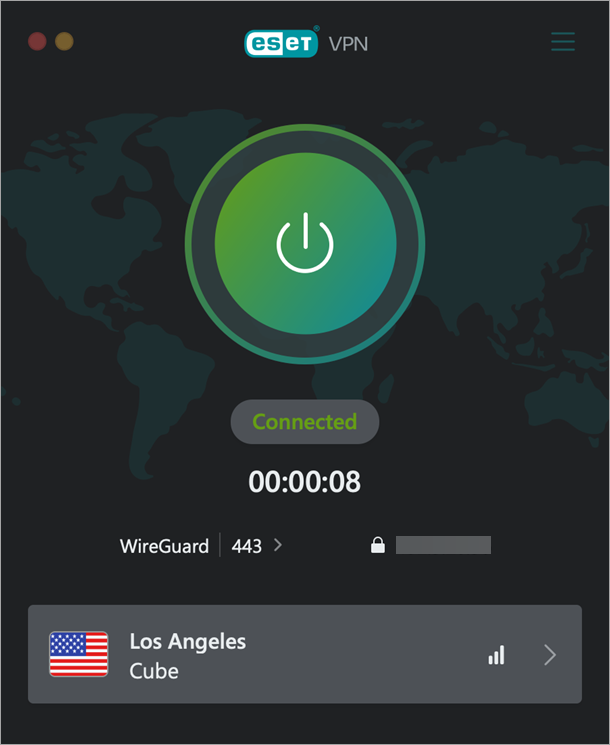
이제 ESET VPN이 연결되었습니다.
iOS에서 ESET VPN 설치 및 활성화
-
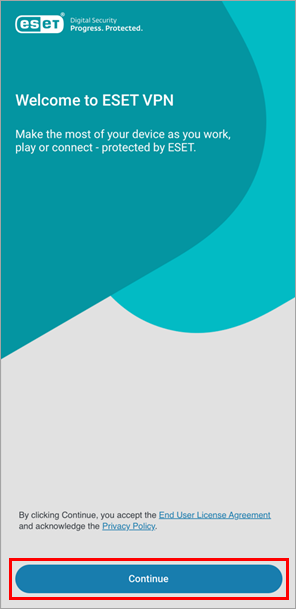
'계속'을 탭하십시오. '계속'을 탭하면 최종 사용자 사용권 계약에 동의하고 개인정보 처리방침을 확인한 것으로 간주됩니다.
-
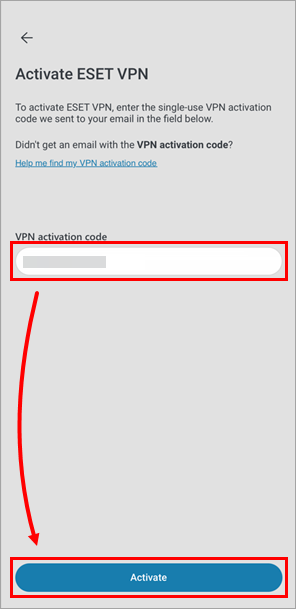
ESET HOME에 표시된 VPN 활성화 코드를 붙여넣거나 직접 입력한 다음 ‘활성화’를 탭하십시오.
이메일을 받지 못한 경우, ESET HOME을 통해 안내문을 다시 보내달라고 요청하십시오. 귀하가 구독 소유자가 아닌 경우, 구독 소유자에게 안내문이 포함된 이메일을 다시 보내달라고 요청하십시오.
-
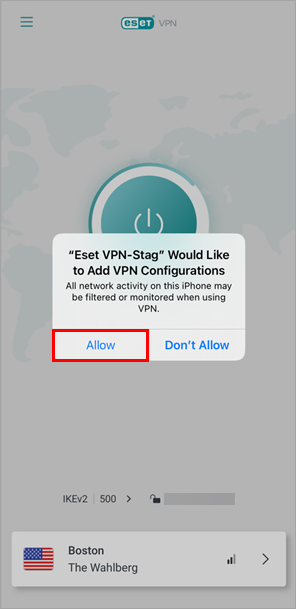
'허용'을 탭하십시오.
-
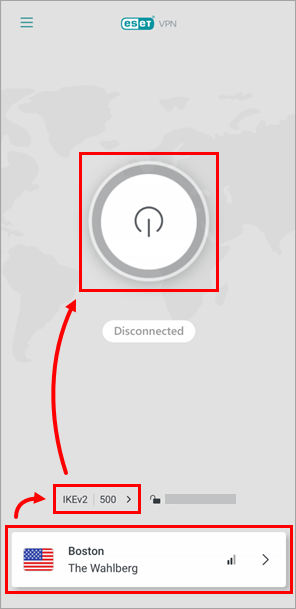
적절한 위치를 선택하고 필요에 따라 프로토콜을 변경하십시오. 전원 버튼을 탭하여 ESET VPN을 켭니다.
-
이제 ESET VPN이 연결되었습니다.