Obsah
- Stáhněte si ESET VPN pro vlastní zařízení
- Stáhnout ESET VPN pro dalšího člena
- Instalace a aktivace ESET VPN ve Windows
- Instalace a aktivace ESET VPN v systému Android
- Instalace a aktivace ESET VPN v macOS
- Instalace a aktivace ESET VPN v iOS
Podrobnosti
Kliknutím rozbalte
Virtuální privátní síť (VPN) popisuje funkce pro vytvoření privátního síťového připojení při použití veřejných a privátních sítí.
Po připojení k lokalitě v aplikaci ESET VPN je vašemu zařízení přidělena nová IP adresa a váš online provoz je zabezpečen a šifrován. Třetí strany tak mohou obtížněji sledovat vaše aktivity online a krást data. Šifrování probíhá v reálném čase.
ESET VPN je součástí úrovní ESET HOME Security Ultimate, ESET HOME Security Premium a ESET Small Business Security . Více informací o Úrovně předplatného ESET HOME.
Řešení

Stáhněte si ESET VPN pro vlastní zařízení
-
Přihlaste se na do svého účtu ESET HOME.
-
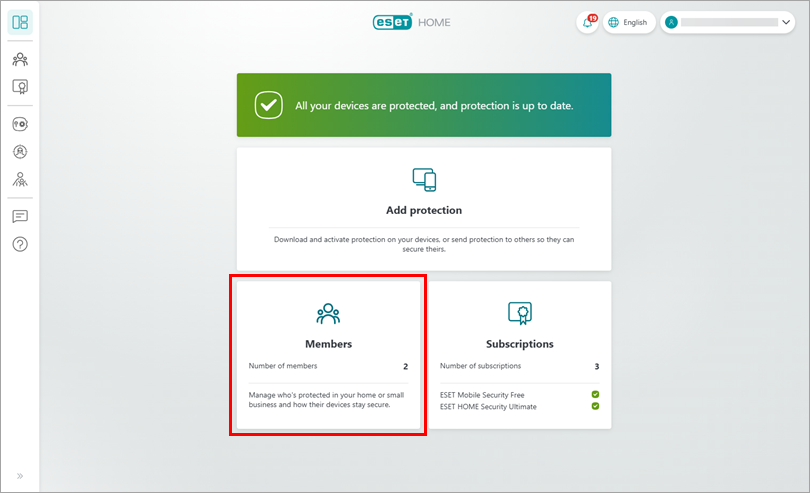
Klikněte na možnost Členové.
-
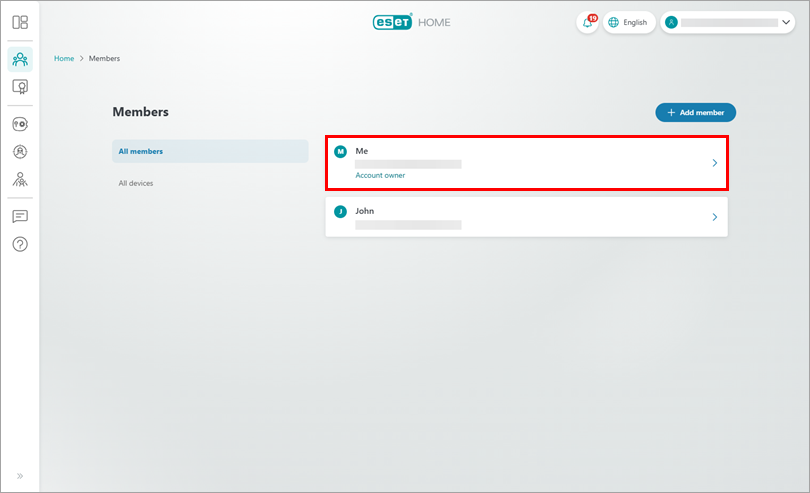
V seznamu členů vyberte možnost Já (vlastník účtu).
-
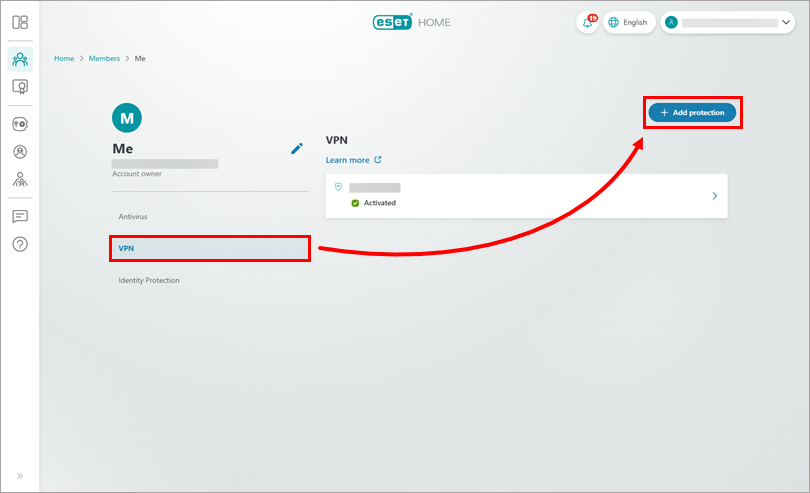
V nabídce na levé straně klikněte na položku VPN a na tlačítko Přidat ochranu.
-
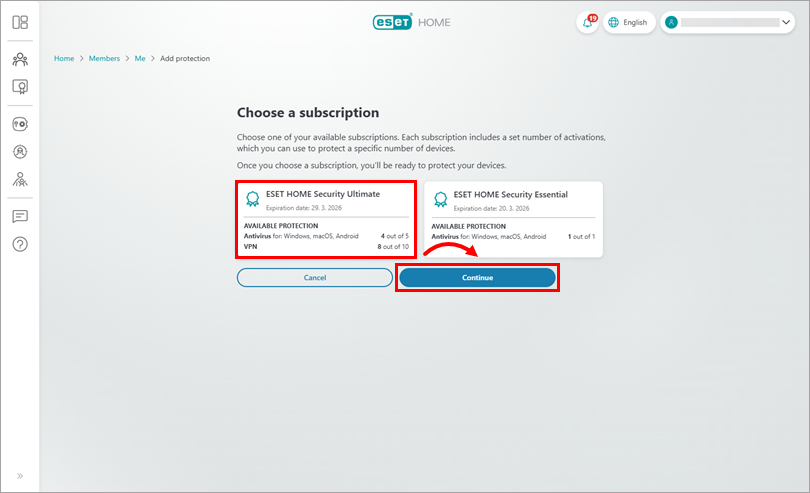
Pokud máte více předplatných, budete vyzváni k výběru předplatného, které je vhodné pro funkci VPN. Vyberte předplatné, které chcete použít, a klikněte na Pokračovat.
-
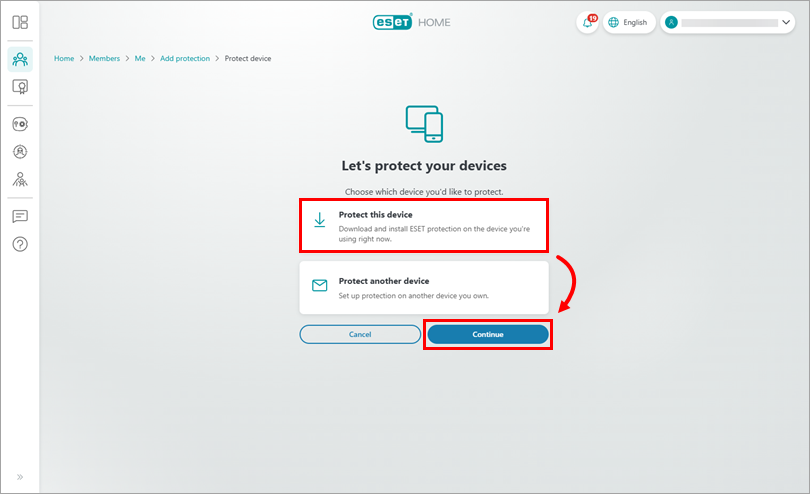
V tomto kroku si můžete vybrat, zda chcete chránit zařízení, které používáte, nebo jiné zařízení, které vlastníte.
Ochrana zařízení
-
Vyberte možnost Chránit toto zařízení a klikněte na tlačítko Pokračovat.
-
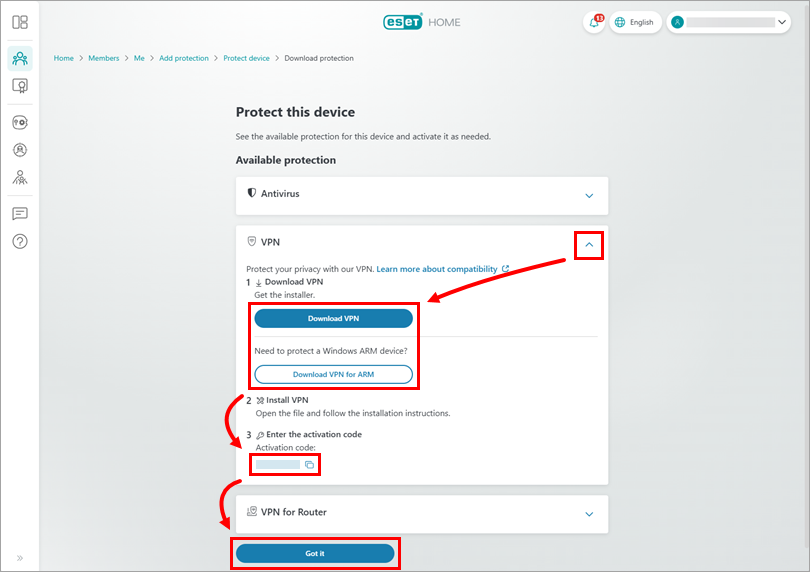
Rozbalte část VPN a klikněte na možnost Stáhnout VPN. ESET HOME stáhne instalační program pro ESET VPN podle vašeho operačního systému. Pokud chcete chránit zařízení se systémem Windows ARM, klikněte na možnost Stáhnout VPN pro ARM. Zkopírujte/vložte nebo si zapište aktivační kód, který se zobrazí v dolní části sekce VPN. Tento kód budete potřebovat během instalace. Klikněte na tlačítko Mám to.
-
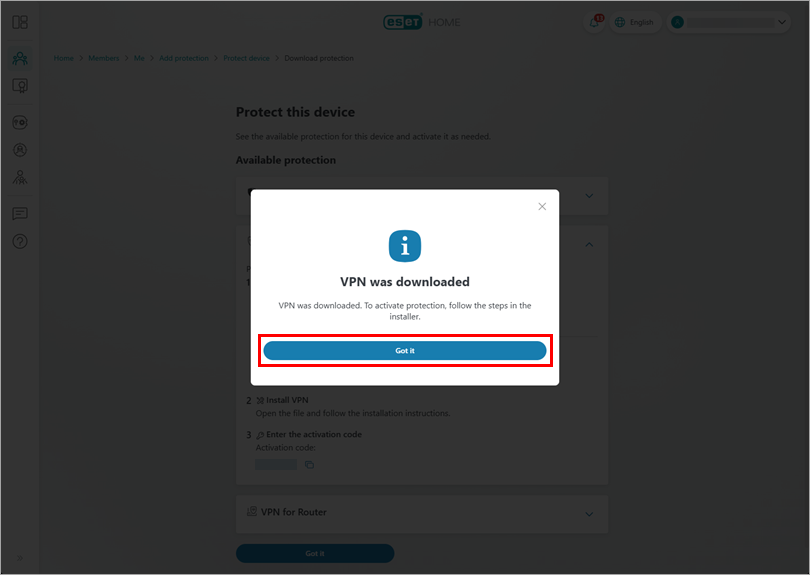
Byla stažena síť ESET VPN. Klepněte na tlačítko Mám to a pokračujte v instalaci.
Níže naleznete pokyny k instalaci pro systémy Windows, Android, macOS nebo iOS .
Ochrana jiného zařízení, které vlastníte
-
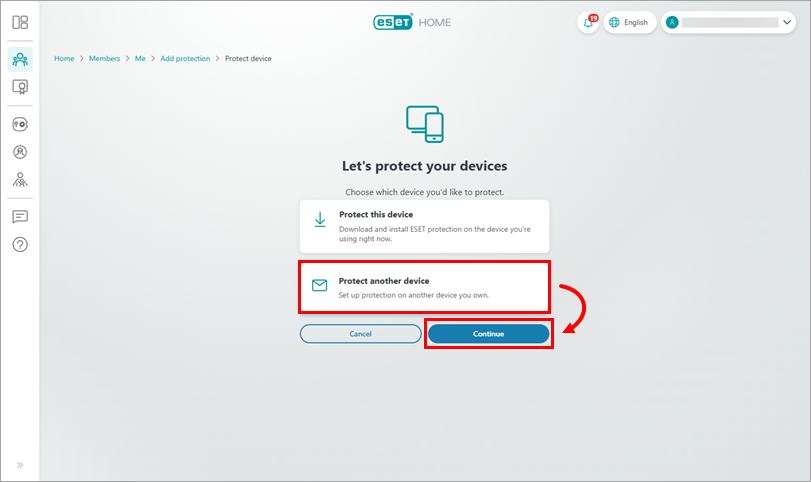
Klikněte na Přeji si ochránit jiné zařízení a na Pokračovat.
-
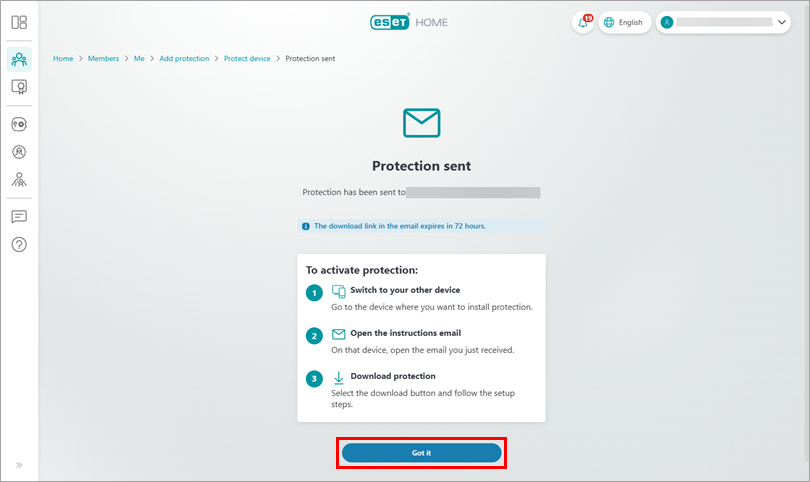
Ochrana byla odeslána na e-mailovou adresu, která je spojena s vaším účtem ESET HOME. Klikněte na tlačítko Mám to.
-
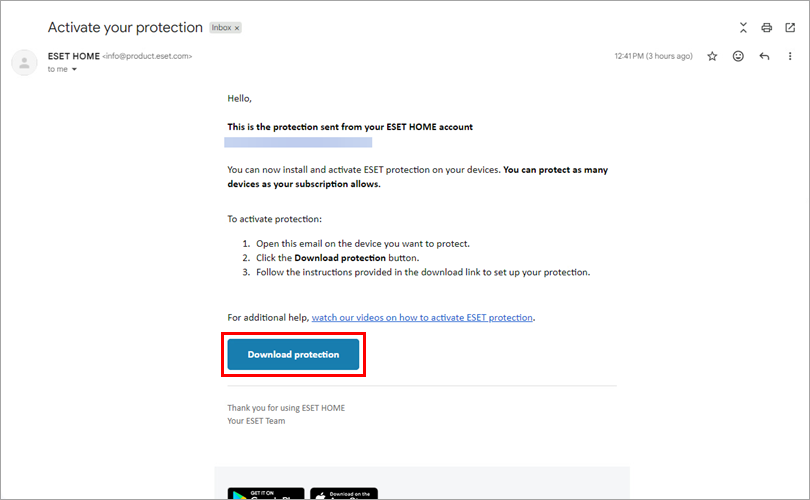
V zařízení, které chcete chránit, otevřete e-mail z adresy info@product.eset.com ve schránce a klikněte na možnost Stáhnout ochranu.
-
Budete přesměrováni na ESET HOME. Rozbalte část VPN a klikněte na možnost Stáhnout VPN. ESET HOME stáhne instalační program pro ESET VPN podle vašeho operačního systému. Pokud chcete chránit zařízení se systémem Windows ARM, klikněte na možnost Stáhnout VPN pro ARM. Zkopírujte/vložte nebo zapište aktivační kód, který se zobrazí v části VPN. Tento kód budete potřebovat během instalace. Klepněte na tlačítko Mám to a pokračujte v instalaci.
-
Stáhne se instalační soubor. Pokračujte v instalaci.
Níže naleznete pokyny k instalaci pro systémy Windows, Android, macOS nebo iOS .
-
Stáhnout ESET VPN pro dalšího člena
-
Přihlaste se na do svého účtu ESET HOME.
-
V nabídce na pravé straně klikněte na položku Členové.
-
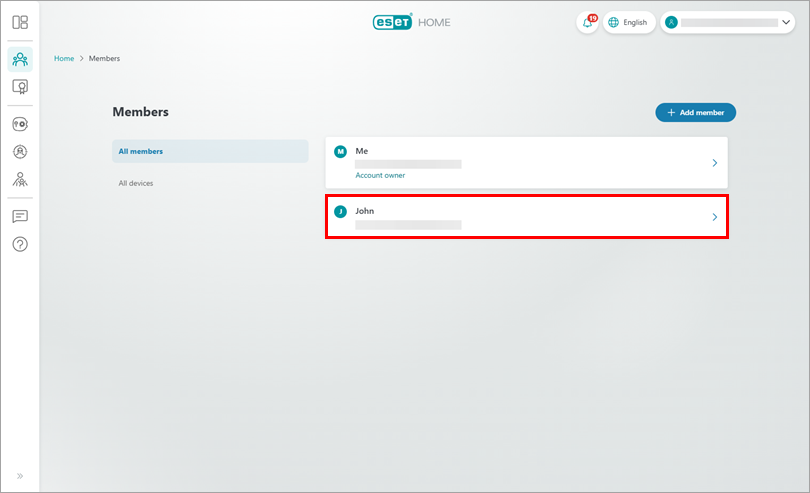
Vyberte člena, kterému chcete odeslat ochranu VPN, nebo klikněte na tlačítko Přidat člena, pokud potřebujete vytvořit nového člena.
-
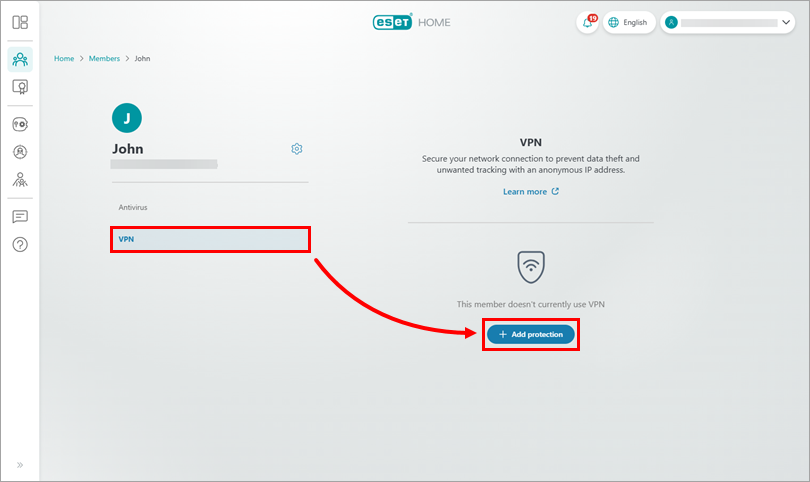
V nabídce na levé straně klikněte na položku VPN a na tlačítko Přidat ochranu.
-
Pokud máte více předplatných, budete vyzváni k výběru předplatného, které je vhodné pro funkci ESET VPN. Vyberte předplatné, které chcete použít, a klikněte na Pokračovat.
-
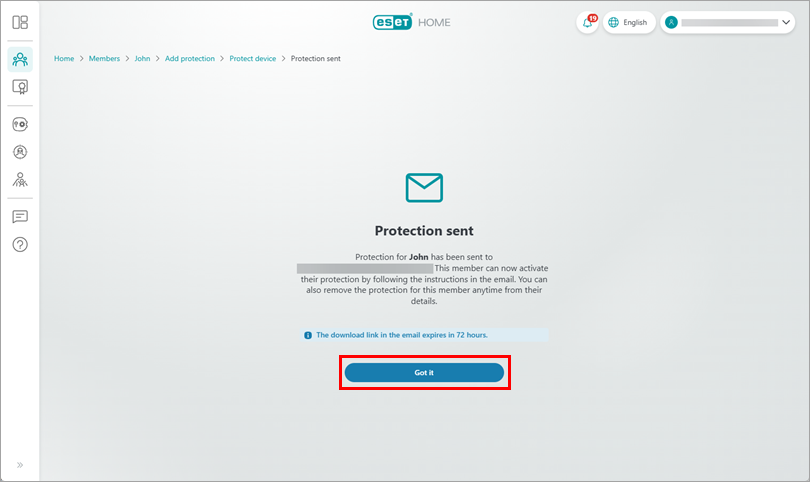
Pokyny pro aktivaci ESET VPN byly zaslány na e-mailovou adresu člena. Klikněte na tlačítko Mám to.
-
V zařízení člena otevřete e-mail z adresy info@product.eset.com a klikněte na tlačítko Stáhnout ochranu.
-
Budete přesměrováni na ESET HOME. Rozbalte část VPN a klikněte na možnost Stáhnout VPN. ESET HOME stáhne instalační program pro ESET VPN podle vašeho operačního systému. Pokud chcete chránit zařízení se systémem Windows ARM, klikněte na možnost Stáhnout VPN pro ARM. Zkopírujte/vložte nebo zapište aktivační kód, který se zobrazí v části VPN. Tento kód budete potřebovat během instalace. Klepněte na tlačítko Mám to a pokračujte v instalaci.
-
Stáhne se instalační soubor. Pokračujte v instalaci.
Níže naleznete pokyny k instalaci pro systémy Windows, Android, macOS nebo iOS .
Instalace a aktivace ESET VPN ve Windows
-
Poklepáním na instalační program ESET VPN spustíte instalaci.
-
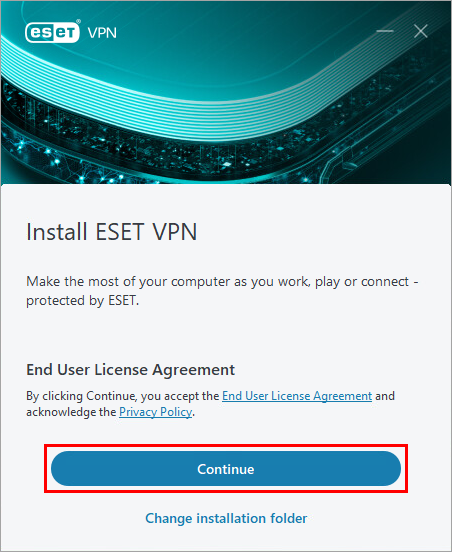
Klikněte na tlačítko Pokračovat. Kliknutím na tlačítko Pokračovat přijímáte Licenční smlouvu s koncovým uživatelem a berete na vědomí Zásady ochrany osobních údajů.
-
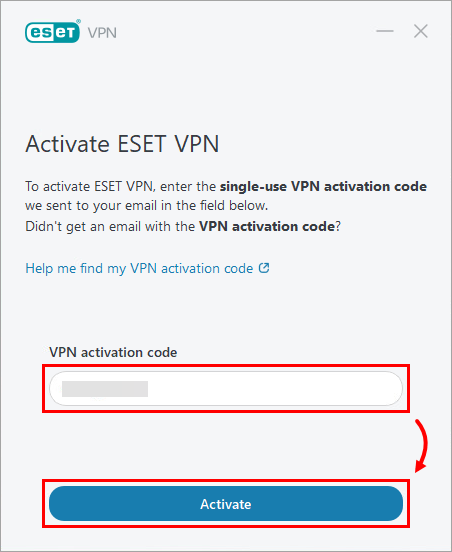
Vložte nebo zadejte aktivační kód VPN, který se zobrazí v ESET HOME, a klikněte na tlačítko Aktivovat.
Pokud jste e-mail neobdrželi, zašlete pokyny znovu prostřednictvím ESET HOME. Pokud nejste vlastníkem předplatného, požádejte stejnou osobu o opětovné zaslání e-mailu s pokyny.
-
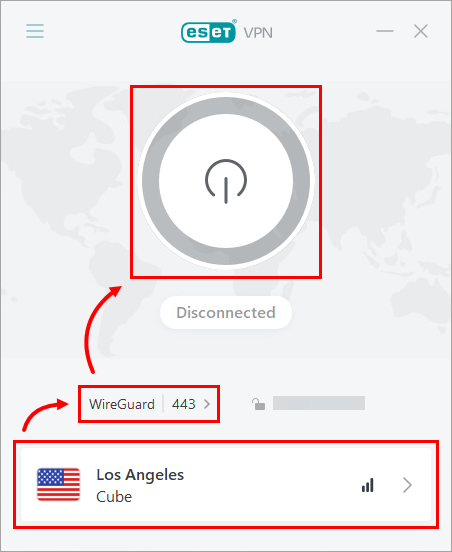
Vyberte vhodné umístění a podle potřeby změňte protokol. Kliknutím na tlačítko napájení zapněte ESET VPN.
-
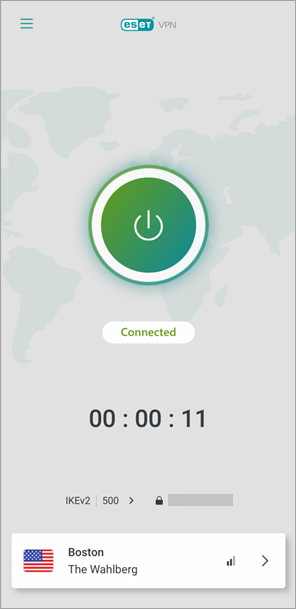
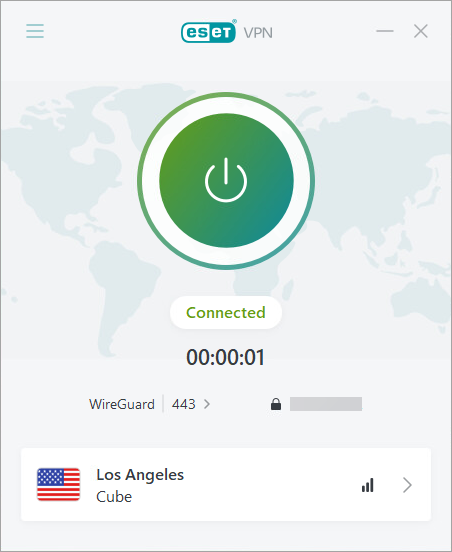
Vaše ESET VPN je nyní připojena.
Instalace a aktivace ESET VPN v systému Android
-
Přihlaste se do svého účtu ESET HOME.
-
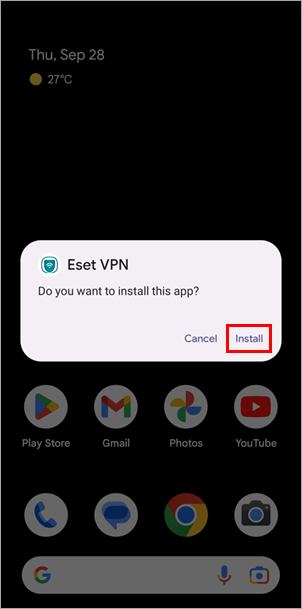
Klepněte na možnost Instalovat.
-
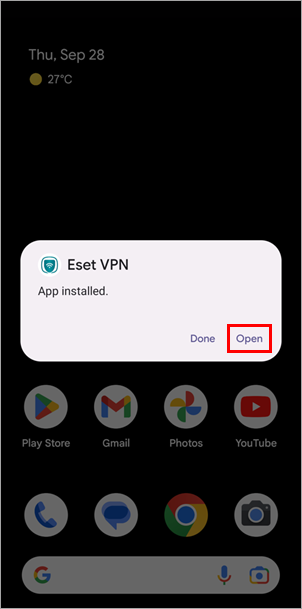
Počkejte na dokončení instalace a klepněte na Otevřít.
-
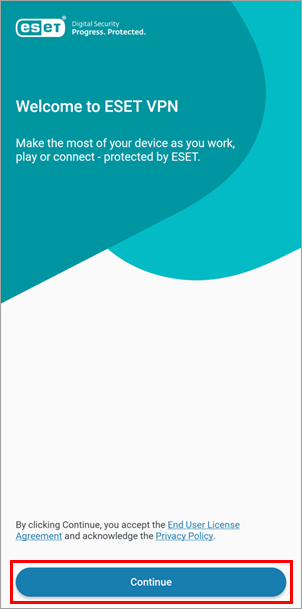
Klepněte na možnost Pokračovat. Klepnutím na tlačítko Pokračovat přijímáte Licenční smlouvu s koncovým uživatelem a berete na vědomí Zásady ochrany osobních údajů.
-
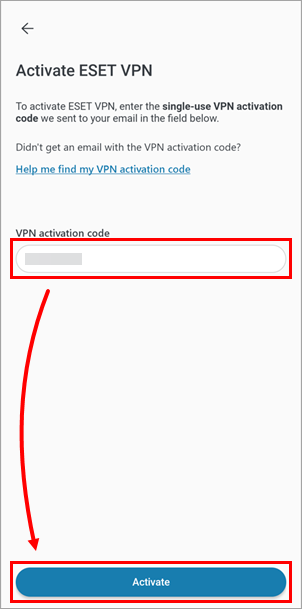
Vložte nebo zadejte aktivační kód VPN, který se zobrazí v ESET HOME, a klepněte na Aktivovat.
Pokud jste e-mail neobdrželi, zašlete pokyny znovu prostřednictvím ESET HOME. Pokud nejste vlastníkem předplatného, požádejte stejnou osobu o opětovné zaslání e-mailu s pokyny.
-
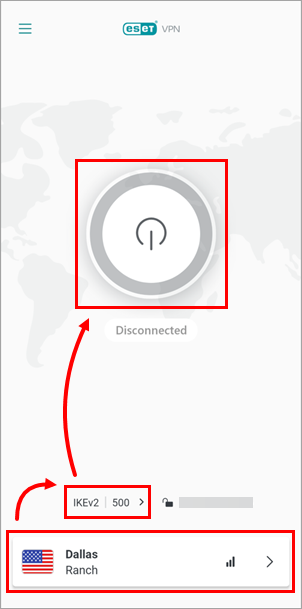
Vyberte vhodné umístění a podle potřeby změňte protokol. Klepnutím na tlačítko napájení zapněte ESET VPN.
-
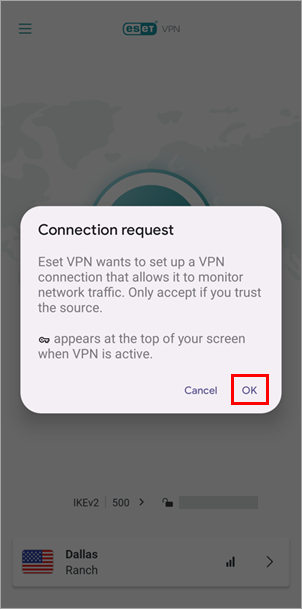
Zkontrolujte informace v okně žádosti o připojení a klepněte na tlačítko OK.
-
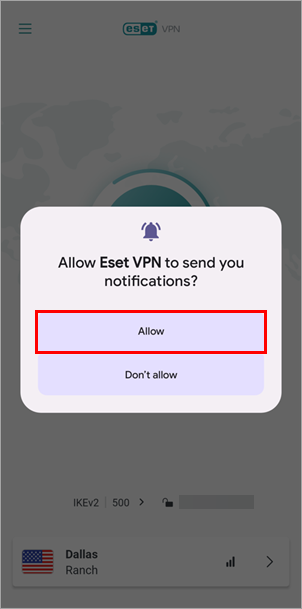
Klepněte na možnost Povolit.
-
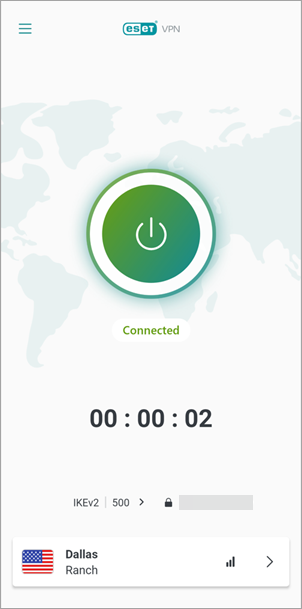
Vaše ESET VPN je nyní připojena.
Instalace a aktivace ESET VPN v macOS
-
Přihlaste se do svého účtu ESET HOME.
-
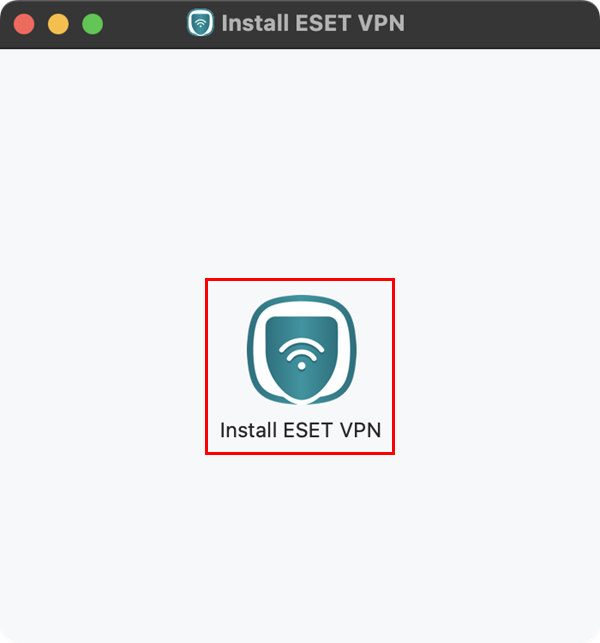
Dvakrát klikněte na ikonu Nainstalovat ESET VPN.
-
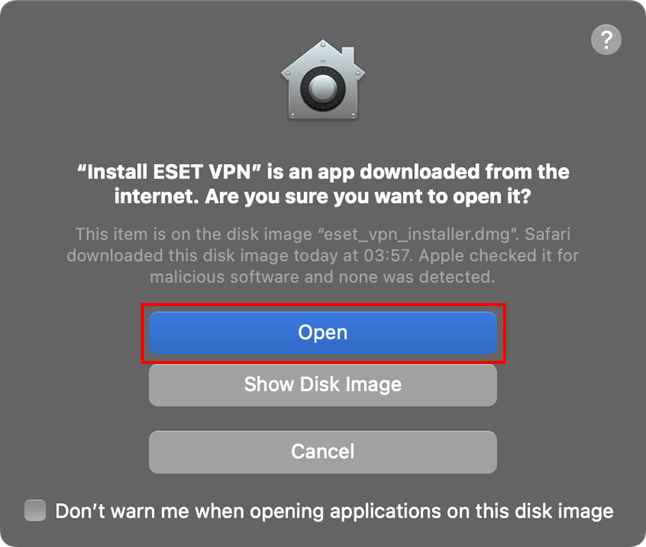
Klepněte na tlačítko Otevřít.
-
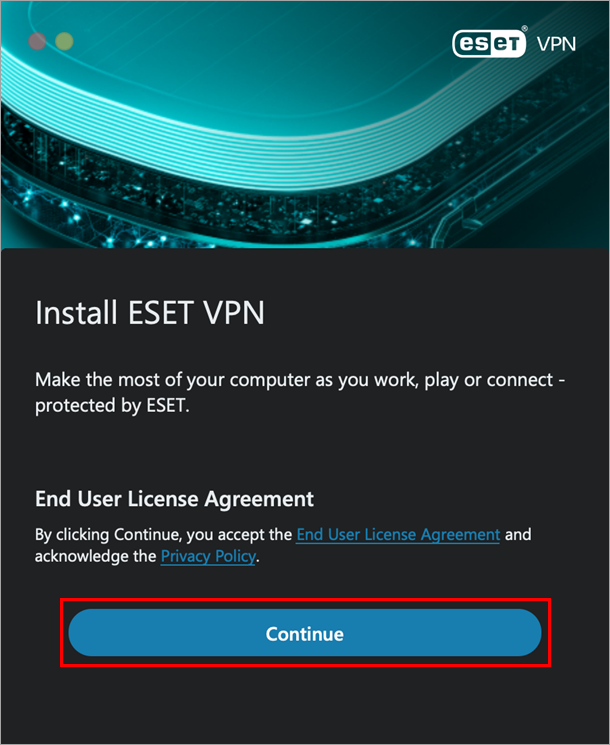
Klikněte na tlačítko Pokračovat. Kliknutím na tlačítko Pokračovat přijímáte Licenční smlouvu s koncovým uživatelem a berete na vědomí Zásady ochrany osobních údajů.
-
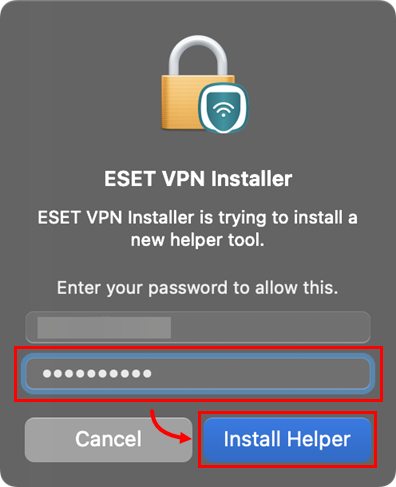
Zadejte heslo a klikněte na tlačítko Instalovat pomocníka.
-
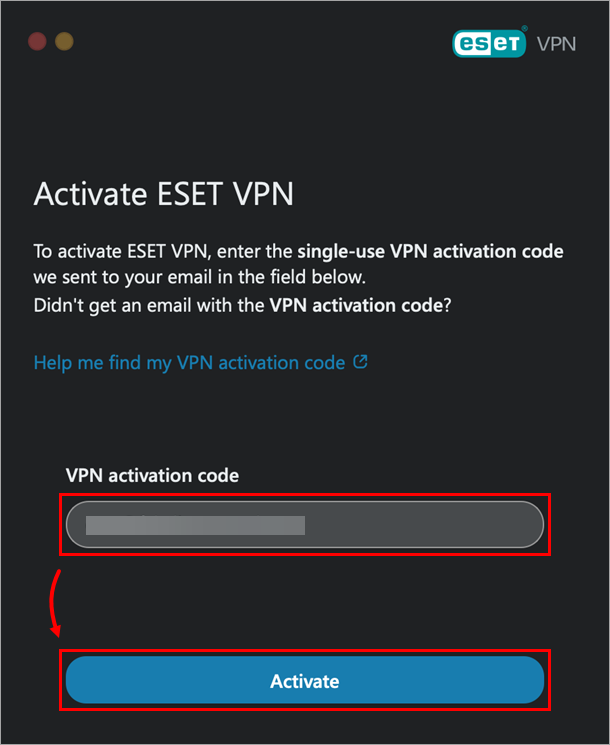
Vložte nebo zadejte aktivační kód VPN, který se zobrazí v ESET HOME, a klikněte na tlačítko Aktivovat.
Pokud jste e-mail neobdrželi, zašlete pokyny znovu prostřednictvím ESET HOME. Pokud nejste vlastníkem předplatného, požádejte stejnou osobu o opětovné zaslání e-mailu s pokyny.
-
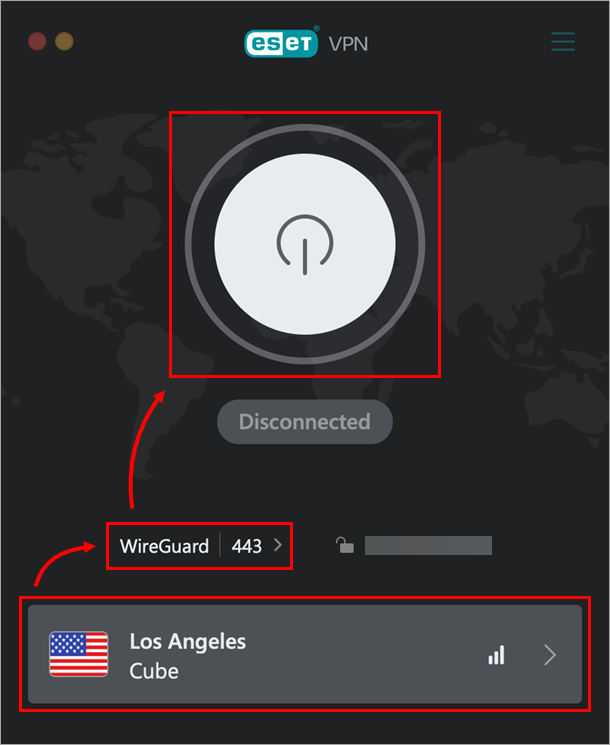
Vyberte vhodné umístění a podle potřeby změňte protokol. Kliknutím na tlačítko napájení zapněte ESET VPN.
-
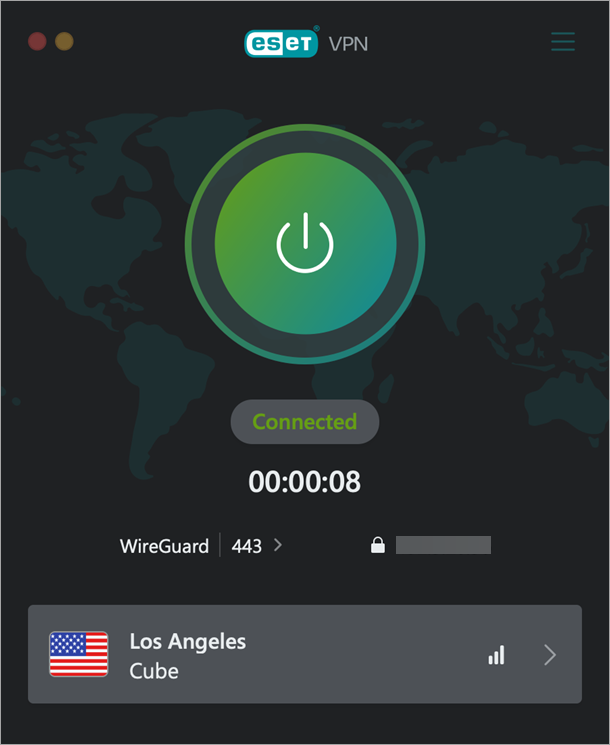
Vaše ESET VPN je nyní připojena.
Instalace a aktivace ESET VPN v iOS
-
Přihlaste se do svého účtu ESET HOME.
-
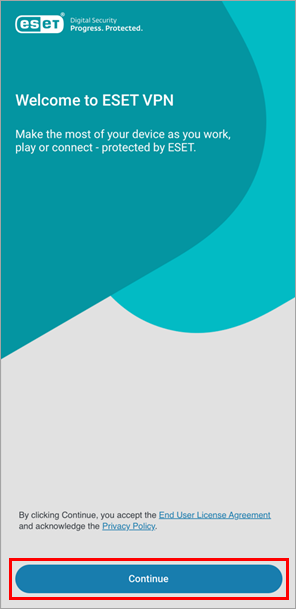
Klepněte na možnost Pokračovat. Klepnutím na tlačítko Pokračovat přijímáte Licenční smlouvu s koncovým uživatelem a berete na vědomí Zásady ochrany osobních údajů.
-
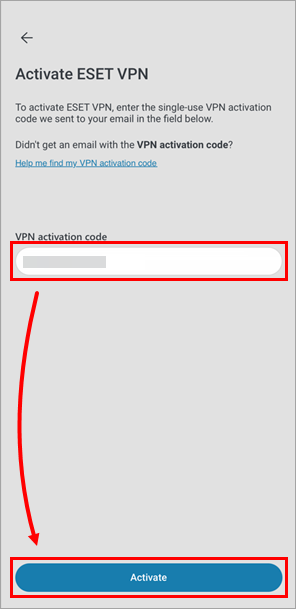
Vložte nebo zadejte aktivační kód VPN, který se zobrazí v ESET HOME, a klepněte na Aktivovat.
Pokud jste e-mail neobdrželi, zašlete pokyny znovu prostřednictvím ESET HOME. Pokud nejste vlastníkem předplatného, požádejte stejnou osobu o opětovné zaslání e-mailu s pokyny.
-
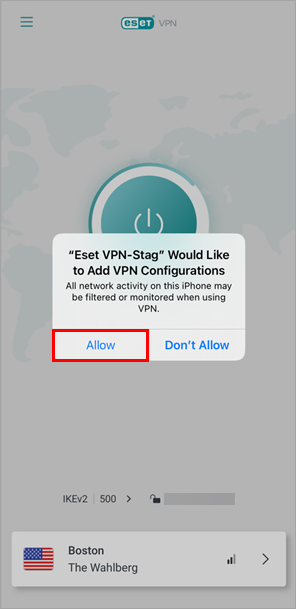
Klepněte na možnost Povolit.
-
Vyberte vhodné umístění a podle potřeby změňte protokol. Klepnutím na tlačítko napájení zapněte ESET VPN.
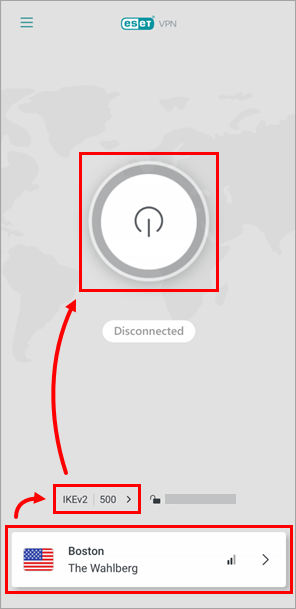
-
Vaše ESET VPN je nyní připojena.