Probléma
- Töltse le és telepítse az ESET Mobile Security for Android alkalmazást a Google Playről
- Az ESET Mobile Security for Android telepítése után engedélyezze a prémium funkciókat
Részletek
Kattintson a kibontáshoz
Az ESET Mobile Security for Android telepítése előtt:
- Google Play: Az ESET Mobile Security for Android alkalmazásletöltéséhez a Google Playről Google Play-fiókra van szüksége. A Google Play-előfizetés megvásárlásával ugyanazon fiók e-mail-címét használva legfeljebb 5 különálló eszközre töltheti le és telepítheti az ESET Mobile Security for Android vagy az ESET Smart TV Security alkalmazást.
- Eset.com: Az ESET Mobile Security for Android előfizetést az ESET weboldalán vásárolhatja meg. Az ESET.com oldalon vásárolt előfizetések egy Android- vagy Kindle-eszközre történő telepítést tesznek lehetővé.
- ESET HOME: Az ESET Mobile Security for Android alkalmazást az ESET HOME-on keresztül aktiválhatja, és automatikusan csatlakozhat az ESET HOME-fiókjához. A telepítés során egyéb lehetőségek is rendelkezésre állnak az ESET HOME-hoz való csatlakozásra.
- Táblagép-felhasználók: Az ESET Mobile Security for Android táblagépeken másképp működik.
Megoldás
-
Nyissa meg az Android-eszközén a Google Play alkalmazást, és keresse meg az ESET Mobile Security alkalmazást.
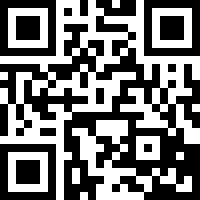
Számítógépét is használhatja a Google Play áruház megnyitásához, és távolról elindíthatja a termék letöltését az eszközére. Alternatív megoldásként Android-eszközével beolvashatja az alábbi QR-kódot a kamera vagy egy QR-kód-olvasó alkalmazás segítségével. A rendszer átirányítja a Google Play alkalmazásba.
-
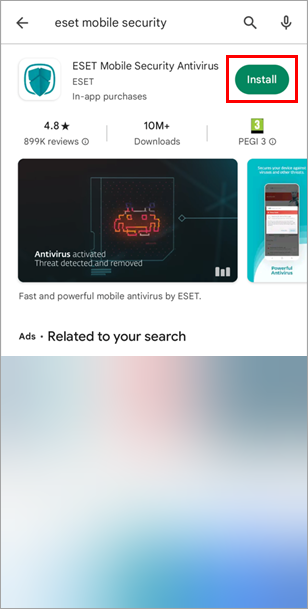
Érintse meg a Telepítés gombot.
1-1. ábra -
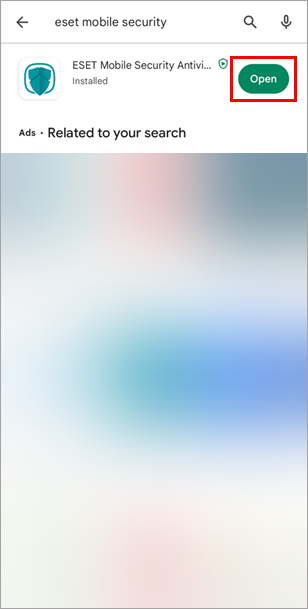
Várja meg a telepítés befejezését, majd érintse meg a Megnyitás gombot.
1-2. ábra -
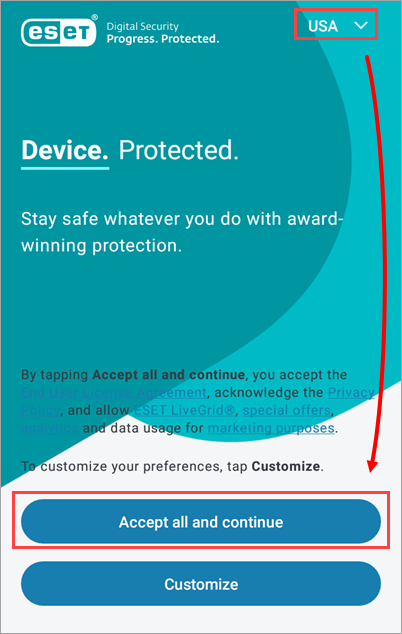
Ellenőrizze, hogy a megfelelő ország van-e kiválasztva, majd érintse meg az „Összes elfogadása és folytatás” gombot, hogy elfogadja a végfelhasználói licencszerződést és az adatvédelmi irányelveket, valamint engedélyezze a ESET LiveGrid, a különleges ajánlatokat, az elemzéseket és az adatok marketing célú felhasználását. Érintse meg a „Testreszabás” gombot a beállítások testreszabásához.
1-3. ábra -
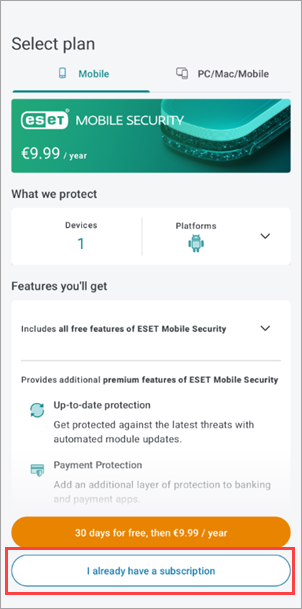
Érintse meg a „Már van előfizetésem” gombot. Alternatívaként érintse meg a „Tovább ingyen” gombot, és később adhat hozzá előfizetést.
1-4. ábra -
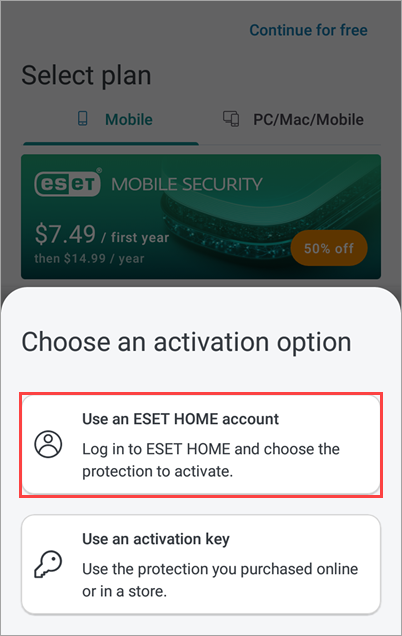
Érintse meg az „ESET HOME-fiók használata” gombot. Az ESET Mobile Security for Android aktiválásához létre kell hoznia egy ESET HOME-fiókot. Ha már rendelkezik ESET HOME-fiókkal, kövesse a képernyőn megjelenő utasításokat a bejelentkezéshez. Alternatívaként érintse meg az „Aktiválási kulcs használata” gombot.
1-5. ábra -
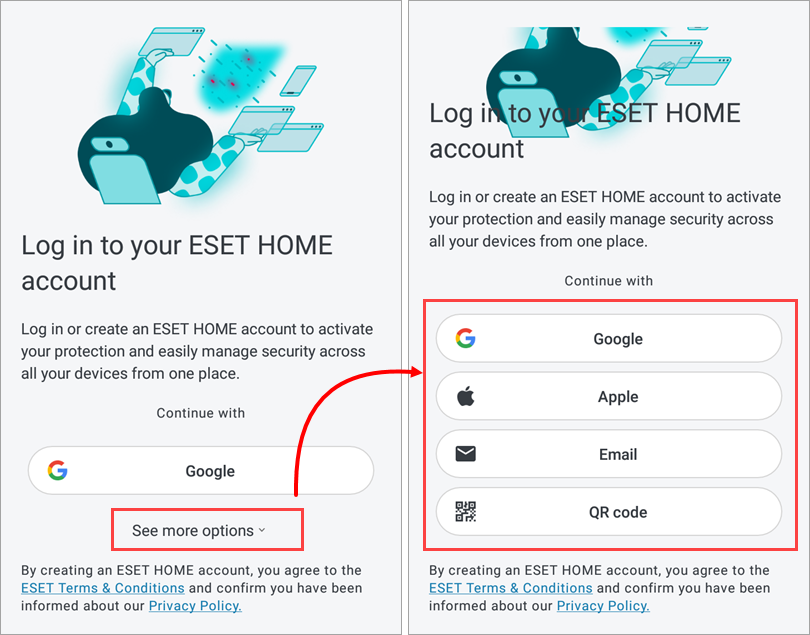
Érintse meg a „További lehetőségek” gombot az ESET HOME-ba való bejelentkezés összes lehetőségének megtekintéséhez.
- Érintse meg a „Google” gombot, ha az ESET HOME-fiókjához kapcsolt Google-fiókjával szeretne bejelentkezni.
- Érintse meg az „Apple” gombot, ha az ESET HOME-fiókjához kapcsolt Apple ID-jével szeretne bejelentkezni.
- Érintse meg az „E-mail” gombot, hogy létrehozzon egy ESET HOME-fiókot, vagy közvetlenül bejelentkezzen.
- Érintse meg a „QR-kód” elemet az ESET HOME alkalmazásban egy QR-kód generálásához, majd olvassa be azt készülékével az ESET HOME-hoz való csatlakozáshoz.
1–6. ábra
Csatlakozás az ESET HOME-hoz a Google-fiókján keresztül
-
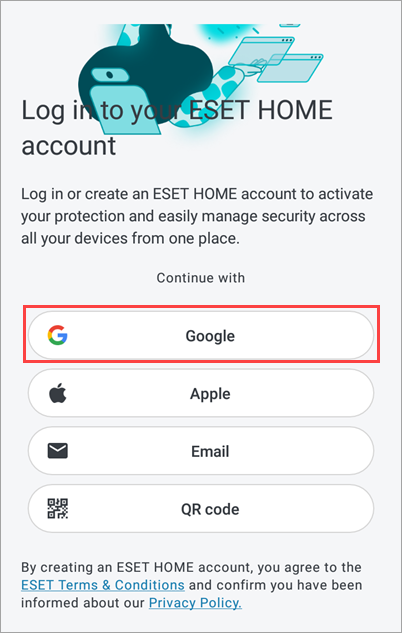
Érintse meg a Google elemet.
2-1. ábra -
Válassza ki a Google-fiókját.
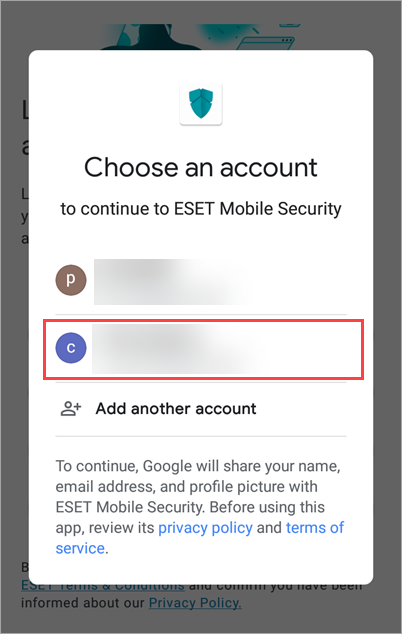
2-2. ábra -
Ha már összekapcsolta az ESET Mobile Security for Android előfizetését az ESET HOME-fiókjával, érintse meg az előfizetést, majd a Kiválasztás és folytatás gombot. Alternatív megoldásként válassza a Van aktiválási kulcsom lehetőséget, írja be az aktiválási kulcsot, majd érintse meg a Kiválasztás és folytatás gombot.
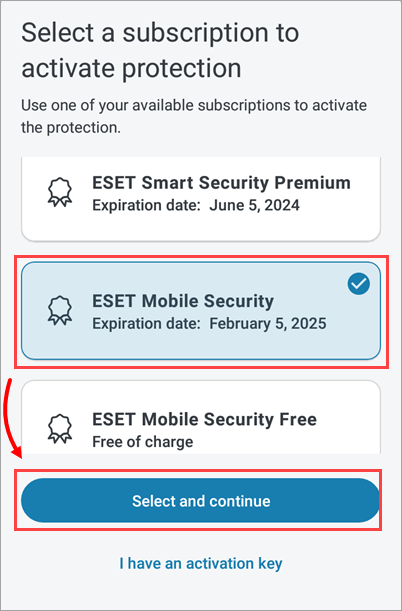
2-3. ábra - Érintse meg a „Védelem aktiválása” gombot.
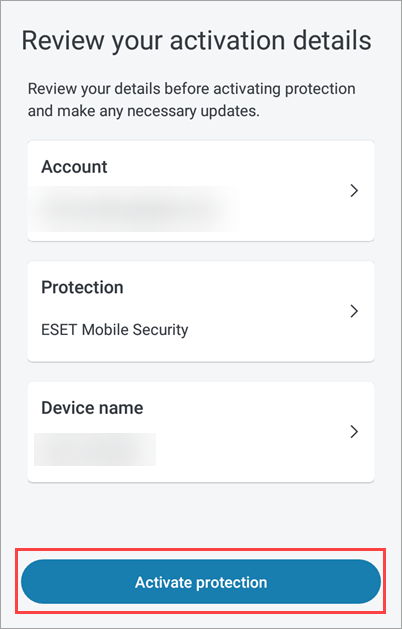
2-4. ábra -
Érintse meg a „Vizsgálat indítása” gombot.
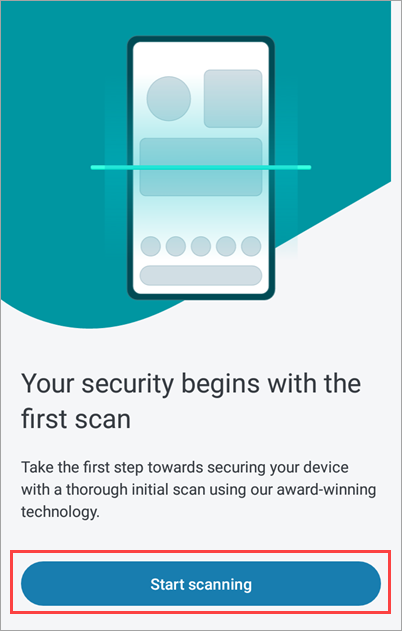
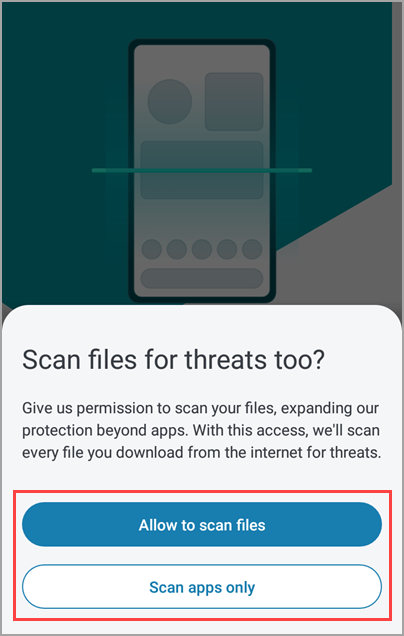
2-5. ábra - Érintse meg az Engedélyezés gombot a fájlok vagy csak az alkalmazások szkenneléséhez.
2-6. ábra -
Folytassa a Hozzáférés engedélyezése beállításokkal.
Csatlakozás az ESET HOME-hoz QR-kód segítségével
Végezze el az alábbi lépéseket az ESET HOME alkalmazást futtató eszközön
-
Nyissa meg az ESET HOME alkalmazást egy másik eszközön, és jelentkezzen be.
-
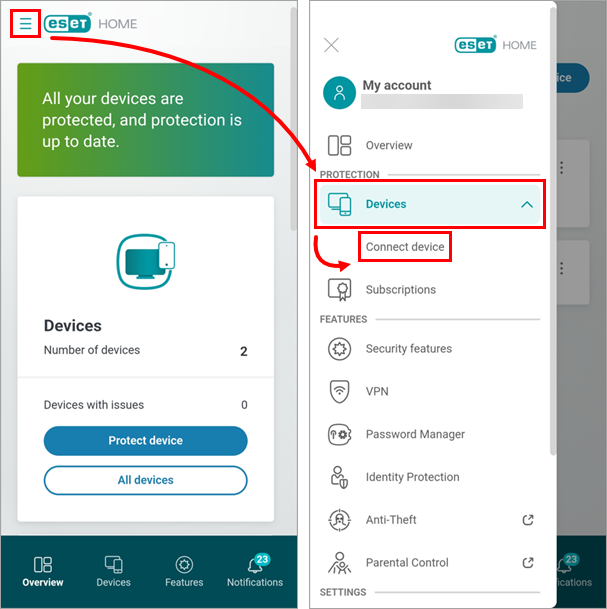
Érintse meg a Menü gombot, majd az Eszközök menüpontot , végül az Eszköz csatlakoztatása gombot.
3-1. ábra -
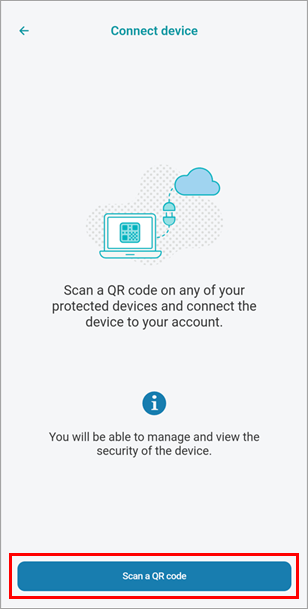
Érintse meg a „QR-kód beolvasása” elemet.
3-2. ábra
Végezze el az alábbi lépéseket az ESET Mobile Security for Android alkalmazást futtató eszközön
-
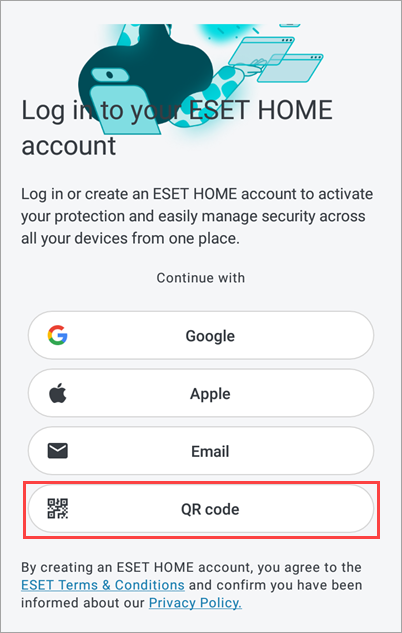
Az ESET Mobile Security for Android alkalmazást telepítő eszközön érintse meg a „QR-kód” elemet a QR-kód létrehozásához.
3-3. ábra -
Használja az ESET HOME alkalmazást futtató készülékét, hogy beolvassa ezt a QR-kódot az ESET Mobile Security for Android alkalmazást futtató készülékéről.
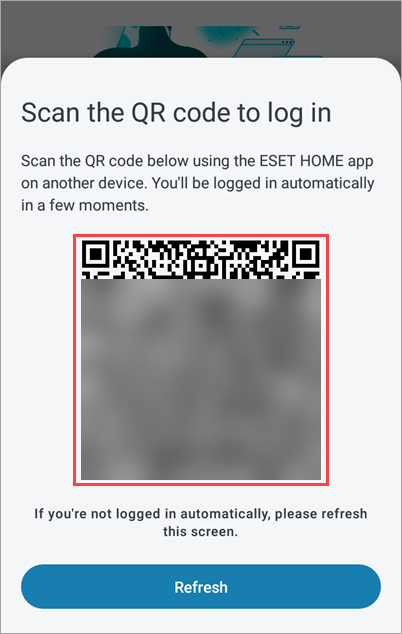
3-4. ábra -
Ha rendelkezik megfelelő előfizetéssel az ESET HOME-ban, akkor ezzel az előfizetéssel aktiválhatja az ESET Mobile Security for Android alkalmazást. Válassza ki az előfizetést, majd érintse meg a „Kiválasztás és folytatás” gombot.
3-5. ábra -
Érintse meg a „Védelem aktiválása” gombot.
3-6. ábra - Érintse meg a „Vizsgálat indítása” gombot.
3-7. ábra - Érintse meg az Engedélyezés gombot a fájlok vagy csak az alkalmazások szkenneléséhez.
3-8. ábra -
Folytassa a cikk „Hozzáférés engedélyezése” című szakaszával.
Csatlakozás közvetlenül az ESET HOME-fiókhoz
-
Érintse meg az E-mail gombot.
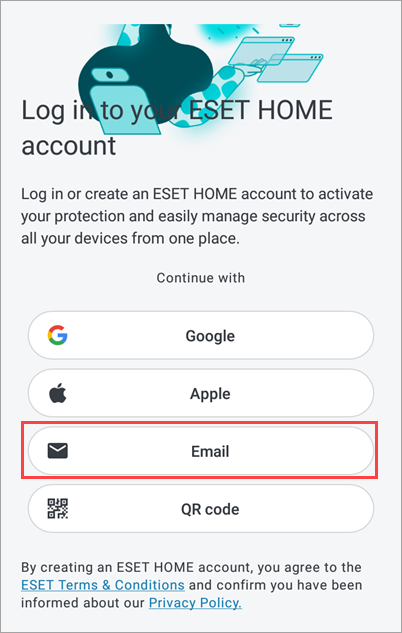
4-1. ábra -
Írja be az ESET HOME-fiókjához tartozó e-mail címét és jelszavát, majd érintse meg a Bejelentkezés gombot. Ha még nincs ESET HOME-fiókja, érintse meg a Fiók létrehozása gombot. Az ESET Mobile Security for Android alkalmazás aktiválásához rendelkeznie kell ESET HOME-fiókkal.
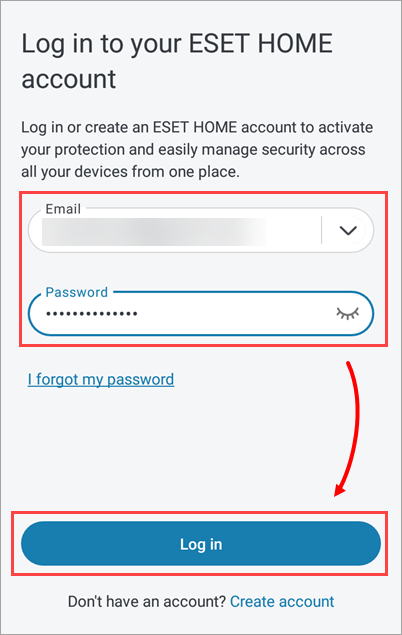
4-2. ábra -
Ha már összekapcsolta az ESET Mobile Security for Android előfizetését az ESET HOME-fiókjával, érintse meg az előfizetést, majd a Kiválasztás és folytatás gombot. Alternatív megoldásként válassza a Van aktiválási kulcsom lehetőséget, írja be az aktiválási kulcsot, majd érintse meg a Kiválasztás és folytatás gombot.
4-3. ábra -
Érintse meg a Védelem aktiválása gombot.
4-4. ábra -
Érintse meg a „Vizsgálat indítása” gombot.
4-5. ábra -
Érintse meg az Engedélyezés gombot a fájlok vagy csak az alkalmazások szkenneléséhez.
4-6. ábra -
Folytassa a Hozzáférés engedélyezése beállításokkal.
-
Érintse meg a „Tovább” gombot, majd az „Engedélyezze az összes fájl kezelését” melletti kapcsolót a funkció engedélyezéséhez.
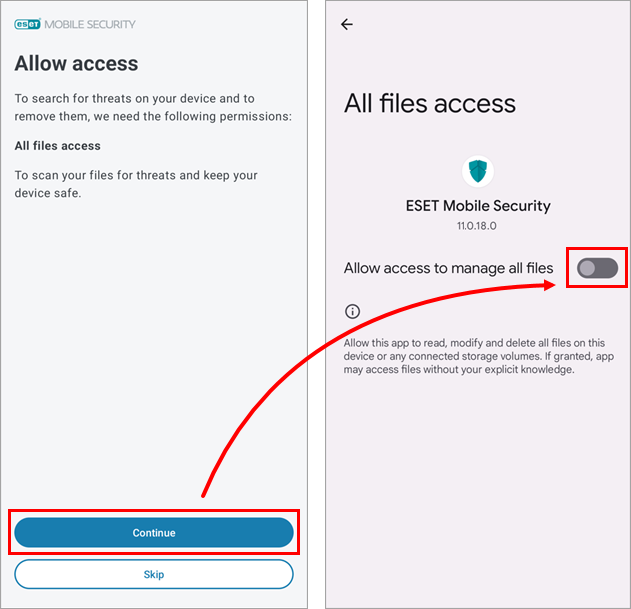
4-7. ábra -
Érintse meg az Első szkennelés elindítása gombot.
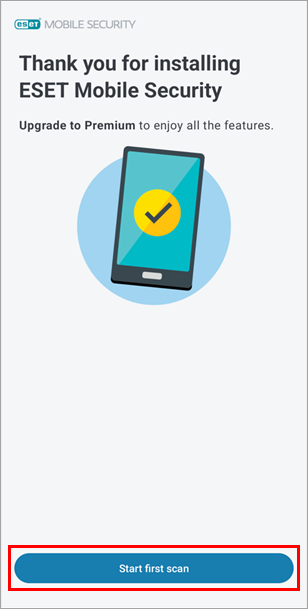
4-8. ábra -
A telepítés befejezése után a „Védelem alatt áll” állapot jelenik meg.
Ha előfizetést vásárolt, bármikor aktiválhatja az ESET Mobile Security for Android prémium funkcióit.


