Problem
- Pobierz i zainstaluj aplikację ESET Mobile Security dla systemu Android ze sklepu Google Play
- Włącz funkcje Premium po zainstalowaniu aplikacji ESET Mobile Security dla systemu Android
Szczegóły
Kliknij, aby rozwinąć
Przed zainstalowaniem aplikacji ESET Mobile Security dla systemu Android:
- Google Play: Aby pobrać aplikację ESET Mobile Security dla systemu Android ze sklepu Google Play, musisz posiadać konto Google Play. Zakup subskrypcji w sklepie Google Play umożliwi Ci pobranie i zainstalowanie aplikacji ESET Mobile Security dla systemu Android lub ESET Smart TV Security na maksymalnie 5 oddzielnych urządzeniach przy użyciu tego samego adresu e-mail powiązanego z kontem.
- Eset.com: Subskrypcję aplikacji ESET Mobile Security dla systemu Android można wykupić na stronie internetowej firmy ESET. Subskrypcje wykupione za pośrednictwem serwisu ESET.com umożliwiają instalację na jednym urządzeniu z systemem Android lub Kindle.
- ESET HOME: Aplikację ESET Mobile Security dla systemu Android można aktywować za pośrednictwem serwisu ESET HOME i automatycznie połączyć się z kontem ESET HOME. Podczas instalacji dostępne są również inne opcje połączenia z serwisem ESET HOME.
- Użytkownicy tabletów: Aplikacja ESET Mobile Security dla systemu Android działa inaczej na tabletach.
Rozwiązanie
-
Na urządzeniu z systemem Android otwórz aplikację Google Play i wyszukaj aplikację ESET Mobile Security.
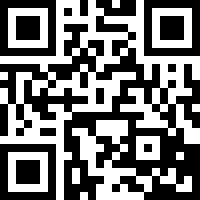
Możesz również skorzystać z komputera, aby odwiedzić sklep Google Play i zdalnie zainicjować pobranie produktu na swoje urządzenie. Alternatywnie możesz użyć urządzenia z systemem Android do zeskanowania poniższego kodu QR za pomocą aparatu lub aplikacji do skanowania kodów QR. Zostaniesz przekierowany do aplikacji Google Play.
-
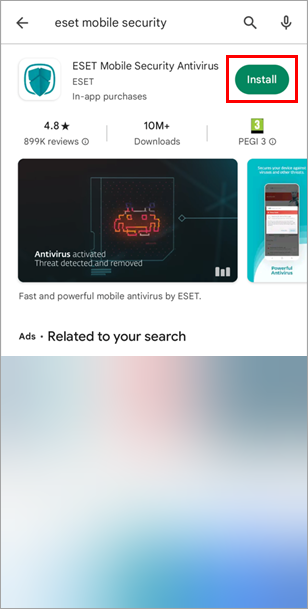
Naciśnij przycisk „Zainstaluj”.
Rysunek 1-1 -
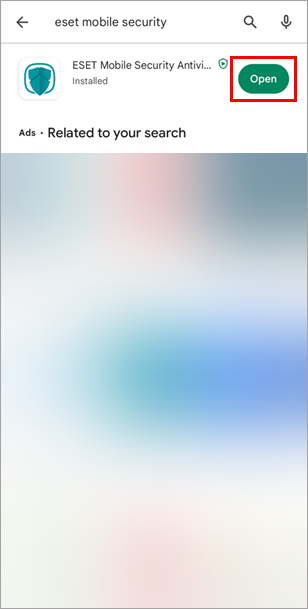
Poczekaj na zakończenie instalacji i dotknij opcji Otwórz.
Rysunek 1-2 -
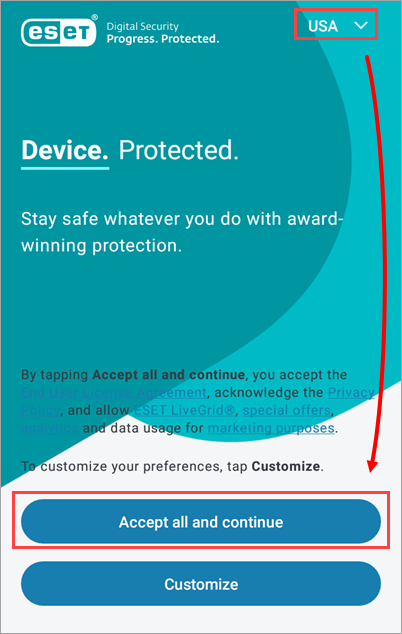
Sprawdź, czy wybrano właściwy kraj, a następnie dotknij opcji „Zaakceptuj wszystko i kontynuuj”, aby wyrazić zgodę na postanowienia Umowy licencyjnej użytkownika końcowego oraz Polityki prywatności, a także zezwolić na ESET LiveGrid, oferty specjalne, analizy i wykorzystanie danych do celów marketingowych. Naciśnij opcję Dostosuj, aby dostosować swoje preferencje.
Rysunek 1-3 -
Naciśnij opcję Mam już subskrypcję. Możesz też nacisnąć opcję Kontynuuj za darmo i dodać subskrypcję później.
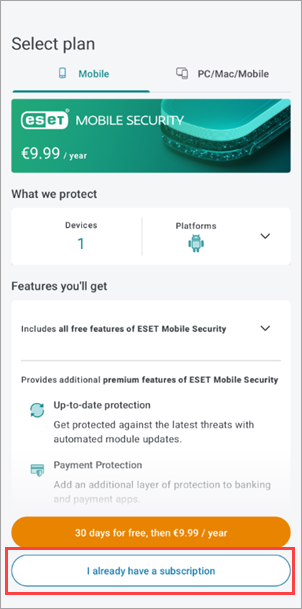
Rysunek 1-4 -
Naciśnij opcję „Użyj konta ESET HOME”. Aby aktywować aplikację ESET Mobile Security dla systemu Android, musisz utworzyć konto ESET HOME. Jeśli posiadasz już konto ESET HOME, postępuj zgodnie z instrukcjami wyświetlanymi na ekranie, aby się zalogować. Możesz też nacisnąć opcję „Użyj klucza aktywacyjnego”.
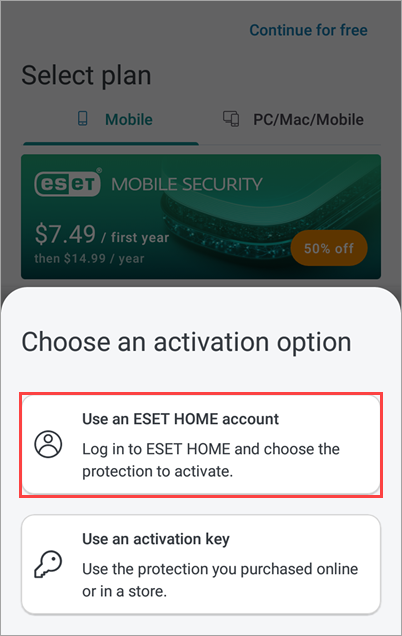
Rysunek 1-5 -
Naciśnij opcję „Zobacz więcej opcji”, aby wyświetlić wszystkie opcje logowania do serwisu ESET HOME.
- Naciśnij opcję „Google”, aby zalogować się przy użyciu konta Google powiązanego z kontem ESET HOME.
- Naciśnij opcję „Apple”, aby zalogować się przy użyciu identyfikatora Apple ID powiązanego z kontem ESET HOME.
- Naciśnij op cję „E-mail”, aby utworzyć konto ESET HOME lub zalogować się bezpośrednio.
- Naciśnij opcję „Kod QR”, aby wygenerować kod QR w aplikacji ESET HOME, a następnie zeskanuj go za pomocą urządzenia, aby połączyć je z aplikacją ESET HOME.
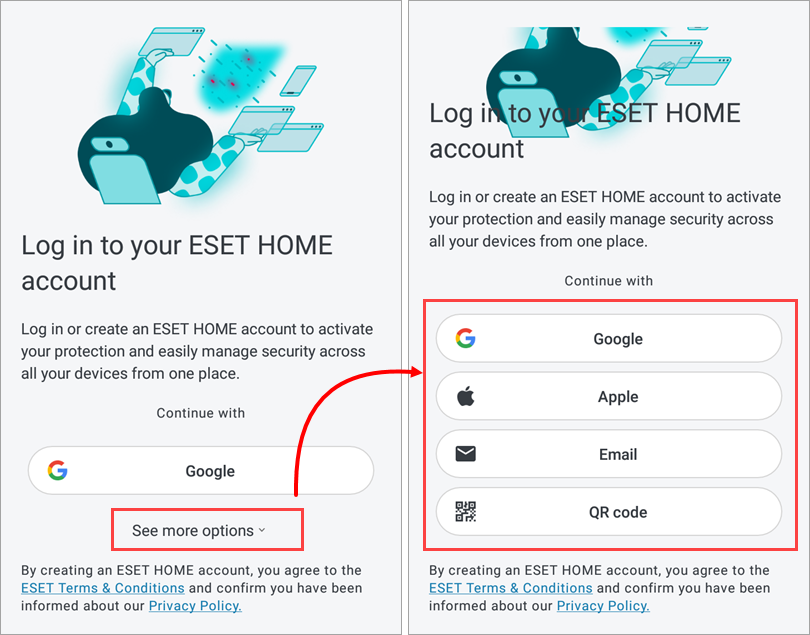
Rysunek 1-6
Połącz się z ESET HOME za pomocą konta Google
-
Naciśnij opcję „Google”.
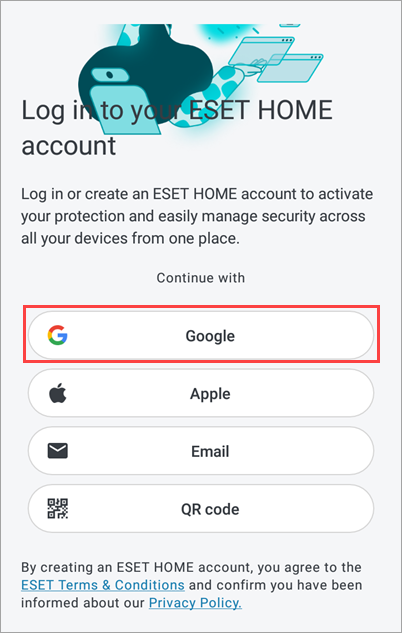
Rysunek 2-1 -
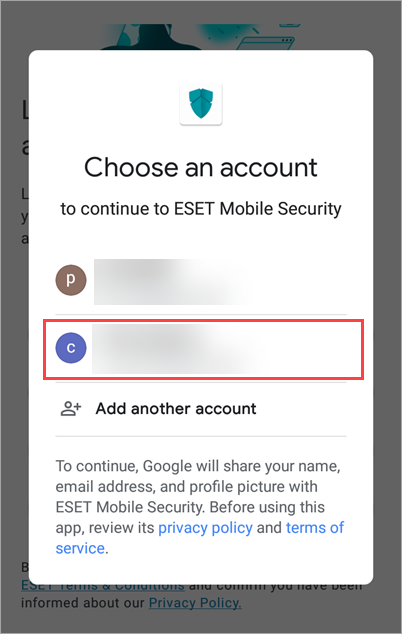
Wybierz swoje konto Google.
Rysunek 2-2 -
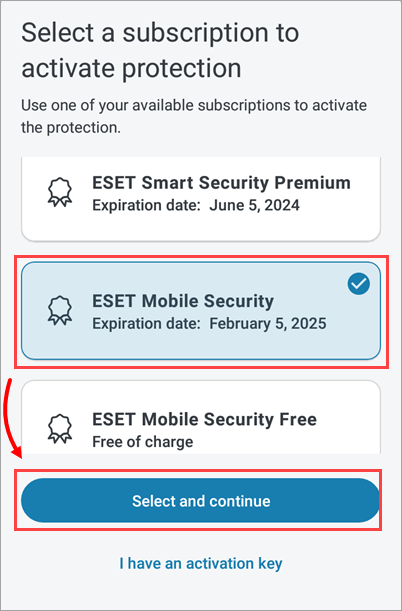
Jeśli subskrypcja programu ESET Mobile Security dla systemu Android została już połączona z kontem ESET HOME, dotknij tej subskrypcji, a następnie dotknij opcji Wybierz i kontynuuj. Możesz też wybrać opcję Mam klucz aktywacyjny, wpisać klucz aktywacyjny, a następnie dotknąć opcji Wybierz i kontynuuj.
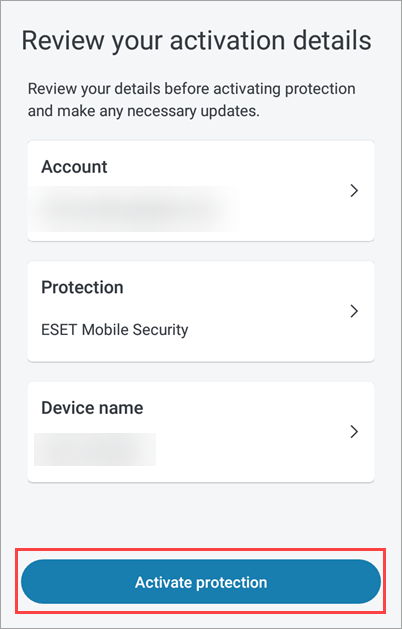
Rysunek 2-3 - Naciśnij opcję „Aktywuj ochronę”.
Rysunek 2-4 -
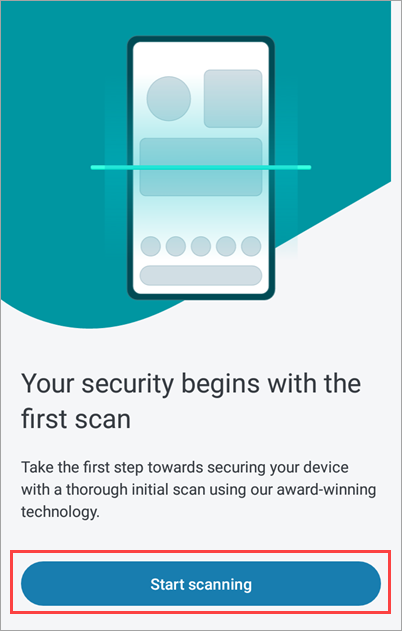
Naciśnij „Rozpocznij skanowanie”.
Rysunek 2-5 - Naciśnij opcję Zezwól na skanowanie plików lub tylko aplikacji.
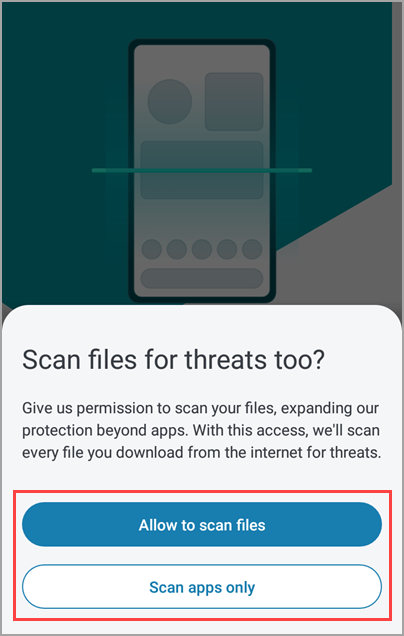
Rysunek 2-6 -
Przejdź do ustawień „Zezwól na dostęp”.
Połącz się z aplikacją ESET HOME za pomocą kodu QR
Wykonaj poniższe czynności na urządzeniu z aplikacją ESET HOME
-
Otwórz aplikację ESET HOME na innym urządzeniu i zaloguj się.
-
Naciśnij Menu, następnie Urządzenia, a następnie Połącz urządzenie.
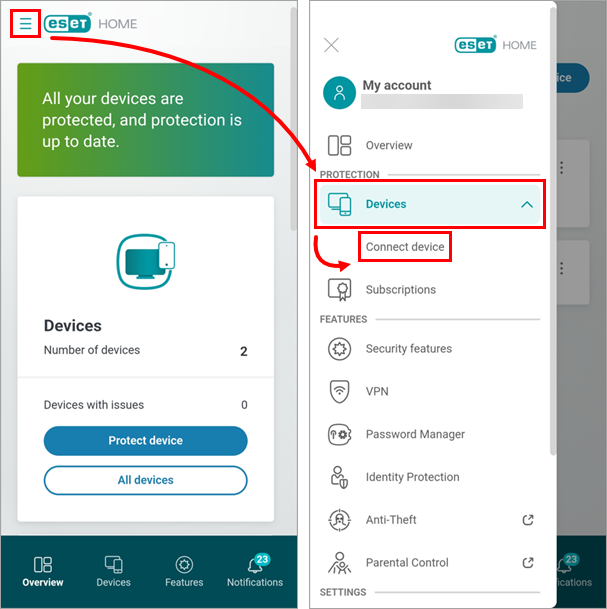
Rysunek 3-1 -
Naciśnij opcję „Zeskanuj kod QR”.
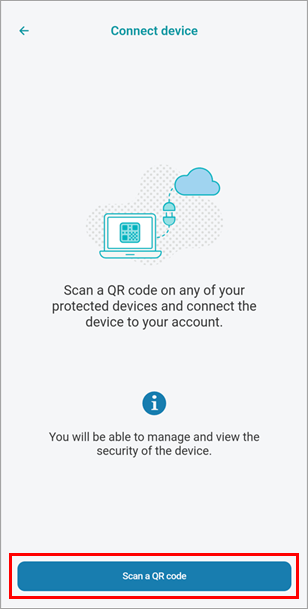
Rysunek 3-2
Wykonaj poniższe czynności na urządzeniu z aplikacją ESET Mobile Security dla systemu Android
-
Na urządzeniu, na którym instalujesz aplikację ESET Mobile Security dla systemu Android, dotknij opcji Kod QR, aby wygenerować kod QR.
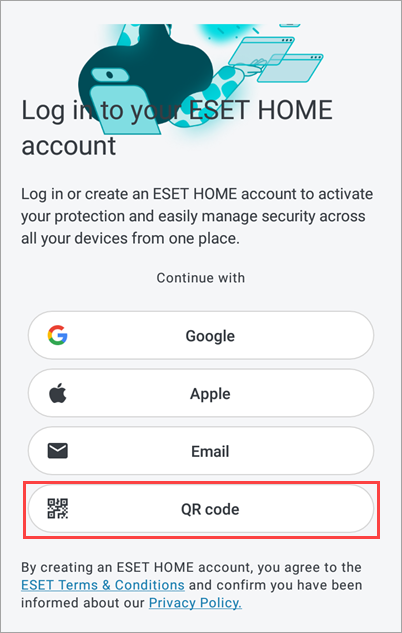
Rysunek 3-3 -
Użyj urządzenia z aplikacją ESET HOME, aby zeskanować ten kod QR z urządzenia, na którym zainstalowana jest aplikacja ESET Mobile Security dla systemu Android.
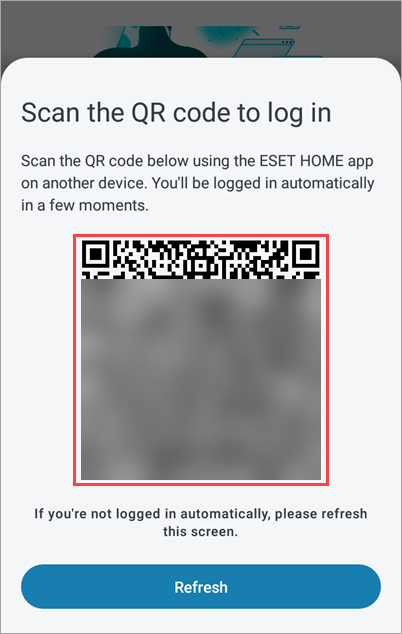
Rysunek 3-4 -
Jeśli posiadasz odpowiednią subskrypcję w ESET HOME, możesz jej użyć do aktywacji aplikacji ESET Mobile Security dla systemu Android. Wybierz subskrypcję i dotknij opcji Wybierz i kontynuuj.
Rysunek 3-5 -
Naciśnij opcję „Aktywuj ochronę”.
Rysunek 3-6 - Naciśnij „Rozpocznij skanowanie”.
Rysunek 3-7 - Naciśnij op cję Zezwól na skanowanie plików lub tylko aplikacji.
Rysunek 3-8 -
Przejdź do sekcji „Ustawienia zezwolenia na dostęp ” w tym artykule.
Połącz się bezpośrednio z kontem ESET HOME
-
Naciśnij opcję E-mail.
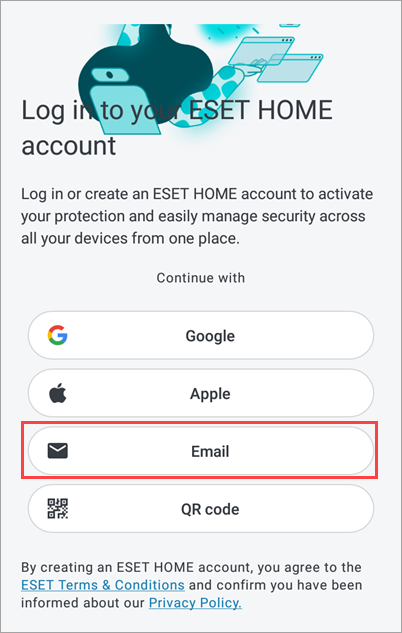
Rysunek 4-1 -
Wpisz adres e-mail i hasło do konta ESET HOME, a następnie dotknij opcji Zaloguj się. Jeśli nie masz konta ESET HOME, dotknij opcji Utwórz konto. Aby aktywować aplikację ESET Mobile Security dla systemu Android, musisz posiadać konto ESET HOME.
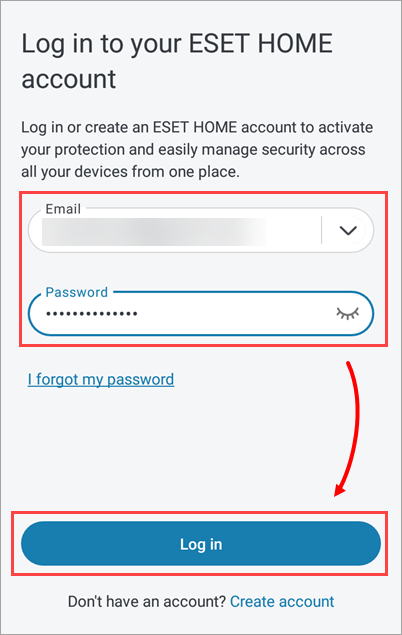
Rysunek 4-2 -
Jeśli subskrypcja aplikacji ESET Mobile Security dla systemu Android została już powiązana z kontem ESET HOME, dotknij tej subskrypcji, a następnie dotknij opcji Wybierz i kontynuuj. Możesz też wybrać opcję Mam klucz aktywacyjny, wpisać klucz aktywacyjny i dotknąć opcji Wybierz i kontynuuj.
Rysunek 4-3 -
Naciśnij opcję „Aktywuj ochronę”.
Rysunek 4-4 -
Naciśnij „Rozpocznij skanowanie”.
Rysunek 4-5 -
Naciśnij opcję Zezwól na skanowanie plików lub tylko aplikacji.
Rysunek 4-6 -
Przejdź do ustawień „Zezwól na dostęp”.
-
Naciśnij „Kontynuuj”, a następnie przełącznik obok opcji „Zezwól na dostęp do zarządzania wszystkimi plikami ”, aby ją włączyć.
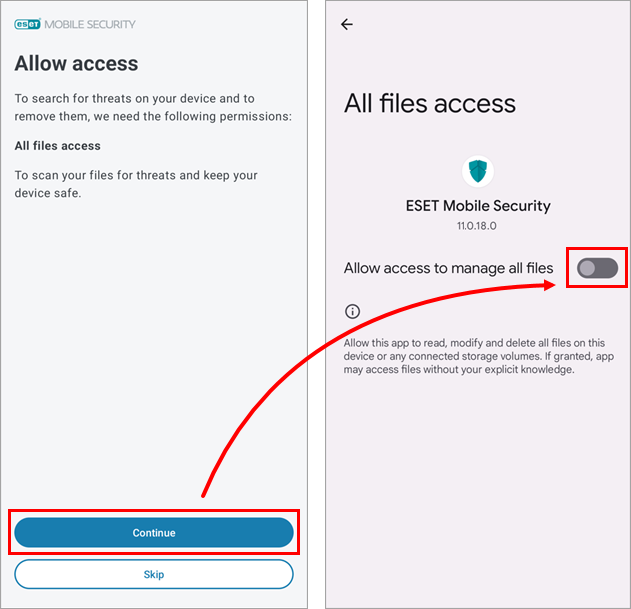
Rysunek 4-7 -
Naciśnij Rozpocznij pierwsze skanowanie.
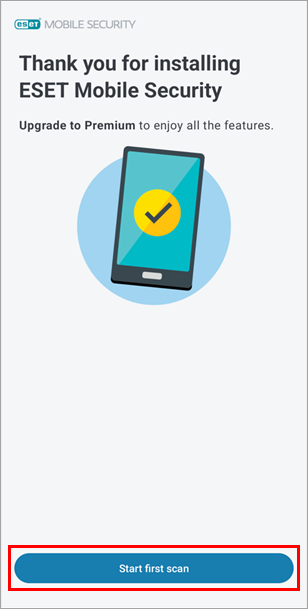
Rysunek 4-8 -
Po zakończeniu instalacji pojawi się komunikat „Jesteś chroniony”.
Jeśli wykupiłeś subskrypcję, możesz w dowolnym momencie aktywować funkcje premium w aplikacji ESET Mobile Security dla systemu Android.


