Problème
- Téléchargez et installez ESET Mobile Security pour Android depuis Google Play
- Activer les fonctionnalités Premium après linstallation
Détails
Cliquez pour développer
Avant d'installer ESET Mobile Security pour Android :
- Google Play : pour télécharger ESET Mobile Security pour Android depuis Google Play, vous devez disposer d'un compte Google Play. Votre abonnement Google Play vous permettra de télécharger et d'installer ESET Mobile Security pour Android ou ESET Smart TV Security sur un maximum de 5 appareils distincts en utilisant l'adresse e-mail associée à ce même compte.
- Eset.com : vous pouvez souscrire un abonnement à ESET Mobile Security pour Android sur le site Web d’ESET. Les abonnements souscrits via ESET.com permettent l’installation sur un seul appareil Android ou Kindle.
- ESET HOME : Vous pouvez activer ESET Mobile Security pour Android depuis ESET HOME et vous connecter automatiquement à votre compte ESET HOME. D'autres options de connexion à ESET HOME vous sont également proposées lors de l'installation.
- Utilisateurs de tablettes: ESET Mobile Security pour Android fonctionne différemment sur les tablettes.
Solution
-
Sur votre appareil Android, ouvrez l’application Google Play et recherchez ESET Mobile Security.
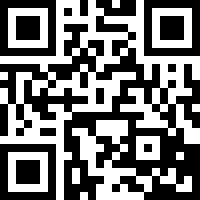
Vous pouvez également utiliser votre ordinateur pour vous rendre sur le Google Play Store et lancer le téléchargement à distance de votre produit sur votre appareil. Vous pouvez également utiliser votre appareil Android pour scanner le code QR ci-dessous à l'aide de l'appareil photo ou d'une application de lecture de codes QR. Vous serez redirigé vers l'application Google Play.
-
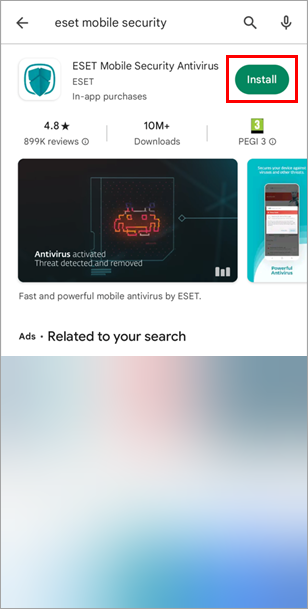
Figure 1-1 -
Attendez que l’installation soit terminée, puis appuyez sur « Ouvrir ».
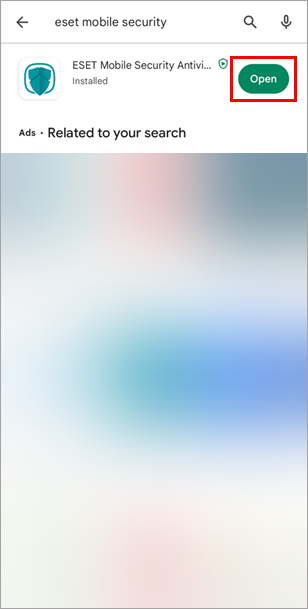
Figure 1-2 -
Vérifiez que le bon pays est sélectionné, puis appuyez sur « Tout accepter et continuer » pour accepter le contrat de licence utilisateur final et prendre connaissance de la politique de confidentialité, ainsi que pour autoriser ESET LiveGrid, les offres spéciales, les analyses et l'utilisation des données à des fins marketing. Appuyez sur « Personnaliser » pour définir vos préférences.
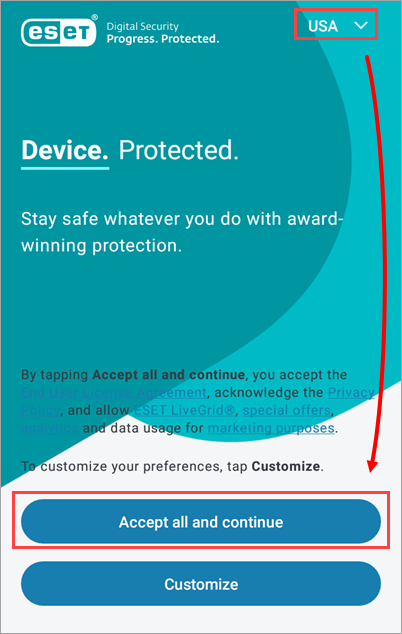
Figure 1-3 -
Appuyez sur « J’ai déjà un abonnement ». Vous pouvez également appuyer sur « Continuer gratuitement » et souscrire un abonnement ultérieurement.
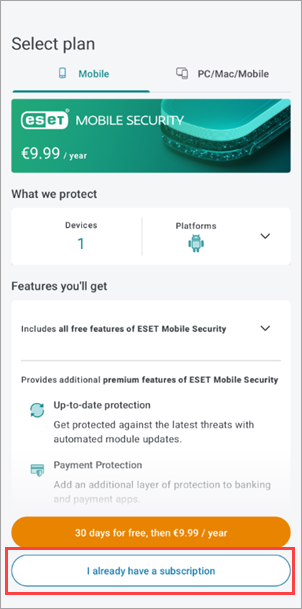
Figure 1-4 -
Appuyez sur « Utiliser un compte ESET HOME ». Vous devez créer un compte ESET HOME pour activer ESET Mobile Security pour Android. Si vous disposez d’un compte ESET HOME, suivez les instructions à l’écran pour vous connecter. Vous pouvez également appuyer sur « Utiliser une clé d’activation ».
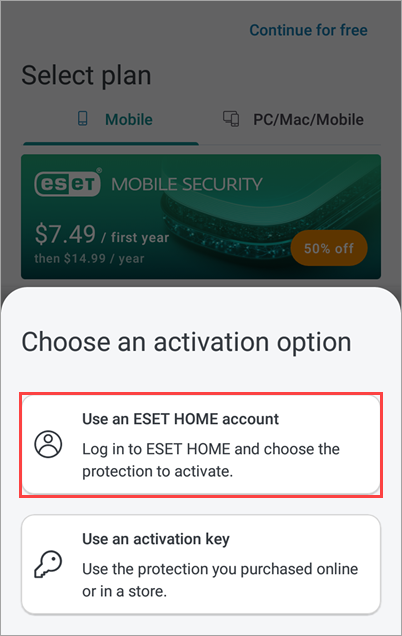
Figure 1-5 -
Appuyez sur « Voir plus d’options » pour afficher toutes les options de connexion à ESET HOME.
- Appuyez sur « Google » pour vous connecter à l’aide de votre compte Google associé à votre compte ESET HOME.
- Appuyez sur « Apple » pour vous connecter à l’aide de votre identifiant Apple associé à votre compte ESET HOME.
- Appuyez sur « E-mail » pour créer un compte ESET HOME ou vous connecter directement.
- Appuyez sur « Code QR » pour générer un code QR dans ESET HOME, puis scannez-le avec votre appareil pour le connecter à ESET HOME.
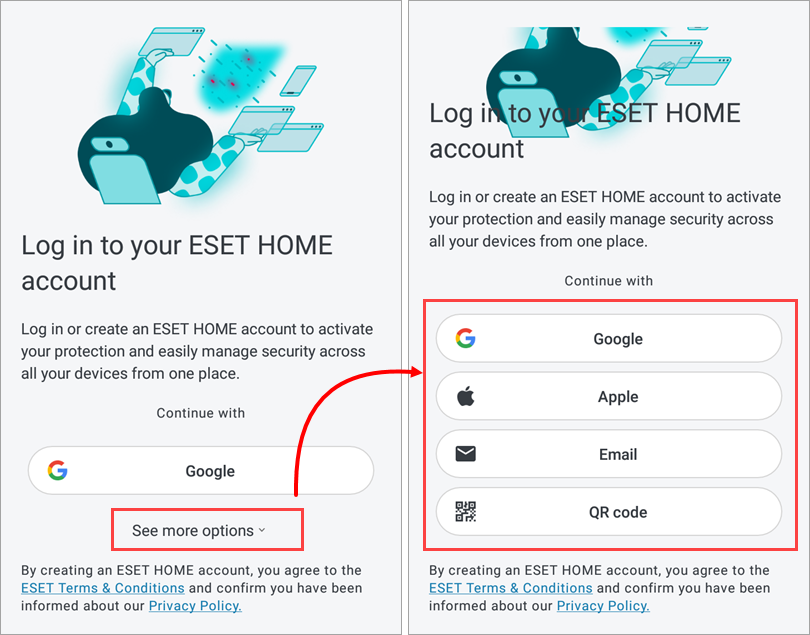
Figure 1-6
Se connecter à ESET HOME via votre compte Google
-
Appuyez sur « Google ».
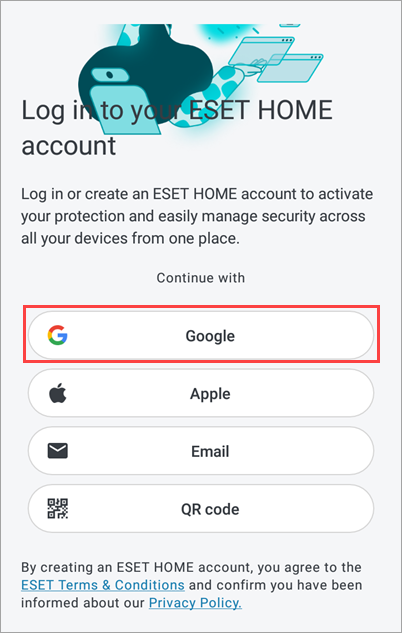
Figure 2-1 -
Sélectionnez votre compte Google.
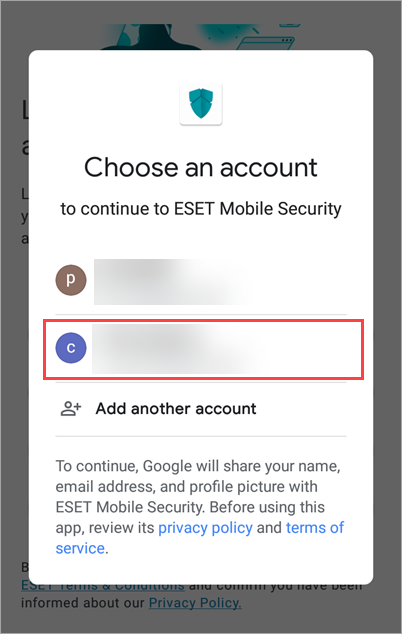
Figure 2-2 -
Si vous avez déjà associé votre abonnement à ESET Mobile Security pour Android à votre compte ESET HOME, appuyez sur l'abonnement, puis sur « Sélectionner et continuer ». Vous pouvez également sélectionner « J'ai une clé d'activation », saisir la clé d'activation, puis appuyer sur « Sélectionner et continuer ».
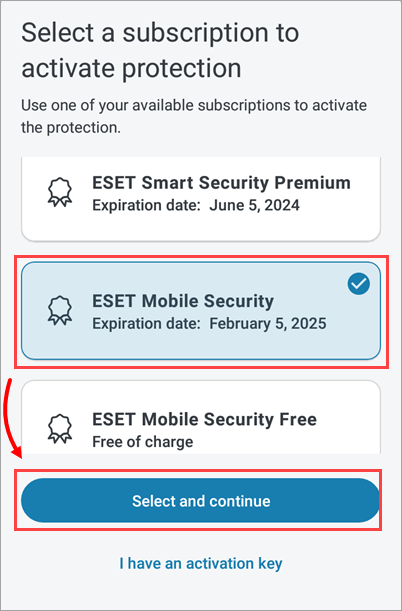
Figure 2-3 - Appuyez sur « Activer la protection ».
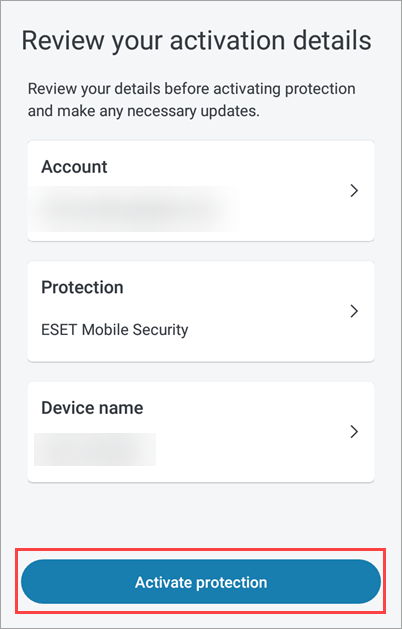
Figure 2-4 -
Appuyez sur « Lancer l'analyse ».
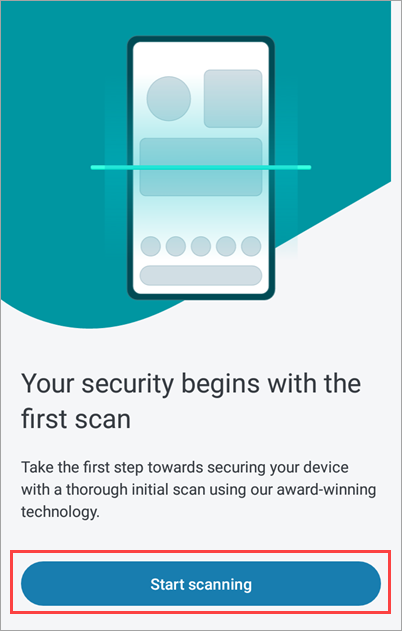
Figure 2-5 - Appuyez sur « Autoriser » pour analyser les fichiers ou uniquement les applications.
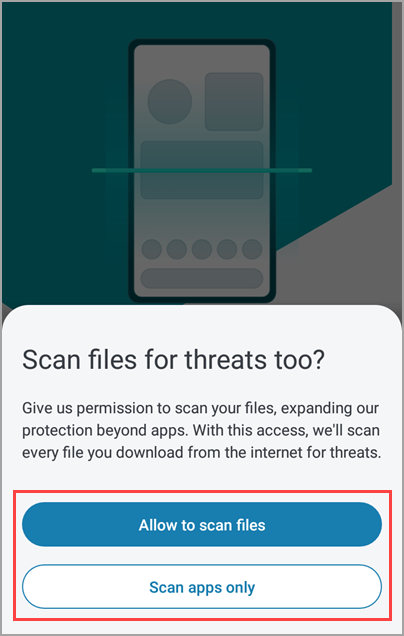
Figure 2-6 -
Passez aux paramètres d’autorisation d’accès.
Se connecter à ESET HOME via un code QR
Suivez ces étapes sur l'appareil où est installée l'application ESET HOME
-
Ouvrez l’application ESET HOME sur un autre appareil et connectez-vous.
-
Appuyez sur le menu, puis sur « Appareils » et enfin sur « Connecter un appareil ».
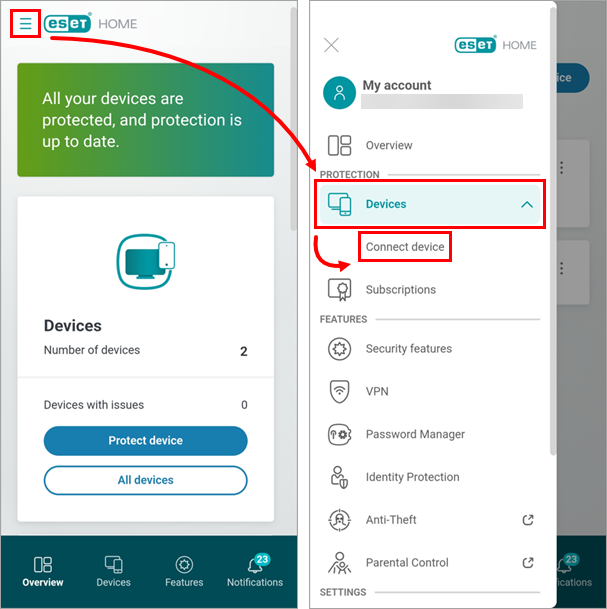
Figure 3-1 -
Appuyez sur « Scanner un code QR ».
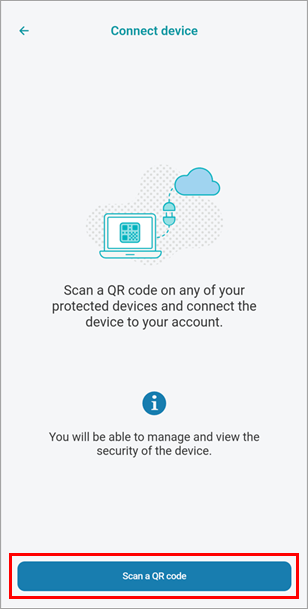
Figure 3-2
Suivez ces étapes sur votre appareil équipé d’ESET Mobile Security pour Android
-
Sur l'appareil sur lequel vous installez ESET Mobile Security pour Android, appuyez sur « Code QR » pour générer un code QR.
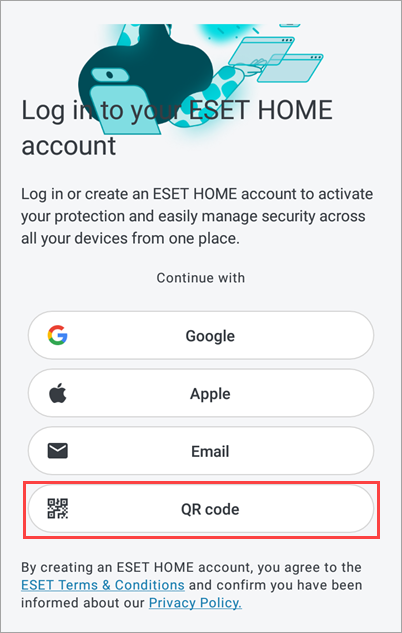
Figure 3-3 -
Utilisez votre appareil équipé de l’application ESET HOME pour scanner ce code QR à partir de votre appareil sur lequel est installée l’application ESET Mobile Security pour Android.
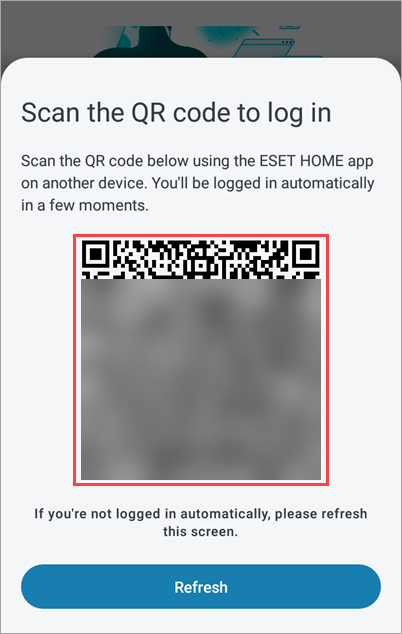
Figure 3-4 -
Si vous disposez d’un abonnement compatible dans ESET HOME, vous pouvez l’utiliser pour activer ESET Mobile Security pour Android. Sélectionnez l’abonnement, puis appuyez sur « Sélectionner et continuer ».
Figure 3-5 -
Appuyez sur « Activer la protection ».
Figure 3-6 - Appuyez sur « Lancer l'analyse ».
Figure 3-7 - Appuyez sur « Autoriser » pour analyser les fichiers ou uniquement les applications.
Figure 3-8 -
Passez à la section « Paramètres d’autorisation d’accès » de cet article.
Se connecter directement à un compte ESET HOME
-
Appuyez sur E-mail.
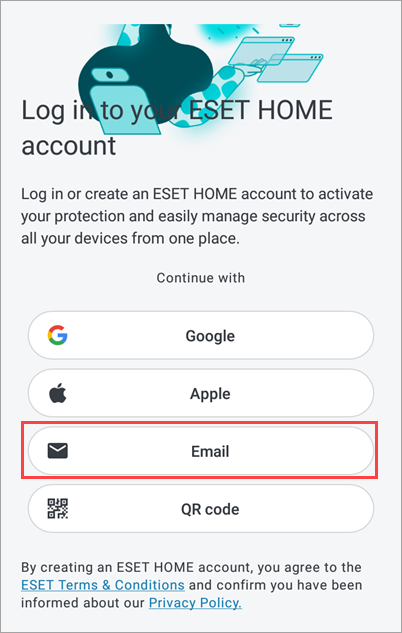
Figure 4-1 -
Saisissez votre adresse e-mail et votre mot de passe pour votre compte ESET HOME, puis appuyez sur « Se connecter ». Si vous ne disposez pas d’un compte ESET HOME, appuyez sur « Créer un compte ». Vous devez disposer d’un compte ESET HOME pour activer ESET Mobile Security pour Android.
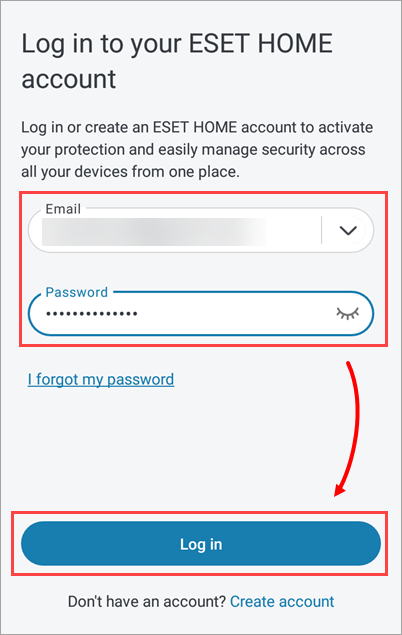
Figure 4-2 -
Si vous avez déjà associé votre abonnement à ESET Mobile Security pour Android à votre compte ESET HOME, appuyez sur l'abonnement, puis sur « Sélectionner et continuer ». Sinon, sélectionnez « J'ai une clé d'activation », saisissez la clé d'activation, puis appuyez sur « Sélectionner et continuer ».
Figure 4-3 -
Appuyez sur « Activer la protection ».
Figure 4-4 -
Appuyez sur « Lancer l'analyse ».
Figure 4-5 -
Appuyez sur « Autoriser » pour analyser les fichiers ou uniquement les applications.
Figure 4-6 -
Passez aux paramètres d’autorisation d’accès.
-
Appuyez sur « Continuer », puis sur le bouton à bascule situé à côté de « Autoriser l'accès pour gérer tous les fichiers » pour l'activer.
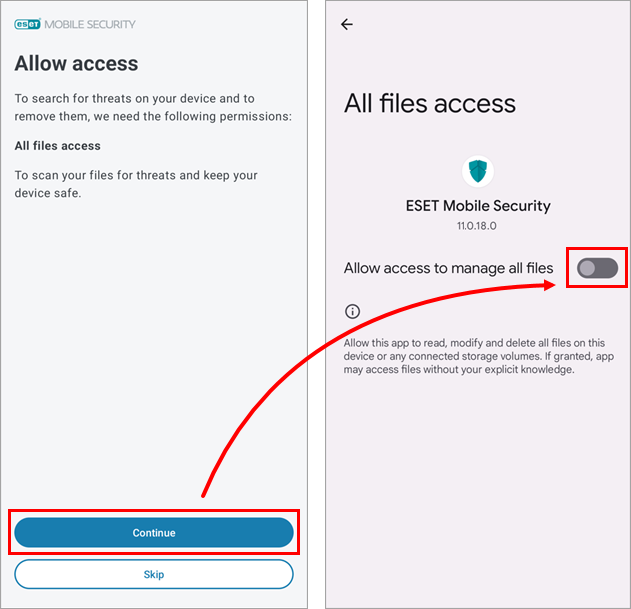
Figure 4-7 -
Appuyez sur « Lancer le premier scan ».
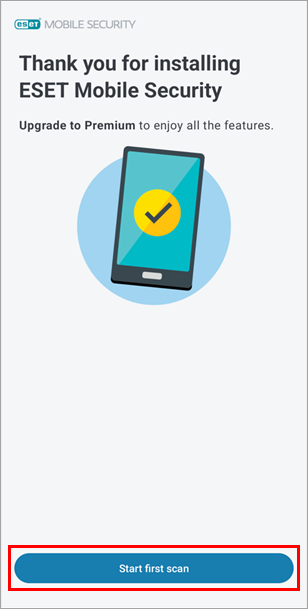
Figure 4-8 -
Une fois l’installation terminée, le message « Vous êtes protégé » s’affichera.
Si vous avez souscrit un abonnement, vous pouvez activer à tout moment les fonctionnalités premium d’ESET Mobile Security pour Android.


