问题
- 从 Google Play 下载并安装 ESET Mobile Security for Android
- 安装 ESET Mobile Security for Android 后启用高级功能
详情
点击展开
在安装 ESET Mobile Security for Android 之前:
- Google Play:若要 从 Google Play 下载 ESET 安卓版移动安全软件,您必须拥有一个 Google Play 账户。通过 Google Play 订阅购买后,您可使用同一账户邮箱在最多 5 台独立设备上下载并安装 ESET 安卓版移动安全软件或 ESET 智能电视安全软件。
- Eset.com:您可通过ESET 官网购买 ESET Android 移动安全软件的订阅服务。通过 ESET.com 购买的订阅仅允许安装在一台 Android 或 Kindle 设备上。
- ESET HOME:您可以通过 ESET HOME 激活 ESET Android 移动安全软件,并自动连接到您的 ESET HOME 账户。在安装过程中,您还可以选择其他方式连接到 ESET HOME。
- 平板电脑用户:ESET Android 版移动安全软件 在平板电脑上的运行方式有所不同。
解决方案
-
在您的 Android 设备上,打开 Google Play 应用并搜索“ESET Mobile Security”。
您也可以使用电脑访问Google Play 商店,远程触发将产品下载到您的设备上。或者,使用您的 Android 设备通过摄像头或二维码扫描应用扫描下面的二维码。您将被重定向到 Google Play 应用。

-
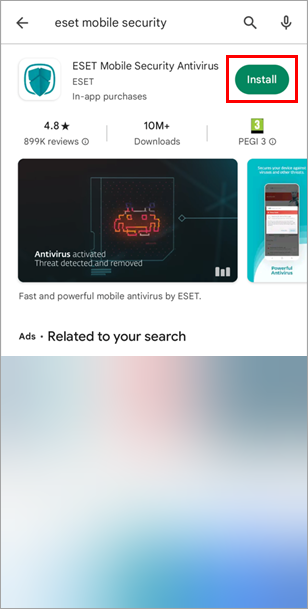
图 1-1 -
等待安装完成,然后点击“打开”。
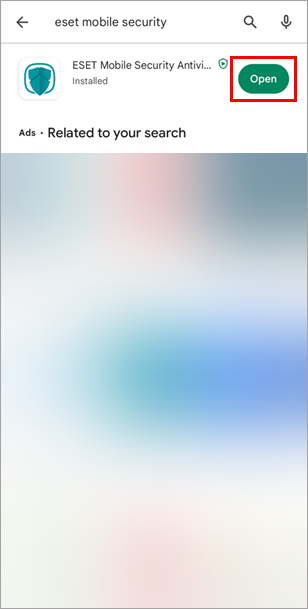
图 1-2 -
确认已选择正确的国家/地区,然后点击“全部接受并继续”,以同意《最终用户许可协议》并确认《隐私政策》,并允许 ESET LiveGrid、特别优惠、分析以及出于营销目的的数据使用。 点击“自定义”以自定义您的偏好设置。
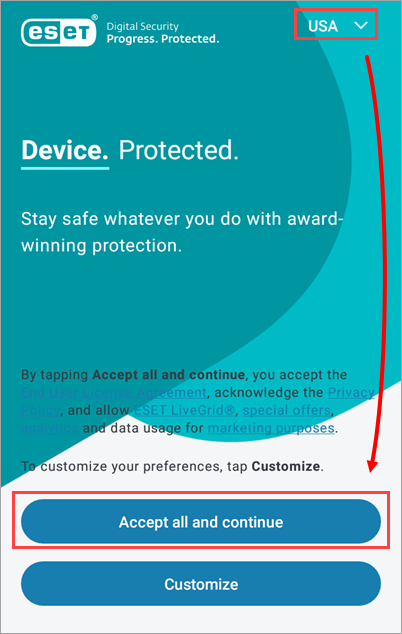
图 1-3 -
点击“我已有订阅”。或者,您可以点击“免费继续”,稍后再添加订阅。
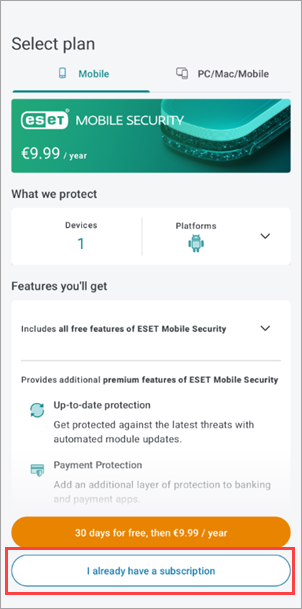
图 1-4 -
点击“使用 ESET HOME 帐户”。您必须创建一个 ESET HOME 帐户才能激活 ESET Mobile Security for Android。如果您已有 ESET HOME 帐户,请按照屏幕上的说明登录。或者,点击“使用激活码”。
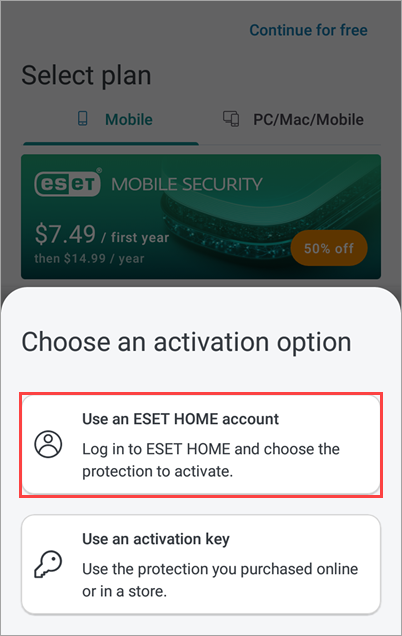
图 1-5 -
点击“查看更多选项”以查看登录 ESET HOME 的所有选项。
- 点击“Google”,使用已与您的 ESET HOME 账户关联的 Google 账户登录。
- 点击“Apple”,使用已与您的 ESET HOME 账户关联的 Apple ID 登录。
- 点击“电子邮件”以创建 ESET HOME 账户或直接登录。
- 点击“二维码”可在 ESET HOME 中生成二维码,然后用您的设备扫描该二维码,将其连接到 ESET HOME。
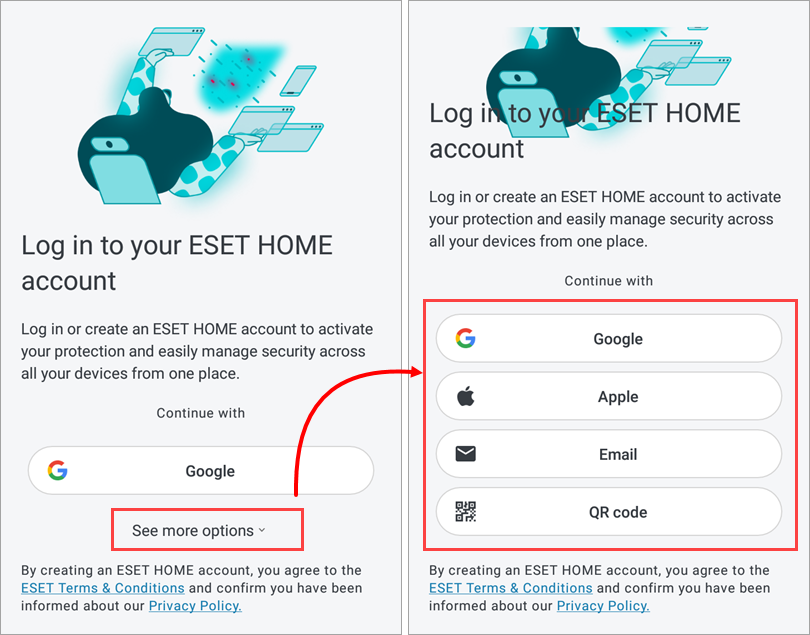
图 1-6
通过您的 Google 帐户连接到 ESET HOME
-
点击 “Google”。
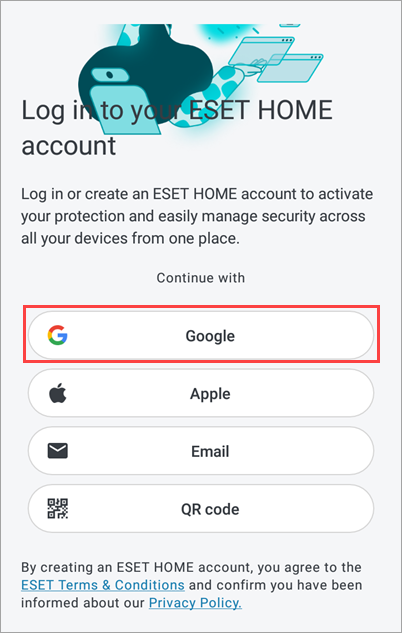
图 2-1 -
选择您的 Google 帐户。
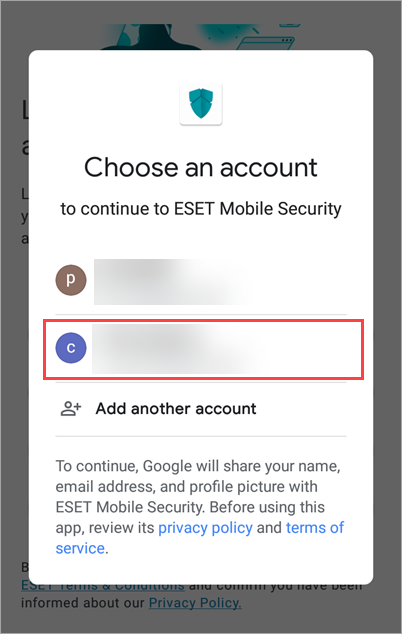
图 2-2 -
如果您已将 ESET Mobile Security for Android 订阅连接到您的 ESET HOME 帐户,请点击该订阅,然后点击“选择并继续”。或者,选择“我有激活码”,输入激活码,然后点击 “选择并继续”。
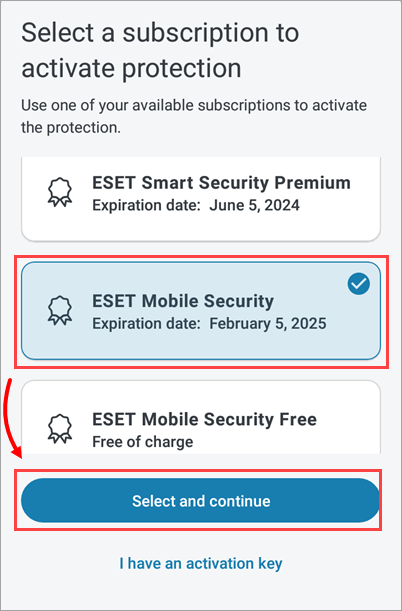
图 2-3 - 点击 “激活保护”。
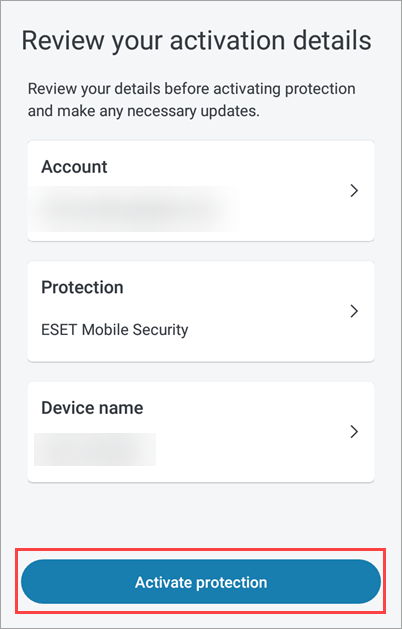
图 2-4 -
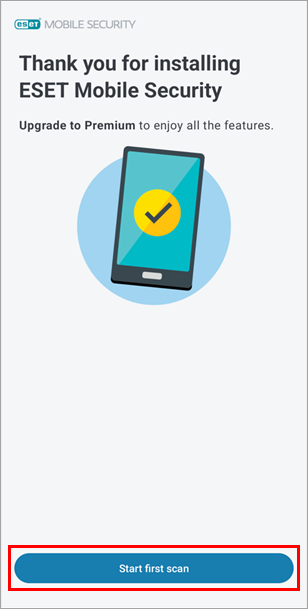
点击“开始扫描”。
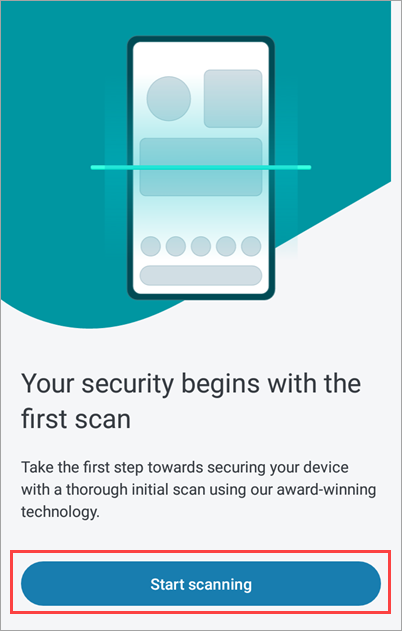
图 2-5 - 点击“允许”以扫描文件或仅扫描应用。
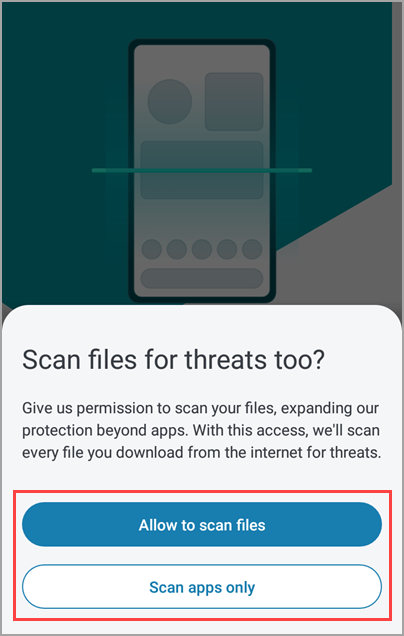
图 2-6 -
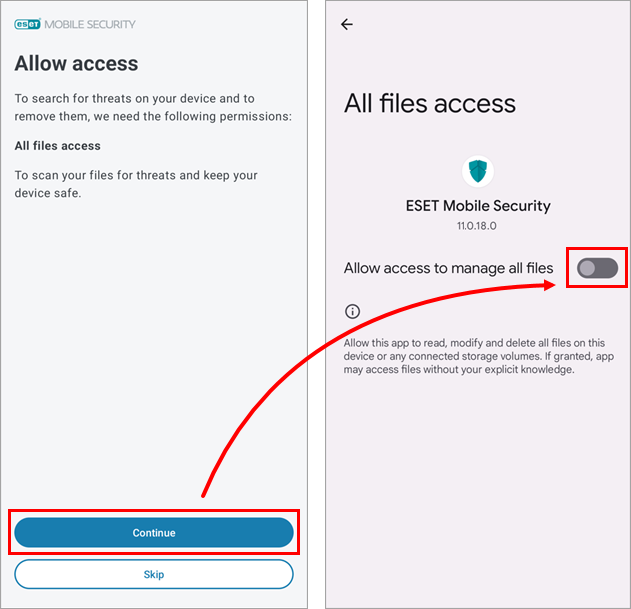
继续进入“允许访问”设置。
通过二维码连接到 ESET HOME
在您的 ESET HOME 应用设备上完成以下步骤
-
在另一台设备上打开 ESET HOME 应用并登录。
-
点击“菜单”,点击“设备”,然后 点击“连接设备”。
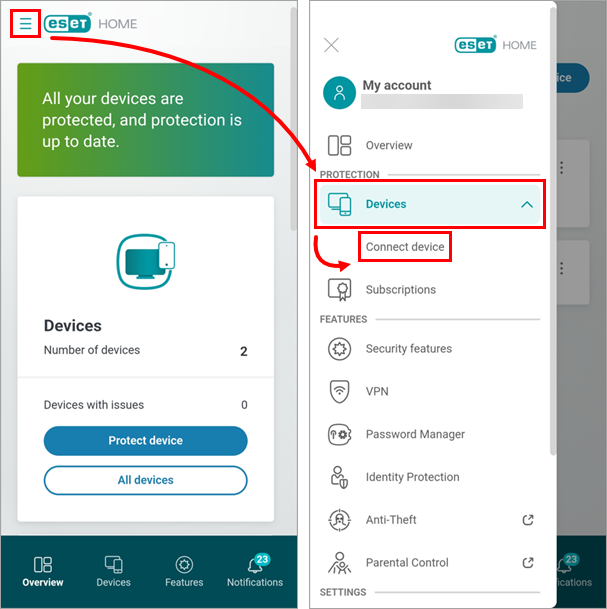
图 3-1 -
点击“扫描二维码”。
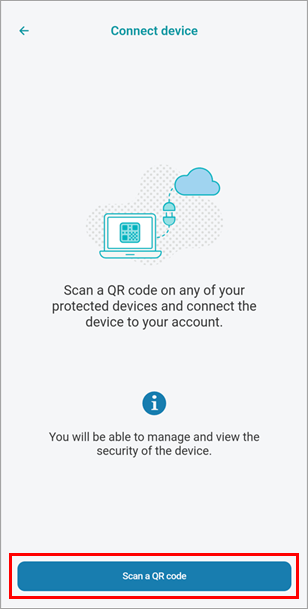
图 3-2
在安装了 ESET Mobile Security for Android 的设备上完成以下步骤
-
在您要安装 ESET Mobile Security for Android 的设备上,点击 “二维码”以生成二维码。
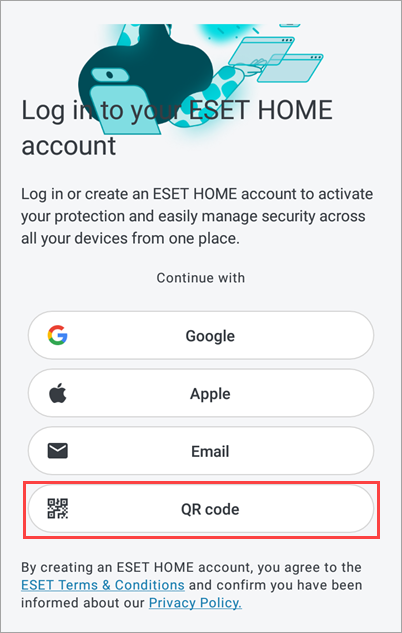
图 3-3 -
使用安装了 ESET HOME 应用程序的设备,通过该设备上的 ESET Mobile Security for Android 应用程序扫描此二维码。
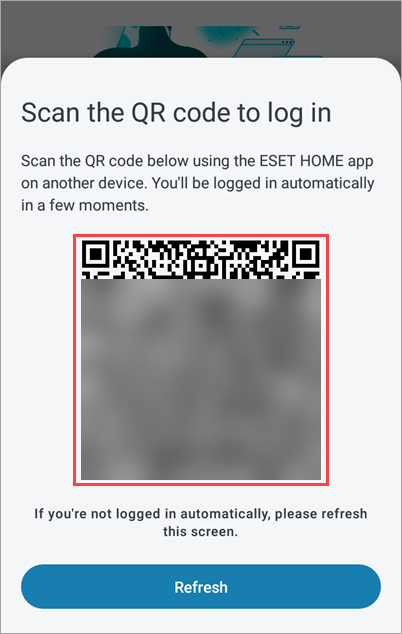
图 3-4 -
如果您在 ESET HOME 中拥有合适的订阅,则可以使用该订阅来激活 ESET Mobile Security for Android。选择订阅,然后点击“选择并继续”。
图 3-5 -
点击 “激活保护”。
图 3-6 - 点击“开始扫描”。
图 3-7 - 点击“允许”以扫描文件或仅扫描应用。
图 3-8 -
请继续阅读本文中的“允许访问设置”部分。
直接连接到 ESET HOME 帐户
-
点击“电子邮件”。
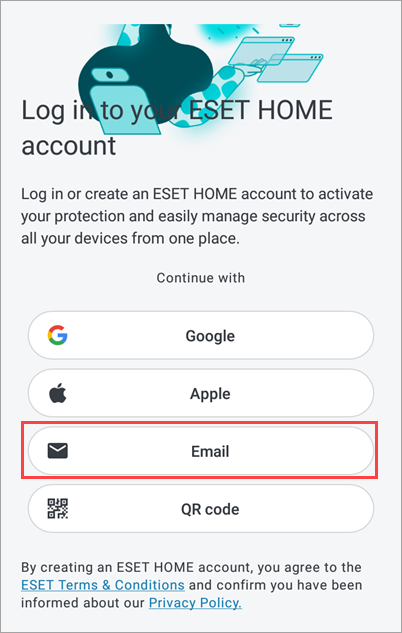
图 4-1 -
输入您的 ESET HOME 帐户的电子邮件和密码,然后点击“登录”。或者,如果您没有 ESET HOME 帐户,请点击“创建帐户”。您必须拥有一个 ESET HOME 帐户才能激活 ESET Mobile Security for Android。
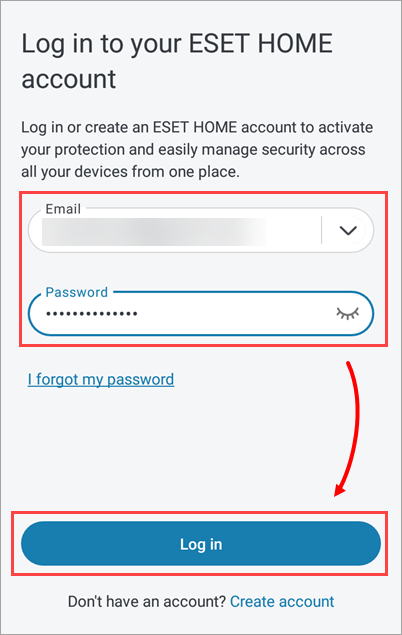
图 4-2 -
如果您已将 ESET Mobile Security for Android 订阅与您的 ESET HOME 帐户关联,请点击该订阅,然后点击“选择并继续”。或者,选择“我有激活码”,输入激活码,然后点击 “选择并继续”。
图 4-3 -
点击 “激活保护”。
图 4-4 -
点击“开始扫描”。
图 4-5 -
点击“允许”以扫描文件或仅扫描应用。
图 4-6 -
继续进入“允许访问”设置。