问题
- 在 Kindle 平板电脑上安装 ESET Mobile Security for Android
- 通过亚马逊应用商店在任意设备上安装适用于 Android 的 ESET 移动安全软件
解决方案
I. 安装 ESET Mobile Security for Android 之前
-
卸载旧版本:如果您 已安装了较早版本的 ESET Mobile Security for Android,请在 继续之前 卸载旧版本。 我当前使用的是哪个版本?
-
创建 Amazon Appstore 账户:要从 Amazon Appstore 下载 ESET Mobile Security for Android,您必须拥有一个 Amazon Appstore 账户。购买 Amazon Appstore 订阅后,您将能够使用同一账户邮箱在最多 5 台不同的设备上下载并安装 ESET Mobile Security for Android。
-
亚马逊应用商店用户必须启用“一键购买”设置: 请参阅 Amazon.com 帮助中心中的说明,了解如何编辑“一键购买”设置。
-
平板电脑用户:ESET Mobile Security for Android 在平板电脑上的运行方式有所不同,请访问我们的知识库文章了解详情。
II. 从亚马逊应用商店下载 ESET Mobile Security for Android
- 使用您的 Android 设备,打开亚马逊应用商店并搜索“ESET Mobile Security for Android”。点击“获取 ”→“下载”。您也可以使用电脑访问Amazon.com 应用商店,并远程触发下载。
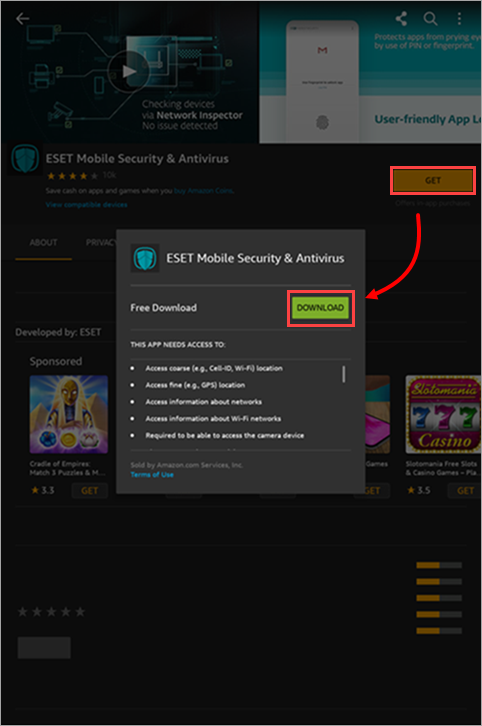
图 1-1 -
点击“打开”。
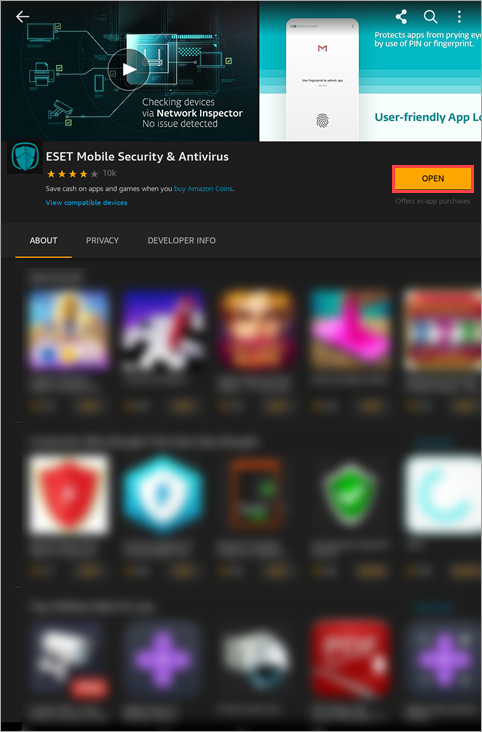
图 1-2 - 选择语言和国家/地区,然后点击“下一步”。
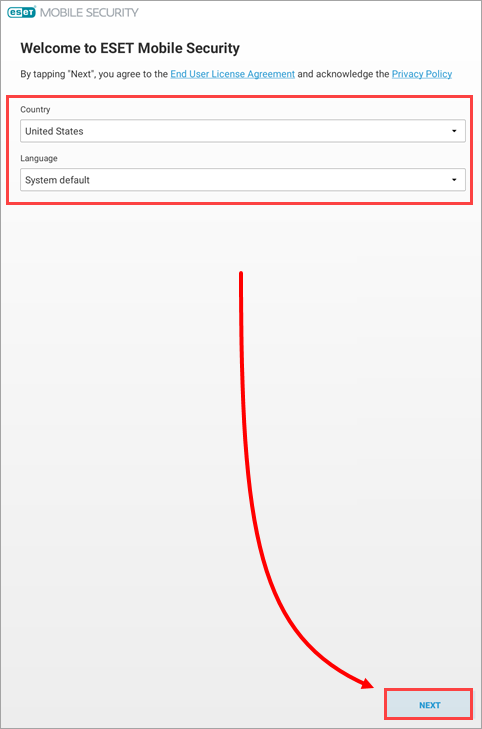
图 1-3 -
点击“全部允许”以启用 ESET LiveGrid、 有助于改进我们产品的分析功能,以及用于营销目的的数据使用。点击“下一步”可 跳过此步骤。
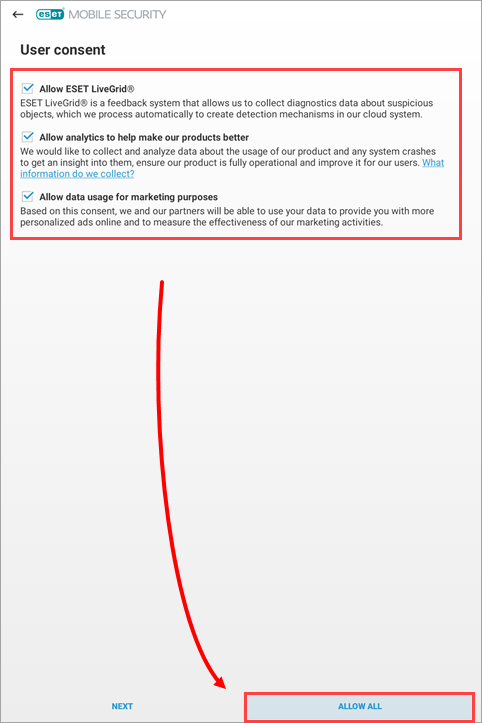
图 1-4 -
输入您的电子邮件地址,然后点击“选择”。在某些设备上,您将看到 “选择您的电子邮件地址”选项,请点击 该选项,选择您要使用的电子邮件账户,然后点击“选择”。
若要使用其他电子邮件帐户且不将其添加到设备中,请轻触“选择您的电子邮件地址”→“取消”。重复此操作两次。在“电子邮件”字段中输入您的电子邮件地址,然后轻触“选择”继续。
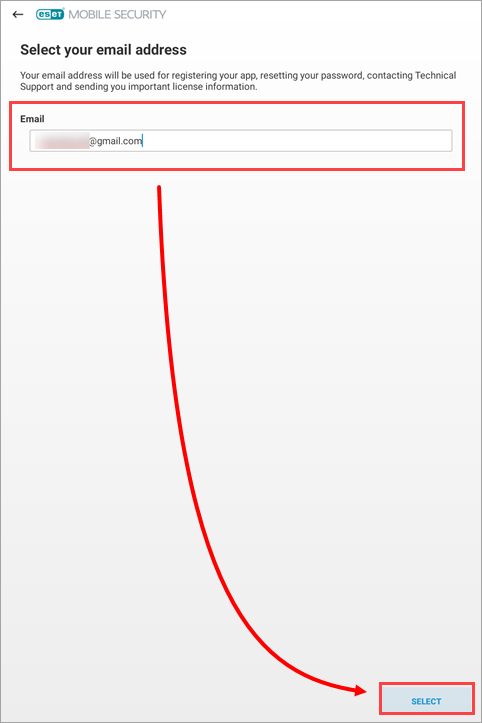
图 1-5 -
点击“开始首次扫描”。
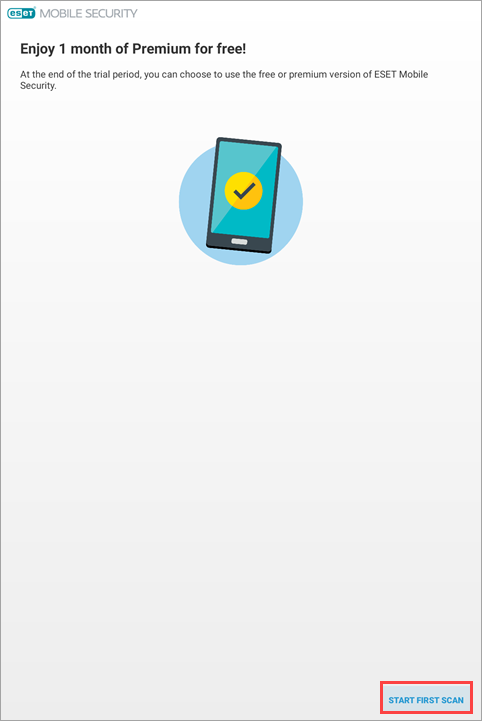
图 1-6 -
如果应用程序请求读取文件的权限,请点击“继续”→“允许”。否则,请跳至下一步。
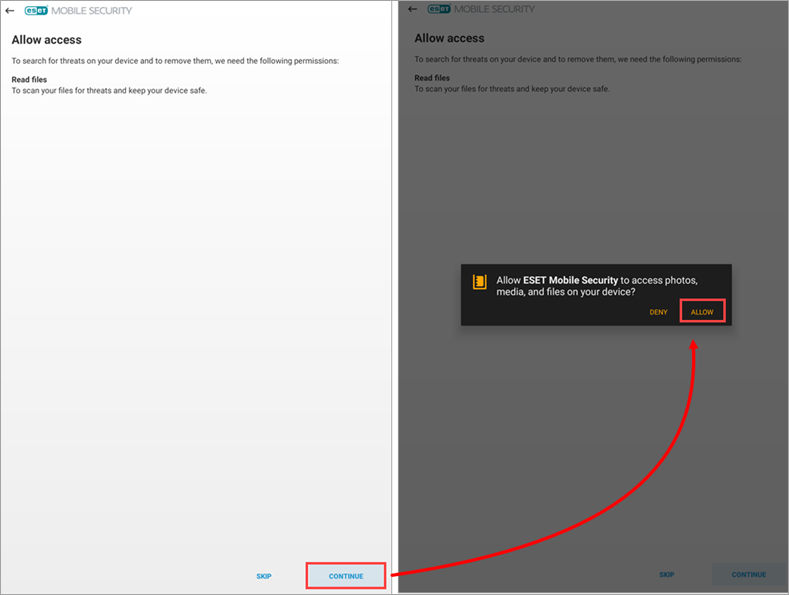
图 1-7
-
如果您已购买订阅,请点击 激活 ESET Mobile Security for Android。
-
激活 ESET Mobile Security for Android 后, 配置防盗保护 以及 将可信好友添加到设备。 如果您忘记或丢失了安全密码,可以使用“可信朋友”的手机和您已启用的“防盗”帐户来帮助您重置安全密码并恢复对设备的访问权限。
III. 登录 ESET HOME
- 打开 ESET Mobile Security for Android。
- 在 ESET HOME 帐户窗口中,点击“详细信息”。
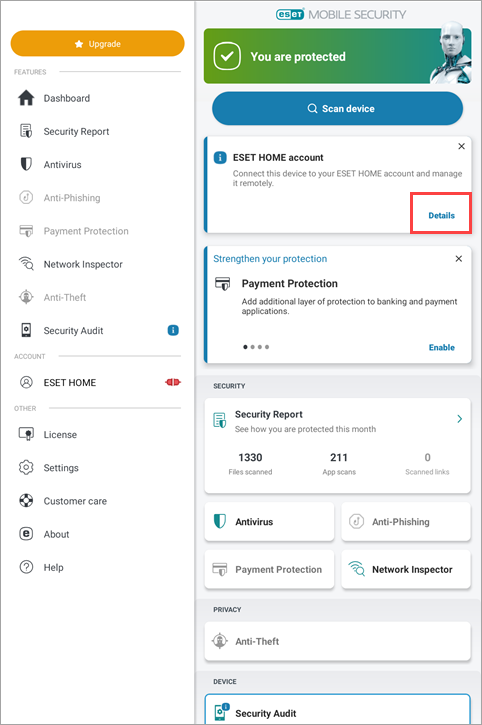
图 2-1
- 点击“创建帐户”或“登录”。
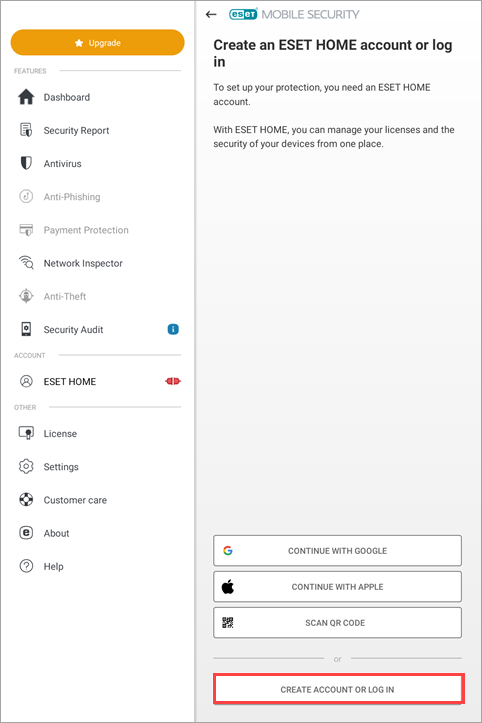
图 2-2
- 输入您的 ESET HOME 电子邮件和密码。点击“登录”。
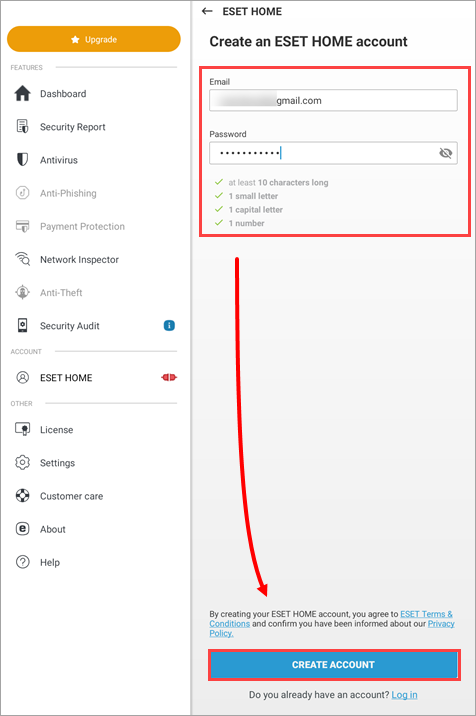
图 2-3
IV. 将许可证升级至“高级版”
-
点击“升级”。
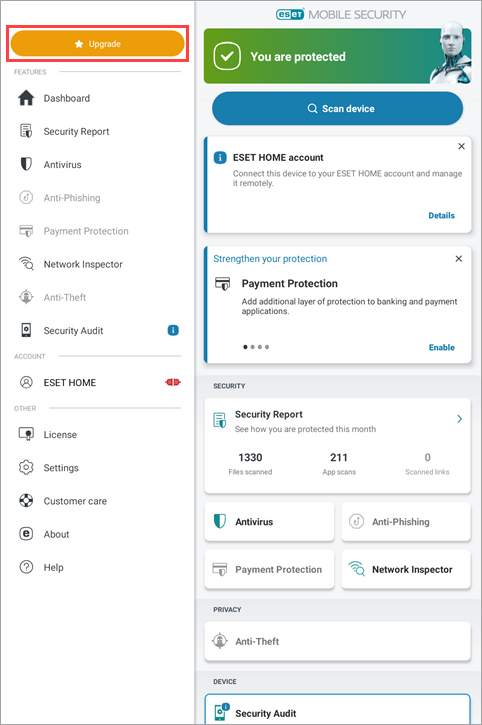
图 3-1 -
点击“按月”或 “按年”进行 升级。
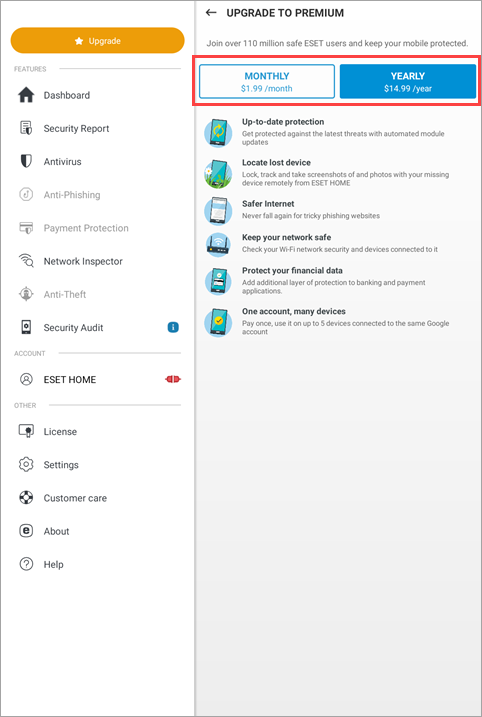
图 3-2 -
按照屏幕上的说明,通过 Amazon Appstore 完成购买。
-
当 ESET Mobile Security for Android 激活后, 配置防盗保护 和 将可信朋友添加到您的设备。 如果您忘记或丢失了安全密码,可以使用可信朋友的手机和您已启用的防盗账户,帮助您重置安全密码并恢复对设备的访问权限。


