Težava
- Namestitev programa ESET Mobile Security za Android na tablico Kindle
- Namestitev programa ESET Mobile Security za Android na katero koli napravo iz trgovine Amazon Appstore
Rešitev
- Pred namestitvijo programa ESET Mobile Security za Android
- Prenesite ESET Mobile Security za Android iz trgovine Amazon Appstore
- Prijavite se v ESET HOME
- Nadgradite svojo naročnino na Premium
I. Pred namestitvijo programa ESET Mobile Security za Android
-
Odstranite prejšnje različice: Če imate nameščeno starejšo različico programa ESET Mobile Security za Android, odstranite prejšnje različice, preden nadaljujete. Katero različico imam?
-
Ustvarite račun v Amazon Appstore: Za prenos programa ESET Mobile Security za Android iz Amazon Appstore morate imeti račun v Amazon Appstore. Nakup naročnine v Amazon Appstore vam omogoča prenos in namestitev programa ESET Mobile Security za Android na do 5 različnih naprav z uporabo istega e-poštnega naslova za račun.
-
Uporabniki Amazon Appstore morajo imeti omogočene nastavitve 1-Click: Navodila za urejanje nastavitev 1-Click si oglejte v pomoči na Amazon.com.
-
Uporabniki tabličnih računalnikov: ESET Mobile Security za Android deluje drugače na tabličnih računalnikih, za podrobnosti obiščite naš članek v bazi znanja.
II. Prenesite aplikacijo ESET Mobile Security za Android iz trgovine Amazon Appstore
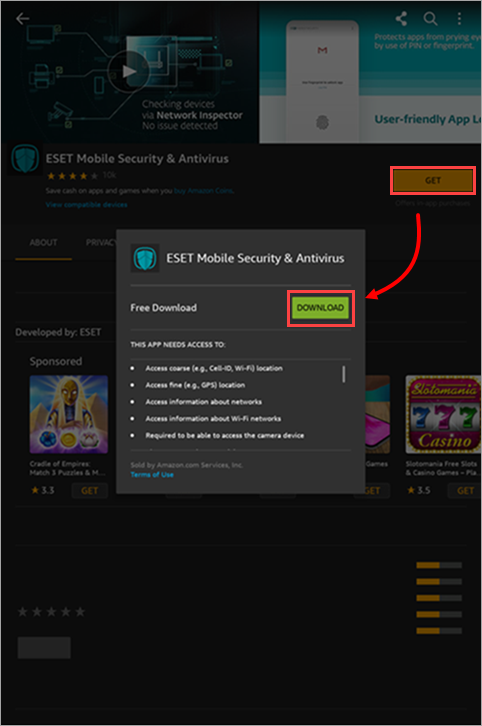
- Na svoji napravi Android odprite Amazon Appstore in poiščite ESET Mobile Security za Android. Tapnite »Get« → »Download«. Amazon Appstore lahko obiščete tudi prek računalnika in prenos sprožite na daljavo.
Slika 1-1 -
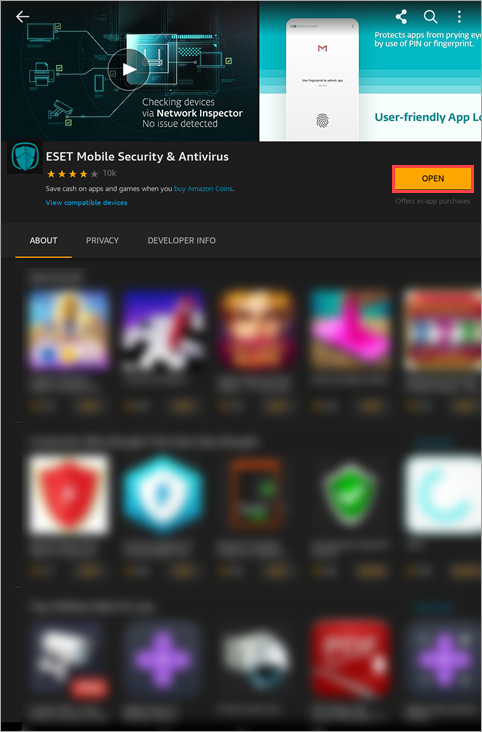
Tapnite »Odpri«.
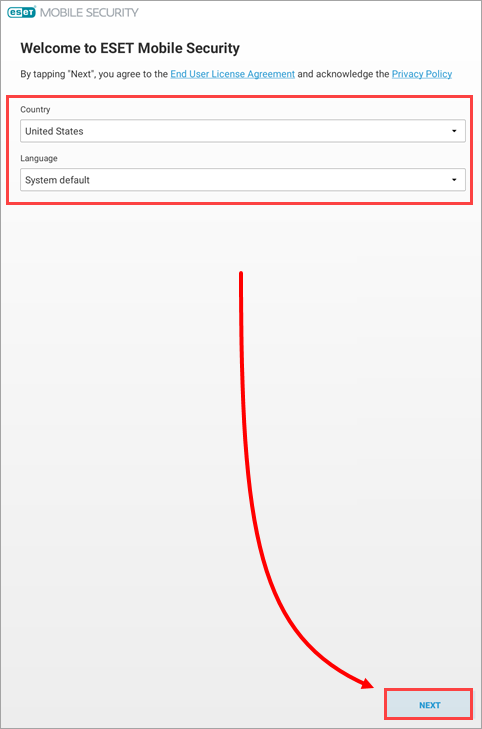
Slika 1-2 - Izberite jezik in državo ter tapnite »Naprej«.
Slika 1-3 -
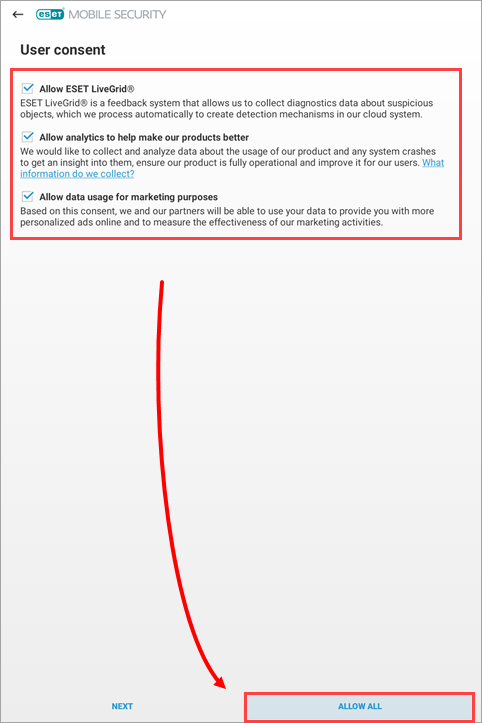
Tapnite »Dovoli vse«, da omogočite ESET LiveGrid, analitiko za izboljšanje naših izdelkov in uporabo podatkov za namene trženja. Tapnite »Naprej«, da preskočite ta korak.
Slika 1-4 -
Vnesite svoj e-poštni naslov in tapnite »Izberi«. Na nekaterih napravah boste imeli možnost tapniti »Izberi svoj e-poštni naslov«, tapnite e-poštni račun, ki ga želite uporabljati, in nato tapnite »Izberi«.
Če želite uporabiti drug e-poštni račun, ne da bi ga dodali na napravo, tapnite »Izberite svoj e-poštni naslov« → »Prekliči«. To dejanje ponovite dvakrat. Vnesite svoj e-poštni naslov v polje »E-pošta « in tapnite »Izberi«, da nadaljujete.
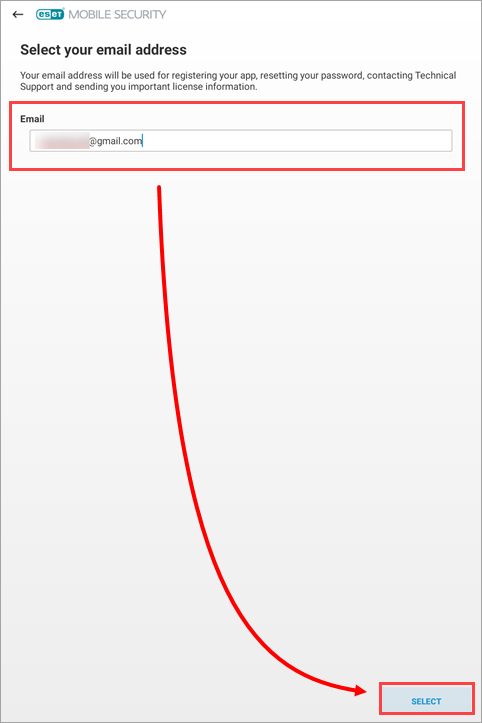
Slika 1-5 -
Tapnite Začni prvo skeniranje.
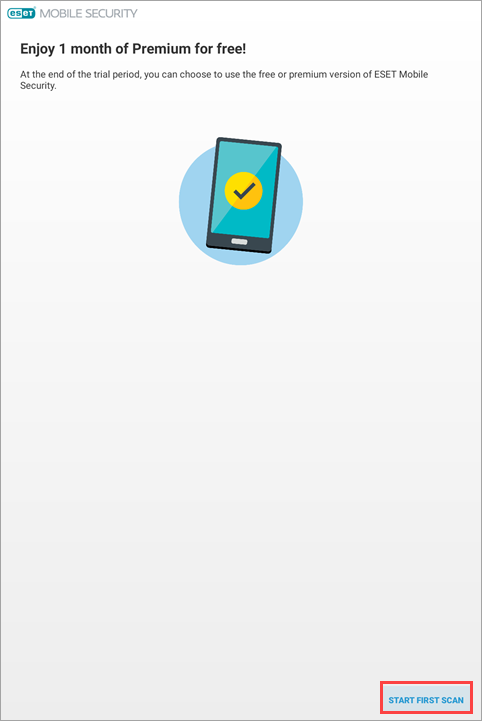
Slika 1-6 -
Če aplikacija zahteva dostop za branje datotek, tapnite »Nadaljuj« → »Dovoli«. V nasprotnem primeru preskočite na naslednji korak.
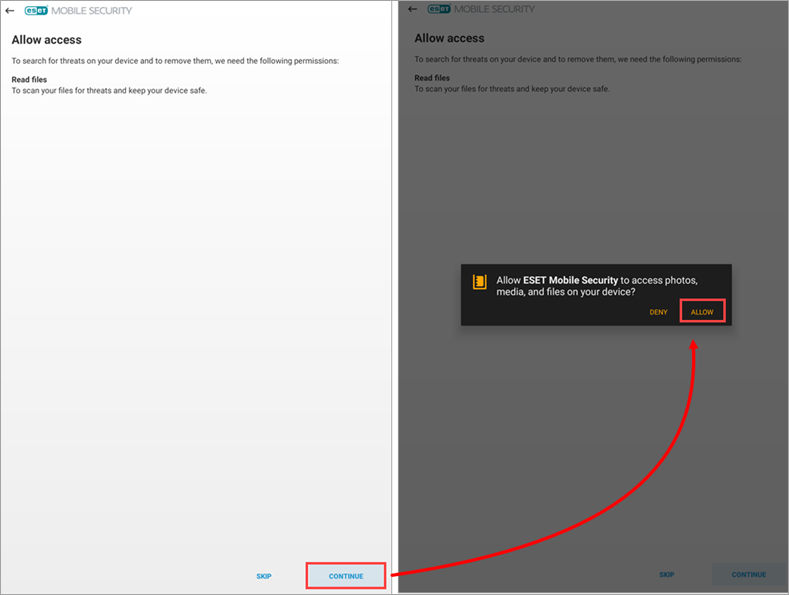
Slika 1-7
-
Če ste kupili naročnino, aktivirajte ESET Mobile Security za Android.
-
Ko aktivirate ESET Mobile Security za Android, nastavite zaščito proti kraji in dodajte zaupanja vrednega prijatelja na svojo napravo. Če pozabite ali izgubite varnostno geslo, lahko s pomočjo telefona zaupnega prijatelja in svojega aktiviranega računa za zaščito proti kraji ponastavite varnostno geslo in ponovno pridobite dostop do naprave.
III. Prijava v ESET HOME
- Odprite ESET Mobile Security za Android.
- V oknu računa ESET HOME tapnite »Podrobnosti«.
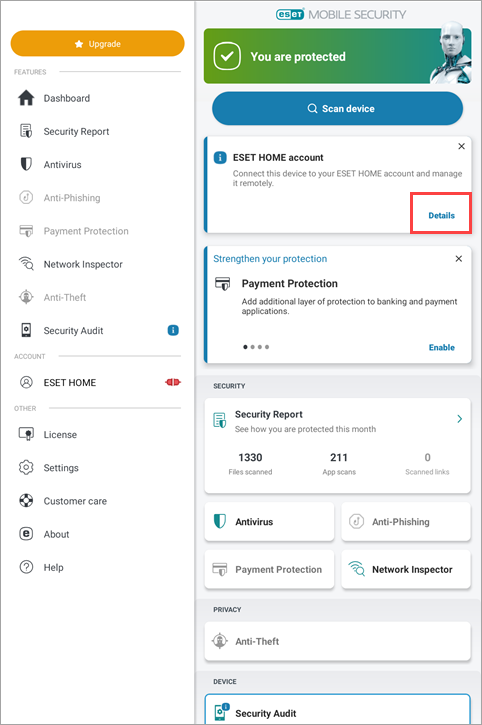
Slika 2-1
- Tapnite Ustvari račun ali se prijavite.
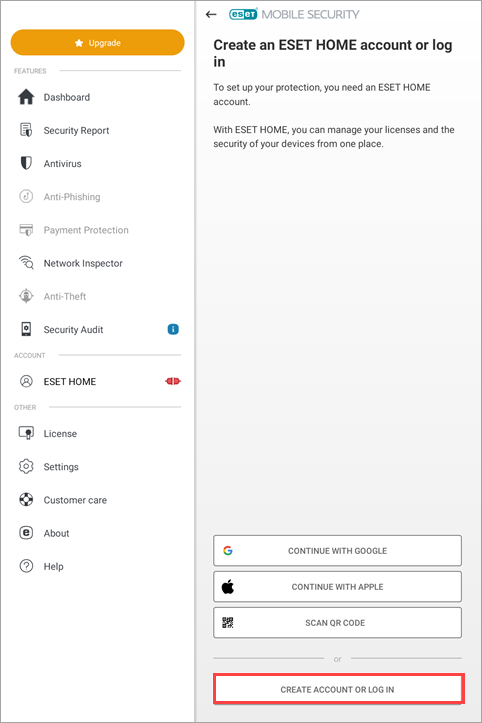
Slika 2-2
- Vnesite svoj e-poštni naslov in geslo za ESET HOME. Tapnite »Prijavi se«.
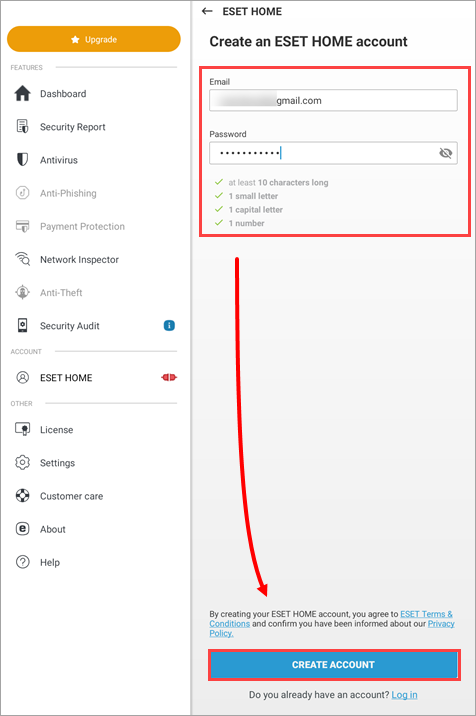
Slika 2-3
IV. Nadgradite svojo licenco na Premium
-
Tapnite »Nadgradnja«.
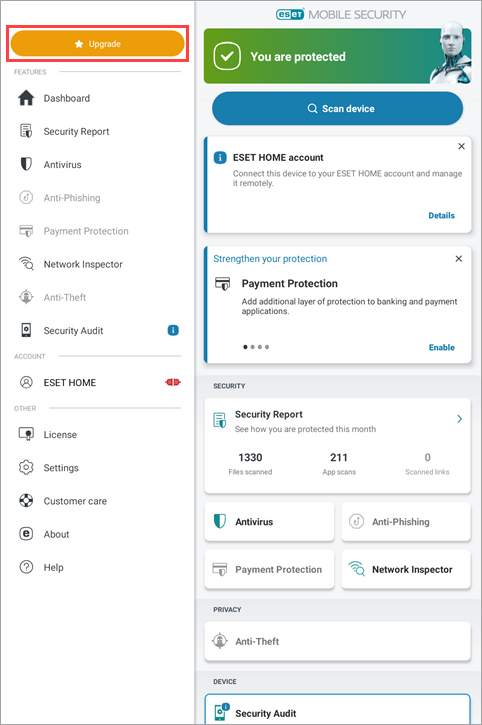
Slika 3-1 -
Za nadgradnjo tapnite »Mesečno« ali »Letno «.
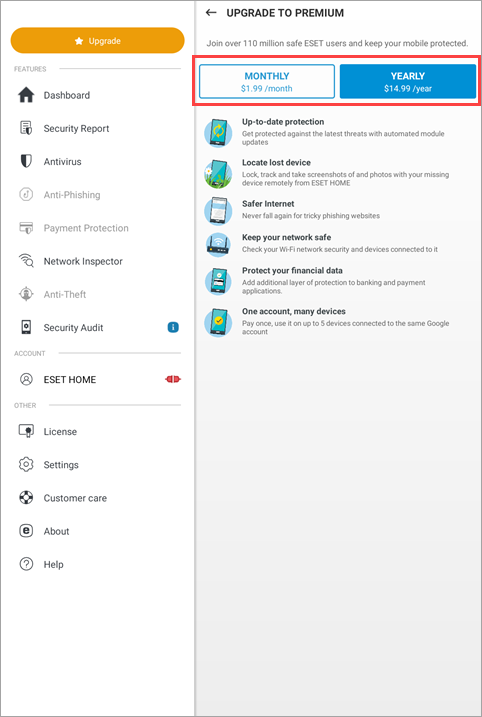
Slika 3-2 -
Sledite navodilom na zaslonu, da zaključite nakup prek trgovine Amazon Appstore.
-
Ko je ESET Mobile Security za Android aktiviran, nastavite zaščito proti kraji in dodajte zaupanja vrednega prijatelja na svojo napravo. Če pozabite ali izgubite varnostno geslo, lahko s pomočjo telefona zaupnega prijatelja in svojega aktiviranega računa za zaščito proti kraji ponastavite varnostno geslo in ponovno pridobite dostop do naprave.


